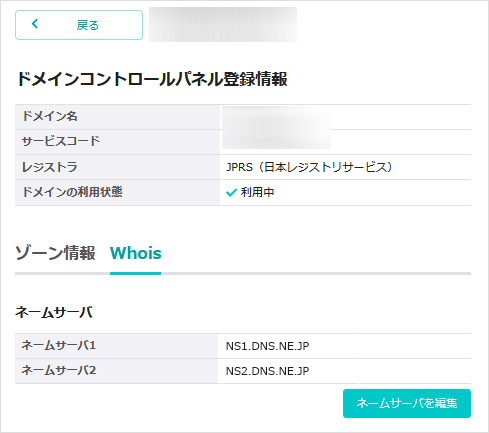
本ページはYahoo!ドメインからドメイン移管を完了した方へのご案内です。
このマニュアルでは、ドメイン移管後にさくらのレンタルサーバでメール転送を利用する際の設定についてご案内します。
設定手順
事前確認
設定には、
- ドメインの移管
- さくらのレンタルサーバの申し込み
を完了している必要があります。設定前に、会員メニューにてご確認ください。
1「会員メニュー」にログインします。
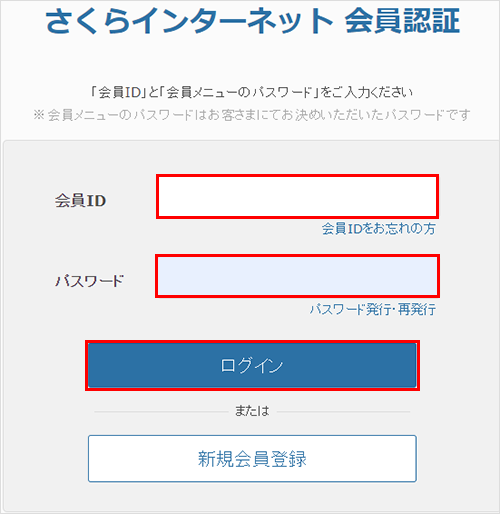
| 会員ID | お客様の会員ID(例:nnn12345) |
|---|---|
| パスワード | 会員メニューパスワード
※お申込み時に、お客様にて決めていただいた任意のパスワード |
2画面左側の契約情報から『契約中のドメイン一覧』をクリックして、独自ドメインが「利用中」になっていることを確認します。
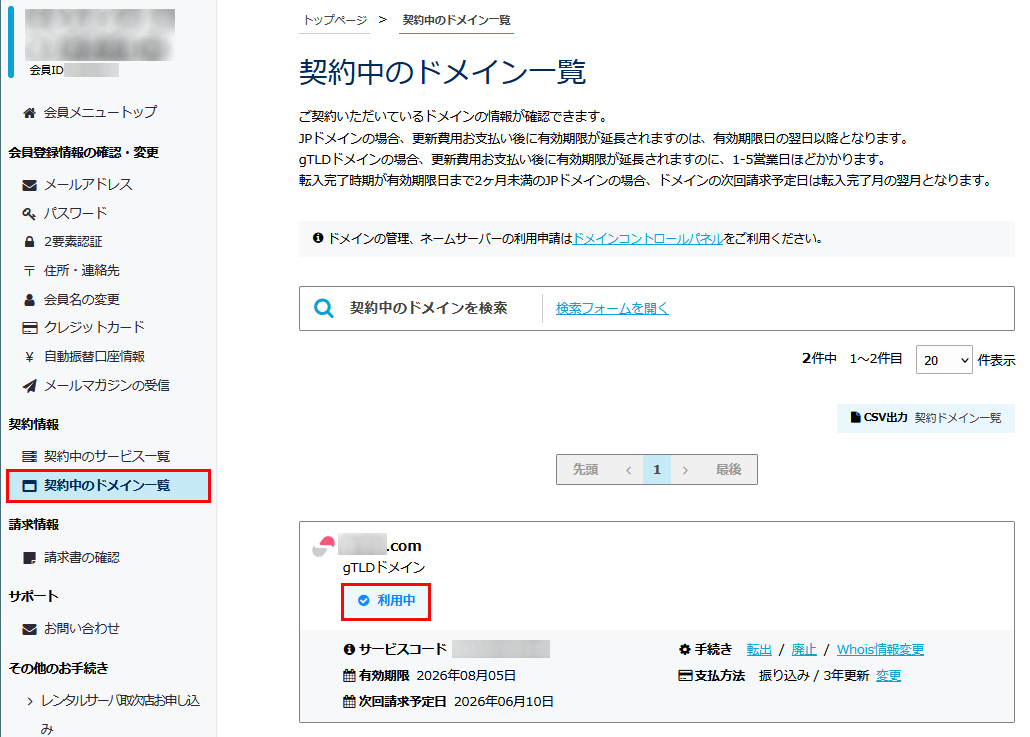
「利用中」であれば、ドメインの移管は完了しています。次の手順に進んでください。
「利用中」以外の表示の場合は、カスタマーサポートへお問い合わせください。
3続いて、画面左側の契約情報から『契約中のサービス一覧』をクリックして、「さくらのレンタルサーバ」あるいは「さくらのメールボックス」が「利用中」になっていることを確認します。
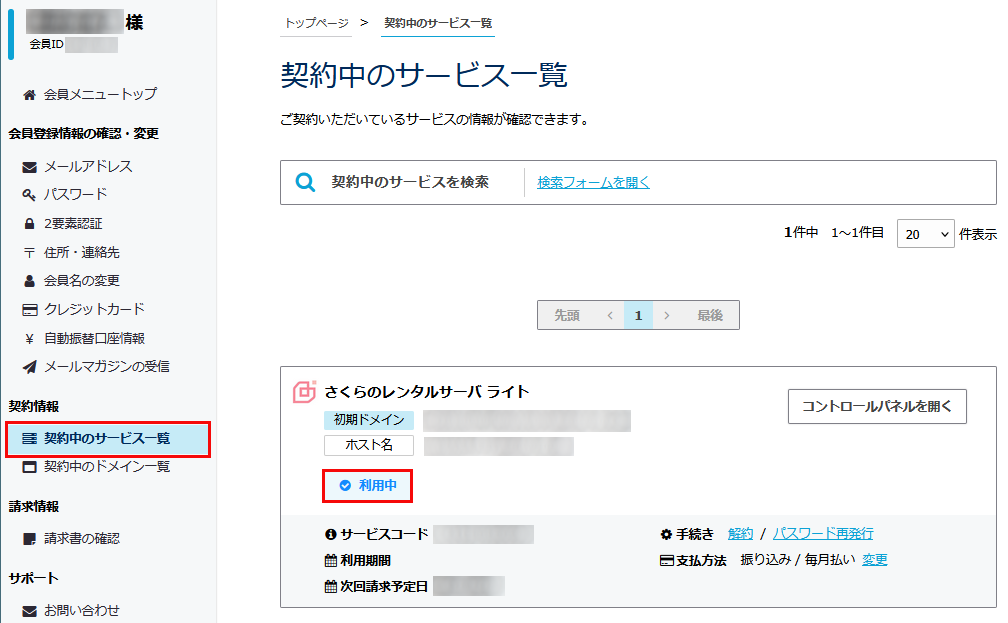
「利用中」であれば、さくらのレンタルサーバの申し込みは完了しています。次の手順に進んでください。
サービス一覧に「さくらのレンタルサーバ」あるいは「さくらのメールボックス」がない、または「利用中」以外の表示の場合は、カスタマーサポートへお問い合わせください。
転入したドメインをサーバーに設定1「会員メニュー」にログインします。2画面左側の契約情報から『契約中のサービス一覧』をクリックします。3「さくらのレンタルサーバ」あるいは「さくらのメールボックス」の『コントロールパネルを開く』をクリック。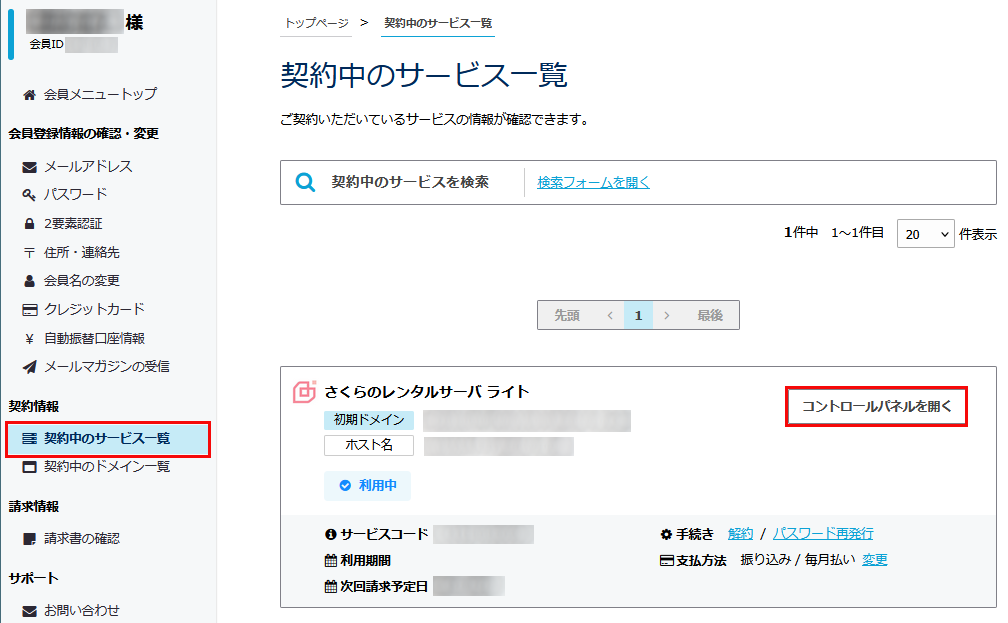
4ドメイン/SSLから『ドメイン/SSL』をクリックします。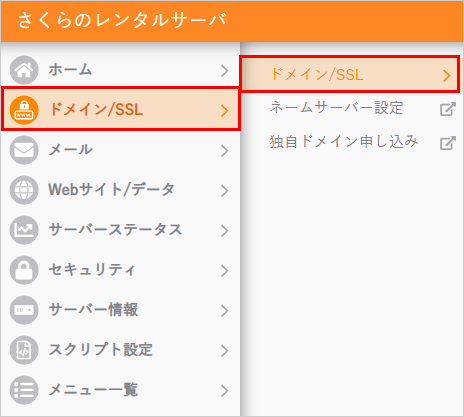
5『ドメイン新規追加』をクリックします。
6「さくらインターネットで取得の独自ドメインを使う」のプルダウンメニューから、設定したいドメイン名を選択し、『追加』をクリックします。
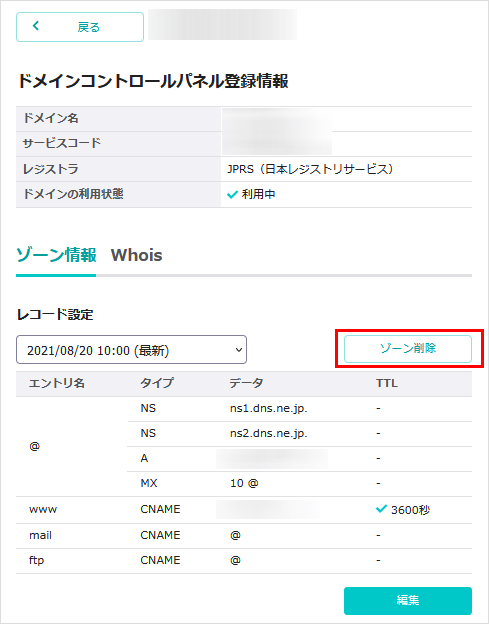
7ドメイン名一覧にドメイン名が表示されている事をご確認ください。「DNSゾーンが既に登録されています」というエラーが出る場合 以下手順でゾーンを削除のうえ、再度ドメインの追加を行ってください。
ゾーン削除後、再度さくらのレンタルサーバにドメインを追加する際は、2時間程度時間をあけてお試しください。 ※上記作業でゾーン削除ができない場合は、カスタマーサポートまでお問い合わせください。 |
|||||||||||||||||||||
メールアドレスの作成1『メール』→『メールアドレス』をクリックします。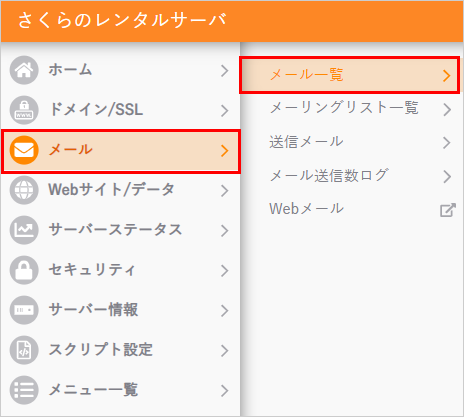
2『新規追加』をクリックします。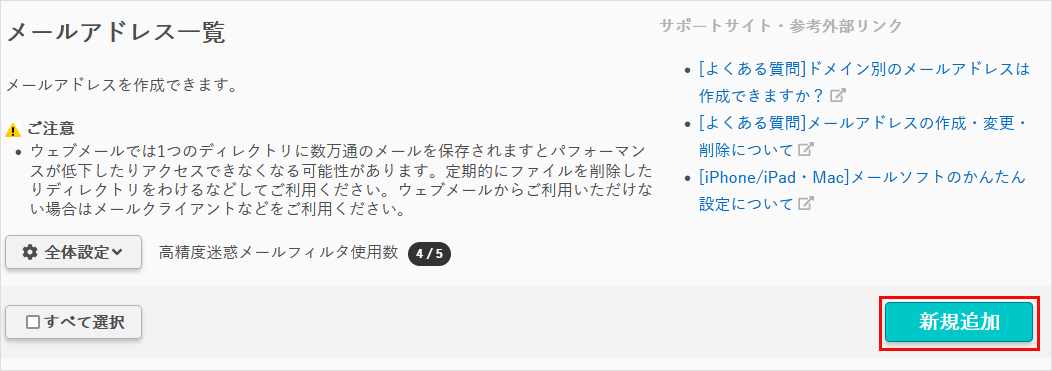
3作成するメールアドレスの情報を入力し『作成する』をクリックします。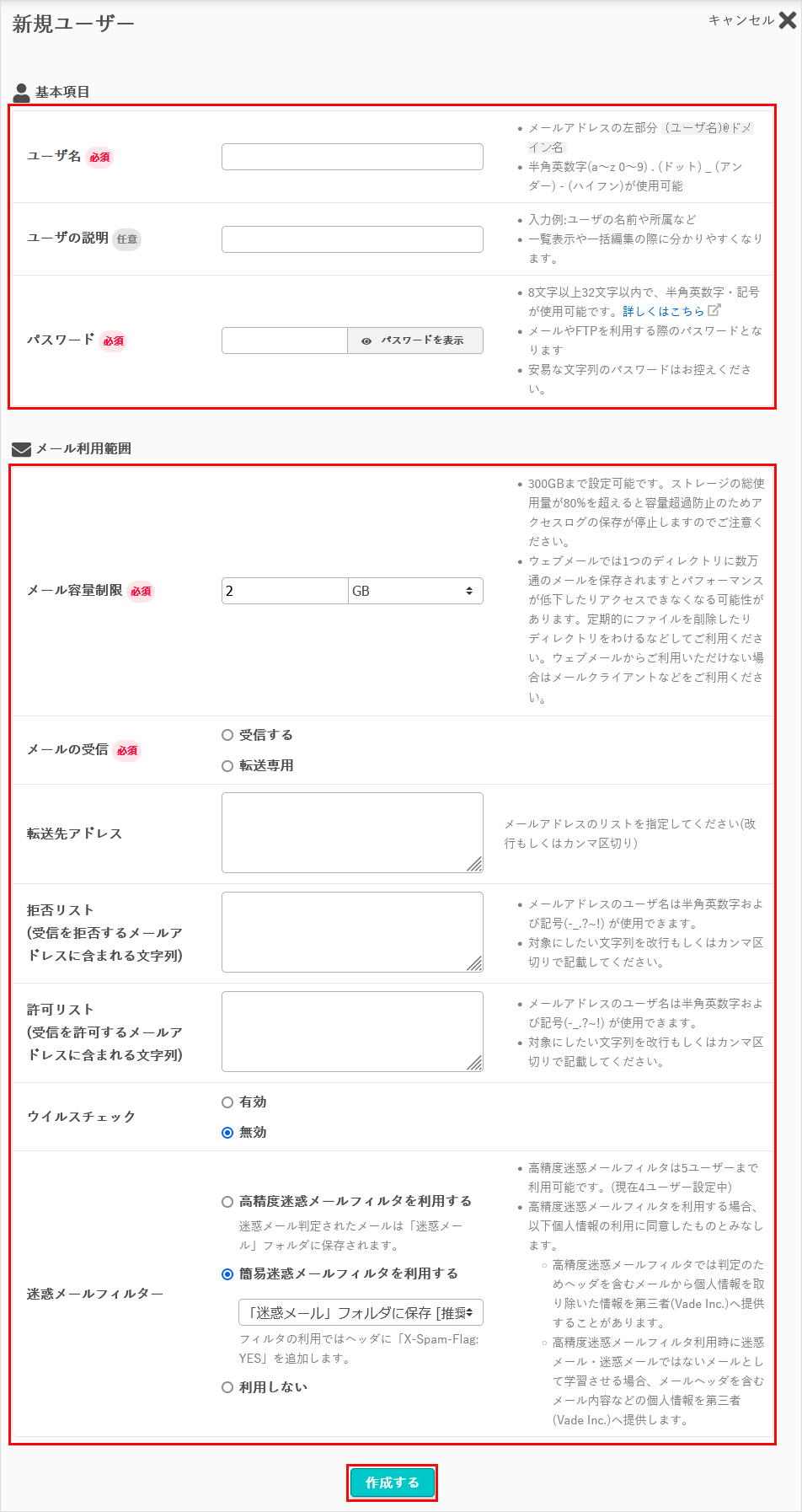
便利な設定のご案内ご利用状況に合わせて、以下もご参照ください。 4作成完了の確認『メールアドレス一覧』が以下のようになっていれば、メールアドレスの作成が完了している状態です。 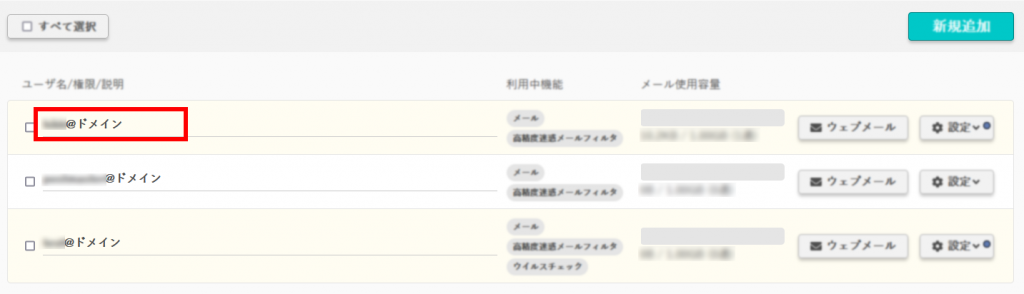
|
|||||||||||||||||||||
メールの転送設定1転送設定するメールアドレスの『設定』から『詳細設定』をクリックします。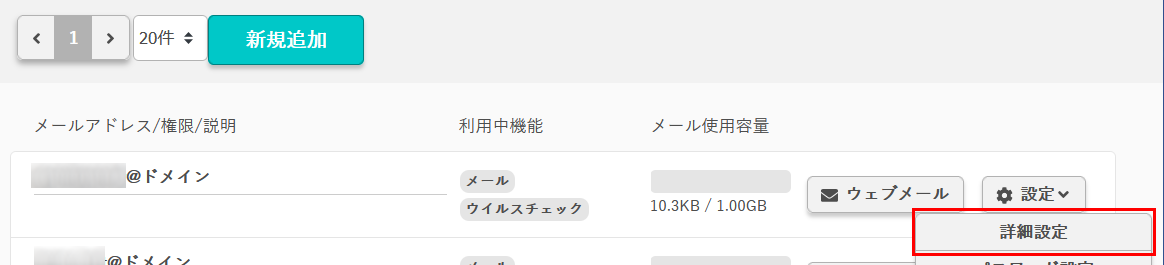
2メール利用範囲の転送先アドレスにメールアドレスを入力し『保存する』をクリックします。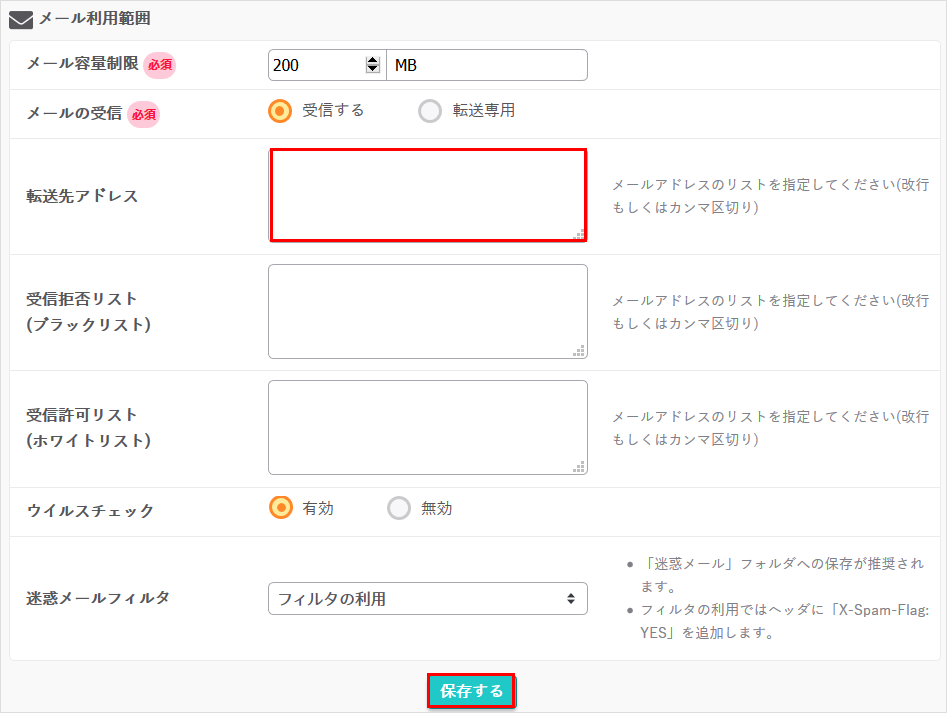
POINT Gmailのメールアドレスへメール転送を行う場合は、合わせてDKIM/DMARCの設定を行ってください。 |
|||||||||||||||||||||
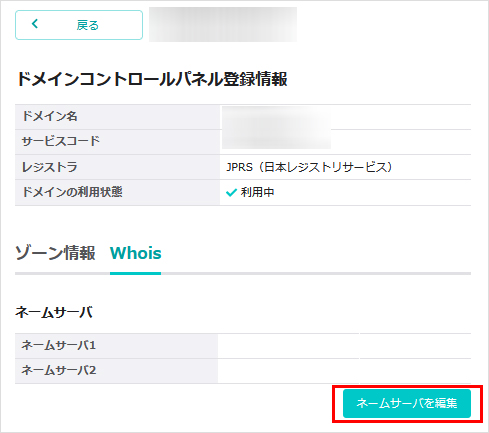
Whoisのネームサーバー情報を変更会員メニューから、Whoisのネームサーバー情報を変更してください。 注意事項
動画で見る(1分29秒)実際の操作を動きで確認したい方は、再生ボタンをクリックしてください(音声が流れます)。 1「会員メニュー」にログインします。
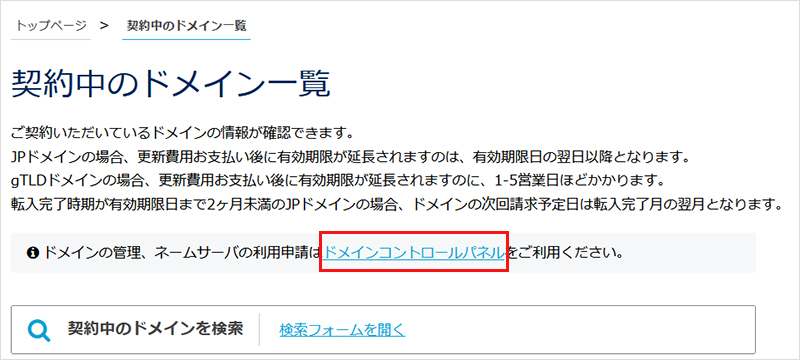
2画面左側の契約情報から『契約中のドメイン一覧』をクリックします。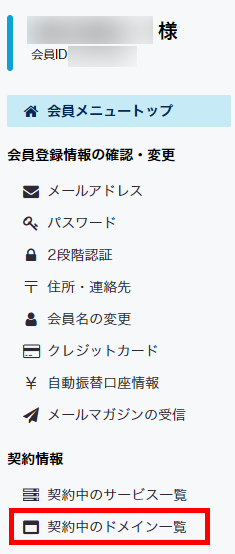
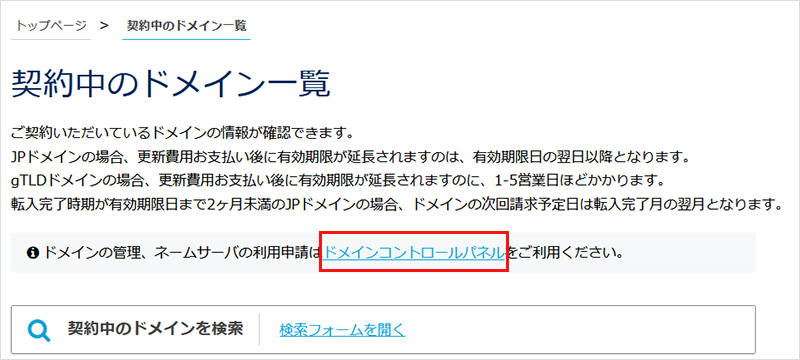
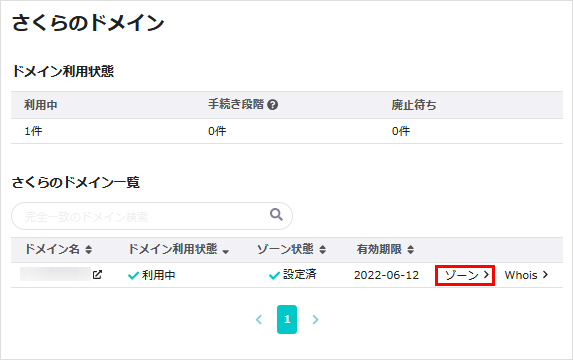
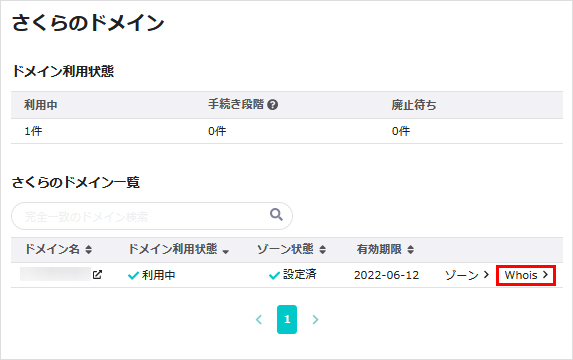
3契約中のドメイン一覧が表示されます。
|
| ネームサーバー1 | NS1.DNS.NE.JP |
|---|---|
| ネームサーバー2 | NS2.DNS.NE.JP |
※外部のネームサーバーを利用する場合は、外部が指定するネームサーバー名に変更ください。
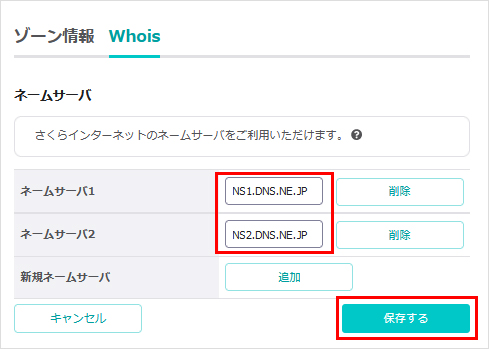
7ネームサーバー情報に、変更した内容が表示されていれば、設定完了です。