レンタルサーバ

DMARCレポート機能を設定・確認したい

このマニュアルでは、DMARCレポート機能の設定方法や項目について案内しています。

DMARCレポート機能とは

受信したDMARCレポートを集計し、専用のダッシュボードにて閲覧できる機能です。

本機能は、DMARC設定を有効にしていない場合は利用できません。
DMARCの設定方法は、以下マニュアルをご参照ください。
DKIM署名を削除したい・DMARCの設定を変更したい

※本機能の集計方法について
DMARCレポート機能を有効に設定すると、本機能での集計のための専用メールアドレスが設定されます。
設定後は、この専用メールアドレス宛にもDMARCレポートが送信されます。本機能は、受信したレポート情報をもとに集計結果を生成し、画面に表示します。
なお、集計専用のメールアドレスは確認できません。

DMARCレポート機能の有効化

1サーバーコントロールパネル」にログインします。

ログイン方法は下記をご参照ください。
サーバーコントロールパネルにログインしたい

注意事項

かならず「初期ドメイン」または「追加されたドメイン」でログインしてください。
メールアドレスを使ってログインした場合、設定項目が表示されません。
サーバーコントロールパネルにドメインなどの設定項目が表示されない

1メール(ビジネス以上は、ユーザー・メール)から『メールドメイン』をクリックします。
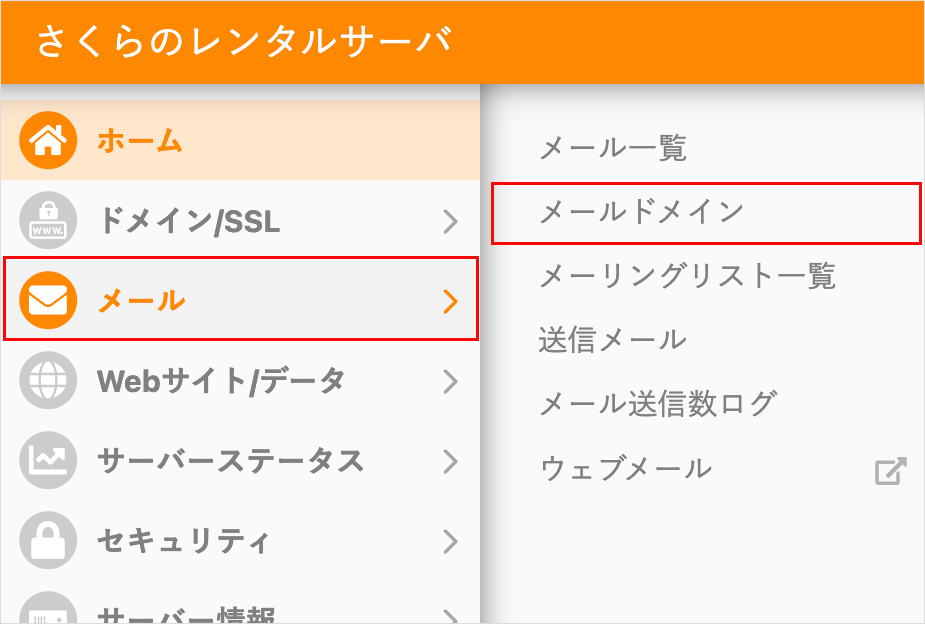
コントロールパネル メールドメイン

1設定ボタンから『メールドメイン設定』をクリックします。

コントロールパネル メールドメイン設定

1DMARC設定のDMARCレポート欄内「利用する」にチェックを入れ、『保存する』ボタンをクリックします。

DMARCレポートを解除する場合は、「利用する」のチェックを外して、『保存する』ボタンをクリックしてください。
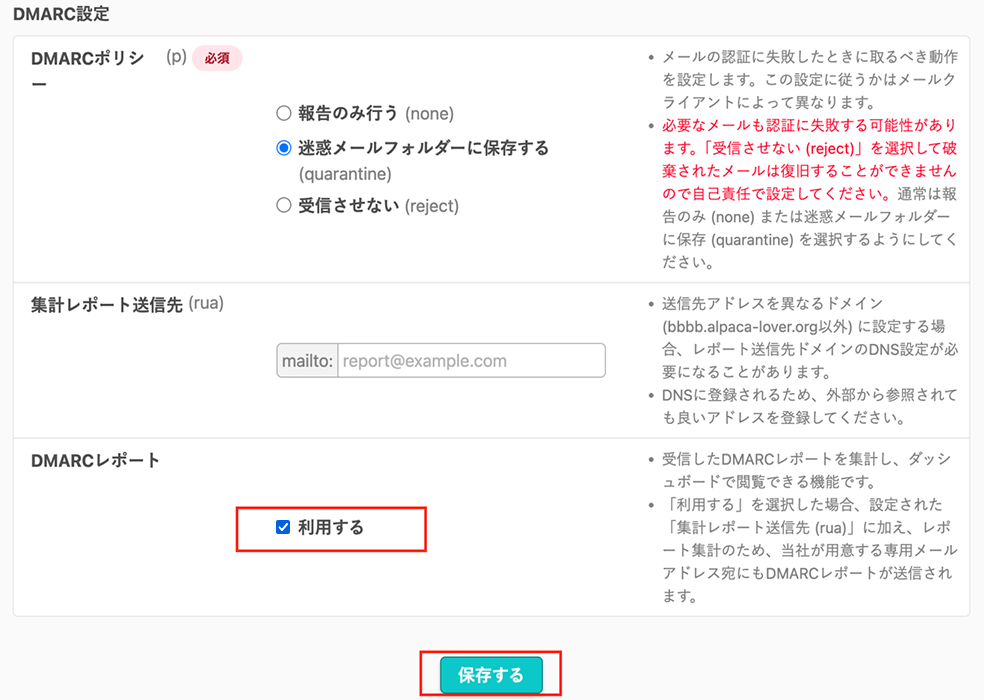
コントロールパネル メールドメイン設定
注意事項

対象のドメインで他社のネームサーバー(DNS)を利用している場合、「利用する」にチェックを入れてもDMARCレポート機能(ダッシュボードでの閲覧)は利用できません。

DMARCレポート機能の利用方法

1『メール』(ビジネス以上は、ユーザー・メール)から『DMARCレポート』をクリックします。
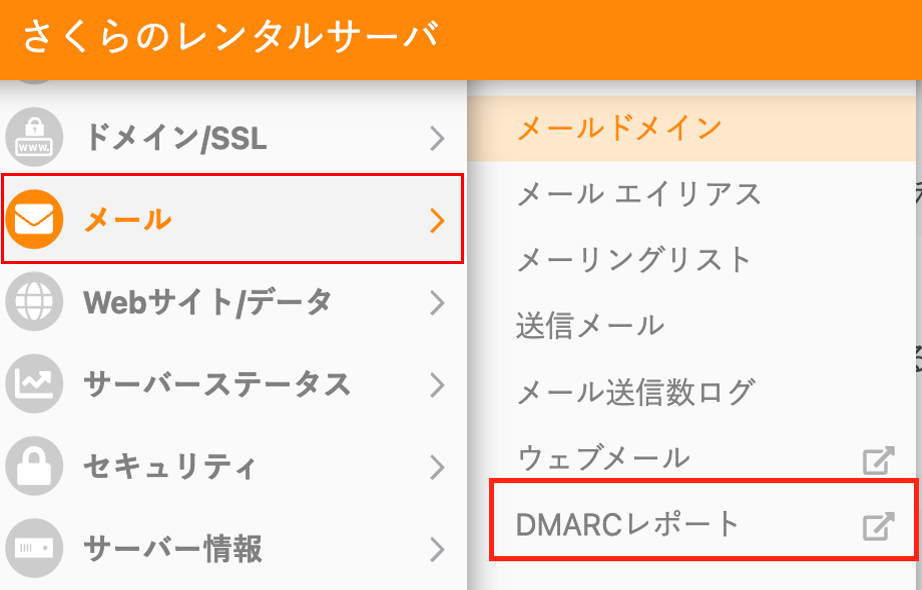
コントロールパネル メールドメイン

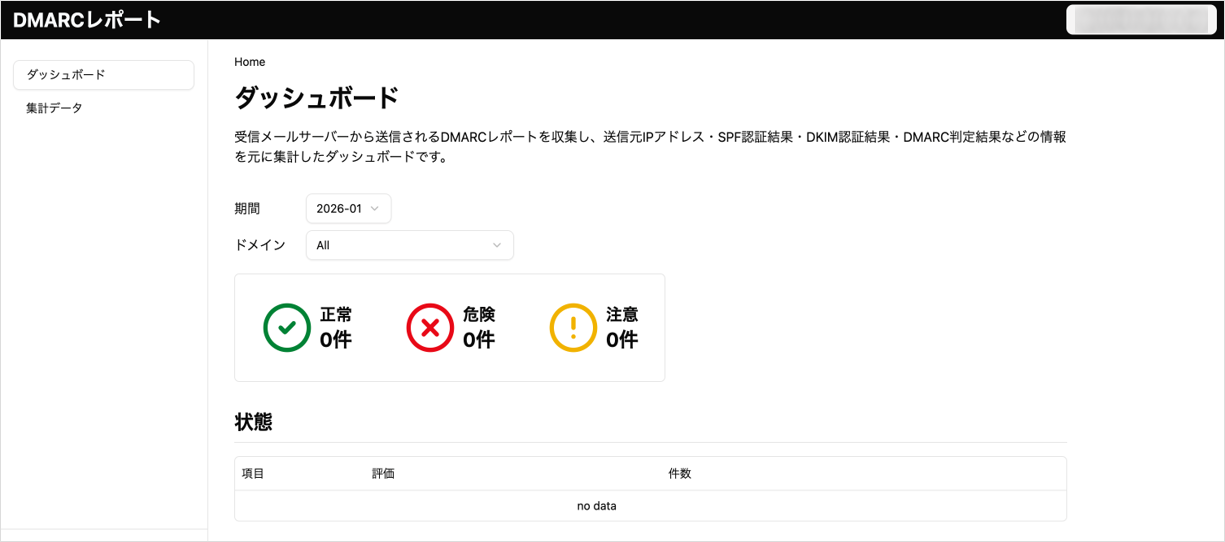
DMARCレポートのダッシュボード画面が表示されます。

ダッシュボード画面

受信メールサーバーから送信されるDMARCレポートを収集し、

  • 送信元IPアドレス
  • SPF(※1)認証結果
  • DKIM(※2)認証結果
  • DMARC(※3)判定結果

などの情報を元に集計したデータを確認できます。

※1 Sender Policy Framework/インターネット電子メールの送受信において送信者のドメインの偽称を防ぎ、正当性を検証する仕組みの一つ。

※2 DomainKeys Identified Mail / 送信する電子メールに電子署名し、受信者がDNSを経由して署名を検証することで、間違いなく送信されたドメインから送られてきていることを確認し、送信ドメインのなりすましをしていないことが証明できる機能。

※3 Domain-based Message Authentication, Reporting & Conformance / DKIMなどで迷惑メールと判定されたメールをどのように処理するかを指示するDNSの設定値。

状態

DMARCレポートのSPF認証結果、DKIM認証結果、DMARC判定結果をもとに評価し、【正常】、【危険】、【注意】の3つに分類されます。
状態ごとの件数は、DMARCレポートの受信期間およびドメイン別に確認できます。
詳細を確認する場合は、[詳細]をクリックします。各状態に対応する詳細レポートが表示されます。

  • 【正常】DKIM、SPFが認証成功しており正常にメールが届いている
    • DKIM、SPF共に認証成功(pass)しており、正常にメールが受信されている状態
  • 【危険】SPFまたはDKIM認証に失敗したメールの送信が確認されている
    • DKIMおよびSPFはいずれも認証失敗(fail)しているが、迷惑メールに分類または破棄されず受信している状態
    • 第三者によるなりすましメールが送信されている可能性がある
    「詳細」より送信元IPアドレスを確認し、送信元IPアドレスに心あたりがない場合はDMARCポリシーをquarantine(隔離)やreject(破棄)に設定することを推奨します。
  • 【注意】DKIMの認証は成功しているがSPFの認証が失敗している
    • DKIMは認証成功(pass)しているが、SPFの認証に失敗している状態
    • DMARCは、SPFまたはDKIMのどちらかが認証成功(pass)していれば認証に成功するため、正常にメールが受信されている状態
    ※メールの送信先で転送が行われたり、一時的なエラーで失敗することがあります。
  • 【注意】DKIM、SPFが認証失敗しており迷惑メールとして扱われたか破棄されている
    • DKIMおよびSPFはいずれも認証失敗(fail)しており、DMARCポリシーに基づき、受信者側で迷惑メール(quarantine)またはメール破棄(reject)として扱われている状態

    「詳細」より送信元IPアドレスを確認し、送信元IPアドレスが自身の所有するメールサーバーの場合は、DMARCポリシーがreject(破棄)に設定されていると受信者側でメールが破棄され届いていません。
    一時的にquarantine(隔離)に設定を変更し、DKIM、SPFの設定を確認してください。

    さくらのレンタルサーバおよびマネージドサーバでのIPアドレスなどのサーバー情報確認方法は、以下マニュアルを参照してください。
    サーバー情報を確認したい

このマニュアルでは、DMARCレポート機能の設定方法や項目について案内しています。

DMARCレポート機能とは

受信したDMARCレポートを集計し、専用のダッシュボードにて閲覧できる機能です。

本機能は、DMARC設定を有効にしていない場合は利用できません。
DMARCの設定方法は、以下マニュアルをご参照ください。
DKIM署名を削除したい・DMARCの設定を変更したい

※本機能の集計方法について
DMARCレポート機能を有効に設定すると、本機能での集計のための専用メールアドレスが設定されます。
設定後は、この専用メールアドレス宛にもDMARCレポートが送信されます。本機能は、受信したレポート情報をもとに集計結果を生成し、画面に表示します。
なお、集計専用のメールアドレスは確認できません。

DMARCレポート機能の有効化

1サーバーコントロールパネル」にログインします。

ログイン方法は下記をご参照ください。
サーバーコントロールパネルにログインしたい

注意事項

かならず「初期ドメイン」または「追加されたドメイン」でログインしてください。
メールアドレスを使ってログインした場合、設定項目が表示されません。
サーバーコントロールパネルにドメインなどの設定項目が表示されない

1メール(ビジネス以上は、ユーザー・メール)から『メールドメイン』をクリックします。

コントロールパネル メールドメイン

1設定ボタンから『メールドメイン設定』をクリックします。

コントロールパネル メールドメイン設定

1DMARC設定のDMARCレポート欄内「利用する」にチェックを入れ、『保存する』ボタンをクリックします。

DMARCレポートを解除する場合は、「利用する」のチェックを外して、『保存する』ボタンをクリックしてください。

コントロールパネル メールドメイン設定
注意事項

対象のドメインで他社のネームサーバー(DNS)を利用している場合、「利用する」にチェックを入れてもDMARCレポート機能(ダッシュボードでの閲覧)は利用できません。

DMARCレポート機能の利用方法

1『メール』(ビジネス以上は、ユーザー・メール)から『DMARCレポート』をクリックします。

コントロールパネル メールドメイン

DMARCレポートのダッシュボード画面が表示されます。

ダッシュボード画面

受信メールサーバーから送信されるDMARCレポートを収集し、

  • 送信元IPアドレス
  • SPF(※1)認証結果
  • DKIM(※2)認証結果
  • DMARC(※3)判定結果

などの情報を元に集計したデータを確認できます。

※1 Sender Policy Framework/インターネット電子メールの送受信において送信者のドメインの偽称を防ぎ、正当性を検証する仕組みの一つ。

※2 DomainKeys Identified Mail / 送信する電子メールに電子署名し、受信者がDNSを経由して署名を検証することで、間違いなく送信されたドメインから送られてきていることを確認し、送信ドメインのなりすましをしていないことが証明できる機能。

※3 Domain-based Message Authentication, Reporting & Conformance / DKIMなどで迷惑メールと判定されたメールをどのように処理するかを指示するDNSの設定値。

状態

DMARCレポートのSPF認証結果、DKIM認証結果、DMARC判定結果をもとに評価し、【正常】、【危険】、【注意】の3つに分類されます。
状態ごとの件数は、DMARCレポートの受信期間およびドメイン別に確認できます。
詳細を確認する場合は、[詳細]をクリックします。各状態に対応する詳細レポートが表示されます。

  • 【正常】DKIM、SPFが認証成功しており正常にメールが届いている
    • DKIM、SPF共に認証成功(pass)しており、正常にメールが受信されている状態
  • 【危険】SPFまたはDKIM認証に失敗したメールの送信が確認されている
    • DKIMおよびSPFはいずれも認証失敗(fail)しているが、迷惑メールに分類または破棄されず受信している状態
    • 第三者によるなりすましメールが送信されている可能性がある
    「詳細」より送信元IPアドレスを確認し、送信元IPアドレスに心あたりがない場合はDMARCポリシーをquarantine(隔離)やreject(破棄)に設定することを推奨します。
  • 【注意】DKIMの認証は成功しているがSPFの認証が失敗している
    • DKIMは認証成功(pass)しているが、SPFの認証に失敗している状態
    • DMARCは、SPFまたはDKIMのどちらかが認証成功(pass)していれば認証に成功するため、正常にメールが受信されている状態
    ※メールの送信先で転送が行われたり、一時的なエラーで失敗することがあります。
  • 【注意】DKIM、SPFが認証失敗しており迷惑メールとして扱われたか破棄されている
    • DKIMおよびSPFはいずれも認証失敗(fail)しており、DMARCポリシーに基づき、受信者側で迷惑メール(quarantine)またはメール破棄(reject)として扱われている状態

    「詳細」より送信元IPアドレスを確認し、送信元IPアドレスが自身の所有するメールサーバーの場合は、DMARCポリシーがreject(破棄)に設定されていると受信者側でメールが破棄され届いていません。
    一時的にquarantine(隔離)に設定を変更し、DKIM、SPFの設定を確認してください。

    さくらのレンタルサーバおよびマネージドサーバでのIPアドレスなどのサーバー情報確認方法は、以下マニュアルを参照してください。
    サーバー情報を確認したい

お問い合わせ

上記をご確認いただいても問題が
解決しなかった場合、
下記リンク先よりお問い合わせください。

お問い合わせはこちら