
ご利用のSSL証明書および独自ドメインの有効期限が切れる(失効)と、Webサイトの表示や独自ドメインを使ったメールアドレスの送受信に影響があります。
対象の有効期限をご確認のうえ、有効期限が近いSSL証明書や独自ドメインをお持ちの場合は、お早めに更新を行ってください。
本マニュアルでは、さくらインターネットで契約しているドメインおよびSSLについてご案内しています。
他社でドメインやSSLをご契約の場合は確認方法や更新手順が異なるため、ご契約先の事業者へご確認ください。
| ご利用状況 | 確認が必要な対象 |
|---|---|
| 独自ドメイン(example.jp やexample.comなど)を利用している | 「独自ドメイン」の有効期限を確認してください。 |
| Webサイトを https:// で公開している | 「SSL証明書(無料SSLまたは有償SSL)」の有効期限を確認してください。 |
| 独自ドメインかつhttps://を利用している | 「独自ドメイン」と「SSL証明書(無料SSLまたは有償SSL)」両方の有効期限を確認してください。 |
| わからない場合 | 「独自ドメイン」と「SSL証明書(無料SSLまたは有償SSL)」両方の有効期限を確認してください。 |
また、有効期限切れの場合は、以下をご確認のうえ手続きを行ってください。
独自ドメイン 有効期限切れの場合の対処方法
有償SSL 有効期限切れの場合の対処方法
無料SSL(Let’s Encrypt) 有効期限切れの場合の対処方法
有効期限の確認方法
独自ドメイン
会員メニュー内「契約中のドメイン一覧」で、該当する独自ドメインの有効期限(利用期間)をご確認ください。
-
有効期限の確認手順(独自ドメイン)
-
1「会員メニュー」にログインします。
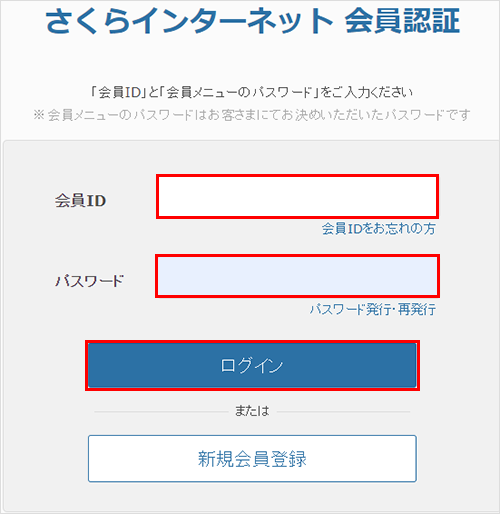
会員ID お客様の会員ID(例:nnn12345) ※ご不明の場合は、「会員IDが分からない場合の確認・照会」をご確認ください。
パスワード 会員メニューパスワード ※お申込み時に、お客様にて決めていただいた任意のパスワード
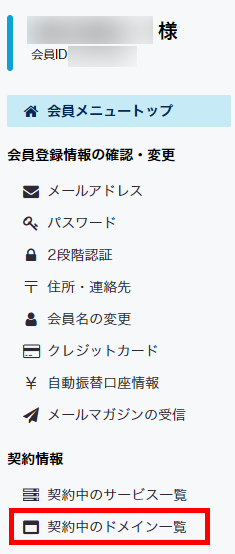
ご不明の場合は「会員メニューパスワードの再発行」をご確認ください。2画面左側の契約情報から『契約中のドメイン一覧』をクリックします。
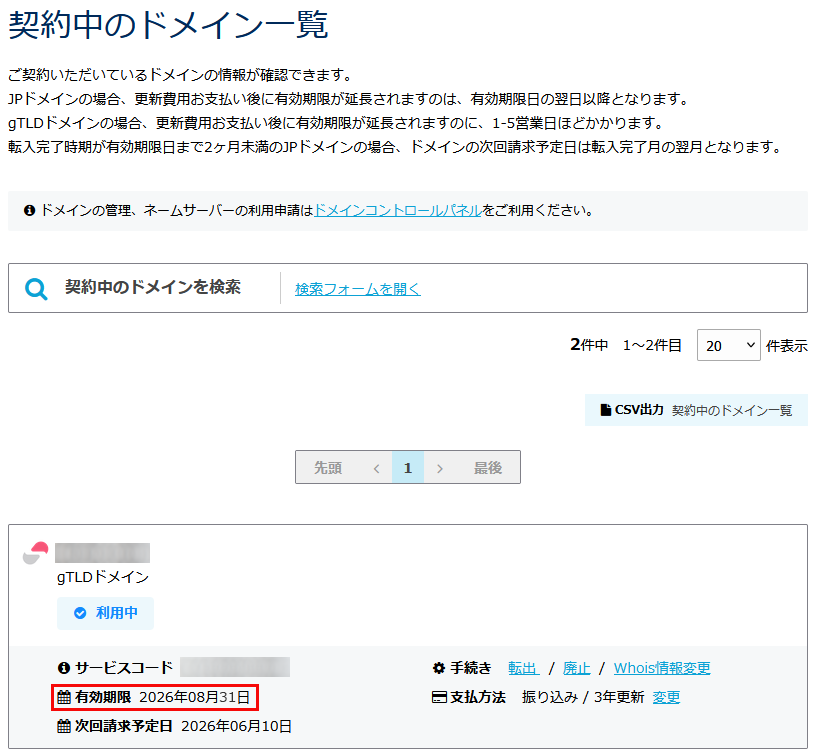
3弊社で契約中のドメイン一覧が表示されます。対象ドメインの有効期限をご確認ください。
SSL証明書
有償SSL
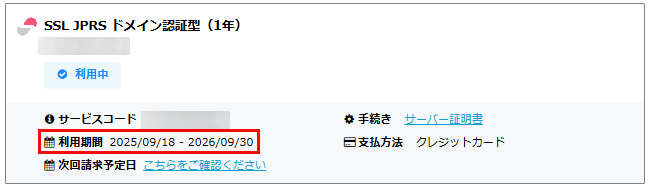
会員メニュー内「契約中のサービス一覧」で、該当する証明書の有効期限(利用期間)をご確認ください。
-
有効期限の確認手順(有償SSL)
-
1「会員メニュー」にログインします。
会員ID お客様の会員ID(例:nnn12345) ※ご不明の場合は、「会員IDが分からない場合の確認・照会」をご確認ください。
パスワード 会員メニューパスワード ※お申込み時に、お客様にて決めていただいた任意のパスワード
ご不明の場合は「会員メニューパスワードの再発行」をご確認ください。2画面左側の契約情報から『契約中のサービス一覧』をクリックします。
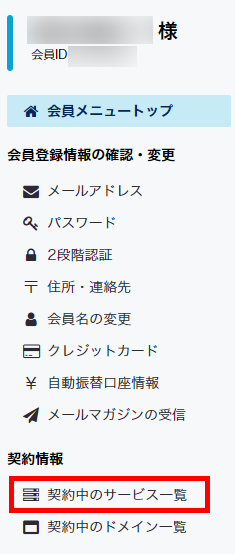
3弊社で契約中のサービス一覧が表示されます。対象サービスの利用期間をご確認ください。
無料SSL(Let’s Encrypt)
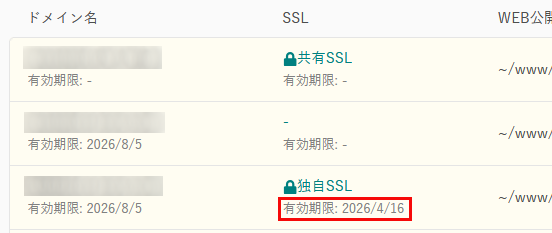
サーバーコントロールパネルの「ドメイン/SSL」メニューで、各ドメインに設定済みの証明書の有効期限をご確認ください。
-
有効期限の確認手順(無料SSL)
-
1「サーバーコントロールパネル」にログインします。
ログイン方法は下記を参照ください。
サーバーコントロールパネルにログインしたい注意事項かならず「初期ドメイン」または「追加されたドメイン」でログインしてください。
メールアドレスを使ってログインした場合、設定項目が表示されません。
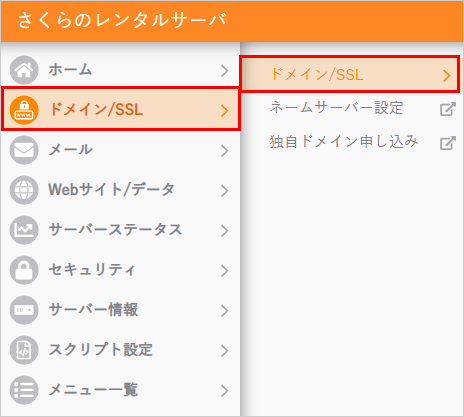
コントロールパネルにドメインなどの設定項目が表示されない2ドメイン/SSLから『ドメイン/SSL』をクリックします。
3無料SSL(Let’s Encrypt)を設定したドメインに表示されている有効期限をご確認ください。
更新方法
独自ドメイン
ドメインの更新時期になりますと、弊社より更新費用のご請求をお送りします。
更新費用のお支払い確認が取れますと、ドメインは自動で更新となります。
更新についての詳細は、以下をご参照ください。
ドメインの更新方法が知りたい
有効期限切れの場合の対処方法
以下、ご利用のドメインの種類の案内に沿ってお手続きください。
-
JPドメイン(.jpや.co.jp)の場合
-
有効期限切れのJPドメインは【有効期限の翌月15日まで】復活手続きを行うことができます。
復活には「会員メニューからの復活申し込み」と「更新費用+復活手数料のお支払い」が必要です。ドメインの種類により、復活に必要な金額が異なります。詳しくは以下をご参照のうえお手続きください。
汎用JPドメイン(.jp)の復活手続き 属性型・地域型JPドメイン(.co.jp等)の復活手続き
-
gTLDドメイン(.comや.net)の場合
-
復活申請が可能な期間であれば、ドメインの復活が可能です。詳しくは以下をご参照のうえお手続きください。
gTLDドメインの復活手続き
SSL証明書
有償SSL
更新手続きは、証明書有効期限日の30日前から可能となります。
更新手順など詳しくは以下をご参照のうえ、お早めにお手続きをお願いいたします。
有効期限切れの場合の対処方法
有効期限が切れた有償SSL証明書の更新はできません。「新規」でお申し込みください。
必要な手順については、以下をご参照ください。
[独自SSL]有効期限が切れたら、どうすればいいですか
無料SSL(Let’s Encrypt)
無料SSL証明書(Let’s Encrypt)は自動更新が行われます。
自動更新に失敗している場合や何らかの要因で自動更新が行われず有効期限が近づいている場合は、メールにてお知らせいたします。以下件名のメールをお受け取りになった際は、設定状況を確認のうえご対応をお願いいたします。
| 件名:[さくらインターネット]【重要】無料SSL SSLサーバー証明書 更新エラーについて |
|---|
| 以下に記載の内容をご確認のうえ対処をお願いいたします。 [無料SSL]更新エラーのメールが届いたら、どうすればいいですか |
| 件名:[さくらインターネット]【重要】SSLサーバー証明書 有効期間に関するご案内 |
| 自動更新に失敗または証明書の自動更新が実施されていない状態です。 以下に記載の内容をご確認のうえ対処をお願いいたします。 [無料SSL]証明書の有効期間に関するメールが届いたときの対処方法を知りたい |
有効期限切れの場合の対処方法
証明書の削除を行い、新たに無料SSL証明書(Let’s Encrypt)の設定を行ってください。
必要な手順については、以下をご参照ください。
[無料SSL]有効期限が切れたら、どうすればいいですか