

他社からさくらのレンタルサーバへのサーバーの移転に伴い、 既存のWebサイトやメールを停止させずに今まで通り利用できるか不安なお客様に対して、移転までのスケジュールとつまづきやすいポイントについて手順に沿ってご紹介します。
サーバー移転は何をすればいいの?
サーバー引越しの際、今後のお客様のご希望にあわせて Webサイト(ホームページ)、メール、独自ドメイン のお引越しが必要になります。
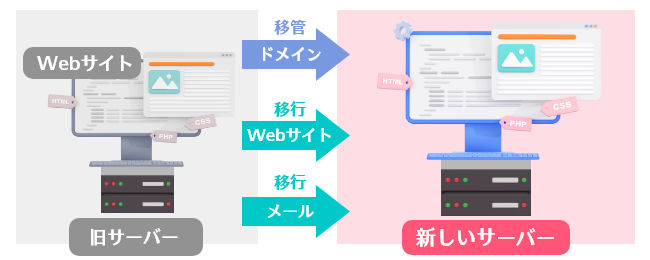
サーバー移転完了までの流れ
サーバー移転手順のおおまかなスケジュールは下記の通りです。
引越しが完了するまでは移転元の旧サーバーの契約を継続したまま、期間を重複させてさくらのレンタルサーバをご契約ください。
移転(お引越し)完了後に旧サーバーを解約してください。
導入の流れ
※お申込み完了後、 ログイン情報と仮登録完了メールが届きます。
※切り替えが完了するとサーバー移転が完了となります。
動画で移転の流れを見る(5分8秒)
再生ボタンをクリックしてください(音声が流れます)。
STEPごとに進めてみましょう
プランを選定する
まずはプランを選びましょう。WordPress などの CMS をご利用希望の場合はスタンダードプラン以上を選択ください。
さくらのレンタルサーバのプラン選びに困ったら見るページ・さくらのホームページ教室
プラン選定後、お申し込みが必要です。下記マニュアルに動画つきで申込方法を紹介しています。
設定代行サービス(無料)※一部サービスのみ
ご自身で移行作業を行うことに不安があるお客様には、設定代行サービス「 さくらのさくっとおまかせ設定」をご用意しております。
対象プラン
- さくらのレンタルサーバ スタンダード(※36ヶ月一括支払いのみ対象)
- さくらのレンタルサーバ プレミアム
- さくらのレンタルサーバ ビジネス・ビジネスプロ
- さくらのマネージドサーバ
お申込み後、 ログイン情報と仮登録完了のお知らせ(メール)が届きますので大切に保管してください。
ドメイン移管(転入)をする
独自ドメインを利用しない方はSTEP3にお進みください。
ドメイン移管とは
現在利用している独自ドメイン名は変更せずに、独自ドメインの管理会社(レジストラ)のみを別の管理会社に変更することです。
具体的には、取得した独自ドメイン「example.com」はそのままに、ドメイン管理会社を「A社」から「B社」に乗り換える(引き継ぐ)というもので、Webサイトやメールアドレスの利用には影響ありません。
移管にかかる日数は、独自ドメインの契約状況や管理会社、支払方法によりますが、数日から数週間です。
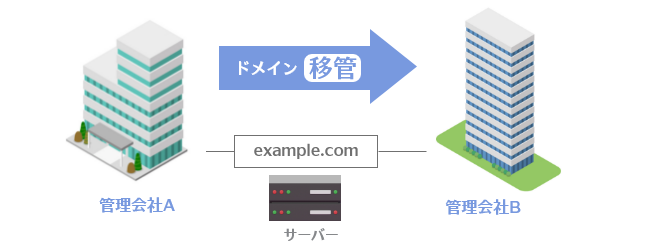
ドメイン移管は実施すべき?
さくらのレンタルサーバでは、他社管理の独自ドメインも利用できます。そのため、独自ドメイン管理は今のまま、サーバー移転が可能です。
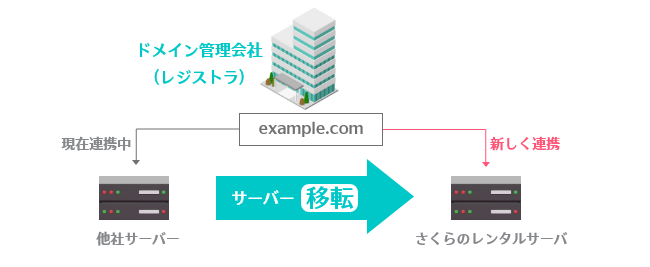
独自ドメインとサーバーは同じ管理会社でなくても問題はありませんが、契約管理の面からサーバー移転の際にドメインもあわせて移管されるお客様もいらっしゃいます。
なお、独自ドメインはどこの管理会社で取得しても、役割や機能に違いはありません。
下記コラムや動画でも、ドメインの転入について解説しています。独自ドメインを移管(転入)する必要があるかは、お客様にてご判断ください。
ドメイン転入(移管)とは?手続きの流れや方法を具体的に解説・さくらのホームページ教室
ドメイン管理事業者によっては、ドメイン移管完了時にドメインのゾーン情報を削除する可能性があります。
こちらは、移管元ドメイン管理事業者のポリシーに依存します。
- さくらインターネットへの転入作業
- 転入作業前に参照ネームサーバーを変更
のどちらを優先するかは、ドメイン所有者様にてご検討ください。
-
他社からさくらインターネットへ独自ドメインを移管(転入)希望する場合
-
STEP 2-1ドメイン転入手続き
ドメインの種類によって転入手続きが異なります。転入(お引越し)したいドメイン名の手順を、ご確認ください。
汎用JP・属性型JPドメインを指定事業者変更手続きにて移管(転入)したい
「com」「net」などのgTLDドメインの場合(2分42秒)
汎用JP・属性型JPドメインの指定事業者変更手続き(2分51秒)
ドメイン移管にあたり覚えておきたい用語
用語 内容 レジストラ
(ドメイン管理事業者)ドメインの登録申請を受け付け、申請内容を審査し、ドメイン情報をデータベースへ登録する事業者です。
サポートマニュアルでは、レジストラのことを分かりやすく「管理事業者様」と表現しています。※他にも「ドメイン管理業者」「指定事業者」と呼ばれることもあります。いずれも同じ意味です。
Whois ドメインのデータベースに登録された情報をインターネットから参照できるサービスです。
不明な場合は ドメイン情報検索から確認できます。
Whois情報の見方は以下のマニュアルを確認してください。
Whois情報の見方を知りたいJPドメイン 「.jp」で終わるドメインを指します。
gTLDドメイン 「.com / .net / .org / .info / .biz」などで終わるドメインを指します。
AuthCode
/ オースコード不正なドメイン移管を防止するために、ドメインの移管申請には [オースコード(または認証キー、EPP Keyなど、ドメイン管理業者(移管先)により名称が異なる場合があります)]と呼ばれる文字列が必要となります。
オースコードは、基本的には現在のドメイン管理業者(移管元)より発行されます。
転入に関するトラブルシューティング
よくあるご質問
STEP 2-2ドメインをサーバーに設定する
独自ドメインを利用するためには、レンタルサーバーに独自ドメインを追加する必要があります。
ドメインの移管(転入)手続き完了後に、ドメインをサーバーに設定いただけます。
※ドメインの移管が完了しても、自動的にネームサーバーは変更されません。
また、ドメイン移管が完了してもネームサーバーは旧サーバーの情報のままにしておきましょう(まだ新サーバーであるさくらのレンタルサーバのネームサーバーには変更しません)。※ネームサーバーの変更は、メールやWebサイトの準備完了後の STEP5のタイミングで実施してください。
他社サーバーとさくらのレンタルサーバを併用する場合は、下記マニュアルをご参照ください。
-
独自ドメインは引き続き他社で管理する場合
独自ドメインの追加後、追加された設定が反映される(利用可能になる)までに数時間~数時間程度必要です。
十分な時間をおいてから、メール設定もしくはWebサイト(ホームページ)設定に移りましょう。
これでドメインの基本設定は完了です!
メールアドレスを再設定する
次はメールアドレスの作成と、メールソフト(Outlookなど)の再設定が必要です。
メールを利用しない方は STEP4へお進みください。
サーバー移転中のメールの受信方法はどうすればいいですか?
移転元のサーバーにてメールアカウントを作成している場合、さくらのレンタルサーバ側でも同じメールアカウントを作成する必要があります。
お使いのメールソフト上でも、同じアドレスのメールアカウントを設定してください。
※既存のメールアカウント設定は上書きせず、ネームサーバーが反映されるまではどちらの設定でも受信するようにしてください。
(メールソフトによっては同じメールアドレスで同時に設定ができないものもあります)
メールのバックアップについて
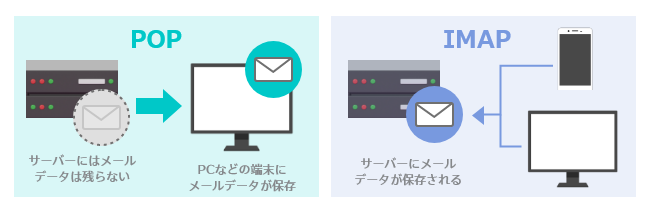
POP の場合はパソコンなどの端末にメールが残るため、サーバーを移転してもバックアップは残ります。
IMAP の場合はメールデータはサーバーに残るため、サーバーを移転すると移転前のサーバーの過去のメールが消えてしまいます。
対処方法
受信方法がIMAPの場合は、サーバー移転前にPOP受信に変更する、またはIMAPのままローカルにバックアップデータを保存しておきましょう。
※POPとIMAPの受信設定はお使いのメールソフトでご確認ください。
※POPとIMAPの違いについては下記ページをご参照ください。
POPとIMAPの違い
-
メールアドレスの作成
-
STEP 3-1メールアドレスの作成
作成手順は以下のフローをご確認ください。
※メールアドレス作成後は、初期ドメインを利用して問題がないかどうかを確認してください。
STEP 3-2その他のメール設定(推奨)
さくらのレンタルサーバでは、下記のメールセキュリティ機能をご用意しておりますので、ご活用ください。
※DKIM、DMARC、SPFレコード はいずれもメールセキュリティを強化する技術のことです。これらに対応していないことで、メールが相手に届いていない状況になっている可能性もあります。 特にGmailとのやり取りが多い場合はDKIM、DMARC、SPFを設定いただくことをおすすめします。詳細は各マニュアルをご参照ください。
※メール送受信時にウイルスチェックサービスがウイルスを検出し、サーバーにメールが届かないようにします。
※さくらのレンタルサーバでは、メールアドレス単位で適用できる2種類の迷惑メールフィルター機能をご用意しております。
迷惑メールが届いている場合にご利用ください。
Webサイトのデータを移行する
他社サーバーで運用中のWebサイトを引き続きさくらのレンタルサーバで公開する場合、Webサイトのデータをさくらのレンタルサーバに転送しましょう。
WordPressの場合と HTML データの場合の移行手順をそれぞれご紹介しています。ご自身での作業が難しい場合は外部委託業者への依頼もご検討ください。
-
WordPressコンテンツの場合
-
STEP 4-1WordPressコンテンツを移行する
WordPressは データベース とWordPressデータの二種類で構成されており、どちらも移行する必要がありますが、Snapupを利用することで同時に移行することが可能です。
他社からWordPressコンテンツを移転したい(SnapUp利用)
他社からWordPressコンテンツを移転したい(phpMyAdmin利用)
また、有償となりますが Webの相談所ではWordPress 移転サービスを依頼できます。
Webサイトのリニューアル、LP制作なども対応可能です。ぜひご相談ください。注意事項WordPressは基本的には最新バージョンを使うことが前提になっています。
更新をしないで使い続けるとセキュリティのリスクもあるため、常に最新版のWordPressをご利用ください。その他、WordPressのセキュリティ対策につきましては下記コラムをご参照ください。
WordPressWordPressのアップデートはいつ?更新しないと危険?・さくらのホームページ教室
-
HTMLデータの場合
-
STEP 4-1Webサイトデータをさくらのレンタルサーバに転送する
※FTP情報の確認方法等は、お申込み完了後に届く ログイン情報と仮登録完了メールを参考にしてください。
-
外部委託業者に依頼する場合
-
ビジネスプラン以上のお客様には、設定代行サービス「 さくらのさくっとおまかせ設定」をご用意しております。
ライト・スタンダード・プレミアム・メールボックスをご利用のお客様で、データ移行についてお客様での対応が難しい、またウェブ制作者に依頼することができないなどの場合は、弊社では「ココナラ」をご紹介しています。有償となりますが、よろしければご検討ください。
ご参考までに、ココナラの事例について下記コラムでご紹介しています。
SSLの設定をする
STEP 5-1SSLを設定する
初期ドメイン
-
初期ドメインで運用する場合
-
初期ドメイン(〇〇.sakura.ne.jp)またはさくらのサブドメインでは、以下マニュアルをご参考の上、無料の共有SSLをご利用ください。
独自ドメイン
-
無料のSSL証明書を設定したい場合
-
下記マニュアルの手順でSSL証明書を設定してください。
無料SSL(Let’s Encrypt)を設定したい※ネームサーバー変更前に証明書を設定した場合、エラー「ドメインの名前解決ができないため無料SSL機能がご利用いただけません」と表示される場合があります。詳細は下記ページをご確認ください。
ドメインの名前解決ができないため無料SSL機能がご利用いただけません。と表示される場合上級者向け設定
対象ドメインのAレコード(ウェブサーバ)に他社を指定されている場合でも、初回に限り弊社サーバへの無料SSL発行及び導入が可能です。下記リンクより手順をご確認ください。
※ドメイン認証作業(サポート対象外)をご自身で実施いただく必要がございます。
WordPressをご利用の場合
設定後にWordPressのサイトをSSL化してください。
-
有料のSSL証明書を設定したい場合
-
下記マニュアルの手順でSSL証明書を設定してください。
SSL証明書を導入する流れを知りたい(さくらのレンタルサーバ、マネージドサーバ)
WordPressをご利用の場合は、設定後にWordPressのサイトをSSL化してください。
よくあるご質問
-
他社サーバーで取得した有料証明書を移行したい場合
-
他社サーバーで利用していた有料のSSL証明書も利用可能です。下記マニュアルに沿ってSSLサーバー証明書を移行してください。
証明書自体の違いについては、さくらのSSLコラムで詳しく解説していますので、まずはそちらをチェックしてみてください。
さくらのレンタルサーバにおいては、簡単に設定できるSSL証明書として、Let’s Encryptの無料証明書と、複数の有料SSL証明書を提供しています。
どちらもサーバーコントロールパネルから設定できますが、Let’s Encryptの方が簡単に設定できます。
STEP 5-1Webサイトの動作確認
動作確認の方法を3つご紹介しております。
ネームサーバーの変更をする
ネームサーバーの変更とは?
ネームサーバーとは、「このドメインはさくらのレンタルサーバで利用します」というように、ドメインとサーバーを紐づけるものです。
STEP2内の手順でサーバーにドメインは設定されていますが、ネームサーバーには移転元サーバーの情報が紐づいているため、さくらインターネット指定のネームサーバーに変更します。
ネームサーバーの変更手順を動画で見る(1分29秒)
再生ボタンをクリックしてください(音声が流れます)。
ネームサーバーの変更方法
ドメインの管理状況によって作業内容が異なります。
-
独自ドメインを他社で管理する場合
-
他社で管理しているドメインの場合、さくらインターネット指定のネームサーバー上でレコードの編集ができません。 さくらのレンタルサーバのコントロールパネルからではなく、独自ドメイン取得元の管理画面でネームサーバーを変更する必要があります。
変更方法はドメイン取得元へご確認ください。
なお、さくらインターネット指定のネームサーバーに変更する際は、下記の両方のネームサーバーを設定してください。
ネームサーバー1 NS1.DNS.NE.JP ネームサーバー2 NS2.DNS.NE.JP
-
ドメイン移管手続き中(移管が完了していない場合)
-
ドメイン移管完了前には、弊社のドメイン管理画面上でネームサーバーの変更が行えません。
さくらのレンタルサーバへドメイン移管が完了した後に、下記マニュアル「ネームサーバー情報の変更」に沿って変更してください。
-
さくらのレンタルサーバへドメイン移管が完了した場合
-
下記マニュアル「ネームサーバー情報の変更」に沿って変更してください。
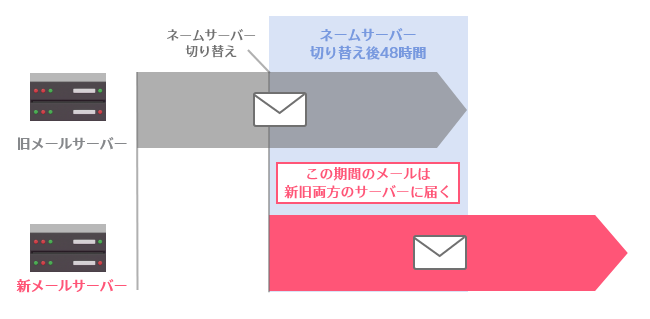
ネームサーバーは変更しても即時に反映はされず、一定の時間をかけて世界中のネットワークで順次変更が反映されていきます。
ネームサーバー切り替え後は、 旧サーバーと新サーバーのどちらに辿り着くかわからないため、新旧両方のサーバーにWebサイトを用意する必要があります。
また、メールも両方のサーバーに届いてしまうため、両方のサーバーからメールを受信する必要があります。
※一般的に反映期間は数時間程度と言われています。
以上でサーバーの引っ越し作業は完了です。
お問い合わせ
もし分からないことがあったら?
さくらのレンタルサーバでは、細やかで豊富なサポートコンテンツをご用意しています!
ご不明点やお困りごとが出てきた時のために、解決方法の探し方やお問い合わせのコツをご紹介しています。ぜひご覧ください。
Youtube・Xのご案内