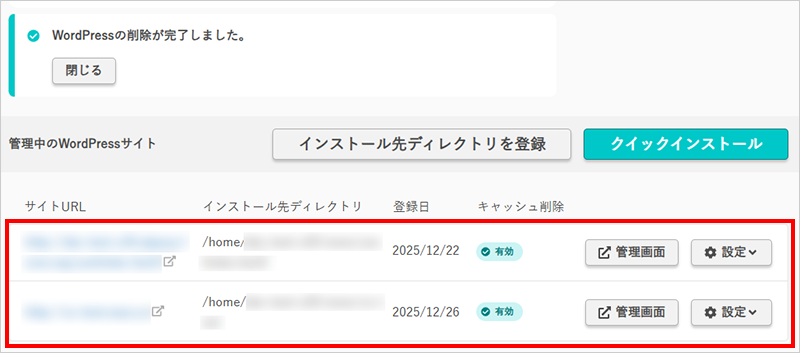
このマニュアルでは、「管理中のWordPressサイト」一覧に表示されているWordPressを削除する手順についてご案内しています。
前提条件
- 「管理中のWordPressサイト」一覧に表示されているWordPressが対象です。
管理中のWordPressサイトとは - 削除を実行すると、「インストール先ディレクトリ」のフォルダーが削除されます。
- フォルダーのパーミッションが0に設定されている場合、対象フォルダーは削除されません。正しいパーミッションに戻して削除してください。
- 削除したWordPressの復元はできません。
削除前にバックアップを作成することをお勧めします。
WordPressのスナップショットを作成したい(バックアップ&ステージング) - データベース上のコンテンツは残ります。
不要な場合は phpMyAdmin で削除するか、「データベース削除」にチェックを入れてください。 - 削除対象フォルダー/ファイルが存在しない場合は、管理中のWordPressサイト一覧から削除されます。
WordPressの削除手順
STEP
1/2
設定画面表示
1「サーバーコントロールパネル」にログインします。
ログイン方法は下記をご参照ください。
サーバーコントロールパネルにログインしたい
注意事項
かならず「初期ドメイン」または「追加されたドメイン」でログインしてください。
メールアドレスを使ってログインした場合、設定項目が表示されません。
2『Webサイト/データ』の『WordPress』をクリックします。
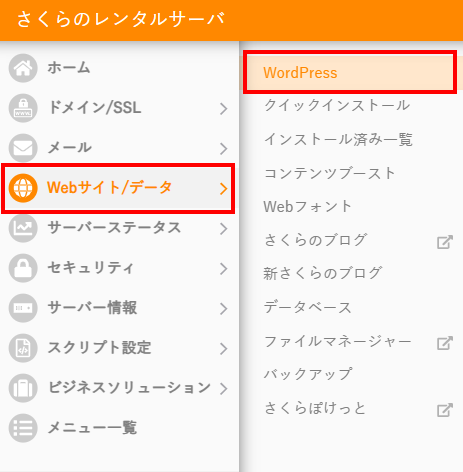
3削除したいサイトの右の『設定』をクリックし、『WordPress削除』をクリックします。

STEP
2/2
WordPressの削除
1WebサイトURL、インストール先ディレクトリ、登録日、削除対象フォルダー/ファイルに誤りがないかを確認します。
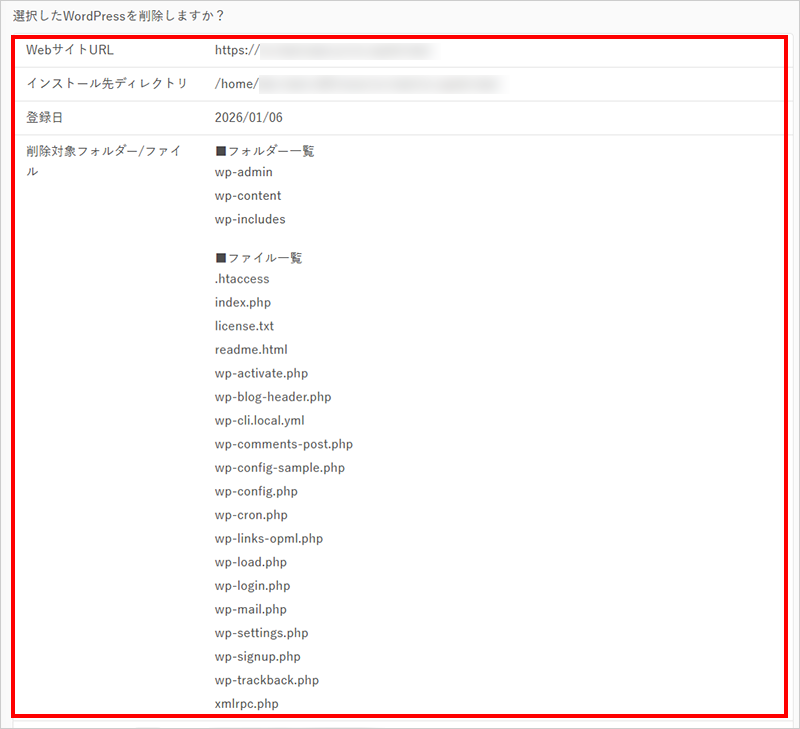
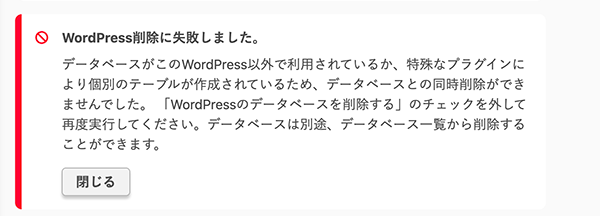
2データベースを削除する場合は、テータベース名を確認の上で『WordPressのデータベースを削除する』にチェックを入れます。

データベースを削除する場合の注意事項
削除対象のWordPress以外のテーブルが残っていると、WordPressと同時に削除できません。
特殊なプラグインによって個別のテーブルが追加されることがあり、その場合WordPressと同時に削除できません。
一度削除すると復元できません。
利用方法や仕組みに不安がある場合は実行しないでください。
データ喪失や誤操作によるトラブルは補償対象外です。
3『削除』をクリックします。

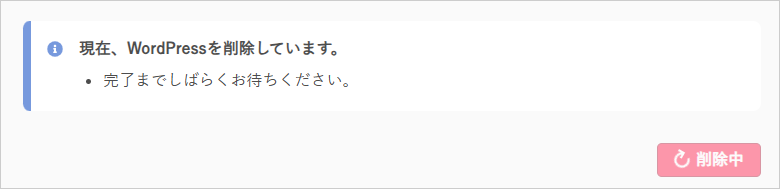
4削除中の案内が表示されるため、しばらくお待ちください。
5「WordPressの削除が完了しました」と表示され、「管理中のWordPressサイト」から削除したWordPressが消えていれば削除完了です。