レンタルサーバ

WordPressのスナップショットを作成したい(バックアップ&ステージング)

対象プラン

さくらのレンタルサーバ スタンダード プレミアム ビジネス ビジネスプロ マネージド

このマニュアルでは、WordPress(ワードプレス)のスナップショットを作成する手順についてご案内しています。

こちらはWordPressの バックアップ 手順を示したページです。
WordPress以外のWebコンテンツのバックアップの場合は、バックアップ手順をご参照ください。

前提条件

  • WordPressの環境でステージングサーバーを作成する場合は、本手順で事前にスナップショットを作成してください。
  • データベース も含めてスナップショットが作成されます。
  • SSLをご利用かつ リダイレクト 設定によりhttpsへアクセスする設定を行っている場合は、リダイレクトループが発生する場合があります。
    .htaccess を削除する、または常時SSL化 プラグイン の利用をご検討ください。
  • 本サービスでは、全てのWordPressプラグインの動作を検証していません。ご利用プラグインの処理やデータ保存方法によっては、スナップショット移行後に正常に動作しない可能性があります。
  • Webフォント プラグインは動作しません。
  • PHPのバージョンが低い場合、正常に動作しない可能性があります。5.6以上のバージョンでのご利用を推奨します。
  • MySQLについて、最新バージョンでの利用を推奨します。

バックアップ&ステージングで利用できないWordPressの構成

WordPressは自由にカスタマイズが可能なCMSのため、構成によっては正常にバックアップ&ステージングでご利用になれない場合があります。
以下は、現時点で判明している構成です。

  • wp-contentディレクトリがWordPressがインストールされたディレクトリの外に出ている場合やwp-contentディレクトリが初期に設置される場所から移動している場合、正しく処理が実行できません。
  • WordPressとサイトのドメインが異なる場合やWordPressの管理画面で設定しているWordPressアドレス(URL)とサイトアドレス(URL)のドメインが異なる設定の場合、正しく処理が実行できません。
  • WordPressのマルチサイト機能を利用している場合、スナップショットの取得はできますが、リリースした際正しく処理が実行されない可能性があります。
  • WordPressディレクトリ内に別のWordPressのディレクトリがある場合
    * wp/
    * wp/wp-child上記WordPressがインストールされたディレクトリの中に、別のWordPressが存在する場合
    親ディレクトリであるwp/のみをWordPressとして認識します。
    また、データベースは、親ディレクトリのWordPressが接続しているデータベースを取得します。

公開領域からスナップショットを作成する

1サーバーコントロールパネル」にログインします。

ログイン方法は下記を参照ください。

サーバーコントロールパネルにログインしたい

注意事項

「メールアドレス / メールパスワード」でログインした場合は、メール容量の変更ができません。必ず「初期ドメインまたは追加されたドメイン / パスワード」でログインをお願いいたします。
サーバーコントロールパネルにドメインなどの設定項目が表示されない

STEP 2/4

SnapUpを開く

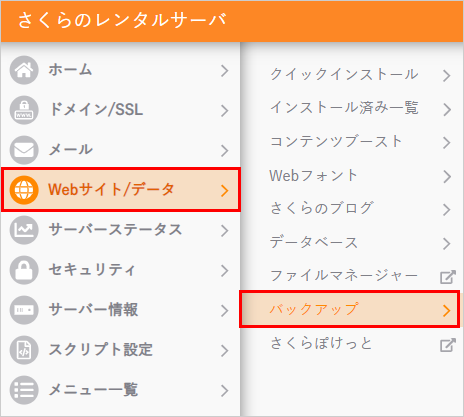
1Webサイト/データから「バックアップ」をクリックします。
コントロールパネル バックアップ

2「Snapup」をクリックします。

【バックアップ&ステージング】WordPress用のステージングサーバー作成・削除手順02

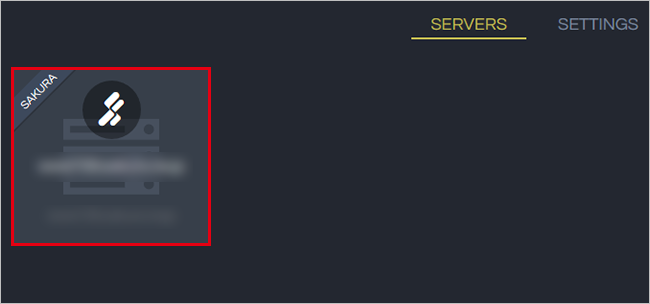
1ホスト名をクリックします。

※株式会社ユニマルの運営するSnapup管理画面での操作となります。
【バックアップ&ステージング】WordPressのスナップショットを作成する手順03

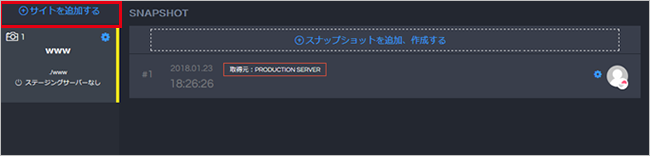
2画面左上の「サイトを追加する」をクリックします。

【バックアップ&ステージング】WordPressのスナップショットを作成する手順04

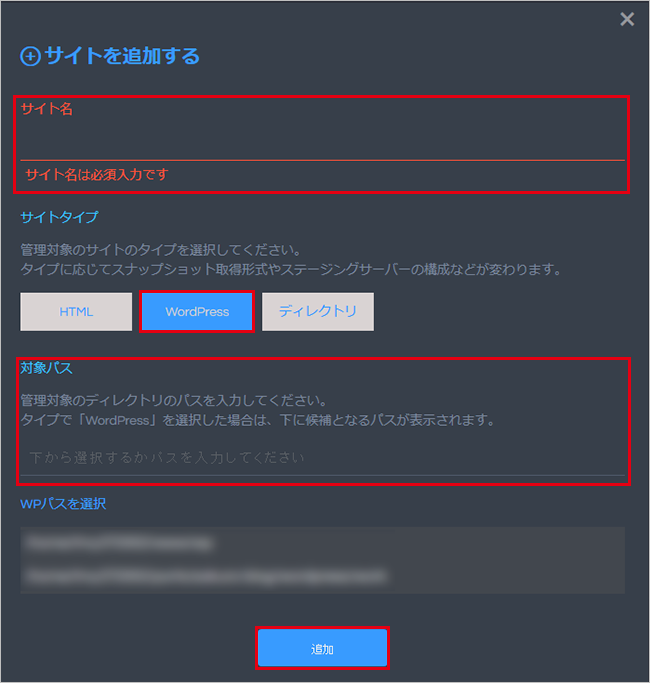
3必要項目を入力して、「追加」をクリックします。

【バックアップ&ステージング】WordPressのスナップショットを作成する手順05
サイト名 お客様にてお好きな文字列を設定してください。
サイトタイプ WordPressをご選択ください
対象パス WordPressがインストールされているディレクトリが自動的に表示されます。対象のパスをご選択ください。

4WordPressが対象ディレクトリとして設定されました。

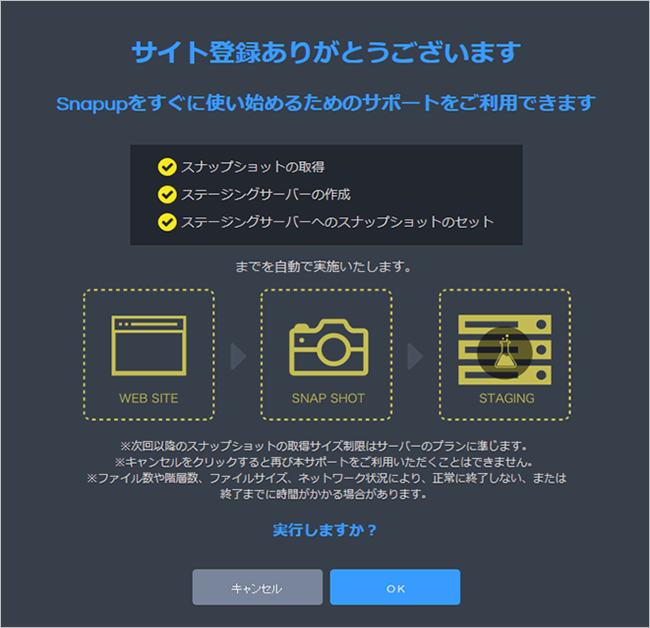
利用開始後、初めてサイトを追加した際に以下の画面が表示される場合があります。

※初回のみ 『OK』で進めていただいた場合は、ステージングサーバの作成・移行まで自動的に実施するため以降の作業は不要です。
【バックアップ&ステージング】WordPressのスナップショットを作成する手順06

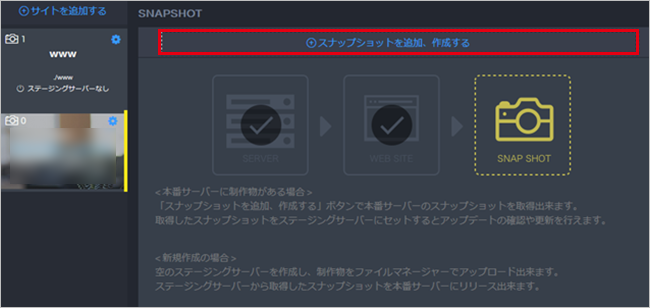
1「スナップショットを追加、作成する」をクリックします。

【バックアップ&ステージング】WordPressのスナップショットを作成する手順07

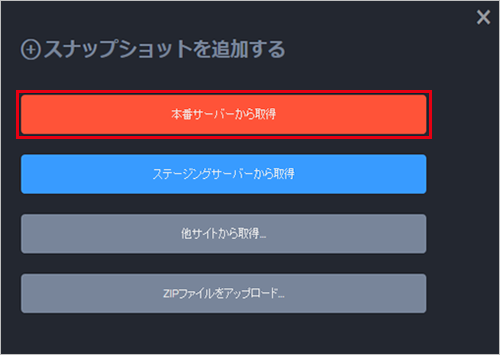
2「本番サーバから取得」をクリックします。

【バックアップ&ステージング】WordPressのスナップショットを作成する手順08

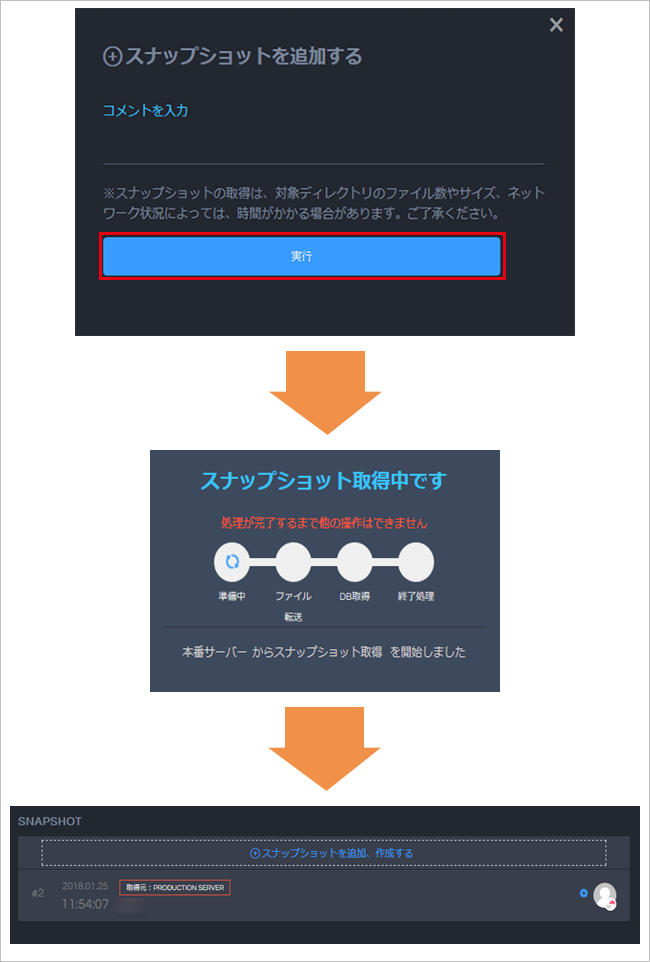
3コメントを入力し、「実行」ボタンをクリックします。

※コメントはお好きなものをご入力ください。
【バックアップ&ステージング】WordPressのスナップショットを作成する手順09

4WordPressのスナップショット作成が完了しました。

作成したバックアップ(スナップショット)データを用いて、ステージングサーバーを利用可能です。
ステージングサーバーの利用手順は、WordPress用のステージングサーバー作成・削除手順をご参照ください。

サブサーバーを設定する機能

2018年7月10日の機能追加により、サブサーバーを設定する機能を追加いたしました。
他社のレンタルサーバーなどから移行する場合、移行元のサーバーがSSH(シェルログイン)に対応していれば、スナップショットを取得して、さくらのレンタルサーバへリリースが可能となりました。
詳しい方法はステージングサーバーから公開領域へリリースしたい(バックアップ&ステージング)をご参照ください。
このマニュアルでは、WordPress(ワードプレス)のスナップショットを作成する手順についてご案内しています。

こちらはWordPressの バックアップ 手順を示したページです。
WordPress以外のWebコンテンツのバックアップの場合は、バックアップ手順をご参照ください。

前提条件

  • WordPressの環境でステージングサーバーを作成する場合は、本手順で事前にスナップショットを作成してください。
  • データベース も含めてスナップショットが作成されます。
  • SSLをご利用かつ リダイレクト 設定によりhttpsへアクセスする設定を行っている場合は、リダイレクトループが発生する場合があります。
    .htaccess を削除する、または常時SSL化 プラグイン の利用をご検討ください。
  • 本サービスでは、全てのWordPressプラグインの動作を検証していません。ご利用プラグインの処理やデータ保存方法によっては、スナップショット移行後に正常に動作しない可能性があります。
  • Webフォント プラグインは動作しません。
  • PHPのバージョンが低い場合、正常に動作しない可能性があります。5.6以上のバージョンでのご利用を推奨します。
  • MySQLについて、最新バージョンでの利用を推奨します。

バックアップ&ステージングで利用できないWordPressの構成

WordPressは自由にカスタマイズが可能なCMSのため、構成によっては正常にバックアップ&ステージングでご利用になれない場合があります。
以下は、現時点で判明している構成です。

  • wp-contentディレクトリがWordPressがインストールされたディレクトリの外に出ている場合やwp-contentディレクトリが初期に設置される場所から移動している場合、正しく処理が実行できません。
  • WordPressとサイトのドメインが異なる場合やWordPressの管理画面で設定しているWordPressアドレス(URL)とサイトアドレス(URL)のドメインが異なる設定の場合、正しく処理が実行できません。
  • WordPressのマルチサイト機能を利用している場合、スナップショットの取得はできますが、リリースした際正しく処理が実行されない可能性があります。
  • WordPressディレクトリ内に別のWordPressのディレクトリがある場合
    * wp/
    * wp/wp-child上記WordPressがインストールされたディレクトリの中に、別のWordPressが存在する場合
    親ディレクトリであるwp/のみをWordPressとして認識します。
    また、データベースは、親ディレクトリのWordPressが接続しているデータベースを取得します。

公開領域からスナップショットを作成する

1サーバーコントロールパネル」にログインします。

ログイン方法は下記を参照ください。

サーバーコントロールパネルにログインしたい

注意事項

「メールアドレス / メールパスワード」でログインした場合は、メール容量の変更ができません。必ず「初期ドメインまたは追加されたドメイン / パスワード」でログインをお願いいたします。
サーバーコントロールパネルにドメインなどの設定項目が表示されない

STEP 2/4

SnapUpを開く

1Webサイト/データから「バックアップ」をクリックします。

コントロールパネル バックアップ

2「Snapup」をクリックします。

【バックアップ&ステージング】WordPress用のステージングサーバー作成・削除手順02

1ホスト名をクリックします。

※株式会社ユニマルの運営するSnapup管理画面での操作となります。

【バックアップ&ステージング】WordPressのスナップショットを作成する手順03

2画面左上の「サイトを追加する」をクリックします。

【バックアップ&ステージング】WordPressのスナップショットを作成する手順04

3必要項目を入力して、「追加」をクリックします。

【バックアップ&ステージング】WordPressのスナップショットを作成する手順05
サイト名 お客様にてお好きな文字列を設定してください。
サイトタイプ WordPressをご選択ください
対象パス WordPressがインストールされているディレクトリが自動的に表示されます。対象のパスをご選択ください。

4WordPressが対象ディレクトリとして設定されました。

利用開始後、初めてサイトを追加した際に以下の画面が表示される場合があります。

※初回のみ 『OK』で進めていただいた場合は、ステージングサーバの作成・移行まで自動的に実施するため以降の作業は不要です。

【バックアップ&ステージング】WordPressのスナップショットを作成する手順06

1「スナップショットを追加、作成する」をクリックします。

【バックアップ&ステージング】WordPressのスナップショットを作成する手順07

2「本番サーバから取得」をクリックします。

【バックアップ&ステージング】WordPressのスナップショットを作成する手順08

3コメントを入力し、「実行」ボタンをクリックします。

※コメントはお好きなものをご入力ください。

【バックアップ&ステージング】WordPressのスナップショットを作成する手順09

4WordPressのスナップショット作成が完了しました。

作成したバックアップ(スナップショット)データを用いて、ステージングサーバーを利用可能です。
ステージングサーバーの利用手順は、WordPress用のステージングサーバー作成・削除手順をご参照ください。

サブサーバーを設定する機能

2018年7月10日の機能追加により、サブサーバーを設定する機能を追加いたしました。
他社のレンタルサーバーなどから移行する場合、移行元のサーバーがSSH(シェルログイン)に対応していれば、スナップショットを取得して、さくらのレンタルサーバへリリースが可能となりました。
詳しい方法はステージングサーバーから公開領域へリリースしたい(バックアップ&ステージング)をご参照ください。

お問い合わせ

上記をご確認いただいても問題が
解決しなかった場合、
下記リンク先よりお問い合わせください。

お問い合わせはこちら