
本マニュアルでは、WordPress(ワードプレス)の移行を「バックアップ&ステージング」のSnapUP機能を利用して行う方法をご紹介します。
WordPressはデータベースとWordPressデータの二種類で構成されており、どちらも移行する必要がありますが、SnapUPを利用することで同時に移行することが可能です。
本ページでは、現在利用している他社サーバーを「移転元」とし、移行先のさくらのレンタルサーバを「移転先」と表記しています。
さくらのレンタルサーバ間での移転の場合においてもご参照いただけますが、その際は「移転元」は旧サーバーと読み替えてご参照ください。
前提条件
- 移転元/移転先サーバーにそれぞれSSH接続が可能であること
- 移転元/移転先サーバーにそれぞれWordPressがインストールされていること
- SnapUP管理画面上に移転元/移転先サーバーの設定が入っていること
- WordPressのマルチサイト機能を使用していないこと
ご確認ください
- ご利用いただけるPHPやMySQLのバージョンは、以下の前提条件をご確認ください。
WordPressのスナップショットを作成したい(バックアップ&ステージング) -
移転元サーバーの仕様により、本マニュアルに沿って移行できない場合があります。その際は、phpMyAdminからのデータベースの移行をお試しください。
データベースのエクスポート(書き出し)とインポート(読み込み)をしたい(phpMyAdmin) - バックアップ&ステージングでは、容量やファイル数に一定の制限があります。あらかじめ以下のサポートページをご確認ください。
【バックアップ&ステージング】よくある質問
移行の流れ
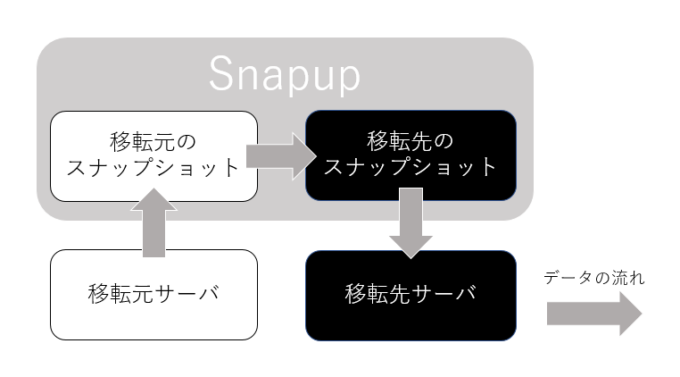
データ移行の流れは下図のとおりとなります。
移転先でWordPressのインストールをしていない場合
移転先のさくらのレンタルサーバでWordPressのインストールをしていない場合は、先にWordPressのインストールを行なってください。
移転先でWordPressのインストールが完了している場合
すでにインストールが完了していて、必要なWordPressのデータがある場合は、事前にバックアップやスナップショットを取ることを強くお勧めします。バックアップは移転前後どちらのサーバーでも取得してください。
移行手順
バックアップ&ステージングの利用開始
【バックアップ&ステージング】利用開始・解除を参照し、移転先サーバーにてバックアップ&ステージングを利用開始してください。
※お試し期間中は利用できません。料金の支払い後に利用を開始してください。
移転元サーバー設定
1「サーバーコントロールパネル」にログインします。
ログイン方法は下記を参照ください。
サーバーコントロールパネルにログインしたい
「メールアドレス/パスワード」でログインした場合は、メール設定しかコントロールパネルに表示されませんので、必ず「初期ドメインまたは追加されたドメイン/パスワード」でログインをお願いいたします。
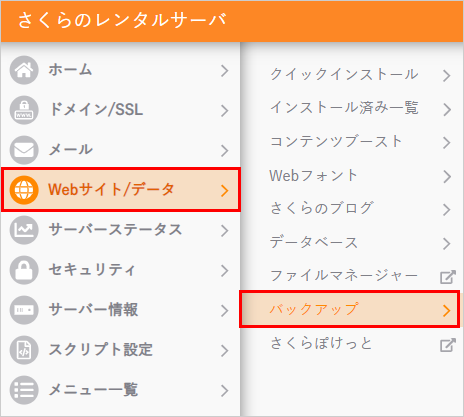
2WEBサイト/データから[バックアップ]をクリックします。
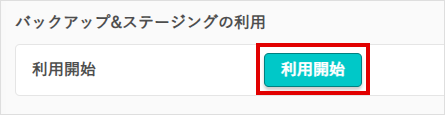
3バックアップ&ステージングの「利用開始」をクリックします。
4詳細管理画面の[ SnapUP]をクリックします。
5[ADD SERVER]をクリックします。
※移転先で作成されたサーバーは選択せず、必ず「ADD SERVER」から設定を追加してください。
6サーバーを追加する画面に必要事項を入力し、移転元サーバーの設定を作成します。
※移転元サーバーの情報を入力してください。
| サーバー名 | 好きな文字列で設定可能ですが、ここでは移転先の設定と区別するため「移転元」などの名称で作成いただくことをお勧めします。 |
|---|---|
| ホスト名またはIPアドレス | 移転元サーバーのホスト名、もしくはIPアドレスを指定します。 |
| ポート | SSH接続の際のポートを入力します。移転元サーバーホスティング業者の指定がない限り22で結構です。 |
| ユーザー名 | SSH接続の際のユーザー名を入力します。 |
| 認証方式 | 移転元サーバーのSSH接続の認証方式を確認の上、選択してください。 |
上記設定値につきましては、移転元サーバーホスティング業者にて情報をご確認の上、設定してください。
移転元が「さくらのレンタルサーバ」の場合
さくらのレンタルサーバが移転元の場合、下記ページを参考に設定してください。
SSHを利用したい
これで移転元サーバーを参照するように設定されました。
移転元スナップショット作成
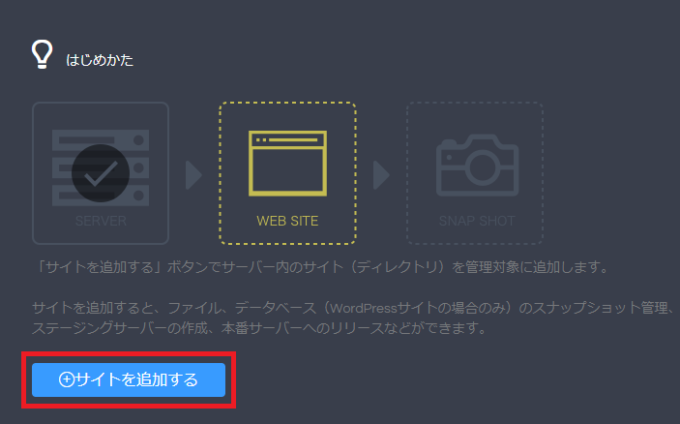
1[サイトを追加する]をクリックします。
2必要項目を入力し、[追加]をクリックします。
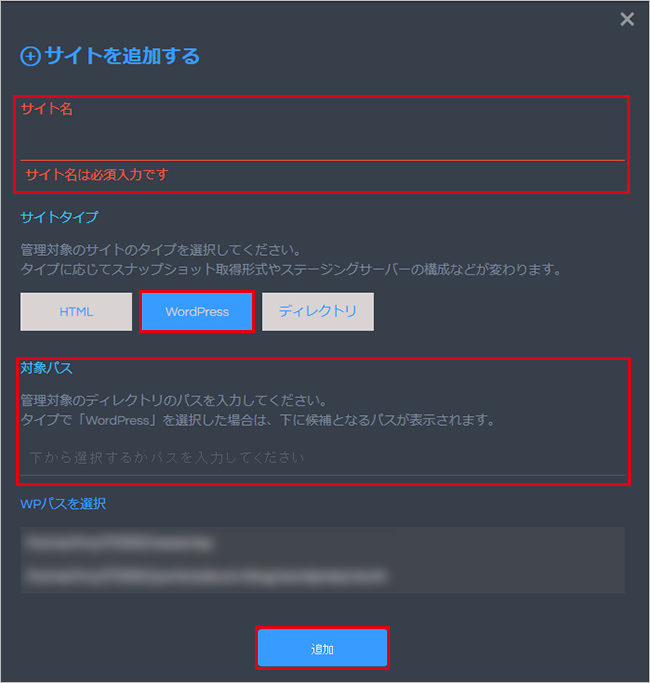
| サイト名 | 任意の文字列を設定してください。 |
|---|---|
| サイトタイプ | WordPressを選択してください。 |
| 対象パス | WordPressがインストールされているディレクトリが自動的に表示されます。移転元サーバーの対象パスを選択してください。 |
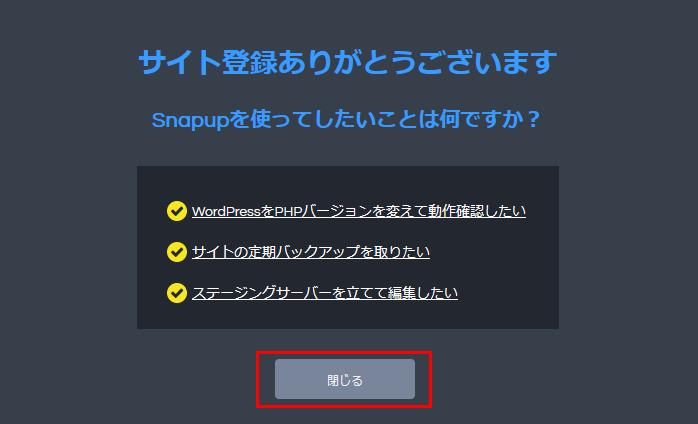
3初めて利用する場合は、下記画面が表示されます。[閉じる]をクリックして、バックアップを作成してください。
バックアップの作成手順については、WordPressのスナップショットを作成したい(バックアップ&ステージング)をご参照ください。
移転先サーバー設定とスナップショット作成
1SnapUPの最初の画面から、移転先サーバー(サーバー番号の名前のもの)をクリックします。
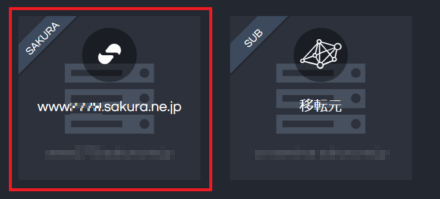
ここでは、必ず移転先のサーバーをクリックしてください。
誤って移転元のサーバーを選んだ場合、現在のWordPressの内容が移転先のWordPressと同じ状態になり、場合によってはすべてのデータが消えてしまいます。ご注意ください。
2サイトを追加するをクリックします。
3移転先サーバーにインストールしたWordPressについて、必要項目を入力し、[追加]をクリックします。
| サイト名 | 任意の文字列を設定してください。 |
|---|---|
| サイトタイプ | WordPressを選択してください。 |
| 対象パス | WordPressがインストールされているディレクトリが自動的に表示されます。移転先サーバーの対象パスを選択してください。 |
本番データ移行
1SnapUPの最初の画面から、移転先サーバー(サーバー番号の名前のもの)をクリックします。
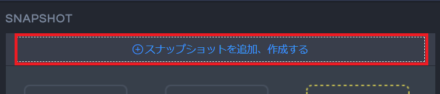
2画面上部にある[スナップショットを追加、作成する]をクリックします。
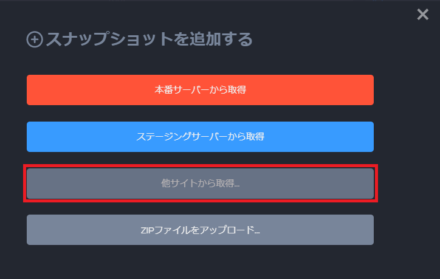
3[他サイトから取得]をクリックします。
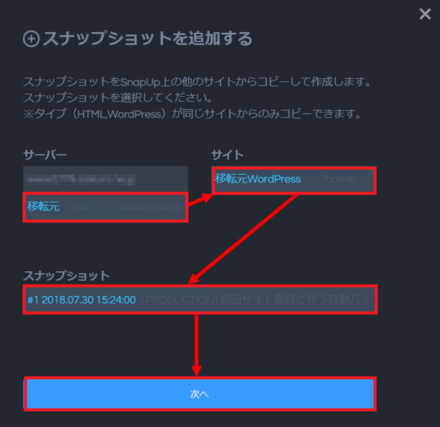
4[サーバー] → [サイト] → [スナップショット] と、移転元データを選択し、[次へ]をクリックします。
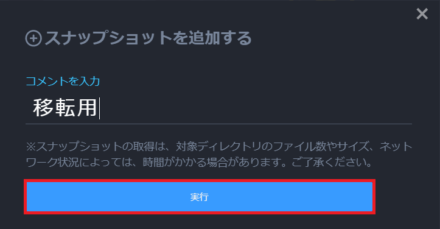
5任意の名前を付けて、[実行]をクリックします。
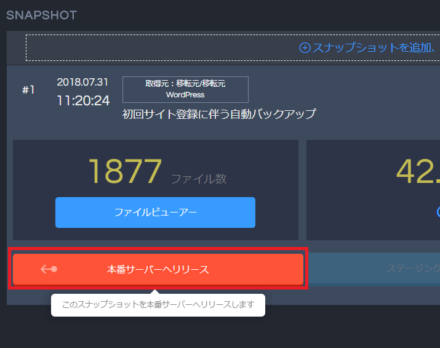
6スナップショットの作成が完了したら、[本番サーバーへリリース]をクリックします。
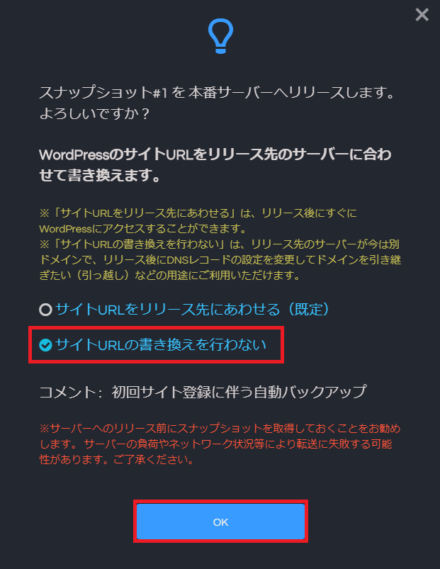
7「サイトのURLの書き換えを行わない」にチェックを入れ、[OK]をクリックします。
8設定完了です。
以上で移行は完了となります。 ウェブページへアクセスいただき、動作確認を行ってください。