会員登録・契約内容の確認・変更

登録情報の確認・変更をしたい

本マニュアルでは、登録情報の確認・変更方法をご案内しています。

※会員名(契約者名)は、本マニュアルの手順では変更できません。
異なる手続きが必要となるため、会員名を変更したい場合は会員名(契約者名)を変更したいをご確認ください。

注意事項

  • 登録情報に変更が生じた場合は、必ず会員メニューより登録情報をご変更ください。

    ※弊社からの重要なお知らせ(更新案内やご請求・メンテナンス情報など)は、登録情報宛てに送信しています。

  • 請求に関する連絡先の変更締切日は、連絡月の前月末日です。
  • 一部のお客様については、推奨ブラウザをご利用いただいても、会員メニューから情報を変更できない場合があります。変更できない場合は、メールにてお問い合わせください。メールでお問い合わせする手順については、メールサポートの利用方法を知りたいをご確認ください。
  • 関連する約款は以下の2点です。
    ・基本約款 第8条(届出情報の変更)
    ・基本約款 第4条(連絡)

メールアドレスを変更する際の注意事項

  • 初期ドメイン を利用したメールアドレスは登録できません。
    例)○○@example.sakura.ne.jp
  • 登録メールアドレスは、弊社サービス以外で作成されたメールアドレスで登録することを推奨します。弊社サービスで作成したメールアドレスを登録すると、メンテナンスなどでメールが届かない可能性があります。
  • さくらのレンタルサーバで作成したメールアドレスは、不正ログインの疑いがある場合などにメールパスワードが強制変更されることがあります。
    強制変更後にメールを受信できず、弊社からの連絡を確認できなくなる可能性があるため、さくらのレンタルサーバで作成したメールアドレスの登録は非推奨です。

「住所」「電話番号」「担当者名」の確認・変更

「会員メニュー」にログインします。

会員ID お客様の会員ID(例:nnn12345)
パスワード 会員メニューパスワード

※お申込み時に、お客様にて決めていただいた任意のパスワード
紛失された場合は「会員メニューパスワードを再発行したい」をご確認ください。

画面左側の会員登録情報の確認・変更から[住所・連絡先]をクリックします。

※会員メニューパスワードを求められた時は、パスワードを再入力後に同じ手順を進んでください。

会員メニュー 住所・連絡先

現在登録中の会員基本情報が表示されたら、[変更]をクリックします。

会員メニュー 住所連絡先の変更

「個人情報の取扱い」についてをご確認いただき[同意する]をクリックします。

会員メニュー 個人情報の取り扱いに同意

変更する情報を入力し、[次へ]をクリックします。

会員メニュー 住所連絡先の変更

会員登録の住所・電話番号について

弊社サービスは、日本国内でのご利用を前提としています。連絡がつく「日本国内の住所・電話番号」の登録をお願いいたします。

海外電話番号の登録を登録したい場合は、カスタマーセンターへお問い合わせください。

最終確認画面が表示されます。内容を確認し[変更を適用]をクリックします。

会員メニュー 住所連絡先の変更 最終確認

完了画面が表示されます。[戻る]をクリックします。

住所連絡先の変更完了

登録メールアドレス宛に、変更完了のメールをお送りします。

変更完了メール例

「登録メールアドレス」の確認・変更

「会員メニュー」にログインします。

会員ID お客様の会員ID(例:nnn12345)
パスワード 会員メニューパスワード

※お申込み時に、お客様にて決めていただいた任意のパスワード
紛失された場合は「会員メニューパスワードを再発行したい」をご確認ください。

画面左側の会員登録情報の確認・変更から、[メールアドレス]をクリックします。

※会員メニューパスワードを求められた時は、パスワードを再入力後に同じ手順を進んでください。

会員メニュー メールアドレス

「個人情報の取扱い」を確認のうえ、[同意する]をクリックします。

会員メニュー 個人情報の取り扱いに同意

新しいメールアドレスと会員メニューのパスワードを入力し[次へ]をクリックします。

  • 登録メールアドレスには、初期ドメインを利用したメールアドレスは登録できません。
    例)○○@example.sakura.ne.jp
  • 弊社サービスで作成したメールアドレスを登録すると、メンテナンスなどによりメールが届かない可能性があります。
    登録メールアドレスは、弊社サービス以外で作成されたメールアドレスの登録を推奨します。
会員メニュー メールアドレスの変更

最終確認画面が表示されます。内容をご確認いただき[確認メールの送信]をクリックします。

会員メニュー メールアドレスの変更最終確認

新しいメールアドレス宛てに、確認用のURLが記載されたメールが届きます。[戻る]をクリックします。

※手続きは完了していません。

メールアドレスの変更 確認メールを送信

「電子メールアドレス変更の確認」のメールが届いたら、本文中のURLへアクセスします。

メールアドレスの変更確認メール例

注意事項

  • メールが届かない場合は、「迷惑メールフォルダ」などに振り分けられていないかをご確認ください。
    または、STEP4で入力したメールアドレスに誤りがある可能性があります。もう一度最初から手続きしてください。
  • URLにアクセスした際、会員メニューのログイン画面が表示された場合は、「会員ID」と「会員メニューパスワード」を入力してログインしてください。

    会員IDや2要素認証を求められた場合

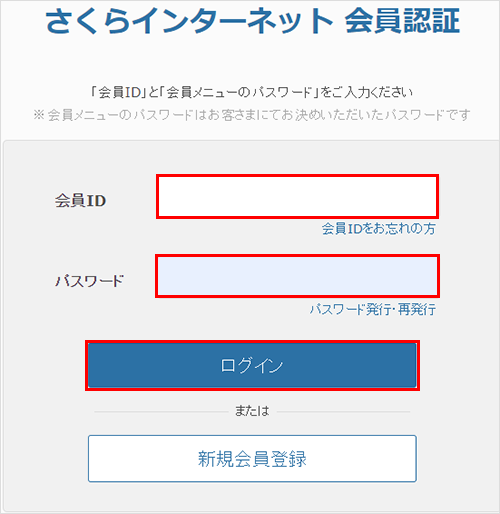
    メールに記載のURLを開いた際、ログイン画面や2要素認証画面が表示される場合があります。

    【ログイン画面】
    【2要素認証画面】

    これらの画面が表示される場合は、操作に使用した ブラウザ とは異なるブラウザでアクセスされている可能性があります。

    ※たとえば、「会員登録情報の確認・変更」の操作をChromeやEdgeなどのブラウザで行った後、メールアプリ内のブラウザ(GmailアプリやiOSの標準メールアプリなど)でURLを開くと、再度ログインが求められることがあります。

    これらの画面が表示された場合は、再度会員IDとパスワードを入力し、電話番号や認証アプリで認証を完了してください。

    ※メールアドレスでの認証は変更前のメールアドレスで行います。
    変更前のメールアドレスが利用できない場合は、その他の認証方法で通過ください。

    ※認証用メールに記載されたURLをコピーし、会員メニューにログイン済みのブラウザのアドレスバー(URL欄)に貼り付けてアクセスすることで、認証を省略できます。

  • メール本文中のURLには有効期限があります。メール到着後は速やかにお手続きください。

最終確認画面が表示されます。メールアドレスに間違いがないかを確認し、[決定]をクリックします

会員メニュー メールアドレスの変更 最終確認

完了画面が表示されます。[戻る]をクリックします。

メールアドレスの変更完了

変更後のメールアドレス宛てに [会員メニュー] 情報変更の確認のメールが届きます。

メールアドレスの変更完了メール例

本マニュアルでは、登録情報の確認・変更方法をご案内しています。

※会員名(契約者名)は、本マニュアルの手順では変更できません。
異なる手続きが必要となるため、会員名を変更したい場合は会員名(契約者名)を変更したいをご確認ください。

注意事項

  • 登録情報に変更が生じた場合は、必ず会員メニューより登録情報をご変更ください。

    ※弊社からの重要なお知らせ(更新案内やご請求・メンテナンス情報など)は、登録情報宛てに送信しています。

  • 請求に関する連絡先の変更締切日は、連絡月の前月末日です。
  • 一部のお客様については、推奨ブラウザをご利用いただいても、会員メニューから情報を変更できない場合があります。変更できない場合は、メールにてお問い合わせください。メールでお問い合わせする手順については、メールサポートの利用方法を知りたいをご確認ください。
  • 関連する約款は以下の2点です。
    ・基本約款 第8条(届出情報の変更)
    ・基本約款 第4条(連絡)

メールアドレスを変更する際の注意事項

  • 初期ドメイン を利用したメールアドレスは登録できません。
    例)○○@example.sakura.ne.jp
  • 登録メールアドレスは、弊社サービス以外で作成されたメールアドレスで登録することを推奨します。弊社サービスで作成したメールアドレスを登録すると、メンテナンスなどでメールが届かない可能性があります。
  • さくらのレンタルサーバで作成したメールアドレスは、不正ログインの疑いがある場合などにメールパスワードが強制変更されることがあります。
    強制変更後にメールを受信できず、弊社からの連絡を確認できなくなる可能性があるため、さくらのレンタルサーバで作成したメールアドレスの登録は非推奨です。

「住所」「電話番号」「担当者名」の確認・変更

「会員メニュー」にログインします。

会員ID お客様の会員ID(例:nnn12345)
パスワード 会員メニューパスワード

※お申込み時に、お客様にて決めていただいた任意のパスワード
紛失された場合は「会員メニューパスワードを再発行したい」をご確認ください。

画面左側の会員登録情報の確認・変更から[住所・連絡先]をクリックします。

※会員メニューパスワードを求められた時は、パスワードを再入力後に同じ手順を進んでください。

会員メニュー 住所・連絡先

現在登録中の会員基本情報が表示されたら、[変更]をクリックします。

会員メニュー 住所連絡先の変更

「個人情報の取扱い」についてをご確認いただき[同意する]をクリックします。

会員メニュー 個人情報の取り扱いに同意

変更する情報を入力し、[次へ]をクリックします。

会員メニュー 住所連絡先の変更

会員登録の住所・電話番号について

弊社サービスは、日本国内でのご利用を前提としています。連絡がつく「日本国内の住所・電話番号」の登録をお願いいたします。

海外電話番号の登録を登録したい場合は、カスタマーセンターへお問い合わせください。

最終確認画面が表示されます。内容を確認し[変更を適用]をクリックします。

会員メニュー 住所連絡先の変更 最終確認

完了画面が表示されます。[戻る]をクリックします。

住所連絡先の変更完了

登録メールアドレス宛に、変更完了のメールをお送りします。

変更完了メール例

「登録メールアドレス」の確認・変更

「会員メニュー」にログインします。

会員ID お客様の会員ID(例:nnn12345)
パスワード 会員メニューパスワード

※お申込み時に、お客様にて決めていただいた任意のパスワード
紛失された場合は「会員メニューパスワードを再発行したい」をご確認ください。

STEP 2/10

[メールアドレス]をクリック

画面左側の会員登録情報の確認・変更から、[メールアドレス]をクリックします。

※会員メニューパスワードを求められた時は、パスワードを再入力後に同じ手順を進んでください。

会員メニュー メールアドレス

「個人情報の取扱い」を確認のうえ、[同意する]をクリックします。

会員メニュー 個人情報の取り扱いに同意

新しいメールアドレスと会員メニューのパスワードを入力し[次へ]をクリックします。

  • 登録メールアドレスには、初期ドメインを利用したメールアドレスは登録できません。
    例)○○@example.sakura.ne.jp
  • 弊社サービスで作成したメールアドレスを登録すると、メンテナンスなどによりメールが届かない可能性があります。
    登録メールアドレスは、弊社サービス以外で作成されたメールアドレスの登録を推奨します。
会員メニュー メールアドレスの変更
STEP 5/10

[確認メールの送信]をクリック

最終確認画面が表示されます。内容をご確認いただき[確認メールの送信]をクリックします。

会員メニュー メールアドレスの変更最終確認

新しいメールアドレス宛てに、確認用のURLが記載されたメールが届きます。[戻る]をクリックします。

※手続きは完了していません。

メールアドレスの変更 確認メールを送信

「電子メールアドレス変更の確認」のメールが届いたら、本文中のURLへアクセスします。

メールアドレスの変更確認メール例

注意事項

  • メールが届かない場合は、「迷惑メールフォルダ」などに振り分けられていないかをご確認ください。
    または、STEP4で入力したメールアドレスに誤りがある可能性があります。もう一度最初から手続きしてください。
  • URLにアクセスした際、会員メニューのログイン画面が表示された場合は、「会員ID」と「会員メニューパスワード」を入力してログインしてください。

    会員IDや2要素認証を求められた場合

    メールに記載のURLを開いた際、ログイン画面や2要素認証画面が表示される場合があります。

    【ログイン画面】
    【2要素認証画面】
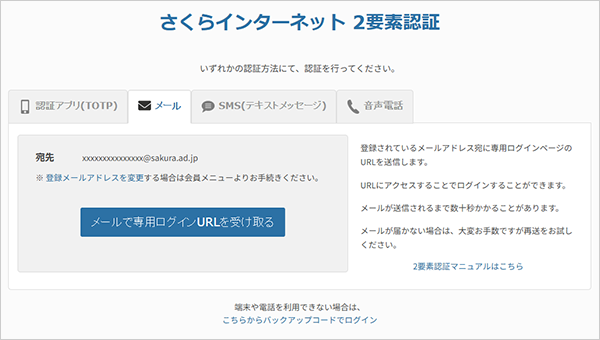
    これらの画面が表示される場合は、操作に使用した ブラウザ とは異なるブラウザでアクセスされている可能性があります。

    ※たとえば、「会員登録情報の確認・変更」の操作をChromeやEdgeなどのブラウザで行った後、メールアプリ内のブラウザ(GmailアプリやiOSの標準メールアプリなど)でURLを開くと、再度ログインが求められることがあります。

    これらの画面が表示された場合は、再度会員IDとパスワードを入力し、電話番号や認証アプリで認証を完了してください。

    ※メールアドレスでの認証は変更前のメールアドレスで行います。
    変更前のメールアドレスが利用できない場合は、その他の認証方法で通過ください。

    ※認証用メールに記載されたURLをコピーし、会員メニューにログイン済みのブラウザのアドレスバー(URL欄)に貼り付けてアクセスすることで、認証を省略できます。

  • メール本文中のURLには有効期限があります。メール到着後は速やかにお手続きください。

最終確認画面が表示されます。メールアドレスに間違いがないかを確認し、[決定]をクリックします

会員メニュー メールアドレスの変更 最終確認

完了画面が表示されます。[戻る]をクリックします。

メールアドレスの変更完了

変更後のメールアドレス宛てに [会員メニュー] 情報変更の確認のメールが届きます。

メールアドレスの変更完了メール例

お問い合わせ

上記をご確認いただいても問題が
解決しなかった場合、
下記リンク先よりお問い合わせください。

お問い合わせはこちら
