管理中のWordPressサイトとは
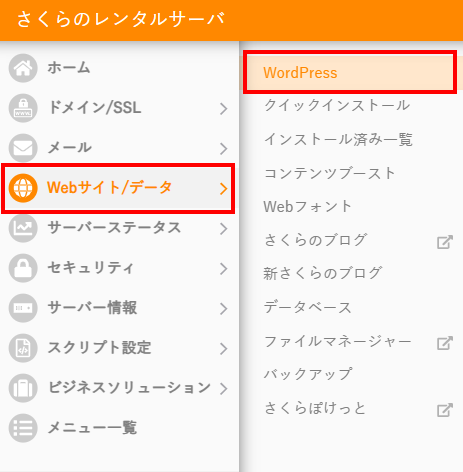
さくらのレンタルサーバでは、コントロールパネルの『Webサイト/データ』>『WordPress』に表示される一覧から、インストール済のWordPressサイトを管理できます。
また、この画面からはサイトごとの設定変更や、WordPress管理画面へのログイン、WordPressの削除も行えます。
一覧へのWordPressサイトの追加方法
- クイックインストールで作成したWordPressは自動的に一覧に追加されます。
- 手動でインストールしたWordPressの追加方法は、以下のマニュアルをご参照ください。
手動でインストールしたWordPressを「管理中のWordPressサイト」に追加したい
管理中のWordPressサイト一覧の機能について
管理中のWordPressサイト一覧の表示方法
1「サーバーコントロールパネル」にログインします。
ログイン方法は下記をご参照ください。
サーバーコントロールパネルにログインしたい
かならず「初期ドメイン」または「追加されたドメイン」でログインしてください。
メールアドレスを使ってログインした場合、設定項目が表示されません。
2『Webサイト/データ』の『WordPress』をクリックします。
管理中のWordPressサイト一覧の各項目について
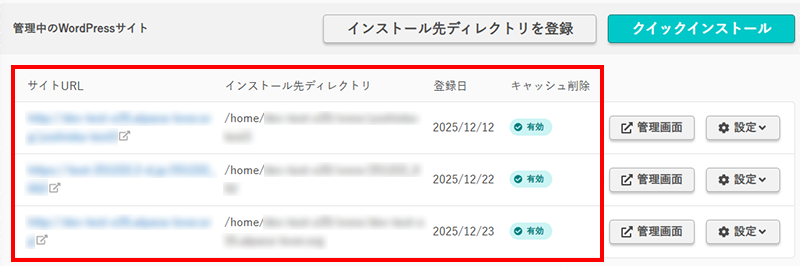
| サイトURL | WordPressの公開URL |
|---|---|
| インストール先ディレクトリ | WordPressがインストールされている場所 |
| 登録日 | 管理中のWordPressサイトに登録した日
※クイックインストールを利用した場合はインストールした日が入ります。 |
| キャッシュ削除 | キャッシュフォルダーの自動削除の「有効/無効」が表示されます。 キャッシュフォルダーの自動削除についてはキャッシュフォルダーの自動削除の設定をしたい(WordPress)をご確認ください。 |
管理中のWordPressサイト一覧の各ボタンについて
『管理画面』ボタン
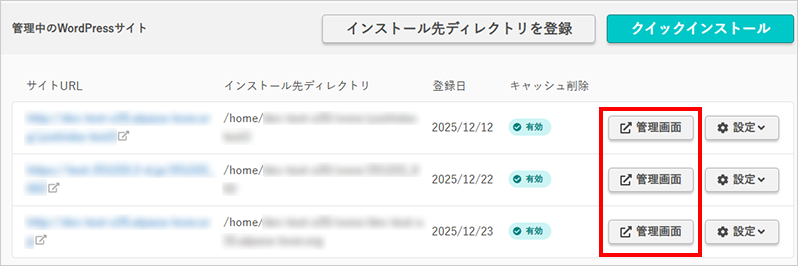
各WordPressの管理画面にログインするボタンです。
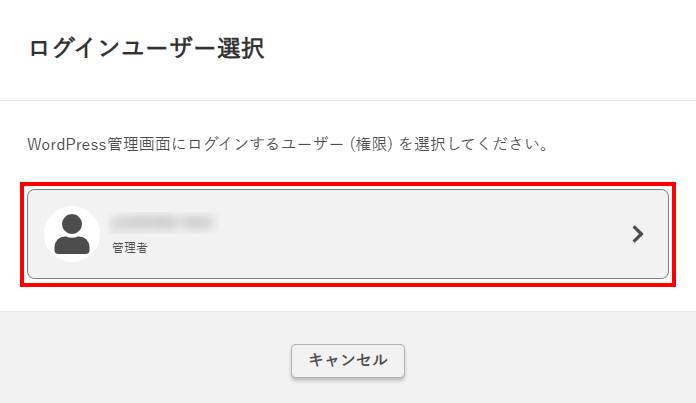
クリックするとログインユーザーを選択する画面が表示されますので、ログインしたいユーザー名をクリックしてください。
インストールしているプラグインの影響で、『管理画面』ボタンからログインできない場合があります。
その場合は、サイトで設定している管理画面のログインURL(※)から直接アクセスしてログインしてください。
(※)
https://(サイトURL)/login
https://(サイトURL)/admin-xxxx
など、サイト側で設定しているログイン用 URL
『設定』ボタン

| キャッシュフォルダー設定 | キャッシュフォルダーを自動的に削除するかどうかを選択できます。 キャッシュフォルダーの自動削除についてはキャッシュフォルダーの自動削除の設定をしたい(WordPress)をご確認ください。 |
|---|---|
| WordPress削除 | WordPressの削除が可能です。 削除方法はWordPressをアンインストール(削除)したいをご確認ください。 |
| 設定ファイル(wp-config.php) | wp-config.phpの内容を表示します。 |