レンタルサーバ

手動でインストールしたWordPressを「管理中のWordPressサイト」に追加したい

このマニュアルでは、手動でインストールしたWordPressを「管理中のWordPressサイト」に追加する手順についてご案内しています。

「管理中のWordPressサイト」の詳細は『管理中のWordPressサイト』一覧でできることをご確認ください。

手動でインストールしたWordPressの追加手順

1サーバーコントロールパネル」にログインします。

ログイン方法は下記をご参照ください。
サーバーコントロールパネルにログインしたい

注意事項

かならず「初期ドメイン」または「追加されたドメイン」でログインしてください。
メールアドレスを使ってログインした場合、設定項目が表示されません。

サーバーコントロールパネルにドメインなどの設定項目が表示されない

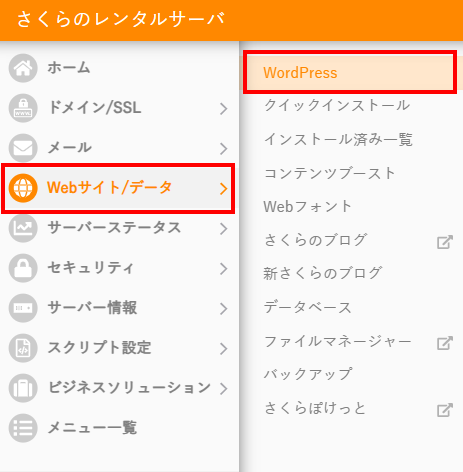
2『Webサイト/データ』の『WordPress』をクリックします。

WordPress(ブログ)のインストール01

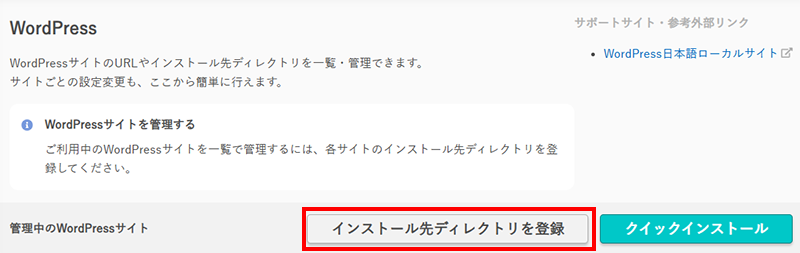
3『インストール先ディレクトリを登録』をクリックします。

WordPress(ブログ)のインストール01
STEP 2/2

追加設定

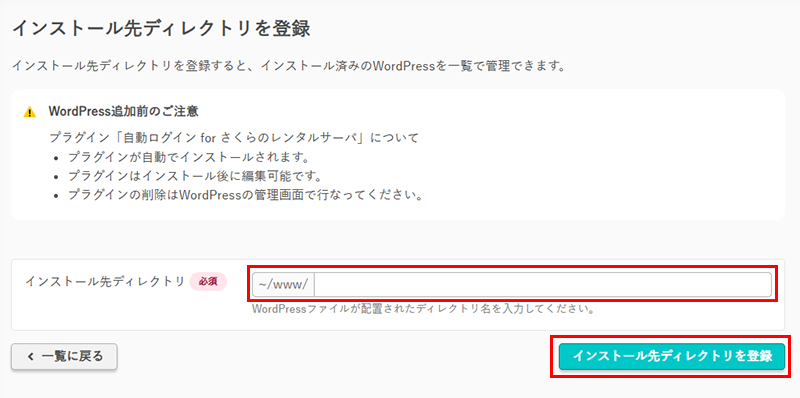
1インストール先ディレクトリにWordPressファイルが配置されたディレクトリ名を入力し、『インストール先ディレクトリを登録』をクリックします。
WordPress(ブログ)のインストール01

WordPressファイルが配置されたディレクトリとは

index.php、wp-config.php、wp-adminフォルダなどが入っているディレクトリを指します。
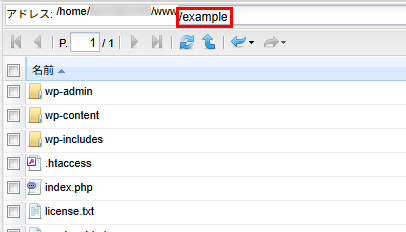
この例の場合は「example」がWordPressファイルを配置しているディレクトリです。

2「現在、インストール済みWordPressを追加しています」と表示されますので、そのままの画面でお待ちください。
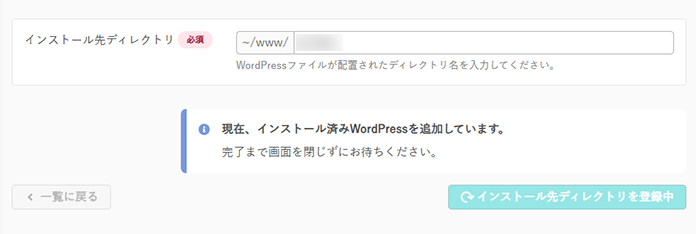
WordPress(ブログ)のインストール01

3追加が完了すると「インストール済みWordPressの追加が完了しました」と表示され、一覧にWordPressが追加されます。
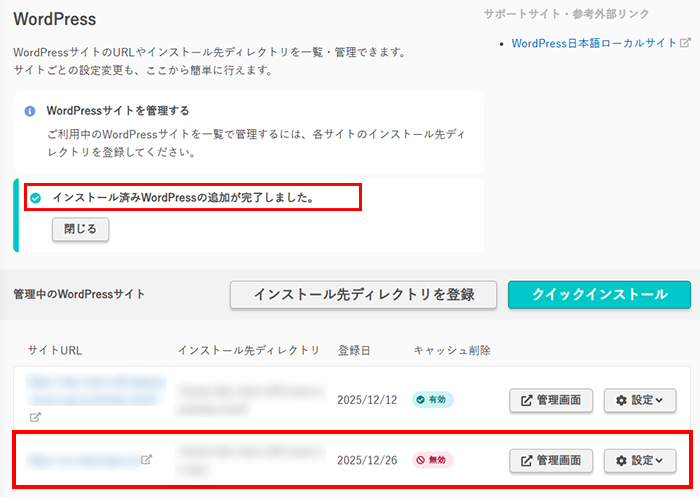
WordPress(ブログ)のインストール01

このマニュアルでは、手動でインストールしたWordPressを「管理中のWordPressサイト」に追加する手順についてご案内しています。

「管理中のWordPressサイト」の詳細は『管理中のWordPressサイト』一覧でできることをご確認ください。

手動でインストールしたWordPressの追加手順

1サーバーコントロールパネル」にログインします。

ログイン方法は下記をご参照ください。
サーバーコントロールパネルにログインしたい

注意事項

かならず「初期ドメイン」または「追加されたドメイン」でログインしてください。
メールアドレスを使ってログインした場合、設定項目が表示されません。

サーバーコントロールパネルにドメインなどの設定項目が表示されない

2『Webサイト/データ』の『WordPress』をクリックします。

WordPress(ブログ)のインストール01

3『インストール先ディレクトリを登録』をクリックします。

WordPress(ブログ)のインストール01
STEP 2/2

追加設定

1インストール先ディレクトリにWordPressファイルが配置されたディレクトリ名を入力し、『インストール先ディレクトリを登録』をクリックします。

WordPress(ブログ)のインストール01

WordPressファイルが配置されたディレクトリとは

index.php、wp-config.php、wp-adminフォルダなどが入っているディレクトリを指します。

この例の場合は「example」がWordPressファイルを配置しているディレクトリです。

2「現在、インストール済みWordPressを追加しています」と表示されますので、そのままの画面でお待ちください。

WordPress(ブログ)のインストール01

3追加が完了すると「インストール済みWordPressの追加が完了しました」と表示され、一覧にWordPressが追加されます。
WordPress(ブログ)のインストール01

お問い合わせ

上記をご確認いただいても問題が
解決しなかった場合、
下記リンク先よりお問い合わせください。

お問い合わせはこちら