レンタルサーバ

データベースをアップグレードしたい

対象プラン

さくらのレンタルサーバ スタンダード プレミアム ビジネス ビジネスプロ

本マニュアルでは、データベース アップグレード機能についてご案内しています。
サーバーコントロールパネル からの操作により、指定した日時に対象のデータベースを現在提供中のバージョンへ簡単にコピーを行う機能です。

前提条件

  • ウェブアプリケーションの設定変更はお客様自身で行っていただく必要があります。
    なお、ウェブアプリケーションに関して、サポート外とさせていただいていますが クイックインストール に対応している WordPressEC-CUBEConcrete CMS に関する設定変更については、本マニュアルでご案内いたします。
  • 複数のバージョンを利用中の場合はデータベースサーバー単位での申し込みになります。
    ※ビジネスプロで MySQL 5.7を複数利用されている場合は、データベースごとの申し込みになります。

アップグレード対象のデータベース

  • MySQL5.7
  • MySQL5.5
  • MySQL5.1

※すべてMySQL8.0へのアップグレードです。

アップグレード後のデータベースユーザー名/データベースパスワードについて

アップグレードしたデータベースのパスワードは、現在のパスワードを引き継いだ共通のパスワードになります。(下表アップグレード例のaccount_db1~account_db3)
※アップグレード完了後はデータベースごとにパスワードを再設定することができます。

アップグレード時にすでにMySQL8.0で作成したデータベースがある場合、そのデータベースのパスワードにはアップグレードの影響はありません。(下表アップグレード例のnew_db)

アップグレード例

MySQL5.x MySQL8.0
データ
ベース名
ユーザー名 接続
パスワード
データ
ベース名
(ユーザー名)
接続
パスワード
account_db1 アカウント名 データベースパスワード(※1) account_db1 MySQL5.x
データベースパスワード(※1)
account_db2 account_db2 MySQL5.x
データベースパスワード(※1)
account_db3 account_db3 MySQL5.x
データベースパスワード(※1)
new_dbはMySQL5.xで作成なし。(アップグレードを行う前にMySQL8.0で作成したデータベース) new_db MySQL8.0でnew_dbを作成した時のパスワード

(※1)すべて同じもの

ご利用いただけない条件

データベースの利用状況によっては、データベースアップグレードを利用できません。
次の場合は利用できません。

  • コピー先のMySQL8.0に、同名のデータベースが存在する場合。
  • MySQL8.0の総使用量が、すでに制限値を超えている場合。
  • データベースアップグレードの実施により、MySQL8.0の総使用量が制限値を超える場合。
  • 5,000テーブルを超えるデータベースが1つでも存在する場合。
  • データベースアップグレードの実施により、データベース数が規定の利用数を超える場合。
  • アップグレード後のデータベース名が、アカウント名と半角アンダースコア[_]を含み、32文字を超える場合。

    ※アップグレードの申し込み時にデータベース名を変更することで回避できます。

各プランのデータベースの制限値と規定数

※ MySQL8.0の制限値と規定数です。

スタンダード プレミアム ビジネス ビジネスプロ
制限値 3GB 4.5GB 8GB 12GB
規定数 50個 100個 200個 400個

ご利用可能な例

スタンダード(利用数50個)
MySQL5.7 5個
MySQL8.0 20個
[MySQL5.7 5個] + [MySQL8.0 20個] + [MySQL5.7(コピー) 5個]
計 30個

最大個数を超えるため、ご利用いただけない例

スタンダード(利用数50個)MySQL5.7のデータベースをアップグレードする場合
MySQL5.5  1個
MySQL5.7 10個
MySQL8.0 30個
[MySQL5.5 1個] +[MySQL5.7 10個] + [MySQL8.0 30個] + [MySQL5.7(コピー) 10個]
計 51個

最大個数を超えるため、ご利用いただけない例(ビジネスプロのみ)

ビジネスプロ(利用数400個) MySQL5.5のデータベースを1個だけアップグレードする場合
MySQL5.1  3個
MySQL5.5 197個
MySQL8.0 200個
[MySQL5.1 3個] +[MySQL5.5 197個] + [MySQL8.0 200個] + [MySQL5.1(コピー) 1個]
計 401個

※上記の場合、通常であれば不要なデータベース1個を削除することで本来はアップグレードできますが、MySQL5.1を複数利用されている場合のみ、MySQL5.1で利用中のデータベース分の個数の空きが必要です。
よって、MySQL5.1データベース1個のアップグレードであっても、MySQL5.1で利用中の3個分以上の空きが必要になります。
仕様上の制限となります。あらかじめご了承ください。

注意事項
  • アップグレード処理中もデータベース自体は通常どおり稼働します。
    そのため読み書きなどは可能な状態ですが、アップグレード処理中に更新されたデータはアップグレード後のデータに反映されません。
    ECサイトなど、データベースが頻繁に更新されるようなウェブサイトを公開されているお客様は、設定変更が完了するまでの間、事前にウェブサイトの更新を止める事を推奨いたします。
  • データベースアップグレード機能を利用されても、古いデータベースは削除されません。

アップグレード設定

事前確認

WordPressプラグインの確認

WordPressを利用されている方で下記 プラグイン をインストール、または以前インストールされていた場合は、データベースアップグレードを行う前に、以下項目に該当していないか確認を行ってください。

  • 「Photo Gallery」プラグインの「1.2.105」未満のバージョンを利用している、または以前「1.2.105」未満のバージョンを利用されていた場合 (※1)
    「移行先のMysql8.0の 仕様によりデータベースアップグレード処理時に失敗する可能性があります。
  • 「Photo Gallery」プラグインの「1.2.105」未満のバージョンを利用している場合
    「1.2.105」以降のバージョンに更新を行ってください。
  • 以前「1.2.105」未満のバージョンを利用されていた場合 (※1)
    「Photo Gallery」が使用していたテーブルを削除、または「1.2.105」以降のバージョンを一度インストールし、データべースアップグレード後にプラグインの削除を行ってください。

    ※テーブルの削除はWordPress全体のデータベースに影響します。
    削除前に問題がないか確認のうえ、実施してください。

    ※1 「Photo Gallery」プラグインが使っていたテーブルが残っている場合

  • 「WP Google Maps」プラグインのバージョン「8.0.20」を利用している場合、または以前「WP Google Maps」プラグインのバージョン「8.0.20」を利用されていた場合(※2)
    データベースアップグレード処理時に失敗する可能性があります。

    一度最新バージョンの「WP Google Maps」プラグインの更新(アンインストールされている場合は再度インストール)を行い、phpMyAdmin等からプラグインをインストールしたWordPressのデータベースの「(テーブルの接頭辞)wpgmza」テーブルの「lnglat」項目を削除した上でデータべースアップグレードを実施してください。
    (よく似た項目「latlng」がありますので削除に注意してください。)

    ※ phpmyadmin等によるデータベースの操作はサポート対象外となります。
    ※ 上記の方法は一例として記載しています。
     (最新のプラグインの仕様の変更によりテーブル名が変更される可能性があります。)

    ※ データベーステーブルの項目の削除は誤って別の項目を削除するとWordPress自体が正常に動かなくなる可能性がありますので慎重に確認の上、実施してください。
    ※ 上記の対応が難しい場合はテーブルの削除をご検討ください。
     テーブルの削除はWordPress全体のデータベースに影響いたします。
     削除前に問題がないか確認のうえ、実施してください。

    ※2 「WP Google Maps」プラグインが使っていたテーブルが残っている場合

データベースにJSON型のテーブル構造がないか確認

アップグレードツールはJSON型のテーブル構造に対応していないため、JSON型のテーブル構造が含まれている場合はエラーとなります。
事前にご利用のウェブアプリケーション等のテーブル構造をご確認ください。

アップグレード手順

1サーバーコントロールパネル」にログインします。

ログイン方法は下記を参照ください。
サーバーコントロールパネルにログインしたい

注意事項

「メールアドレス /パスワード」でログインした場合は、メール設定しかコントロールパネルに表示されませんので、必ず「初期ドメインまたは追加されたドメイン / パスワード」でログインをお願いいたします。
サーバーコントロールパネルにドメインなどの設定項目が表示されない

2Webサイト/データから[データベース]をクリックします。
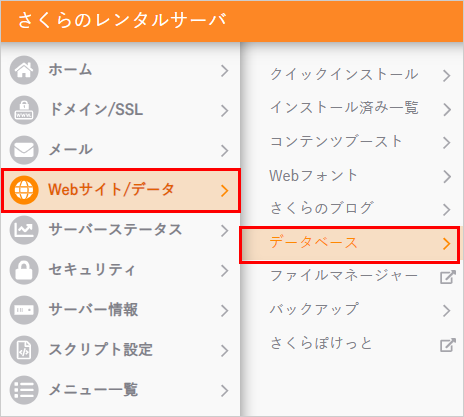
3データベースの情報が表示されます。

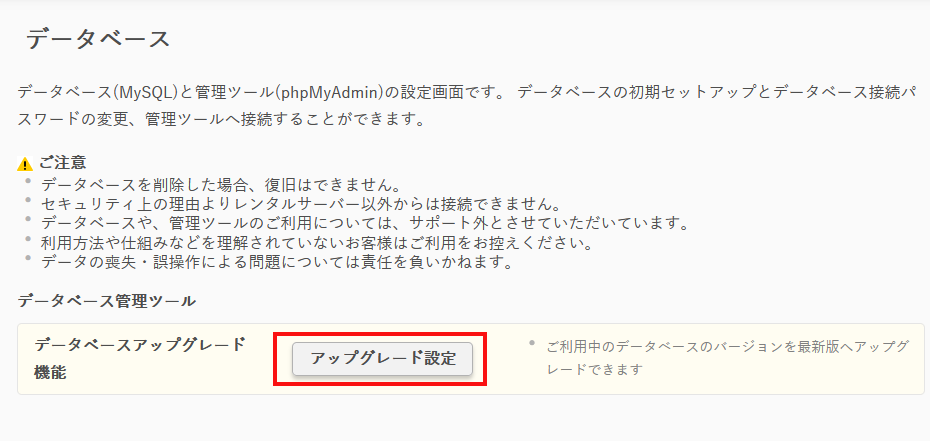
[データベースアップグレード機能]の「アップグレード設定」をクリックします。
※アップグレード対象のデータベースが無い場合は、「アップグレード設定」をクリックできません。
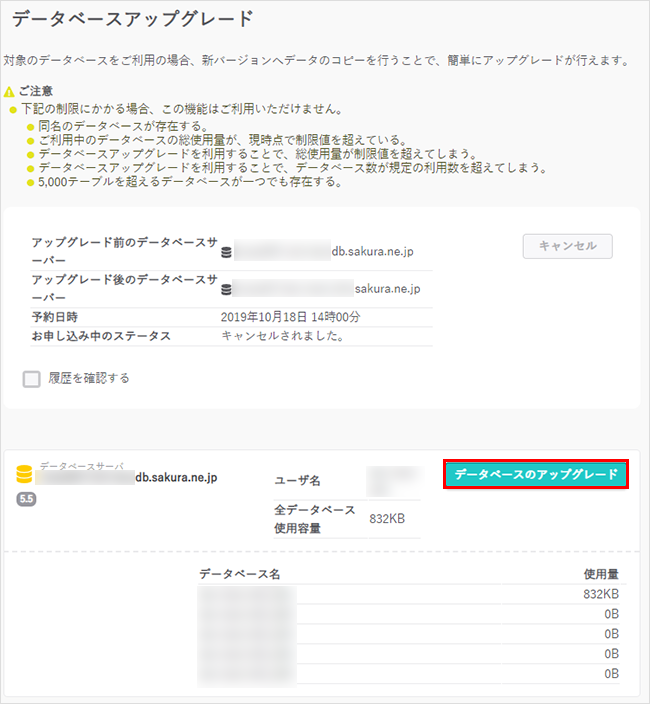
4データベースアップグレード画面が表示されます。
「データベースのアップグレード」をクリックします。
注意事項
  • 前提条件の一部を満たしていない場合「データベースのアップグレード」をクリックできません。
  • 各データベースのテーブル数に関して、この画面で確認しておりません。
    実際にコピーを行う段階で確認され、制限を超えたデータベースが存在した場合はキャンセルされます。

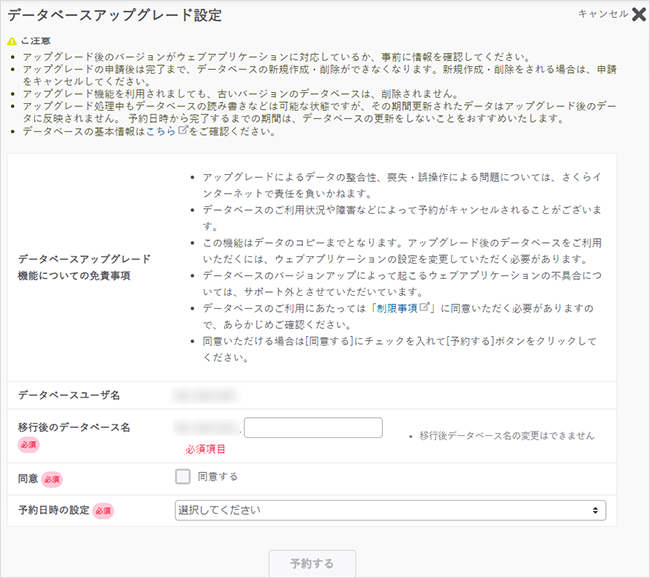
5データベースアップグレード設定画面が表示されます。

MySQL5.1をアップグレードする場合

MySQL 5.1 をアップグレードする際は、MySQL8.0の仕様にあわせるため、必ずデータベース名の変更が必要になります。
移行後のデータベース名を入力してください。
MySQL5.5、MySQL5.7をアップグレードする場合

通常はデータベース名の変更は必要ありません。データベース名を変更せずにお進みください。

なお、移行先に同名のデータベースがあることでアップグレードができない、移行するタイミングでデータベース名を変更したい場合は、変更を行いたいデータベース名の箇所のみ入力してください。

※データベース名がアカウント名と半角のアンダースコア[_]を含め32文字を超える場合は、32文字以内になるようデータベース名の変更してください。
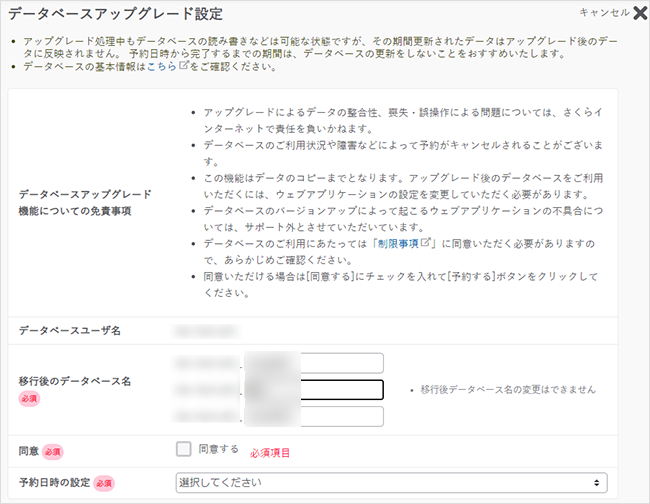
6データベースアップグレード画面が表示されます

[ご注意]をご一読いただき、ご同意いただける場合はチェックを入れます。
[作業開始日時の設定]を選択し、「予約する」をクリックします。

7以下の画面が表示されると、予約は完了です。

あわせて、登録しているメールアドレス宛てに予約完了の案内メールが届きます。
※予約状況はコントロールパネルのデータベース欄でも確認できます。

アップグレード予約後も、データベース内のテーブルやデータに関して読み書きや更新は可能です。
「データベースを増やしたい場合」や「不要なデータベースを削除したい場合」は、一度予約をキャンセルしてください。

8データベースのコピーが実施されます。

  • データ容量やテーブル数などによって時間がかかる場合があります。
    4時間を超えますと、自動でキャンセルされます。
  • MySQL8.0を利用した事が無い場合、新規にMySQL8.0のデータベースが作成されます。
    その際、アカウント名(mysql80.xxx.sakura.ne.jp)が反映されるのに10分程お時間がかかる事があります。

9以上で新しいデータベースサーバーへのデータのコピーが完了です。

本マニュアルでは、データベース アップグレード機能についてご案内しています。
サーバーコントロールパネル からの操作により、指定した日時に対象のデータベースを現在提供中のバージョンへ簡単にコピーを行う機能です。

前提条件

  • ウェブアプリケーションの設定変更はお客様自身で行っていただく必要があります。
    なお、ウェブアプリケーションに関して、サポート外とさせていただいていますが クイックインストール に対応している WordPress、EC-CUBE、Concrete CMS に関する設定変更については、本マニュアルでご案内いたします。
  • 複数のバージョンを利用中の場合はデータベースサーバー単位での申し込みになります。
    ※ビジネスプロで MySQL 5.7を複数利用されている場合は、データベースごとの申し込みになります。

アップグレード対象のデータベース

  • MySQL5.7
  • MySQL5.5
  • MySQL5.1

※すべてMySQL8.0へのアップグレードです。

アップグレード後のデータベースユーザー名/データベースパスワードについて

アップグレードしたデータベースのパスワードは、現在のパスワードを引き継いだ共通のパスワードになります。(下表アップグレード例のaccount_db1~account_db3)
※アップグレード完了後はデータベースごとにパスワードを再設定することができます。

アップグレード時にすでにMySQL8.0で作成したデータベースがある場合、そのデータベースのパスワードにはアップグレードの影響はありません。(下表アップグレード例のnew_db)

アップグレード例

MySQL5.x MySQL8.0
データ
ベース名
ユーザー名 接続
パスワード
データ
ベース名
(ユーザー名)
接続
パスワード
account_db1 アカウント名 データベースパスワード(※1) account_db1 MySQL5.x
データベースパスワード(※1)
account_db2 account_db2 MySQL5.x
データベースパスワード(※1)
account_db3 account_db3 MySQL5.x
データベースパスワード(※1)
new_dbはMySQL5.xで作成なし。(アップグレードを行う前にMySQL8.0で作成したデータベース) new_db MySQL8.0でnew_dbを作成した時のパスワード

(※1)すべて同じもの

ご利用いただけない条件

データベースの利用状況によっては、データベースアップグレードを利用できません。
次の場合は利用できません。

  • コピー先のMySQL8.0に、同名のデータベースが存在する場合。
  • MySQL8.0の総使用量が、すでに制限値を超えている場合。
  • データベースアップグレードの実施により、MySQL8.0の総使用量が制限値を超える場合。
  • 5,000テーブルを超えるデータベースが1つでも存在する場合。
  • データベースアップグレードの実施により、データベース数が規定の利用数を超える場合。
  • アップグレード後のデータベース名が、アカウント名と半角アンダースコア[_]を含み、32文字を超える場合。

    ※アップグレードの申し込み時にデータベース名を変更することで回避できます。

各プランのデータベースの制限値と規定数

※ MySQL8.0の制限値と規定数です。

スタンダード プレミアム ビジネス ビジネスプロ
制限値 3GB 4.5GB 8GB 12GB
規定数 50個 100個 200個 400個

ご利用可能な例

スタンダード(利用数50個)
MySQL5.7 5個
MySQL8.0 20個
[MySQL5.7 5個] + [MySQL8.0 20個] + [MySQL5.7(コピー) 5個]
計 30個

最大個数を超えるため、ご利用いただけない例

スタンダード(利用数50個)MySQL5.7のデータベースをアップグレードする場合
MySQL5.5  1個
MySQL5.7 10個
MySQL8.0 30個
[MySQL5.5 1個] +[MySQL5.7 10個] + [MySQL8.0 30個] + [MySQL5.7(コピー) 10個]
計 51個

最大個数を超えるため、ご利用いただけない例(ビジネスプロのみ)

ビジネスプロ(利用数400個) MySQL5.5のデータベースを1個だけアップグレードする場合
MySQL5.1  3個
MySQL5.5 197個
MySQL8.0 200個
[MySQL5.1 3個] +[MySQL5.5 197個] + [MySQL8.0 200個] + [MySQL5.1(コピー) 1個]
計 401個

※上記の場合、通常であれば不要なデータベース1個を削除することで本来はアップグレードできますが、MySQL5.1を複数利用されている場合のみ、MySQL5.1で利用中のデータベース分の個数の空きが必要です。
よって、MySQL5.1データベース1個のアップグレードであっても、MySQL5.1で利用中の3個分以上の空きが必要になります。
仕様上の制限となります。あらかじめご了承ください。

注意事項
  • アップグレード処理中もデータベース自体は通常どおり稼働します。
    そのため読み書きなどは可能な状態ですが、アップグレード処理中に更新されたデータはアップグレード後のデータに反映されません。
    ECサイトなど、データベースが頻繁に更新されるようなウェブサイトを公開されているお客様は、設定変更が完了するまでの間、事前にウェブサイトの更新を止める事を推奨いたします。
  • データベースアップグレード機能を利用されても、古いデータベースは削除されません。

アップグレード設定

事前確認

WordPressプラグインの確認

WordPressを利用されている方で下記 プラグイン をインストール、または以前インストールされていた場合は、データベースアップグレードを行う前に、以下項目に該当していないか確認を行ってください。

  • 「Photo Gallery」プラグインの「1.2.105」未満のバージョンを利用している、または以前「1.2.105」未満のバージョンを利用されていた場合 (※1)
    「移行先のMysql8.0の 仕様によりデータベースアップグレード処理時に失敗する可能性があります。
  • 「Photo Gallery」プラグインの「1.2.105」未満のバージョンを利用している場合
    「1.2.105」以降のバージョンに更新を行ってください。
  • 以前「1.2.105」未満のバージョンを利用されていた場合 (※1)
    「Photo Gallery」が使用していたテーブルを削除、または「1.2.105」以降のバージョンを一度インストールし、データべースアップグレード後にプラグインの削除を行ってください。

    ※テーブルの削除はWordPress全体のデータベースに影響します。
    削除前に問題がないか確認のうえ、実施してください。

    ※1 「Photo Gallery」プラグインが使っていたテーブルが残っている場合

  • 「WP Google Maps」プラグインのバージョン「8.0.20」を利用している場合、または以前「WP Google Maps」プラグインのバージョン「8.0.20」を利用されていた場合(※2)
    データベースアップグレード処理時に失敗する可能性があります。

    一度最新バージョンの「WP Google Maps」プラグインの更新(アンインストールされている場合は再度インストール)を行い、phpMyAdmin等からプラグインをインストールしたWordPressのデータベースの「(テーブルの接頭辞)wpgmza」テーブルの「lnglat」項目を削除した上でデータべースアップグレードを実施してください。
    (よく似た項目「latlng」がありますので削除に注意してください。)

    ※ phpmyadmin等によるデータベースの操作はサポート対象外となります。
    ※ 上記の方法は一例として記載しています。
     (最新のプラグインの仕様の変更によりテーブル名が変更される可能性があります。)

    ※ データベーステーブルの項目の削除は誤って別の項目を削除するとWordPress自体が正常に動かなくなる可能性がありますので慎重に確認の上、実施してください。
    ※ 上記の対応が難しい場合はテーブルの削除をご検討ください。
     テーブルの削除はWordPress全体のデータベースに影響いたします。
     削除前に問題がないか確認のうえ、実施してください。

    ※2 「WP Google Maps」プラグインが使っていたテーブルが残っている場合

データベースにJSON型のテーブル構造がないか確認

アップグレードツールはJSON型のテーブル構造に対応していないため、JSON型のテーブル構造が含まれている場合はエラーとなります。
事前にご利用のウェブアプリケーション等のテーブル構造をご確認ください。

アップグレード手順

1サーバーコントロールパネル」にログインします。

ログイン方法は下記を参照ください。
サーバーコントロールパネルにログインしたい

注意事項

「メールアドレス /パスワード」でログインした場合は、メール設定しかコントロールパネルに表示されませんので、必ず「初期ドメインまたは追加されたドメイン / パスワード」でログインをお願いいたします。
サーバーコントロールパネルにドメインなどの設定項目が表示されない

2Webサイト/データから[データベース]をクリックします。

3データベースの情報が表示されます。

[データベースアップグレード機能]の「アップグレード設定」をクリックします。
※アップグレード対象のデータベースが無い場合は、「アップグレード設定」をクリックできません。

4データベースアップグレード画面が表示されます。
「データベースのアップグレード」をクリックします。

注意事項
  • 前提条件の一部を満たしていない場合「データベースのアップグレード」をクリックできません。
  • 各データベースのテーブル数に関して、この画面で確認しておりません。
    実際にコピーを行う段階で確認され、制限を超えたデータベースが存在した場合はキャンセルされます。

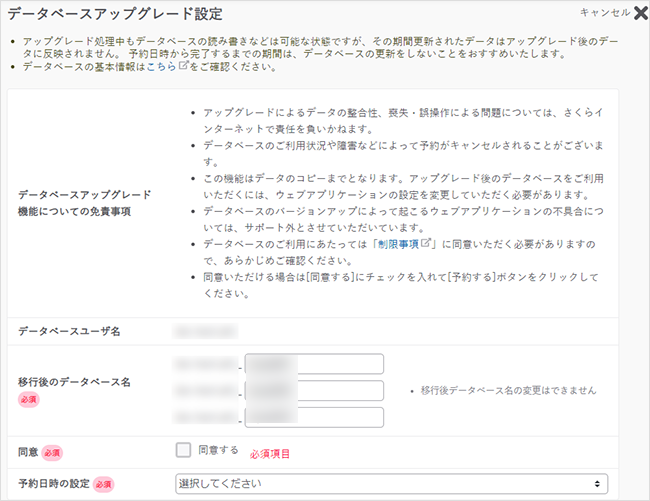
5データベースアップグレード設定画面が表示されます。

MySQL5.1をアップグレードする場合

MySQL 5.1 をアップグレードする際は、MySQL8.0の仕様にあわせるため、必ずデータベース名の変更が必要になります。
移行後のデータベース名を入力してください。

MySQL5.5、MySQL5.7をアップグレードする場合

通常はデータベース名の変更は必要ありません。データベース名を変更せずにお進みください。

なお、移行先に同名のデータベースがあることでアップグレードができない、移行するタイミングでデータベース名を変更したい場合は、変更を行いたいデータベース名の箇所のみ入力してください。

※データベース名がアカウント名と半角のアンダースコア[_]を含め32文字を超える場合は、32文字以内になるようデータベース名の変更してください。
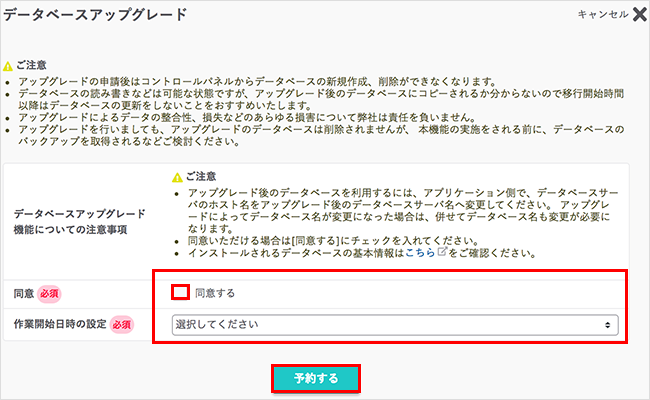
6データベースアップグレード画面が表示されます

[ご注意]をご一読いただき、ご同意いただける場合はチェックを入れます。
[作業開始日時の設定]を選択し、「予約する」をクリックします。
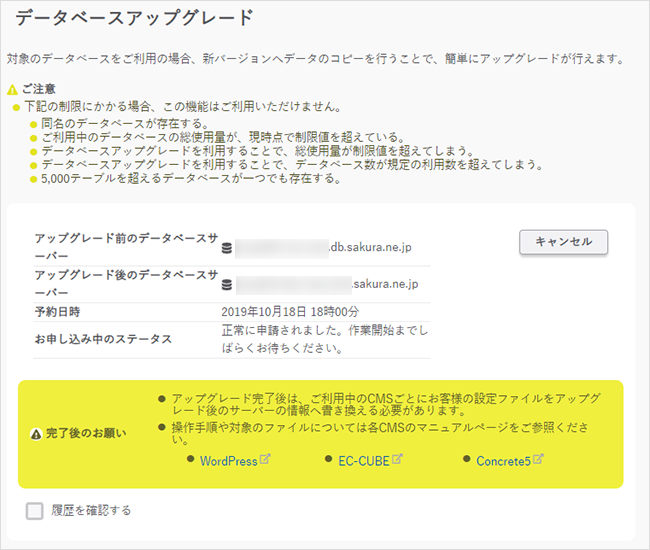
7以下の画面が表示されると、予約は完了です。

あわせて、登録しているメールアドレス宛てに予約完了の案内メールが届きます。
※予約状況はコントロールパネルのデータベース欄でも確認できます。
アップグレード予約後も、データベース内のテーブルやデータに関して読み書きや更新は可能です。
「データベースを増やしたい場合」や「不要なデータベースを削除したい場合」は、一度予約をキャンセルしてください。

8データベースのコピーが実施されます。

  • データ容量やテーブル数などによって時間がかかる場合があります。
    4時間を超えますと、自動でキャンセルされます。
  • MySQL8.0を利用した事が無い場合、新規にMySQL8.0のデータベースが作成されます。
    その際、アカウント名(mysql80.xxx.sakura.ne.jp)が反映されるのに10分程お時間がかかる事があります。

9以上で新しいデータベースサーバーへのデータのコピーが完了です。
設定ファイルの変更手順

ウェブアプリケーションの設定を変更し、データベースサーバーのホスト名を新しいデータベースサーバーに書き換える必要があります。

【WordPress】ウェブアプリケーションの設定変更

【WordPress】設定変更の詳細はこちら

STEP 1/3

データベースの確認

1サーバーコントロールパネル」にログインします。

ログイン方法は下記をご参照ください。

サーバーコントロールパネルにログインしたい
注意事項

「メールアドレス / パスワード」でログインした場合は、メール設定しかコントロールパネルに表示されませんので、必ず「初期ドメイン または追加されたドメイン / パスワード」でログインをお願いいたします。

サーバーコントロールパネルにドメインなどの設定項目が表示されない

2「Webサイト/データ」から「データベース」をクリックします。

コントロールパネル データベース

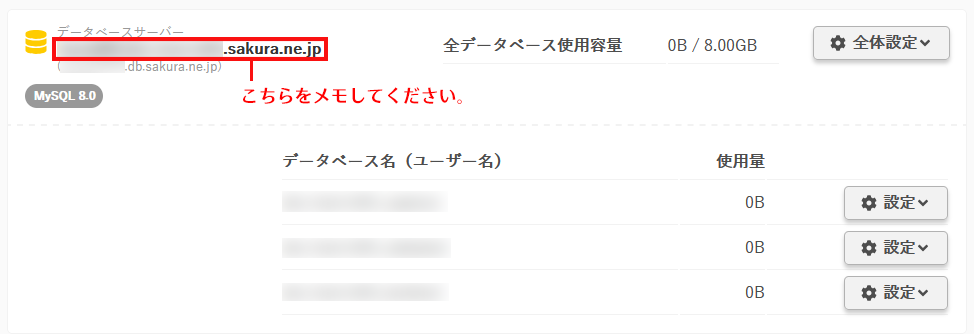
3アップグレード後のデータベースを確認し、データサーバー名をメモ帳などに控えて下さい。

※アカウントが含まれている方(mysql80.xxx.sakura.ne.jp)をメモしてください。
mysql(数字).db.sakura.ne.jpのホスト名は、メンテナンスや障害情報に掲載されるホスト名です。

STEP 2/3

インストール先の確認

この項目は、クイックインストールを利用したWordPress、または手動でインストールした後「管理中のWordPressサイト」に追加したWordPressの場合のみ確認できます。
管理中のWordPressサイトとは

それ以外の場合はお客様にてご確認いただき、次の手順へ進んでください。

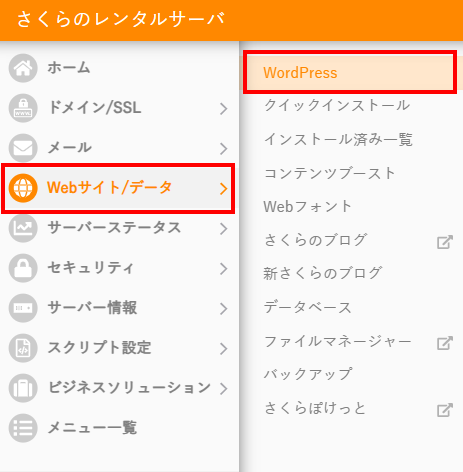
1「Webサイト/データ」から「WordPress」をクリックします。

WordPress(ブログ)のインストール01

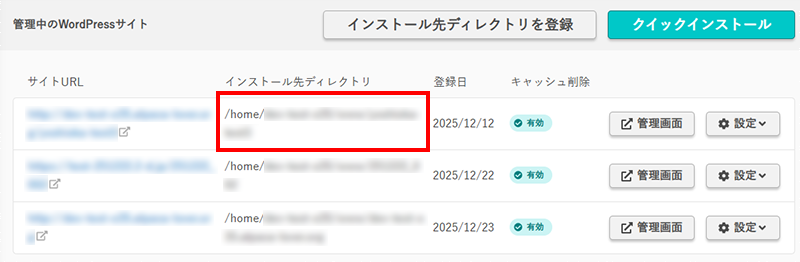
2管理中のWordPressサイト一覧から、WordPressの「インストール先ディレクトリ」を控えて下さい。

STEP 3/3

設定ファイルの操作

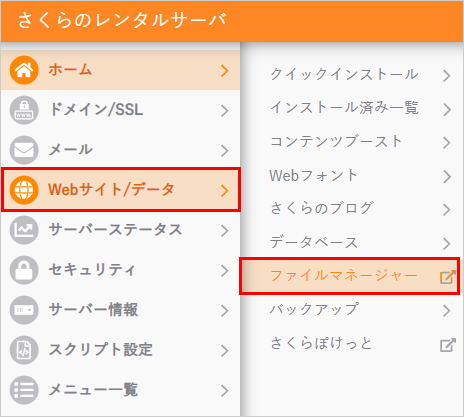
1「Webサイト/データ」から「ファイルマネージャー」をクリックします。

コントロールパネル ファイルマネージャー

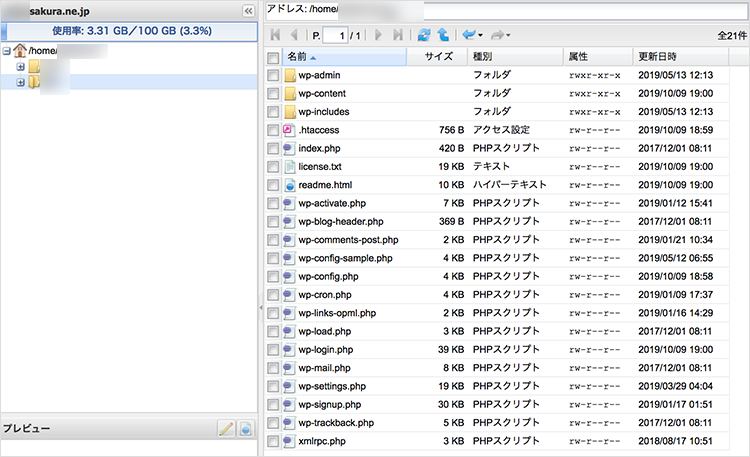
2【STEP 2】の2番で控えた「WordPressのインストールディレクトリ」を選択します。

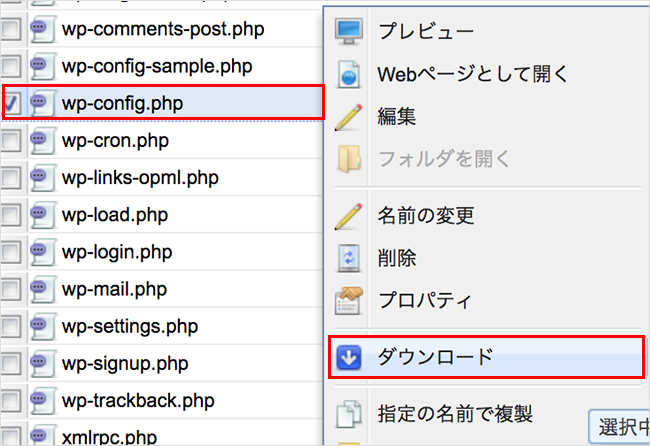
3設定ファイルを誤って削除してしまった時などの為に、切り戻しができるようデータベース情報が記述されている「wp-config.php」を、編集を行う前にお手元のパソコンにダウンロードします。

アーカイブ形式はどちらを選んでも問題ありません。

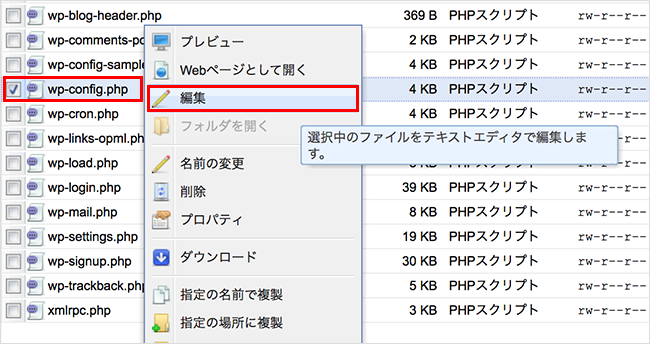
4「wp-config.php」を右クリックし、「編集」をクリックします。

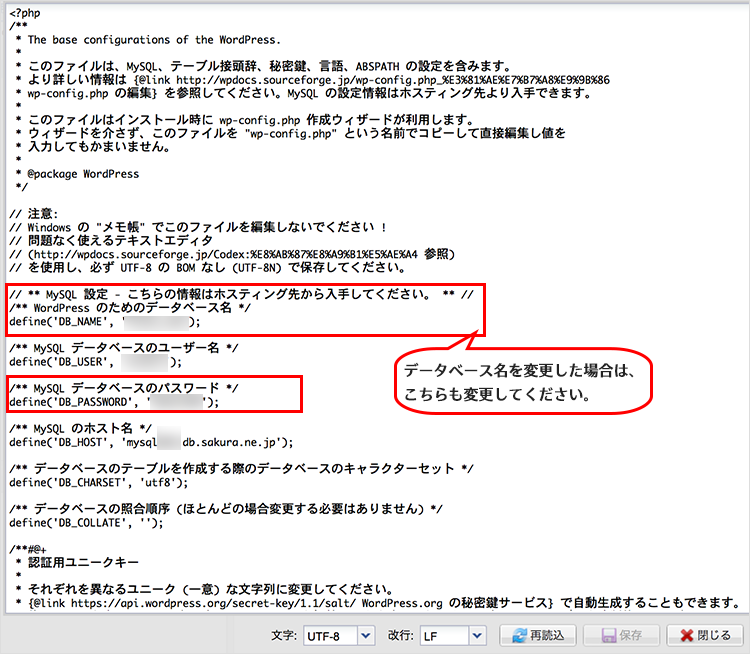
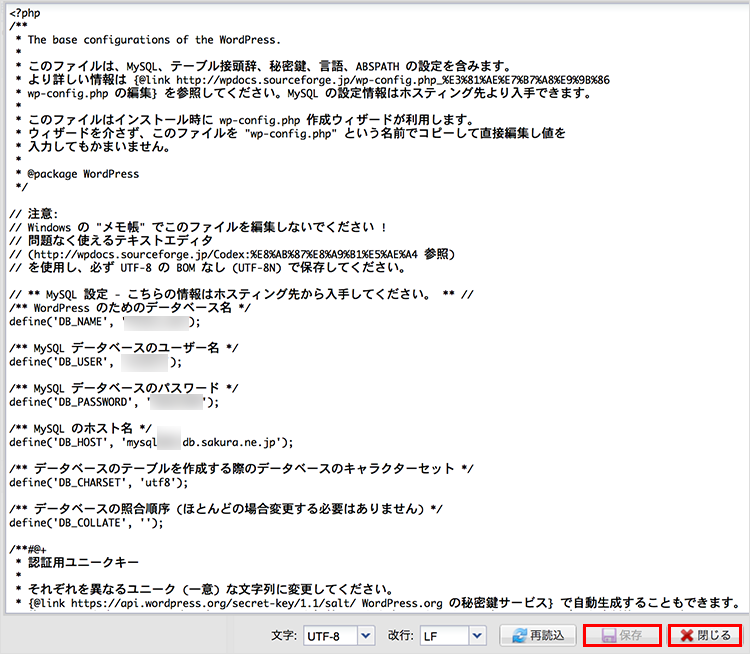
5「wp-config.php」の記述の中で、以下の記述を探します。

データベース名の変更をしていない場合(MySQL5.5、MySQL5.7からのアップグレードのみ)

/** MySQL のホスト名 */
define('DB_HOST', 'mysqlxxx.db.sakura.ne.jp');

データベース名を変更した場合

/** WordPress のためのデータベース名 */
define('DB_NAME', '変更する前のデータベース名');

/** MySQL のホスト名 */
define('DB_HOST', 'mysqlxxx.db.sakura.ne.jp');

6以下の箇所を新しい情報に変更します。

データベース名の変更をしていない場合(MySQL5.5、MySQL5.7からのアップグレードのみ)

/** MySQL のホスト名 */
define('DB_HOST','mysql80.アカウント名.sakura.ne.jp');

データベース名を変更した場合

/** WordPress のためのデータベース名 */
define('DB_NAME','変更後のデータベース名');

/** MySQL のホスト名 */
define('DB_HOST','mysql80.アカウント名.sakura.ne.jp');

※全て半角英数字で入力してください。全角が入ると正しく動作しません。

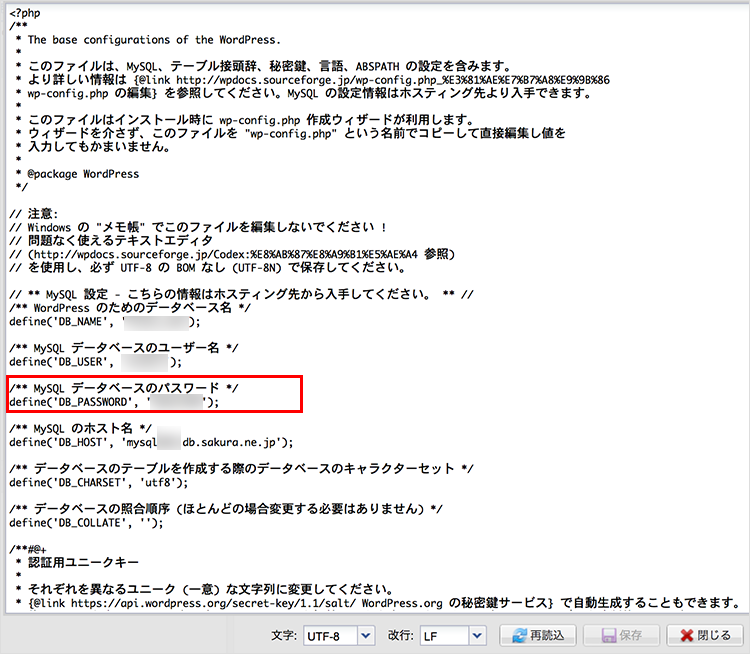
アップグレード前のバージョンとMySQL8.0のデータベースパスワードが異なる場合は、以下の箇所も変更して下さい。

/** MySQL データベースのパスワード */
define('DB_PASSWORD', 'MySQL8.0のパスワード');

※全て半角英数字で入力してください。全角が入ると正しく動作しません。

※MySQL8.0はデータベースごとにパスワードを設定できます。該当のデータベースに対応したパスワードを入力してください。

7入力完了後に、右下の「保存」をクリックします。
保存が終わりましたら、「閉じる」をクリックします。

8ウェブサイトにアクセスし、正しくページが開くことを確認します。

正しく表示されない場合は、再度設定ファイルを確認し、記述が誤っていないか確認するか、バックアップしたファイルで以前の状態に戻してください。

【EC-CUBE V4】ウェブアプリケーションの設定変更

【EC-CUBE V4】設定変更の詳細はこちら

【EC-CUBE V3】の場合は、こちらをクリックしてください。

STEP 1/3

データベースの確認

1サーバーコントロールパネル」にログインします。

ログイン方法は下記をご参照ください。

サーバーコントロールパネルにログインしたい
注意事項

「メールアドレス / パスワード」でログインした場合は、メール設定しかコントロールパネルに表示されませんので、必ず「初期ドメイン または追加されたドメイン / パスワード」でログインをお願いいたします。

サーバーコントロールパネルにドメインなどの設定項目が表示されない

2「Webサイト/データ」から「データベース」をクリックします。

コントロールパネル データベース

3アップグレード後のデータベースを確認し、データサーバー名をメモ帳などに控えて下さい。

※アカウントが含まれている方(mysql80.xxx.sakura.ne.jp)をメモしてください。
mysql(数字).db.sakura.ne.jpのホスト名は、メンテナンスや障害情報に掲載されるホスト名です。

STEP 2/3

インストール先の確認

この項目は、クイックインストールを利用された場合のみ確認できます。
手動でインストールされた場合は、お客様にてご確認いただき、次の手順へ進んでください。

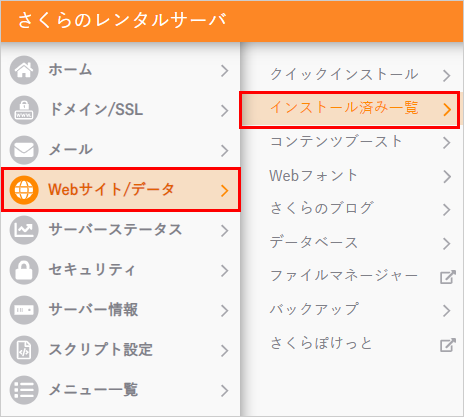
1「Webサイト/データ」から「インストール済み一覧」をクリックします。

コントロールパネル インストール済一覧

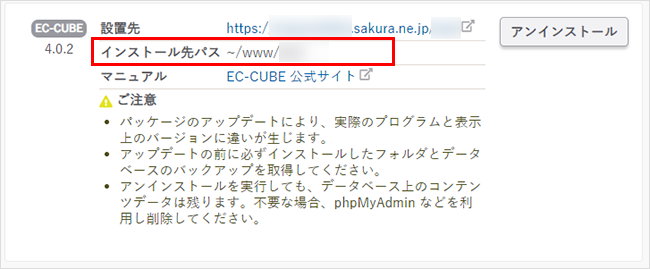
2インストール済みパッケージ一覧から、EC-CUBEの「インストール先パス」を控えて下さい。

STEP 3/3

設定ファイルの操作

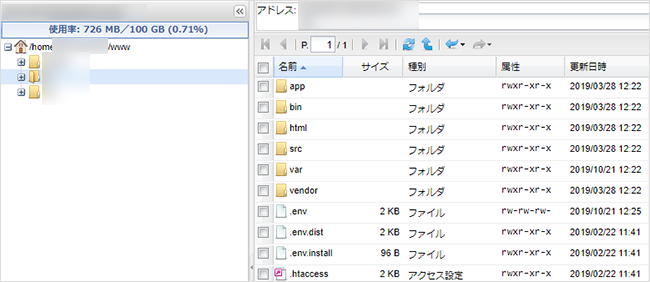
1「Webサイト/データ」から「ファイルマネージャー」をクリックします。

コントロールパネル ファイルマネージャー

2【STEP 2】の2番で控えた「EC-CUBEのインストール先」を選択します。

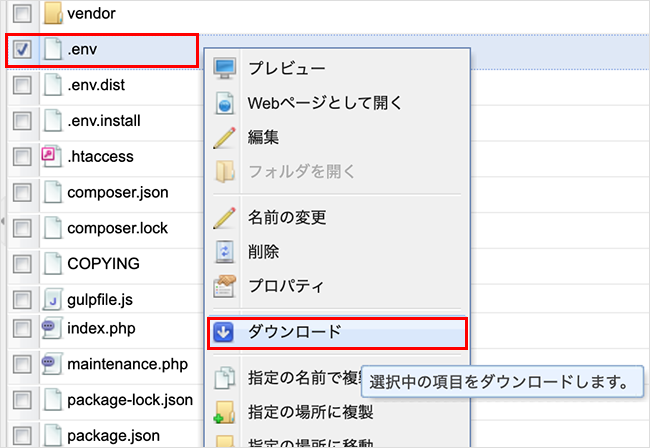
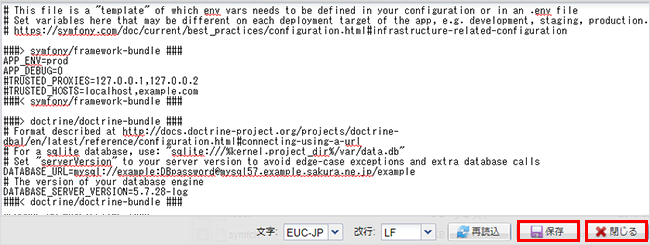
3設定ファイルを誤って削除してしまった時などの為に、切り戻しができるようデータベース情報が記述されている「.env」を編集を行う前にお手元のパソコンにダウンロードします。

アーカイブ形式はどちらを選んでも問題ありません。

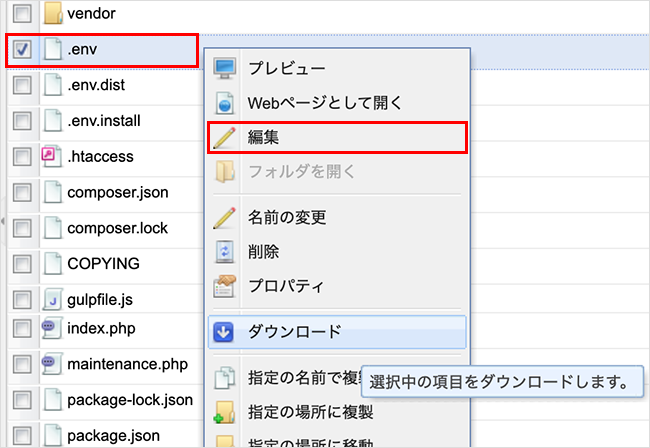
4「.env」を右クリックし、「編集」をクリックします。

5「.env」の記述の中で、以下の記述を探します。

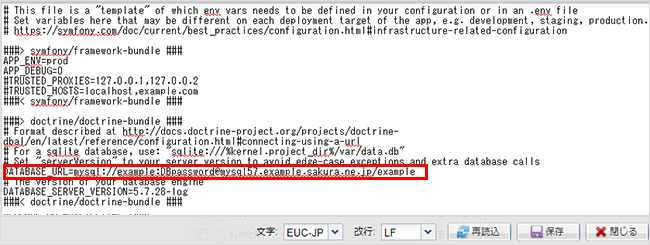
DATABASE_URL= mysql://example:DBpassword@mysqlXXX.db.sakura.ne.jp/example

6以下の箇所を新しい情報に変更します。

データベース名の変更をしていない場合(MySQL5.5、MySQL5.7からのアップグレードのみ)

DATABASE_URL=mysql://example:DBpassword@mysql80.アカウント名.sakura.ne.jp/example

データベース名を変更した場合

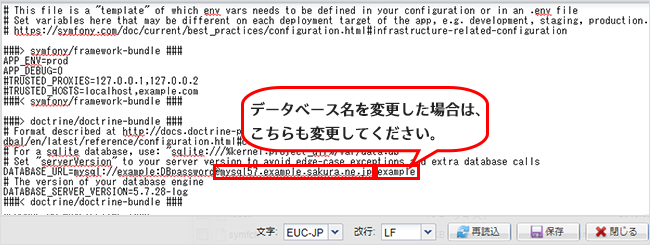
以下の2か所の項目を更新してください。

DATABASE_URL=mysql://example:DBpassword@mysql80.アカウント名.sakura.ne.jp/変更後のデータベース名

※全て半角英数字で入力してください。全角が入ると正しく動作しません。

アップグレード前のバージョンとMySQL8.0のデータベースパスワードが異なる場合は、以下の箇所も変更して下さい。

DATABASE_URL=mysql://example:MySQL8.0のパスワード@mysqlXXX.db.sakura.ne.jp/example

※全て半角英数字で入力してください。全角が入ると正しく動作しません。

※MySQL8.0はデータベースごとにパスワードを設定できます。該当のデータベースに対応したパスワードを入力してください。

7入力完了後に、右下の「保存」をクリックします。
保存が終わりましたら、「閉じる」をクリックします。

8ウェブサイトにアクセスし、正しくページが開くことを確認します。

正しく表示されない場合は、再度設定ファイルを確認し、記述が誤っていないか確認するか、バックアップしたファイルで以前の状態に戻してください。

【EC-CUBE V3】ウェブアプリケーションの設定変更

【EC-CUBE V3】設定変更の詳細はこちら

STEP 1/3

データベースの確認

1サーバーコントロールパネル」にログインします。

ログイン方法は下記をご参照ください。

サーバーコントロールパネルにログインしたい
注意事項

「メールアドレス / パスワード」でログインした場合は、メール設定しかコントロールパネルに表示されませんので、必ず「初期ドメイン または追加されたドメイン / パスワード」でログインをお願いいたします。

サーバーコントロールパネルにドメインなどの設定項目が表示されない

2「Webサイト/データ」から「データベース」をクリックします

コントロールパネル データベース

3アップグレード後のデータベースを確認し、データサーバー名をメモ帳などに控えて下さい。

※アカウントが含まれている方(mysql80.xxx.sakura.ne.jp)をメモしてください。
mysql(数字).db.sakura.ne.jpのホスト名は、メンテナンスや障害情報に掲載されるホスト名です。

STEP 2/3

インストール先の確認

この項目は、クイックインストールを利用された場合のみ確認できます。
手動でインストールされた場合は、お客様にてご確認いただき、次の手順へ進んでください。

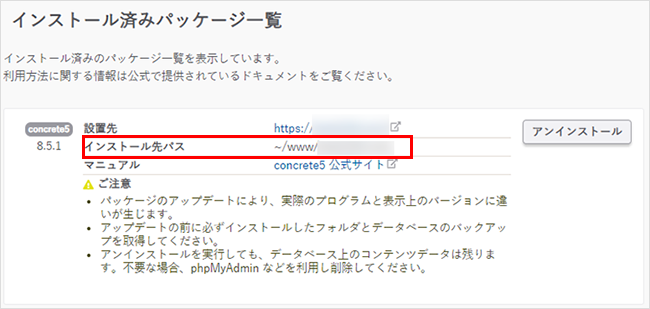
1「Webサイト/データ」から「インストール済み一覧」をクリックします。

コントロールパネル インストール済一覧

2インストール済みパッケージ一覧から、EC-CUBEの「インストール先パス」を控えて下さい。

STEP 3/3

設定ファイルの操作

1「Webサイト/データ」から「ファイルマネージャー」をクリックします。

コントロールパネル ファイルマネージャー

2【STEP 2】の2番で控えていただいた「EC-CUBEのインストール先」を選択します。

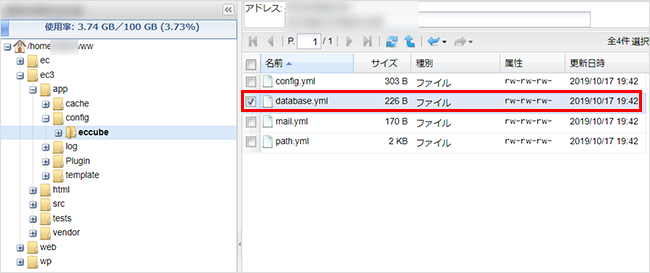
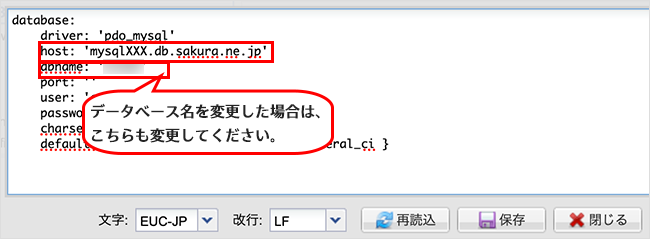
データベース情報が記述された設定ファイルは「app」 →「config」→「eccube」にある「database.yml」というファイルです。

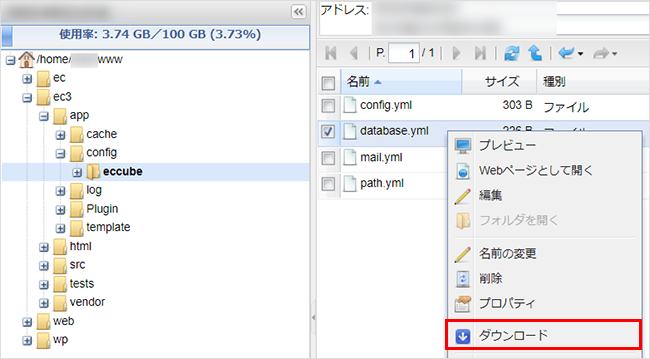
3設定ファイルを誤って削除してしまった時などの為に、切り戻しができるようデータベース情報が記述されている「database.yml」を編集を行う前にお手元のパソコンにダウンロードします。

アーカイブ形式はどちらを選んでも問題ありません。

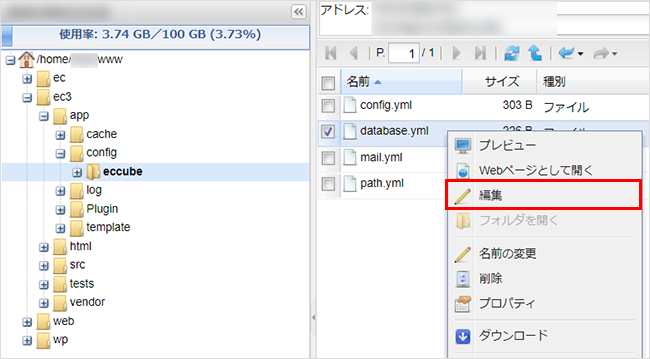
4「database.yml」を右クリックし、「編集」をクリックします。

5「database.yml」の記述の中で、以下の記述を探します。

データベース名の変更をしていない場合(MySQL5.5、MySQL5.7からのアップグレードのみ)

host: 'mysqlXXX.db.sakura.ne.jp'

データベース名を変更した場合

host: 'mysqlXXX.db.sakura.ne.jp'

dbname: '変更前のデータベース名'

6以下の箇所を新しい情報に変更します。

データベース名の変更をしていない場合(MySQL5.5、MySQL5.7からのアップグレードのみ)

host: 'mysql80.アカウント名.sakura.ne.jp'

データベース名を変更した場合

以下の2か所の項目を更新してください。
host: 'mysql80.アカウント名.sakura.ne.jp'
dbname: '変更後のデータベース名'

※全て半角英数字で入力してください。全角が入ると正しく動作しません。

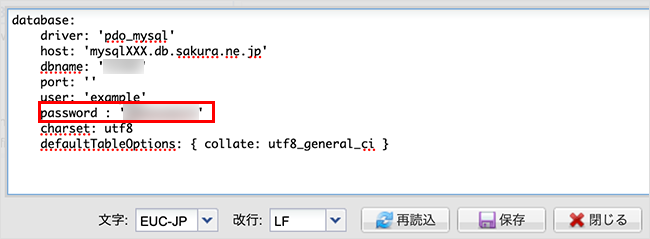
アップグレード前のバージョンとMySQL8.0のデータベースパスワードが異なる場合は、以下の箇所も変更して下さい。

password : 'MySQL8.0のパスワード'
@mysqlXXX.db.sakura.ne.jp/example

※全て半角英数字で入力してください。全角が入ると正しく動作しません。

※MySQL8.0はデータベースごとにパスワードを設定できます。該当のデータベースに対応したパスワードを入力してください。

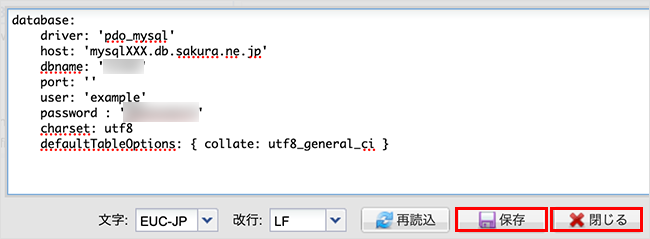
7入力完了後に、右下の「保存」をクリックします。
保存が終わりましたら、「閉じる」をクリックします。

8ウェブサイトにアクセスし、正しくページが開くことを確認します。

正しく表示されない場合は、再度設定ファイルを確認し、記述が誤っていないか確認するか、バックアップしたファイルで以前の状態に戻してください。

【Concrete CMS】ウェブアプリケーションの設定変更

【Concrete CMS】設定変更の詳細はこちら

STEP 1/3

データベースの確認

1サーバーコントロールパネル」にログインします。

ログイン方法は下記をご参照ください。

サーバーコントロールパネルにログインしたい
注意事項

「メールアドレス / パスワード」でログインした場合は、メール設定しかコントロールパネルに表示されませんので、必ず「初期ドメイン または追加されたドメイン / パスワード」でログインをお願いいたします。

サーバーコントロールパネルにドメインなどの設定項目が表示されない

2「Webサイト/データ」から「データベース」をクリックします。

コントロールパネル データベース

3アップグレード後のデータベースを確認し、データサーバー名をメモ帳などに控えて下さい。

※アカウントが含まれている方(mysql80.xxx.sakura.ne.jp)をメモしてください。
mysql(数字).db.sakura.ne.jpのホスト名は、メンテナンスや障害情報に掲載されるホスト名です。

STEP 2/3

インストール先の確認

この項目は、クイックインストールを利用された場合のみ確認できます。
手動でインストールされた場合は、お客様にてご確認いただき、次の手順へ進んでください。

1「Webサイト/データ」から「インストール済み一覧」をクリックします。

コントロールパネル インストール済一覧

2インストール済みパッケージ一覧から、Concrete CMSの「インストール先パス」を控えて下さい。

STEP 3/3

設定ファイルの操作

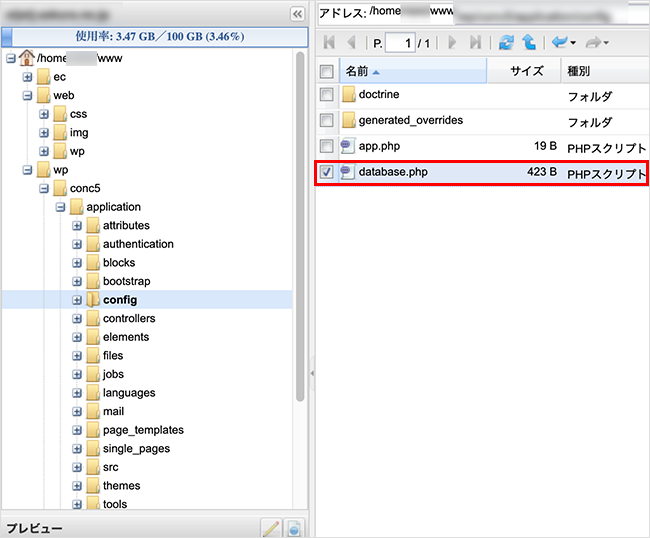
1「Webサイト/データ」から「ファイルマネージャー」をクリックします。

コントロールパネル ファイルマネージャー

2【STEP 2】の2番で控えた「Concrete CMSのインストール先」を選択します。

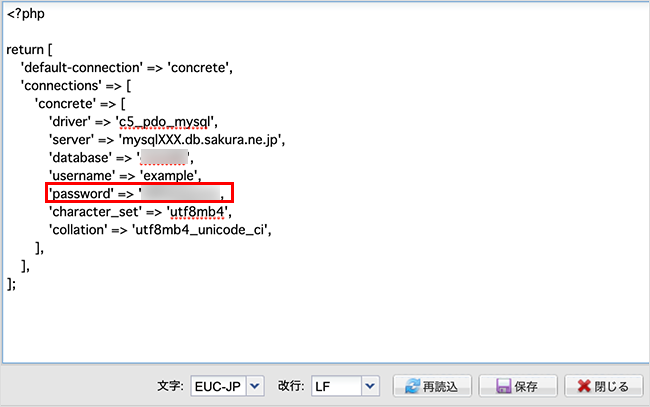
データベース情報が記述された設定ファイルは「application」 →「config」にある「database.php」というファイルです。

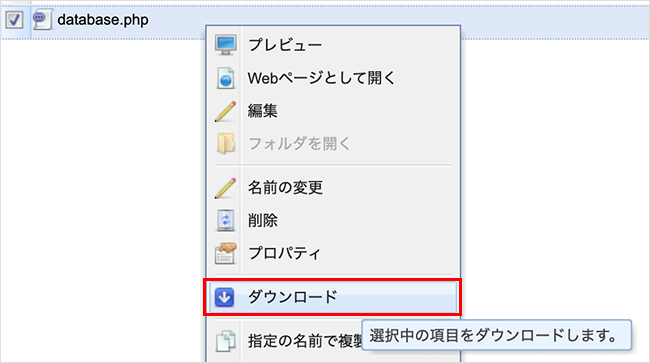
3設定ファイルを誤って削除してしまった時などの為に、切り戻しができるようデータベース情報が記述されている「database.php」を編集を行う前にお手元のパソコンにダウンロードします。

アーカイブ形式はどちらを選んでも問題ありません。

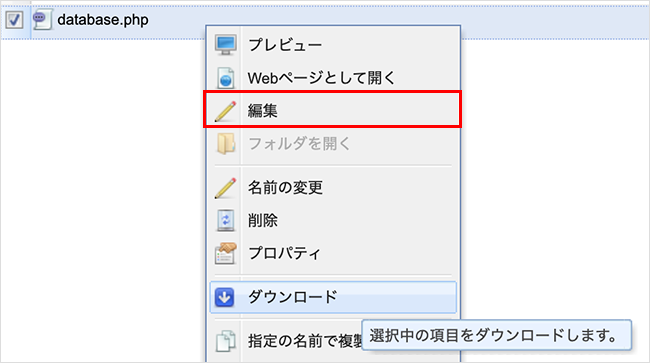
4「database.php」を右クリックし、「編集」をクリックします。

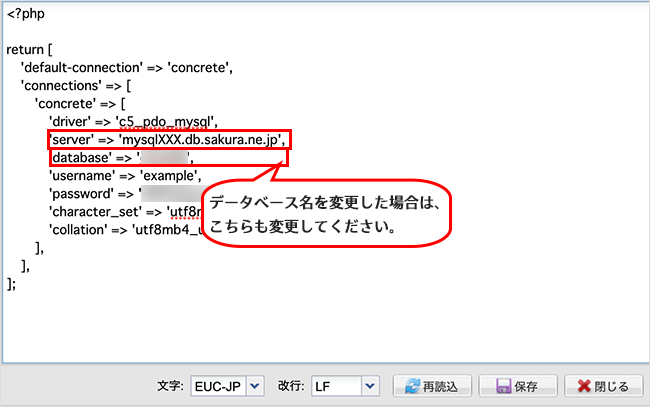
5「database.php」の記述の中で、以下の記述を探します。

データベース名の変更をしていない場合(MySQL5.5、MySQL5.7からのアップグレードのみ)

'server' => 'mysqlXXX.db.sakura.ne.jp',

データベース名を変更した場合

'server' => 'mysqlXXX.db.sakura.ne.jp',
'database' => '変更前のデータベース名',

6以下の箇所を新しい情報に変更します。

データベース名の変更をしていない場合(MySQL5.5、MySQL5.7からのアップグレードのみ)

'server' => 'mysql80.アカウント名.sakura.ne.jp',

データベース名の変更をした場合

以下の2か所の項目を更新してください。
'server' => 'mysql80.アカウント名.sakura.ne.jp',
'database' => '変更後のデータベース名',

アップグレード前のバージョンとMySQL8.0のデータベースパスワードが異なる場合は、以下の箇所も変更して下さい。

'password' => 'MySQL8.0のパスワード',

※全て半角英数字で入力してください。全角が入ると正しく動作しません。

※MySQL8.0はデータベースごとにパスワードを設定できます。該当のデータベースに対応したパスワードを入力してください。

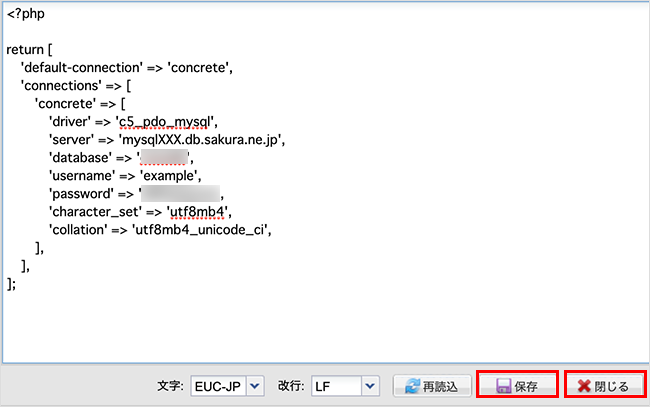
7入力完了後に、右下の「保存」をクリックします。
保存が終わりましたら、「閉じる」をクリックします。

8ウェブサイトにアクセスし、正しくページが開くことを確認します。

正しく表示されない場合は、再度設定ファイルを確認し、記述が誤っていないか確認するか、バックアップしたファイルで以前の状態に戻してください。

データベースアップグレード機能に関するよくあるお問い合わせ

[glossary_exclude] データベースアップグレード機能でアップグレード後、「データベース接続確立エラー」が出てしまいます。[/glossary_exclude]

「データベース接続確立エラー」が表示される場合、データベースサーバー名やデータベースパスワードに問題がある可能性がありますので、書き換えされた設定ファイルを見直して下さい。

※データベースアップグレード前から、新しいバージョンのデータベースサーバーが存在していた場合、データベースのパスワードは引き継ぎされませんので、データベースパスワードにご注意ください。

データベースのパスワードが不明の場合は、データベースパスワードの再設定(MySQL8.0)を参考の上、アップグレード後のデータベースのパスワードを変更してください

利用しているデータベースのバージョンを知りたい

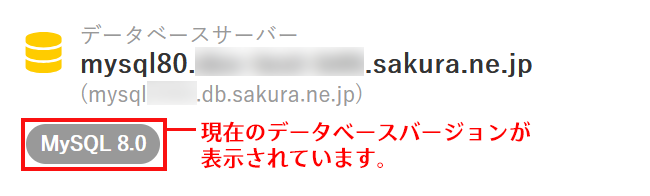
サーバーコントロールパネルから、データベース欄を開いていただき、下記画像の数字マークがバージョン番号になります。

利用中のアプリケーションが、どのデータベースを利用しているかわからない

以下のアプリケーションの場合は指定のファイルの中に情報が記載されておりますのでご確認ください。

[glossary_exclude]
  • WordPress 「wp-config.php」
  • EC-CUBE v4 「.env」
  • EC-CUBE v3 「database.yml」
  • Concrete CMS 「database.php」
[/glossary_exclude]

その他のアプリケーションについては分かりかねますので、アプリケーションのマニュアルやアプリケーションの提供元へご相談ください。

データベースの利用状況や自身のウェブサイトへの影響がわからない

お客様のデータベースの利用状態やコンテンツへ影響については、利用中のアプリケーションの仕様や設定状況、アクセスの頻度などによって異なりますため一定のご案内ができかねます。
恐れ入りますが弊社ではお客様にてご用意されたコンテンツ内容について確認はいたしかねます。
アプリケーションの提供元やコンテンツを設置された方などにご確認ください。
なお、データベースについては一例として、phpMyAdminなどを用いて、データ容量の増減・更新日時などで確認いただける場合もございます。
phpMyAdminの使用方法につきましては、関連技術書や提供元のウェブサイトなどをご確認ください。

日付がグレーアウトして日付選択ができない

指定可能な予約日時がすべて埋まっている可能性がございます。
予約枠の拡大などを実施しておりますものの、設備の増強なども必要となるため、早急な改善は難しい状況となります。
日を改めてご予約いただきますようお願いいたします。

また、移行先のデータベースに、すでに同名のデータベースがあると予約することができません。
「移行先(MySQL8.0)」の同名データベースを削除してから、アップグレード機能をご利用ください。
なお、データベースを削除していいかわからない場合は、移行後のデータベース名に別名を指定してアップグレード機能をご利用ください。

データベースアップグレードは有料ですか?

いいえ、無料でご利用いただけます。

データベースアップグレードの予約後に何かすることはありますか?

アップグレードが実施され完了メールが到着しましたら、新しいデータベースを利用するようにウェブアプリケーションの設定ファイルを編集し変更する必要があります。
設定変更しなければ、古いデータベースが利用されたままになりますのでご注意ください。

WordPress、EC-CUBE、Concrete CMSに関しては設定ファイルの変更に関してマニュアルを用意しておりますのでご確認ください。

データベースアップグレードが利用できるのはレンタルサーバーだけですか

対象は、さくらのレンタルサーバ スタンダード、プレミアム、ビジネス、ビジネスプロです。
※さくらのマネージドサーバは、データベースの実装方式が異なるため対象外となります。

データベースアップグレードに関して、移行代行できますか?

申し訳ございませんが、移行の代行は承っておりません。

データベースアップグレードはしないといけないのでしょうか?

強制ではありません。お客様が必要になった際にご利用ください。

アップグレードを行うことで、どういったメリットがありますか?

以下のようなメリットが考えられます。

  • ボタン操作だけで簡単にデータベースを新しいバージョンのデータベースサーバーにコピーできます。
  • 新しいバージョンは、多くのウェブアプリケーションに採用されています。
    また、ウェブアプリケーションのバージョンアップによって、古いバージョンが対象から外れていくことがございます。
  • 新しいバージョンは、パフォーマンスが改善されております。

データベースアップグレードのデメリットはありますか?

データベースアップグレード自体にデメリットはありません。
しかしながら、データベースのバージョンが変わることのデメリットが考えられます。

  • ウェブアプリケーションが新しいデータベースのバージョンに対応していない。
  • 新旧のバージョン間で互換性がない命令やコマンドを使っていると動作しない。

上記に関しては、データベースアップグレードを行う前に、ウェブアプリケーション側を新しいバージョンへ更新することで改善される場合があります。
まずはご利用のウェブアプリケーションのバージョンや提供元のウェブサイトなどをご確認ください。

新しいバージョンのMySQLが自分のウェブサイトに対応しているかわからないです。

ウェブアプリケーションのマニュアルや提供元ウェブサイトにて動作環境をご確認ください。

MySQL4.0は対応していないのですか?

申し訳ございません。現時点では非対応となります。

データベースが頻繁に更新されているかわからないです。

恐れ入りますが、データベースの使い方などはサポート対象外です。
一例として、phpMyAdminなどを用いて、データ容量の増減・更新日時などで確認いただける場合もあります。

前のデータベースは消えてしまいますか?

いいえ、データベースアップグレード機能を利用しても古いデータベースは削除されません。

アップグレード後に不具合がでました。前のデータベースに戻せば以前の環境に戻りますか

以前の環境に戻せる可能性はございますが、ウェブアプリケーションによってはデータベースとウェブアプリケーション側の整合性が合わず不具合が出る可能性がございます。
詳細はウェブアプリケーションのベンダーにご相談ください。

移行後のデータベースの容量が移行元より少し減っている。

以下の理由で移行後のデータ容量が、若干減少する可能性がございます。

  • データベースアップグレードでは、作業開始時点のデータを切り出してコピーを行います。
    その際、元のデータベースは稼働中ですので、移行中にアクセスや更新があった場合、移行後のデータの方が容量が少ない場合があります。
  • 肥大化したデータが最適化されてコピーされますので移行後の容量が若干少なくなることがございます。

確実性を求められます場合は、phpMyAdminを用いて移行前後のデータベースのテーブル情報や容量の確認をされることをお勧めいたします。

古いデータベースが残っているのであれば、何度でもアップグレードできますか?

現時点で回数に制限はありません。
しかしながら、前提条件である、コピー先のデータベースに、同名のデータベースが存在することになりますので、事前に同名のデータベースを削除していただくか、アップグレードの際に別名に変更していただく必要がございます。

データベースを誤って削除してしまいました。

誤操作による消失はサポートいたしかねます。
データベースの操作を行う際は、お客様にてバックアップを取得していただくようお願いいたします。

アップグレード後もサーバーの推奨設定から「非推奨のDBバージョンを使用しています」が消えない。

MySQL5.7以下のデータベースがサーバーに残っていると推奨設定に表示が出ます。
アップグレードの完了後にMySQL5.7以下のデータベースを削除すると表示が消えます。
(削除はアップグレードが問題なく完了していることをご確認の上で行ってください)

お問い合わせ

上記をご確認いただいても問題が
解決しなかった場合、
下記リンク先よりお問い合わせください。

お問い合わせはこちら