レンタルサーバ

データベース利用制限解除をしたい(レンタルサーバー)

本マニュアルでは、データベースの利用制限解除についてご案内します。

前提条件

  • 本マニュアルでは、MySQL 5.5以降が対象になります。
  • データの喪失や誤操作によって生じた問題について、さくらインターネットでは責任を負いかねます。
  • データベースの操作や仕組みを理解していない場合は、ご利用をお控えください。データの喪失や誤操作によって生じた問題について、さくらインターネットでは責任を負いかねます。内容をご理解のうえ、実施してください。
  • データベースはプランごとにご利用可能数と、利用容量が異なります。
    スタンダード50個、プレミアム100個、ビジネス200個、ビジネスプロ400個までご利用可能です。
  • データベースはプランごとに「総使用量」が異なります。
    スタンダード3GB、プレミアム4.5GB、ビジネス8GB、ビジネスプロ12GBです。
    ※データベース1個の規定容量ではありません。
    ※上記総使用量は、MySQL5.5、5.7、8.0が対象となります。
  • 利用制限を解除するには、利用者がデータベースの使用容量を目安容量内に収まるよう調整してください。

設定手順

1サーバーコントロールパネル」にログインします。

ログイン方法は下記をご参照ください。
サーバーコントロールパネルにログインしたい

注意事項

かならず「初期ドメイン」または「追加されたドメイン」でログインしてください。
メールアドレスを使ってログインした場合、設定項目が表示されません。

サーバーコントロールパネルにドメインなどの設定項目が表示されない

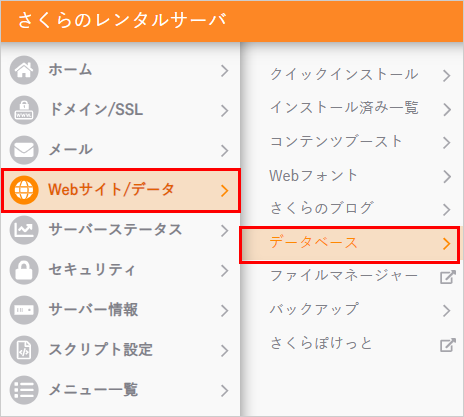
2Webサイト/データから[データベース]をクリックします。

コントロールパネル データベース

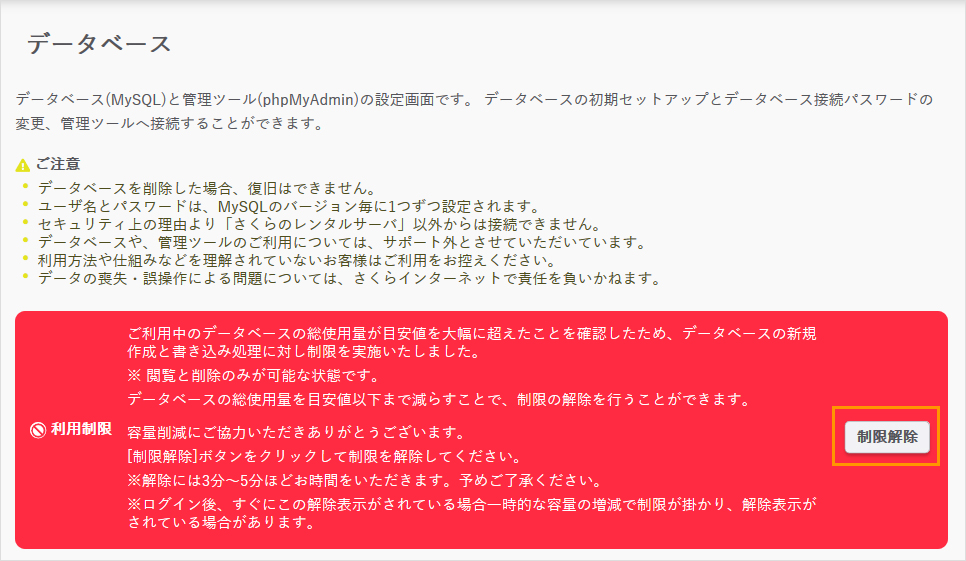
1利用制限に関するお知らせが表示されています。

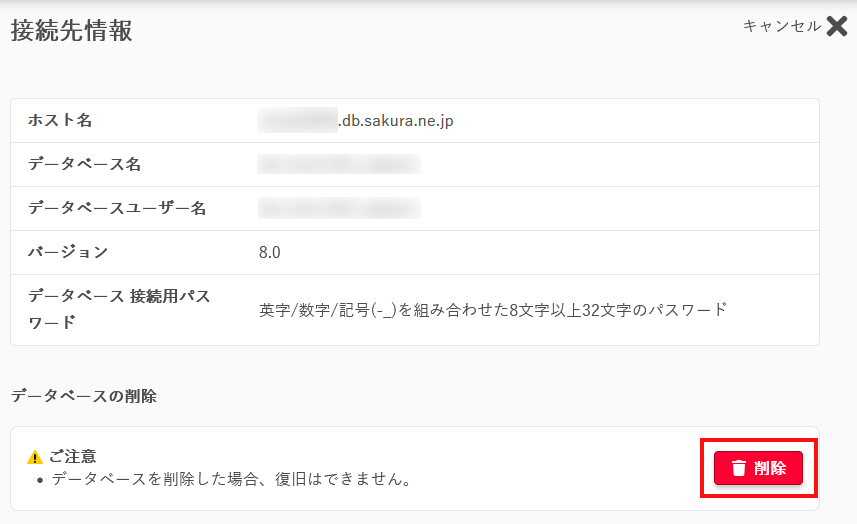
2該当のデータベースの[設定]をクリックし[接続先/削除]をクリックします。

※削除したデータベースは元に戻すことができません。
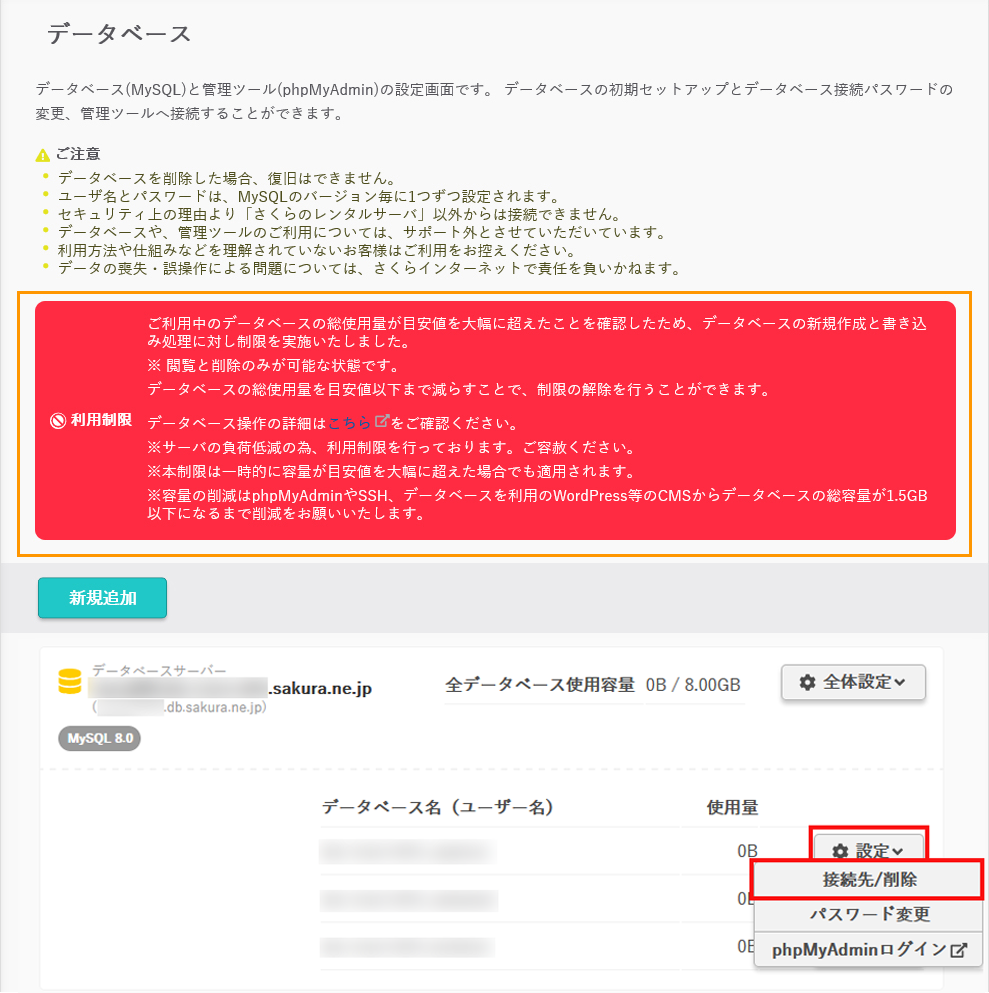
※画像はMySQL8.0のイメージです。MySQL5.x以前とは表示が異なりますが、MySQL5.x以前のデータベースを削除する場合も同様に[接続先/削除]をクリックしてください。

データベース名に誤りがないか確認の上[削除]をクリックします。

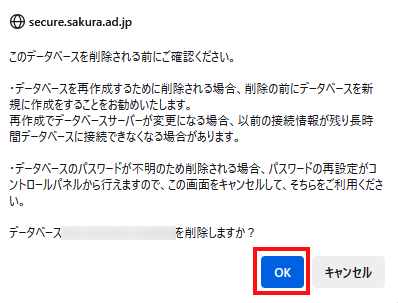
確認のメッセージが表示されるので、問題ない場合は[OK]をクリックします。

注意事項
  • 全データベースの使用容量は、各プランの目安容量内に収まっている必要があります。
  • 「制限解除」が表示されない場合は、現在の使用容量を確認してください。

本マニュアルでは、データベースの利用制限解除についてご案内します。

前提条件

  • 本マニュアルでは、MySQL 5.5以降が対象になります。
  • データの喪失や誤操作によって生じた問題について、さくらインターネットでは責任を負いかねます。
  • データベースの操作や仕組みを理解していない場合は、ご利用をお控えください。データの喪失や誤操作によって生じた問題について、さくらインターネットでは責任を負いかねます。内容をご理解のうえ、実施してください。
  • データベースはプランごとにご利用可能数と、利用容量が異なります。
    スタンダード50個、プレミアム100個、ビジネス200個、ビジネスプロ400個までご利用可能です。
  • データベースはプランごとに「総使用量」が異なります。
    スタンダード3GB、プレミアム4.5GB、ビジネス8GB、ビジネスプロ12GBです。
    ※データベース1個の規定容量ではありません。
    ※上記総使用量は、MySQL5.5、5.7、8.0が対象となります。
  • 利用制限を解除するには、利用者がデータベースの使用容量を目安容量内に収まるよう調整してください。

設定手順

1サーバーコントロールパネル」にログインします。

ログイン方法は下記をご参照ください。
サーバーコントロールパネルにログインしたい

注意事項

かならず「初期ドメイン」または「追加されたドメイン」でログインしてください。
メールアドレスを使ってログインした場合、設定項目が表示されません。

サーバーコントロールパネルにドメインなどの設定項目が表示されない

2Webサイト/データから[データベース]をクリックします。

コントロールパネル データベース

1利用制限に関するお知らせが表示されています。

2該当のデータベースの[設定]をクリックし[接続先/削除]をクリックします。

※削除したデータベースは元に戻すことができません。

※画像はMySQL8.0のイメージです。MySQL5.x以前とは表示が異なりますが、MySQL5.x以前のデータベースを削除する場合も同様に[接続先/削除]をクリックしてください。

データベース名に誤りがないか確認の上[削除]をクリックします。

確認のメッセージが表示されるので、問題ない場合は[OK]をクリックします。

注意事項
  • 全データベースの使用容量は、各プランの目安容量内に収まっている必要があります。
  • 「制限解除」が表示されない場合は、現在の使用容量を確認してください。

お問い合わせ

上記をご確認いただいても問題が
解決しなかった場合、
下記リンク先よりお問い合わせください。

お問い合わせはこちら