

本マニュアルでは、Web公開フォルダーの設定手順をご案内します。
Web公開フォルダーとは?
Webサイトを公開するために必要となるフォルダーです。Web公開フォルダに設定したフォルダーにデータをアップロードすると、Webサイトを公開することができます。
設定手順
公開用のフォルダーを作成する
公開したいWebサイトのデータを入れるための、フォルダーを作成します。
ファイルマネージャー、もしくはFTPソフトからフォルダーを作成してください。作成したフォルダー名はコピーし、後ほど入力できるようにしておきます。
-
ファイルマネージャーで作成する方法
-
ファイルマネージャーでフォルダーを作成する方法は、以下より確認してください。
ファイルマネージャーでフォルダーを作成する方法
-
FTPソフトで作成する方法
-
使用するFTPソフトによって、作成方法が異なります。FTPソフトの利用設定は、以下より確認してください。
Windowsで使えるFTPソフト
Macで使えるFTPソフト
※既にフォルダーの準備が済んでいる場合、この手順はスキップして構いません。公開したいコンテンツが入っているフォルダーの名前をコピーし、後ほど入力できるようにしておいてください。
『サーバーコントロールパネル』にログインする
『サーバーコントロールパネル』にログインします。
ログイン方法は以下を参照してください。
サーバーコントロールパネルにログインしたい
必ず「初期ドメインまたは追加されたドメイン/パスワード」でログインしてください。
「メールアドレス/パスワード」でログインした場合、設定に必要な項目が表示されません。
『ドメインSSL』を開く
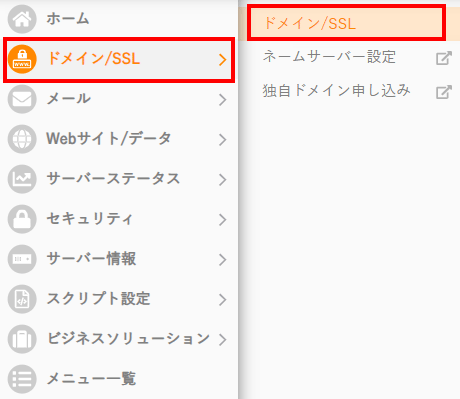
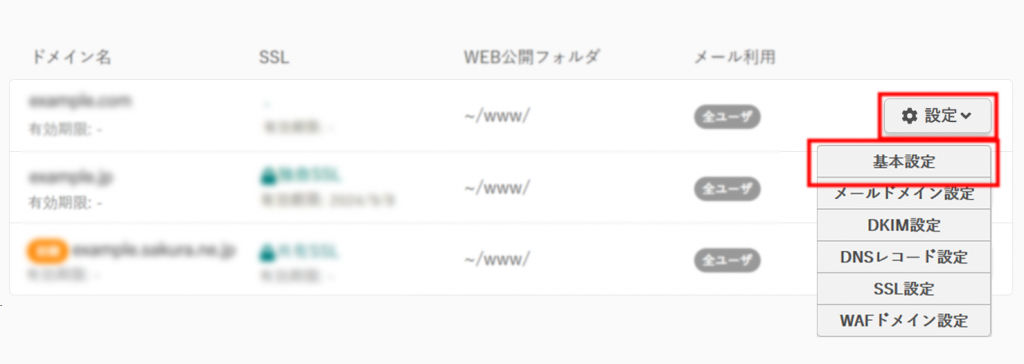
該当ドメインの『基本設定』を開く
ドメイン一覧から、変更したいドメイン名の「設定」ボタンより、「基本設定」をクリックします。
-
該当ドメインが見当たらない場合
-
該当ドメインが表示されない原因は、サーバーへのドメイン設定が未完了である可能性が高いです。まずドメイン設定を完了してください。
ドメインを設定したい※ドメイン設定時、『Web公開フォルダー』欄にSTEP1で作成したフォルダー名を入力すると、Web公開フォルダーの設定も行えます。
初期ドメインのWeb公開フォルダーは変更できません。独自ドメイン、もしくはサブドメインをご選択ください。
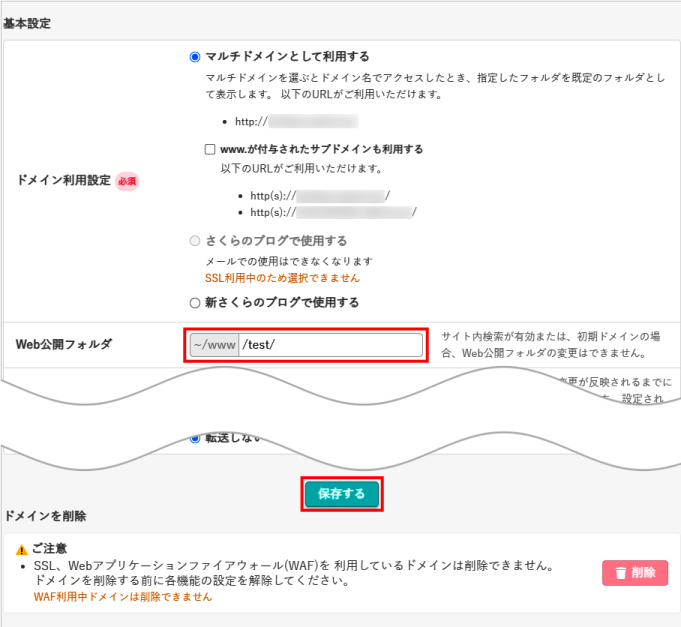
公開用に作成した「フォルダー名」を入力する
『Web公開フォルダー』欄に、STEP1で作成したフォルダーの名前を入力します。入力後は保存ボタンをクリックしてください。
Webサイトを確認する
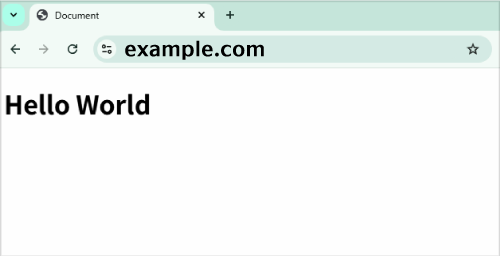
WebサイトのURLを開き、公開用のフォルダーに入っているデータが表示されていれば完了です。
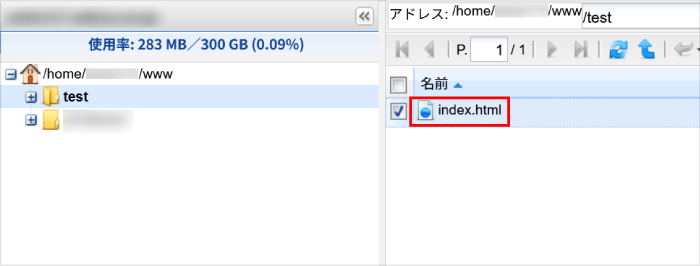
例:ドメイン「example.com」に設定した場合
WordPressの公開URLを変更したい場合
WordPressの公開URLを変更したい場合は、以下を参照してください。
WordPressの公開URLを変更したい
エラーになる場合
「40X」「50X」といった数字のエラーが表示される場合は、以下を参照してください。
ウェブページのエラーメッセージ(40X、50X…のようなエラーコード)を知りたい
「データベース接続確立エラー」「このサーバーはさくらのレンタルサーバで提供されています」といったエラーが表示される場合は、以下をご参照ください。
ウェブページのエラーメッセージを知りたい