「さくらのレンタルサーバ」、「さくらのマネージドサーバ」、「さくらのメールボックス」で作成したメールアドレスは、各種 メールソフト で送受信が可能です。
本ページでは、作成したメールアドレスをWindows版 Mozilla Thunderbirdに設定する方法をご案内しています。
設定方法(POP)
セキュリティ保持のため、メールの送受信には暗号化通信の利用を推奨いたします。
本マニュアルでは暗号化通信を利用する設定方法をご案内します。
※暗号化通信を利用しない場合の設定値は、以下をご確認ください。
メールソフトの一般的な設定をしたい
メールソフトでドメイン毎のメールアドレス設定したい(ビジネス・マネージド)
POP と IMAP の違いについては、以下をご参照ください。
-
POPとIMAPの違いについて
-
POPとIMAPの違いは「受信方式」にあります。
POP クライアント側(PCやスマートフォン)にメールを取り出して閲覧する方式
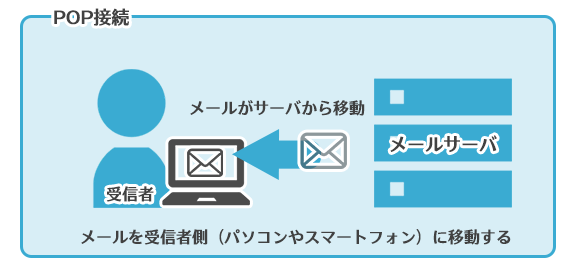
POPはこんな方におすすめ
- 一台のPC(もしくはスマートフォン)のみでメールを使う
- インターネットに繋がない環境でも過去のメールを見返したい
- サーバーの 容量 が少ない
IMAP メールサーバー上にあるメールを直接表示させて閲覧する方式
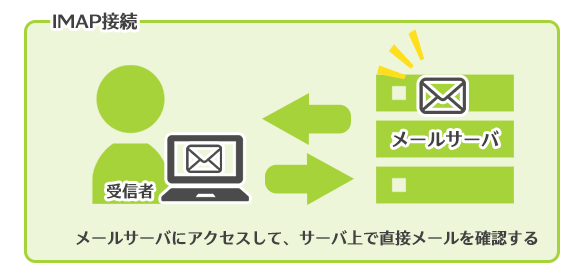
IMAPはこんな方におすすめ
- 複数人で同一メールアドレスを使う
- 家や会社、外出先などで異なる端末からメールを使う
- PCやスマートフォンの容量が少ない
新規設定
Mozilla Thunderbird を起動
1Mozilla Thunderbird を起動します。

メールアカウントの設定
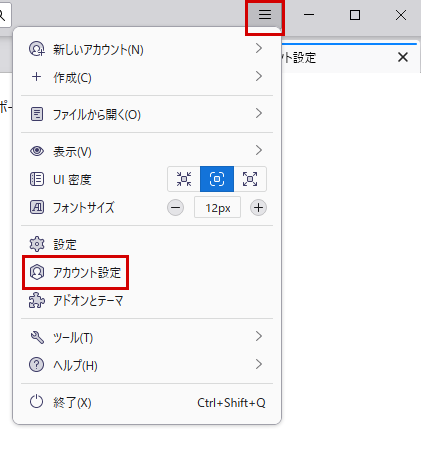
1Thunderbirdの画面右上にあるアプリケーションメニューボタンから「アカウント設定」をクリックします。
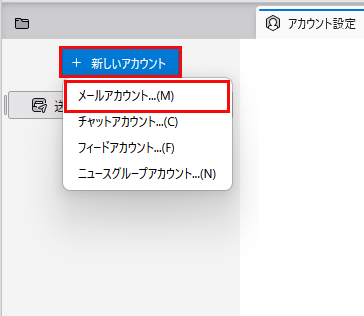
2画面左上の『 新しいアカウント 』をクリックし、「メールアカウント」を選択します。
3既定のメールアドレスのセットアップ画面が開きます。以下の項目を入力し、『 手動設定 』ボタンをクリックします。
※「手動設定」のリンクは各項目を入力すると表示されます。
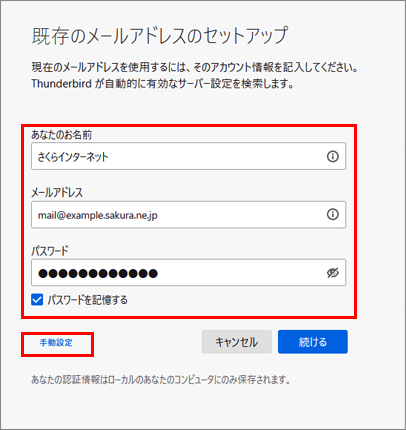
| あなたのお名前 |
任意の文字列
※メール送受信する際に表示されます。 |
|---|---|
| メールアドレス |
メールアドレス
※設定する(利用する)メールアドレスを入力します。 |
| パスワード |
メールパスワード ※1 ※2
※メールアドレス(アカウント)を作成した際に設定したパスワードを入力します。 |
※1 さくらの「 レンタルサーバ ビジネス・ビジネスプロ 」「 マネージドサーバ 」をご利用の場合は、「 ユーザパスワード 」を入力してください。
※2 メールパスワードがご不明な場合は、メールパスワードの変更が必要です。
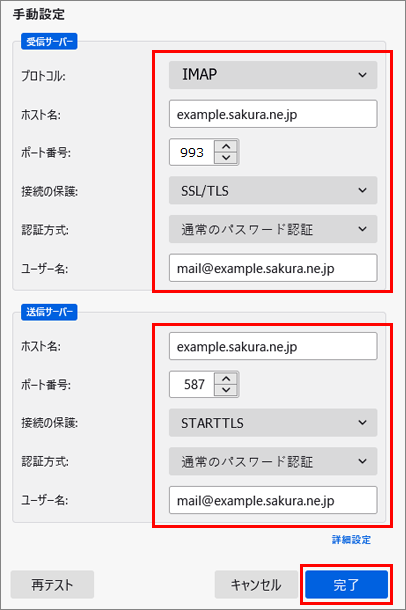
4以下項目を入力します。入力が終われば『 完了 』ボタンをクリックします。
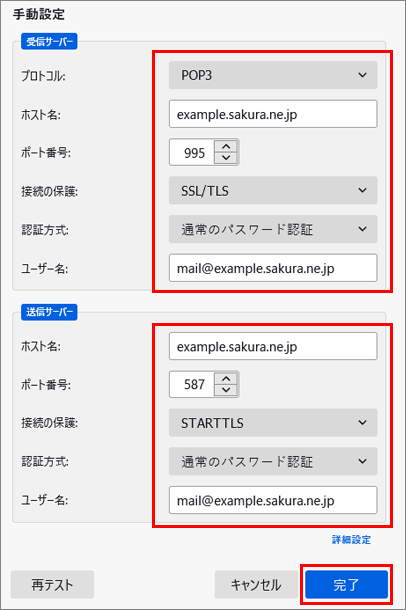
受信サーバー
| プロトコル | POP3 |
|---|---|
| ホスト名 | 初期ドメイン ※1 |
| ポート番号 | 995 |
| 接続の保護 | SSL/TLS |
| 認証方式 | 通常のパスワード認証 |
| ユーザー名 | メールアドレス |
送信サーバー
| ホスト名 | 初期ドメイン ※1 |
|---|---|
| ポート番号 | STARTTLSの場合:587 SSL/TLSの場合:465 |
| 接続の保護 | STARTTLS または SSL/TLS |
| 認証方式 | 通常のパスワード認証 |
| ユーザー名 | メールアドレス |
※1 「初期ドメイン」は、サーバーのお申し込み時お客様にて入力いただいたドメイン名です。「ログイン情報と仮登録完了のお知らせ」あるいは「登録完了のお知らせ」を確認してください。
5アカウントが作成されました。
メッセージをサーバーに残す設定
1Thunderbirdの画面右上にあるアプリケーションメニューボタンから「アカウント設定」をクリックします。
2アカウント設定画面の左メニューから「サーバー設定」クリックします。
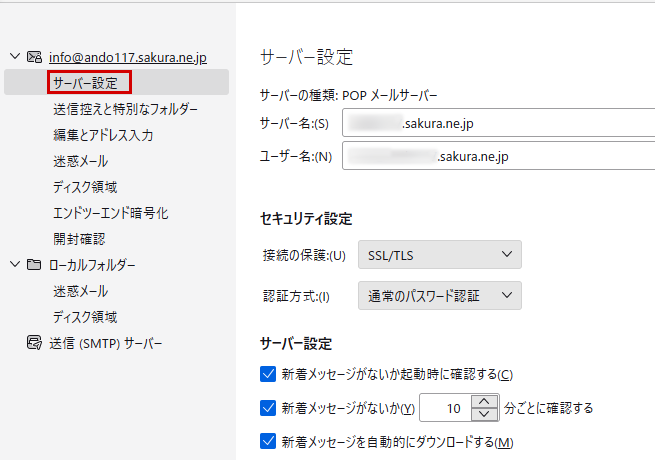
3サーバー設定画面のサーバー設定欄を以下を参考に設定して完了です。
| ダウンロード後もサーバーにメッセージを残す | チェックを入れる |
|---|---|
| ダウンロードしてから 〇日以上経過したメッセージは削除する |
サーバー上のメールを削除する時期を指定したい場合はチェックし、日数を設定 ※メールソフトでメールを受信し、設定した日数の経過後にサーバー上のメールを削除します。 |
| ダウンロードしたメッセージを削除したらサーバーからも削除する | メールソフトの[ごみ箱]からメールを削除したときにサーバー上の同じメールを削除したい場合はチェックする |
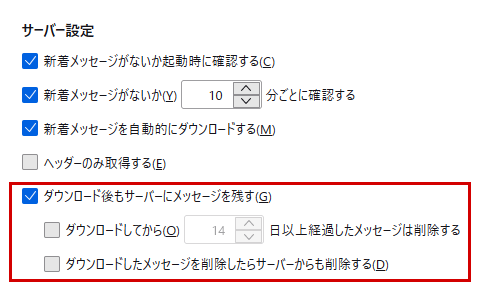
※この項目がない場合、IMAP方式の設定になっており、メールソフトとサーバーが同期されます。メールを削除するとサーバーからも削除されるため、設定は不要です。
送受信のテスト
1新しくメールを作成し、作成したメールアカウント宛に送信します。
※パスワード入力を求められた場合は、パスワードを入力します。
2送受信ともエラーが発生せずにおこなえれば、テスト完了です。
※エラーが発生した場合はメールソフトで設定、利用時にエラーが表示されるをご確認ください。
既存設定の変更
Mozilla Thunderbird を起動
1Mozilla Thunderbird を起動します。
アカウント設定画面を開く
1Thunderbirdの画面右上にあるアプリケーションメニューボタンから「アカウント設定」をクリックします。
2画面左枠から変更したいアカウント名をクリックし、アカウント設定画面を開きます。
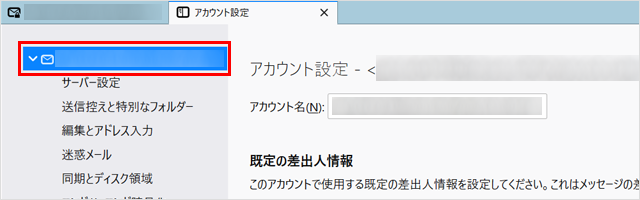
アカウント設定の変更(差出人情報、受信サーバー)
変更する項目を入力します。
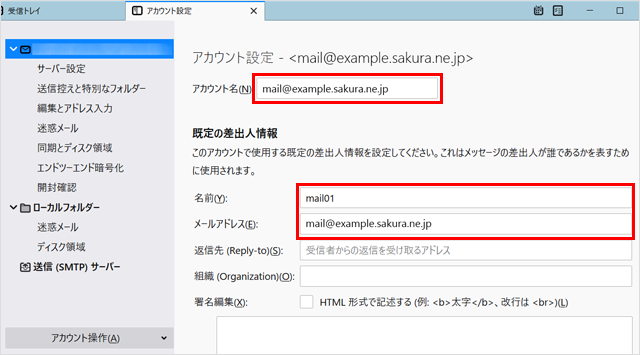
アカウント名、差出人情報
変更する項目を入力します。
受信サーバー
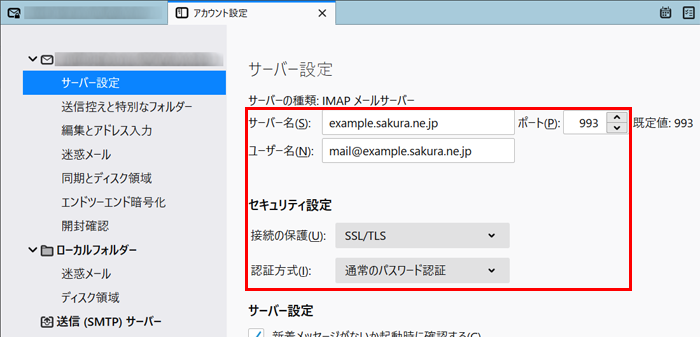
画面左枠から「サーバー設定」をクリックし、変更する項目を入力します。
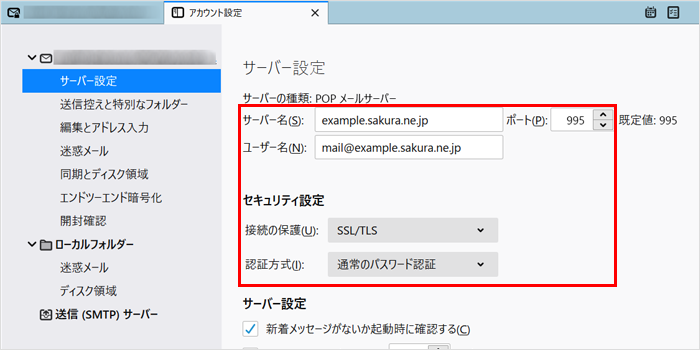
| サーバー名 | 初期ドメイン ※1 |
|---|---|
| ユーザー名 | メールアドレス |
| ポート | 995 |
| 接続の保護 | SSL/TLS |
| 認証方式 | 通常のパスワード認証 |
※1 「初期ドメイン」は、サーバーのお申し込み時お客様にて入力いただいたドメイン名です。 「ログイン情報と仮登録完了のお知らせ」あるいは「登録完了のお知らせ」を確認してください。
アカウント設定の変更(送信サーバー)
1画面左枠から「送信(SMTP)サーバー」をクリックし、変更したいアカウント名を選択し『 編集 』をクリックします。
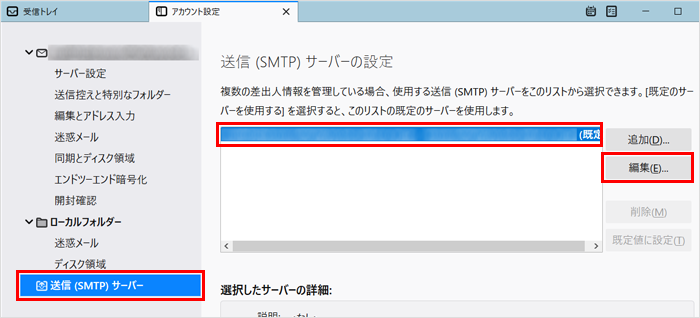
2変更する項目を入力して、『 OK 』をクリックします。
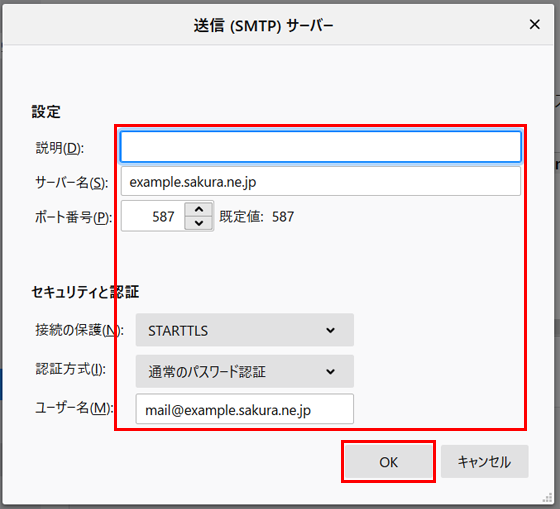
| サーバー名 | 初期ドメイン ※1 |
|---|---|
| ポート番号 | STARTTLSの場合:587 SSL/TLSの場合:465 |
| 接続の保護 | STARTTLS または SSL/TLS |
| 認証方式 | 通常のパスワード認証 |
| ユーザー名 | メールアドレス |
※1 「初期ドメイン」は、サーバーのお申し込み時お客様にて入力いただいたドメイン名です。「ログイン情報と仮登録完了のお知らせ」あるいは「登録完了のお知らせ」を確認してください。