「さくらのレンタルサーバ」、「さくらのマネージドサーバ」、「さくらのメールボックス」で作成したメールアドレスは、各種メールソフトで送受信が可能です。
本ページでは、作成したメールアドレスをWindows版 Mozilla Thunderbirdに設定する方法をご案内しています。
前提条件
- ソフトウェア本体やソフトウェアの不具合に関するお問い合わせは、ソフトウェア付属の解説書やヘルプ等をご確認の上、ソフトウェアの製造元にお問い合わせください。
-
不正アクセスを予防するため、サーバー接続に使用するソフトウェアは、必ず配布元が提供する「最新の安定版」をご利用ください。
詳しくは、不正アクセス予防の重要性についてをご覧ください。 - 初期ドメインを入力する箇所があるため「仮登録完了のお知らせ」あるいは「登録完了のお知らせ」のメールをご準備ください。
-
メールソフトの設定を行う前に、まずメールアドレスを作成する必要があります。メールアドレスの作成方法については以下をご確認ください。
メールアドレスを作成・変更・削除したい -
お客様保有の独自ドメインをご利用になる場合は、サーバーコントロールパネルからドメインを追加する必要があります。
ドメインの追加方法については以下をご確認ください。
さくらインターネットで取得・管理中のドメインを設定したい
設定方法(IMAP)
セキュリティ保持のため、メールの送受信には暗号化通信の利用を推奨いたします。
本マニュアルでは暗号化通信を利用する設定方法をご案内します。
※暗号化通信を利用しない場合の設定値は、以下をご確認ください。
メールソフトの一般的な設定をしたい
メールソフトでドメイン毎のメールアドレス設定したい(ビジネス・マネージド)
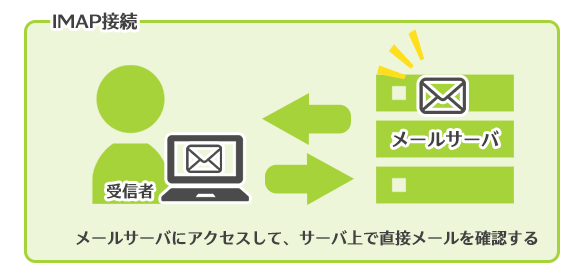
POINT:IMAPによるメールの同期について
IMAPでメールの設定を行った場合「メールソフト内のフォルダー」と「弊社のウェブメールのフォルダー」が同期される場合がございます。
そのため、メールソフト側で行った操作(削除・フォルダ移動等)が弊社ウェブメール画面にも影響を与える可能性もございます。
※影響の与え方は、メールソフトにより異なります。
新規設定
Mozilla Thunderbird を起動
1Mozilla Thunderbird を起動します。

メールアカウントの設定
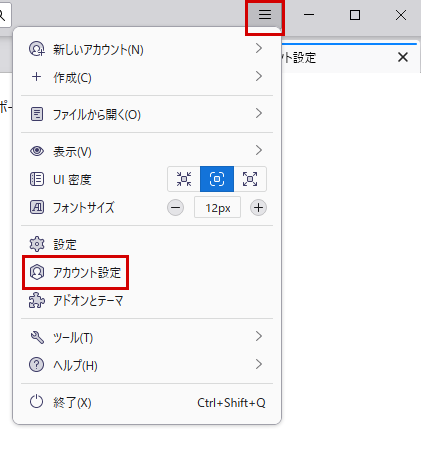
1Thunderbirdの画面右上にあるアプリケーションメニューボタンから「アカウント設定」をクリックします。
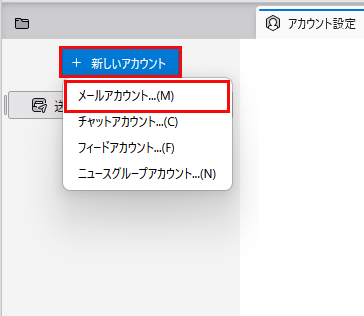
2画面左上の『 新しいアカウント 』をクリックし、「メールアカウント」を選択します。
3既定のメールアドレスのセットアップ画面が開きます。以下の項目を入力し、『 手動設定 』ボタンをクリックします。
※「手動設定」のリンクは各項目を入力すると表示されます。
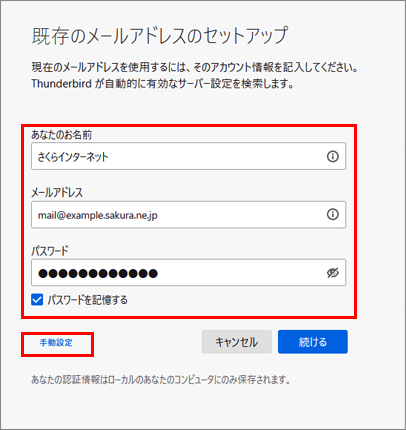
| あなたのお名前 |
任意の文字列
※メール送受信する際に表示されます。 |
|---|---|
| メールアドレス |
メールアドレス
※設定する(利用する)メールアドレスを入力します。 |
| パスワード |
メールパスワード(※1)(※2)
※メールアドレス(アカウント)を作成した際に設定したパスワードを入力します。 |
※1 さくらの「 レンタルサーバ ビジネス・ビジネスプロ 」「 マネージドサーバ 」をご利用の場合は、「 ユーザパスワード 」を入力してください。
※2 メールパスワードがご不明な場合は、メールパスワードの変更が必要です。
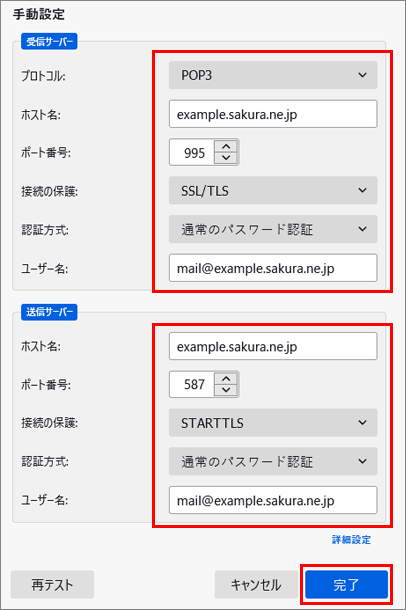
4以下項目を入力します。入力が終われば『 完了 』ボタンをクリックします。
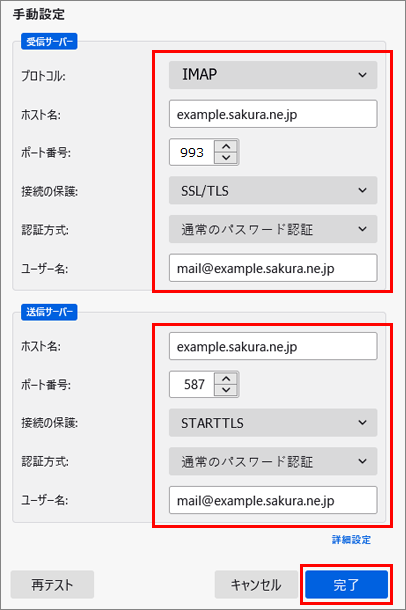
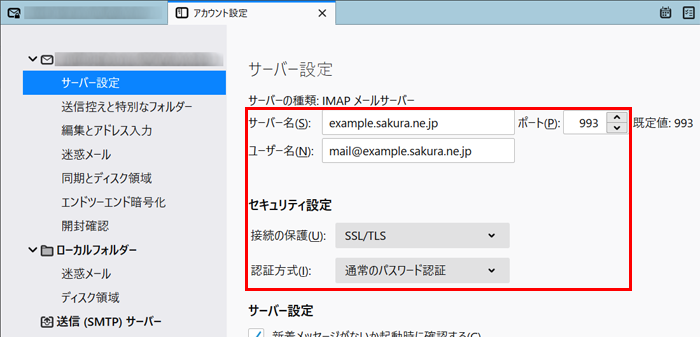
受信サーバー
| プロトコル | IMAP |
|---|---|
| ホスト名 | 初期ドメイン ※1 |
| ポート番号 | 993 |
| 接続の保護 | SSL/TLS |
| 認証方式 | 通常のパスワード認証 |
| ユーザー名 | メールアドレス |
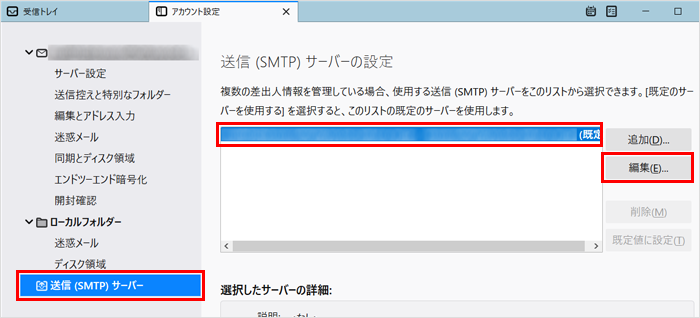
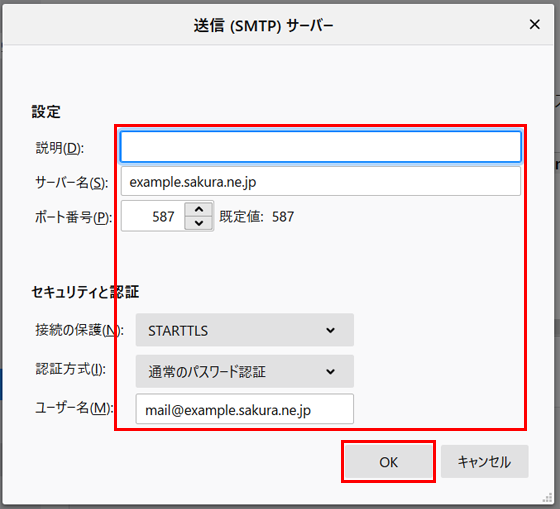
送信サーバー
| ホスト名 | 初期ドメイン ※1 |
|---|---|
| ポート番号 | STARTTLSの場合:587 SSL/TLSの場合:465 |
| 接続の保護 | STARTTLS または SSL/TLS |
| 認証方式 | 通常のパスワード認証 |
| ユーザー名 | メールアドレス |
※1 「初期ドメイン」は、サーバーのお申し込み時お客様にて入力いただいたドメイン名です。
「仮登録完了のお知らせ」あるいは「登録完了のお知らせ」を確認してください。
5アカウントが作成されました。
送受信のテスト
1新しくメールを作成し、作成したメールアカウント宛に送信します。
※パスワード入力を求められた場合は、パスワードを入力します。
2送受信ともエラーが発生せずにおこなえれば、テスト完了です。
※エラーが発生した場合はメールソフトで設定、利用時にエラーが表示されるをご確認ください。
既存設定の変更
Mozilla Thunderbird を起動
1Mozilla Thunderbird を起動します。
アカウント設定画面を開く
1Thunderbirdの画面右上にあるアプリケーションメニューボタンから「アカウント設定」をクリックします。
2画面左枠から変更したいアカウント名をクリックし、アカウント設定画面を開きます。
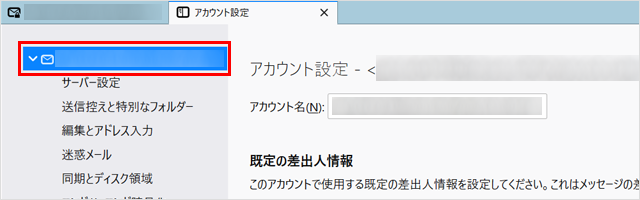
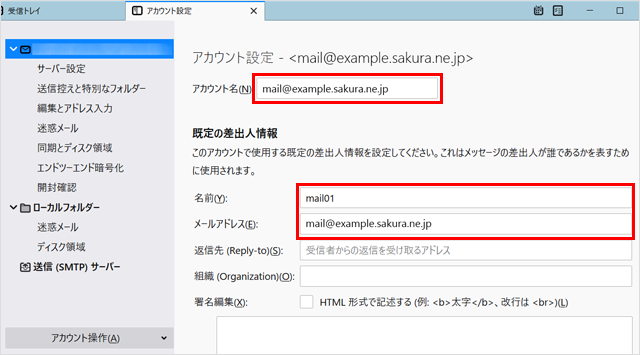
アカウント設定の変更(差出人情報、受信サーバー)
アカウント名、差出人情報
変更する項目を入力します。
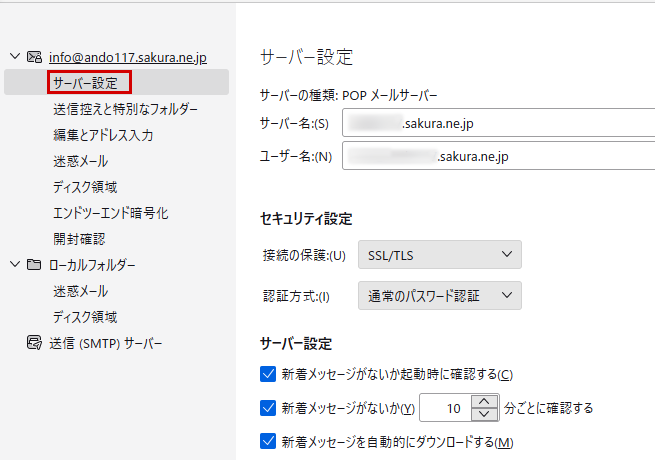
受信サーバー
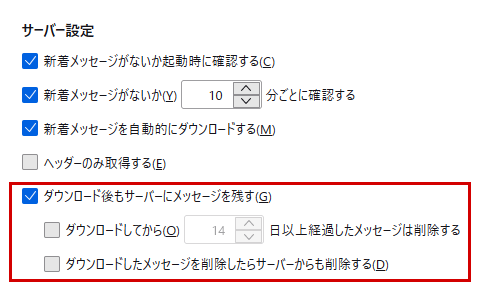
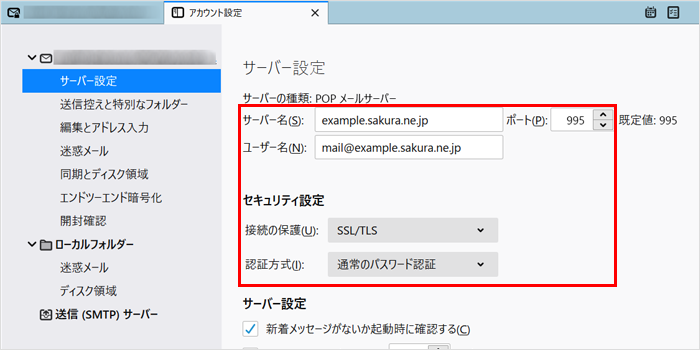
画面左枠から「サーバー設定」をクリックし、変更する項目を入力します。