アドレス帳に追加する
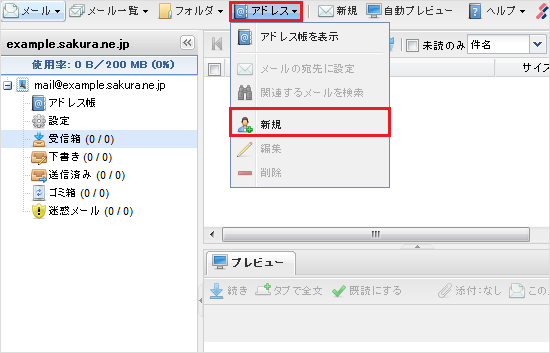
1上部メニューの『アドレス』をクリックし、『新規』を選択します。
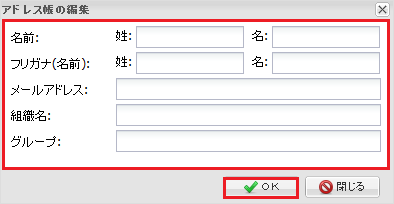
2アドレス帳の編集画面が表示されます。アドレス情報を入力し、『OK』ボタンをクリックします。
アドレス帳を編集する
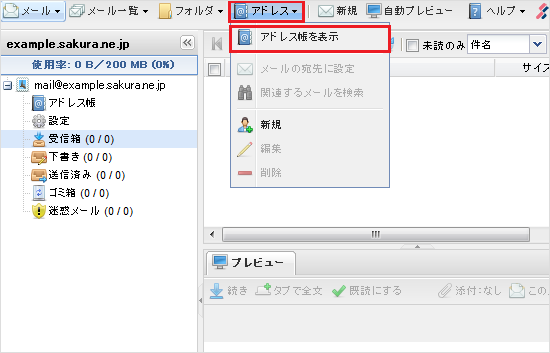
1上部メニューの『アドレス』をクリックし、『アドレス帳を表示』をクリックします。
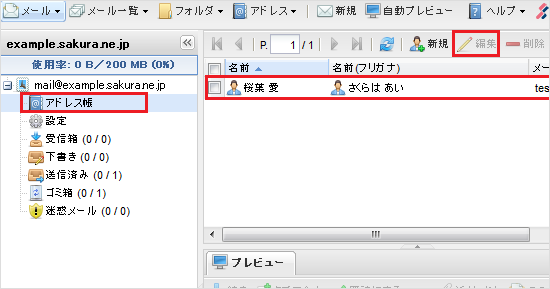
2アドレス帳が表示されます。編集したいアドレスを選択し、『編集』ボタンをクリックします。
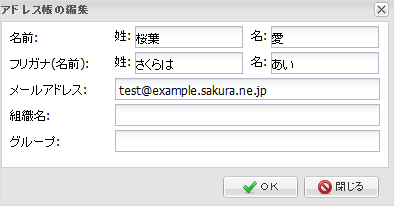
3アドレス帳の編集画面が表示されます。アドレス情報を編集し、『OK』ボタンをクリックします。
ウェブメールでのメール転送設定
到着したメールを別のメールアドレスに転送できます。
また、到着したメールを残したまま転送するか、転送専用にすることもできます。
コントロールパネルからの転送設定方法は、以下のマニュアルをご確認ください。
メールを転送したい
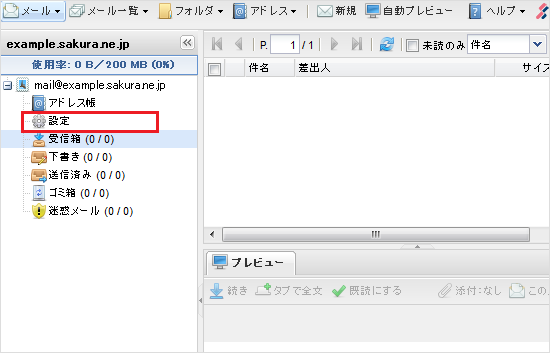
1左メニューの『 設定』をクリックし、『 メールの転送』を選択します。
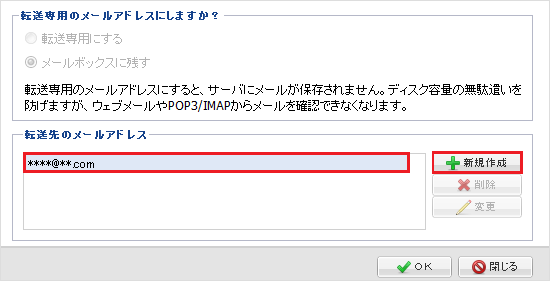
2『新規作成』をクリックし、転送先メールアドレスを入力します。
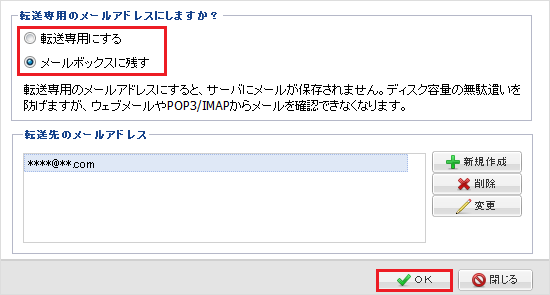
3『転送専用にする』か『 メールボックスに残す』のどちらかを選択し『OK』をクリックします。
※ すでに希望の選択になっている場合、この作業は必要ありません。
「警告 差出人アドレスに使用するデフォルトのドメインが設定されていません。」と表示される場合は下記を参照ください。
「警告 差出人アドレスに使用するデフォルトのドメインが設定されていません。」と表示される場合
署名の設定
署名とは?
「署名」とは、メールの末尾に挿入される定型のテキストのことを指します。メールを送信する際に、差出人の情報や挨拶文などを簡潔に伝えるために利用されます。
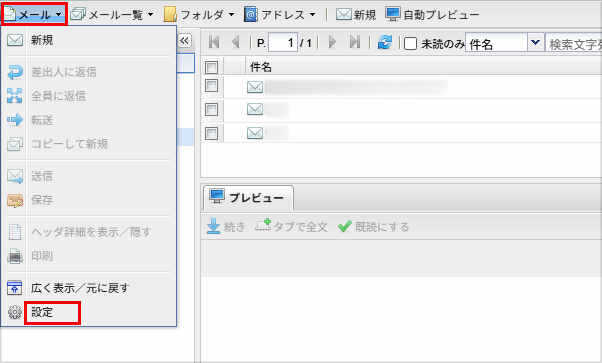
1「メール」から「設定」をクリックする。
「警告 差出人アドレスに使用するデフォルトのドメインが設定されていません。」と表示される場合は、以下をご確認ください。
ウェブメール利用時のトラブルシューティング
2「基本設定」の「署名の設定」欄に必要な情報を入力し「OK」をクリックする。
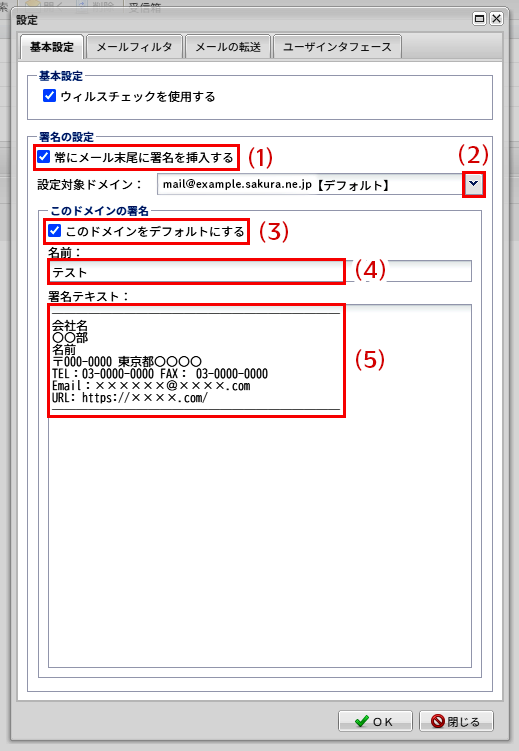
- メール末尾に常に署名を挿入する場合は、チェックボックスにチェックを入れます。
- 署名を設定するドメインを選択します。
- (2)で選んだドメインをデフォルトに設定する場合は、チェックボックスにチェックを入れます。
- メールの送信時に差出人として表示される名前を入力します。不要な場合は空欄のままにしてください。
- 署名の内容を入力します。
3設定が正しく反映されているか確認する。
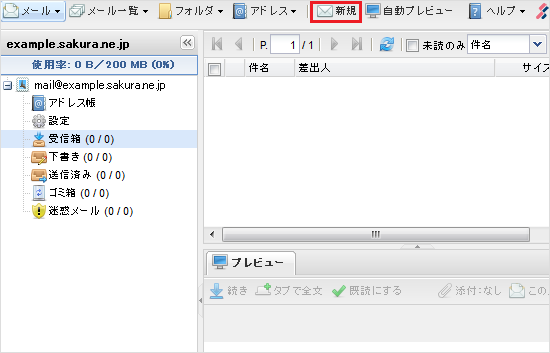
「メール」メニューから「新規」をクリックします。
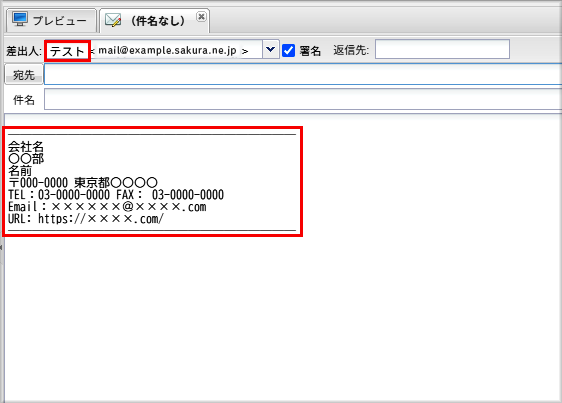
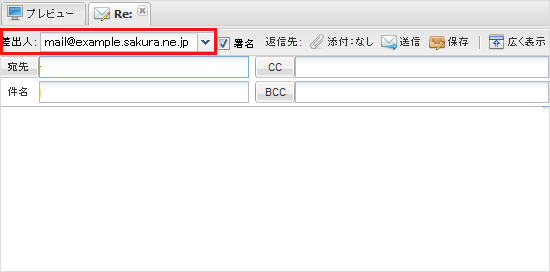
差出人に名前が表示されていること、メール本文の末尾に設定した署名テキストが表示されていることを確認します。