レンタルサーバ

既存WebサイトのURLを変更せずに、WordPressでリニューアルする

本マニュアルでは、既存のURLを変更せずに、WordPressでWebサイトをリニューアルする方法を紹介します。WordPressアドレス(URL)とサイトアドレス(URL)を調整すると、従来のURLのまま新しいサイトを表示できます
この設定により、ユーザーはURL変更を意識せず、リニューアル後もこれまでと同様に各ページへアクセスできます。

前提条件

ご利用上の注意
  • 設定状況や利用しているテーマ・ プラグイン によっては、正しく動作しない場合があります。作業を始める前に、必ずバックアップを取得してください。
  • 本ページには、サポート対象外の内容が含まれています。Webサイトはお客様ご自身で管理していただく必要がありますので、あらかじめご了承ください。
  • URLを変更する場合は、サーバーコントロールパネル側の設定に加えて、WordPress側の設定が必要です。設定を誤ると、復旧が困難になることがあります。本作業でトラブルが発生したときは、さくらのナレッジに掲載されている関連コラムを参照し、対処してください。
  • WordPressのインストール後に公開URLを変更した場合、「インストール済み一覧」に表示される該当WordPressの「設置先」や「管理画面URL」などのリンクが、正しく動作しない可能性があります。
  • 同じURLでWebサイトをWordPressに置き換える場合、切り替え前のWebサイトが正常に表示されなくなる可能性があります。あらかじめご了承ください。

設定方法

サーバーコントロールパネル」にログインします。

ログイン方法は下記をご参照ください。
サーバーコントロールパネルにログインしたい

注意事項

かならず「初期ドメイン」または「追加されたドメイン」でログインしてください。
メールアドレスを使ってログインした場合、設定項目が表示されません。

サーバーコントロールパネルにドメインなどの設定項目が表示されない

WordPressのインストール詳細は、WordPressのインストール手順を知りたいを参照してください。

※上記サポートページの「STEP2 初期設定」の[1]「初期ドメインを利用する場合」ご確認いただき以下のように設定してください。

1インストールURLは初期ドメイン(*****.sakura.ne.jp)を選択します。
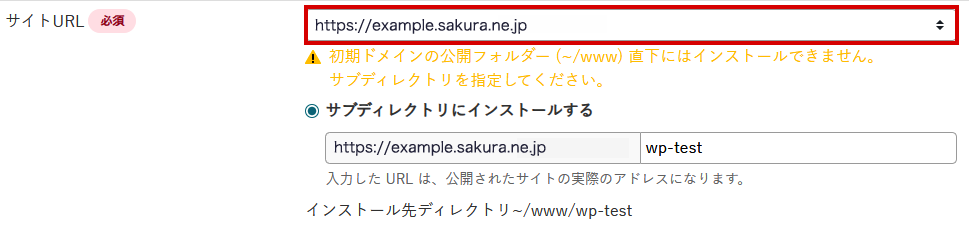
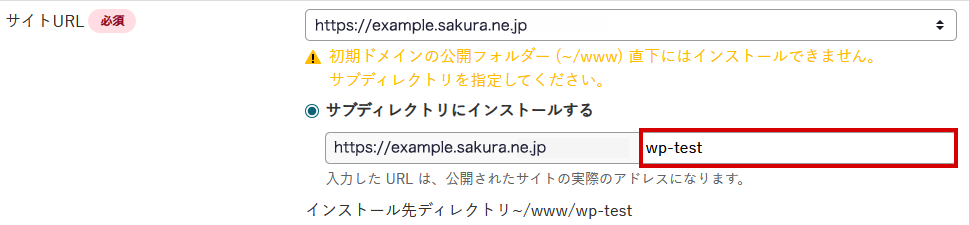
2[サブディレクトリにインストールする]の入力欄に、任意のサブディレクトリ名を入力します。
Webサイトの作成が完了し、WordPressを公開できる状態になったときは、次の作業を行ってください。

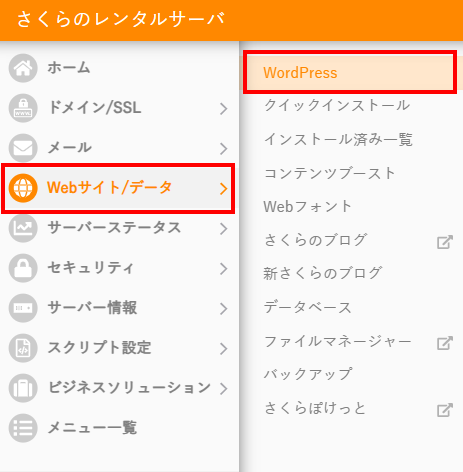
1Webサイト/データから[WordPress]をクリックします。

2管理中のWordPressサイトの[管理画面]ボタンをクリックします。
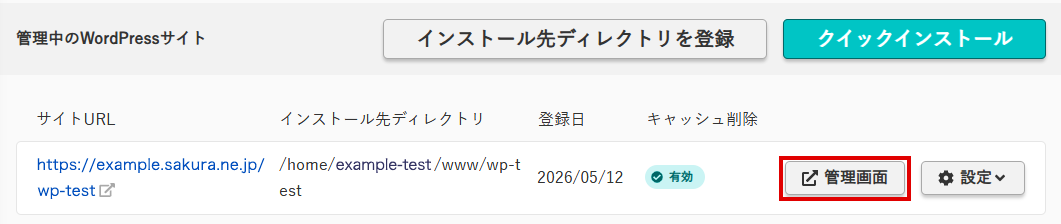
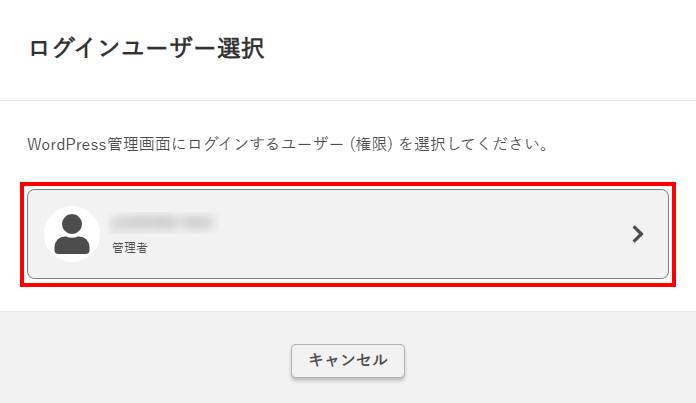
3ログインユーザーを選択する画面が表示されますので、ログインしたいユーザー名をクリックしてください。
ログインできない場合

インストールしているプラグインの影響で、『管理画面』ボタンからログインできない場合があります。
その場合は、サイトで設定している管理画面のログインURL(※)から直接アクセスしてログインしてください。

(※) https://(サイトURL)/login
https://(サイトURL)/admin-xxxx
など、サイト側で設定しているログイン用 URL

4左のサイドバーの[設定]から[一般]を開きます。
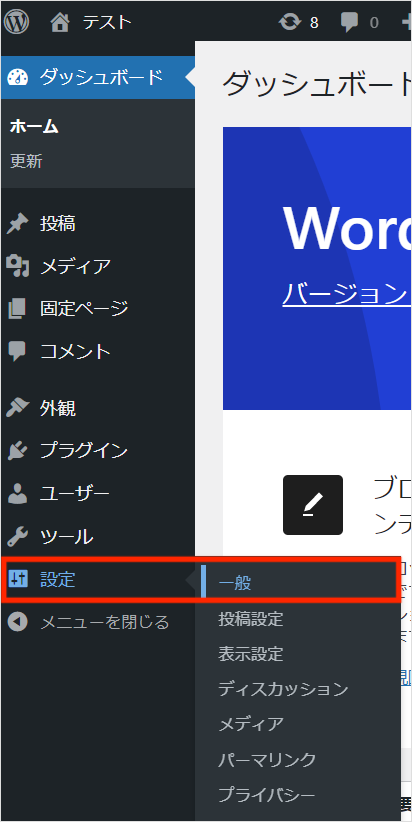
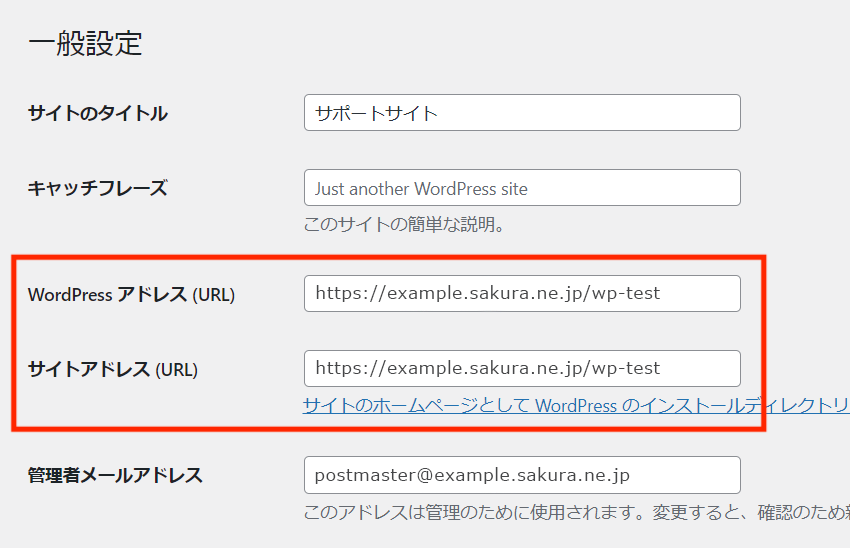
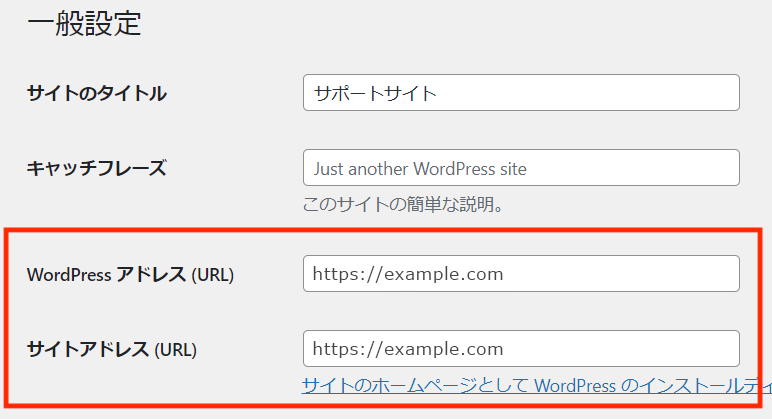
5一般設定からWordPressアドレス(URL)とサイトアドレス(URL)を確認します。
ポイント

以降の作業でWordPressの管理用URLが変更されます。
そのため、サーバーコントロールパネル内の[管理画面URL]からは、WordPressの管理画面へ移動できなくなります。
WordPressの管理画面へは、独自ドメインまたはサブドメインの末尾に「/wp-admin」を付けてアクセスします。

6[WordPressアドレス(URL)]と[サイトアドレス(URL)]を、現在使用しているWebサイトURLに書きかえます。
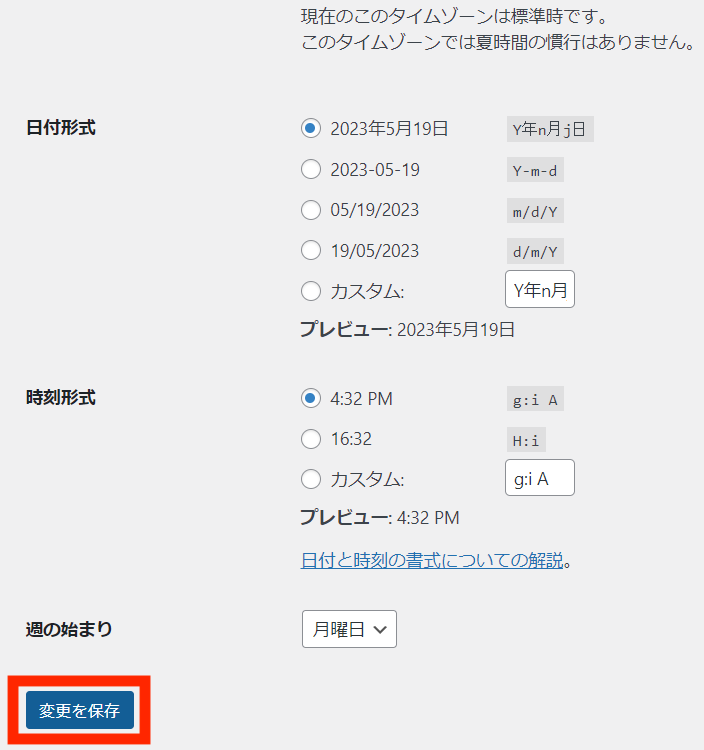
7画面最下部にある[変更を保存]をクリックします。設定は以上です。
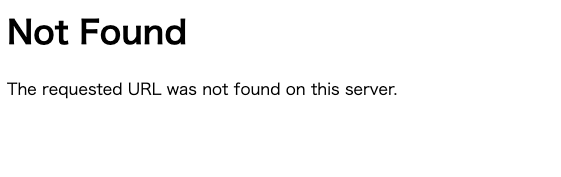
8保存後、「STEP4.7で設定したWebサイトURL/wp-login.php」に画面が切り替わります。

Not Foundのページが表示されますが現時点では問題ございません。
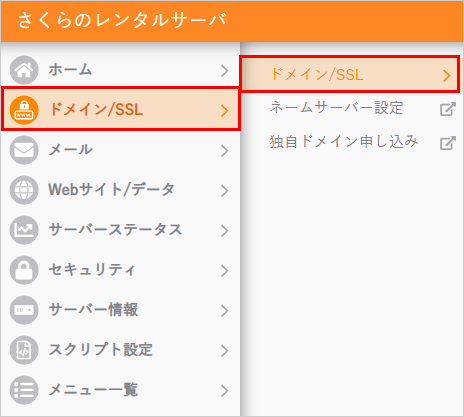
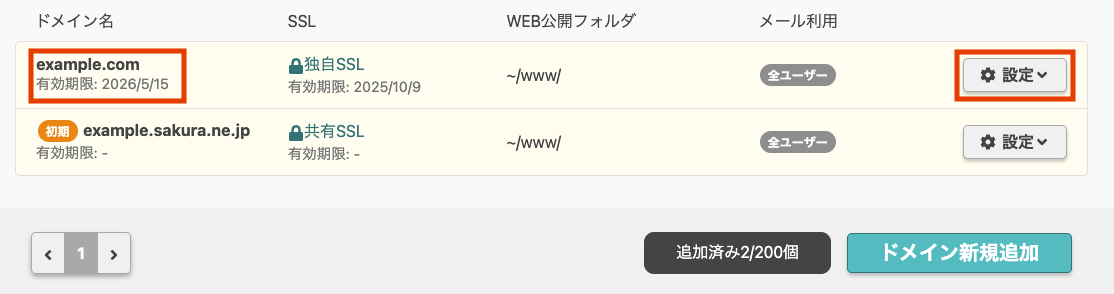
1ドメイン/SSLから[ドメイン/SSL]をクリックします。

2サブドメインまたは独自ドメインの[設定]をクリックします。
3サブドメインまたは独自ドメインの[基本設定]をクリックします。
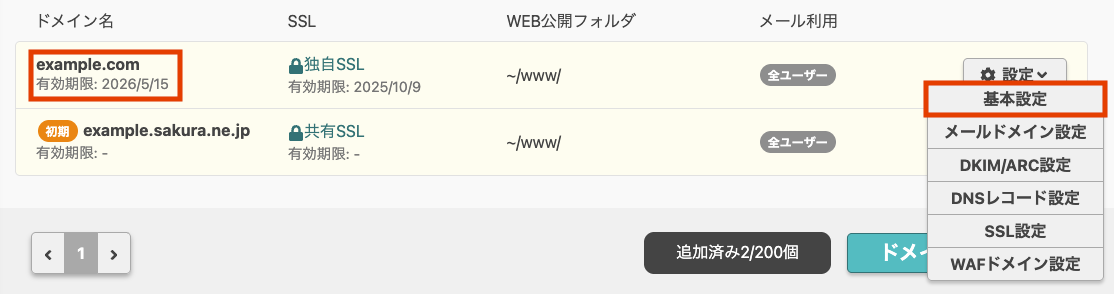
4STEP2.2でWordPressをインストールしたサブディレクトリ名をWeb公開フォルダに設定します。

入力後、ページ下部にある[保存する]をクリックします。
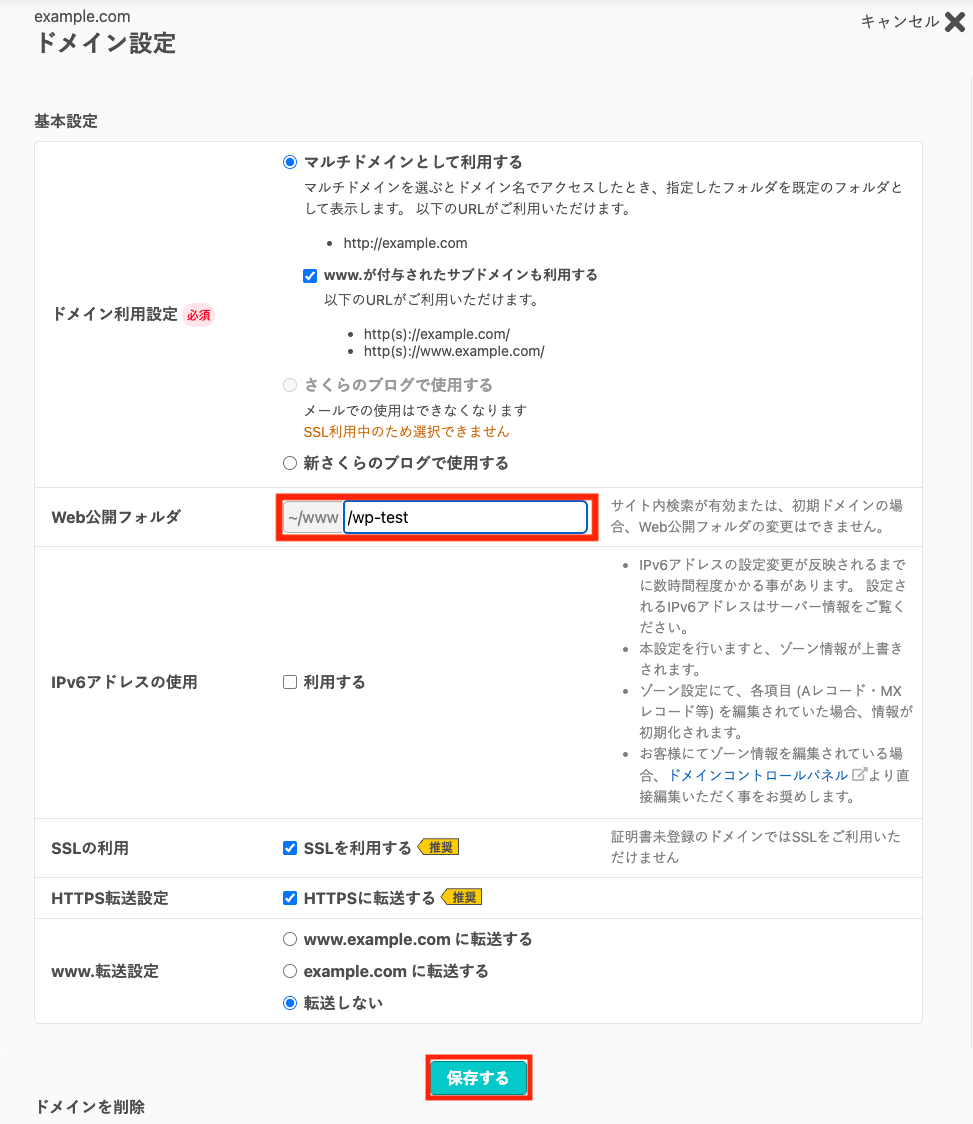
5公開フォルダが変更されていることを確認します。

変更後のURLにアクセスし、Webサイトが更新されていることをご確認し、Webサイトのリニューアル作業は終了です。
本マニュアルでは、既存のURLを変更せずに、WordPressでWebサイトをリニューアルする方法を紹介します。WordPressアドレス(URL)とサイトアドレス(URL)を調整すると、従来のURLのまま新しいサイトを表示できます
この設定により、ユーザーはURL変更を意識せず、リニューアル後もこれまでと同様に各ページへアクセスできます。

前提条件

  • さくらのレンタルサーバの クイックインストール を使用せずにWebサイトを構築していること
  • 既にWebサイトを サブドメイン または 独自ドメイン で公開していること
ご利用上の注意
  • 設定状況や利用しているテーマ・ プラグイン によっては、正しく動作しない場合があります。作業を始める前に、必ずバックアップを取得してください。
  • 本ページには、サポート対象外の内容が含まれています。Webサイトはお客様ご自身で管理していただく必要がありますので、あらかじめご了承ください。
  • URLを変更する場合は、サーバーコントロールパネル側の設定に加えて、WordPress側の設定が必要です。設定を誤ると、復旧が困難になることがあります。本作業でトラブルが発生したときは、さくらのナレッジに掲載されている関連コラムを参照し、対処してください。
  • WordPressのインストール後に公開URLを変更した場合、「インストール済み一覧」に表示される該当WordPressの「設置先」や「管理画面URL」などのリンクが、正しく動作しない可能性があります。
  • 同じURLでWebサイトをWordPressに置き換える場合、切り替え前のWebサイトが正常に表示されなくなる可能性があります。あらかじめご了承ください。

設定方法

サーバーコントロールパネル」にログインします。

ログイン方法は下記をご参照ください。
サーバーコントロールパネルにログインしたい

注意事項

かならず「初期ドメイン」または「追加されたドメイン」でログインしてください。
メールアドレスを使ってログインした場合、設定項目が表示されません。

サーバーコントロールパネルにドメインなどの設定項目が表示されない

WordPressのインストール詳細は、WordPressのインストール手順を知りたいを参照してください。

※上記サポートページの「STEP2 初期設定」の[1]「初期ドメインを利用する場合」ご確認いただき以下のように設定してください。

1インストールURLは初期ドメイン(*****.sakura.ne.jp)を選択します。

2[サブディレクトリにインストールする]の入力欄に、任意のサブディレクトリ名を入力します。

Webサイトの作成が完了し、WordPressを公開できる状態になったときは、次の作業を行ってください。

1Webサイト/データから[WordPress]をクリックします。

2管理中のWordPressサイトの[管理画面]ボタンをクリックします。

3ログインユーザーを選択する画面が表示されますので、ログインしたいユーザー名をクリックしてください。

ログインできない場合

インストールしているプラグインの影響で、『管理画面』ボタンからログインできない場合があります。
その場合は、サイトで設定している管理画面のログインURL(※)から直接アクセスしてログインしてください。

(※) https://(サイトURL)/login
https://(サイトURL)/admin-xxxx
など、サイト側で設定しているログイン用 URL

4左のサイドバーの[設定]から[一般]を開きます。

5一般設定からWordPressアドレス(URL)とサイトアドレス(URL)を確認します。

ポイント

以降の作業でWordPressの管理用URLが変更されます。
そのため、サーバーコントロールパネル内の[管理画面URL]からは、WordPressの管理画面へ移動できなくなります。
WordPressの管理画面へは、独自ドメインまたはサブドメインの末尾に「/wp-admin」を付けてアクセスします。

6[WordPressアドレス(URL)]と[サイトアドレス(URL)]を、現在使用しているWebサイトURLに書きかえます。

7画面最下部にある[変更を保存]をクリックします。設定は以上です。

8保存後、「STEP4.7で設定したWebサイトURL/wp-login.[glossary_exclude]php[/glossary_exclude]」に画面が切り替わります。

Not Foundのページが表示されますが現時点では問題ございません。

1[glossary_exclude]ドメイン[/glossary_exclude]/SSLから[[glossary_exclude]ドメイン[/glossary_exclude]/SSL]をクリックします。

2サブドメインまたは独自ドメインの[設定]をクリックします。

3サブドメインまたは独自ドメインの[基本設定]をクリックします。

4STEP2.2でWordPressをインストールしたサブディレクトリ名をWeb公開フォルダに設定します。

入力後、ページ下部にある[保存する]をクリックします。

5公開フォルダが変更されていることを確認します。

変更後のURLにアクセスし、Webサイトが更新されていることをご確認し、Webサイトのリニューアル作業は終了です。
お問い合わせ

上記をご確認いただいても問題が
解決しなかった場合、
下記リンク先よりお問い合わせください。

お問い合わせはこちら