メール

Mozilla Thunderbirdのメールソフトかんたん設定を利用したい

このページでは、Mozilla Thunderbirdのメールソフトかんたん設定の利用方法についてご案内しております。
Mac、iOSのメールソフトかんたん設定を利用する場合は、Mac / iOSのメールソフトかんたん設定を利用したいをご確認いただき、設定をお願いします。

メールソフトかんたん設定とは

メールソフトかんたん設定とは、メールソフトに設定する情報が登録されたメール構成プロファイル(構成ファイル)を、対象のメールソフトに登録するだけで、簡単にメールの設定が行える機能です。

前提条件

  • メールソフトかんたん設定に対応しているメールソフトは、以下となります。
  • セキュリティ上、メール構成プロファイルには、メールのパスワードは記録されておりません。
  • 1つのドメインをウェブサーバ、メールサーバ等に分けて運営されている場合、構成ファイルでは正しく設定できない場合があります。その場合は、手動でメールの設定をお願いします。

    手動でのメール設定方法は以下をご参照ください。
    Mozilla Thunderbird の設定をしたい

  • さくらのレンタルサーバ リセール向けプランでは、共有SSLを利用しているサーバーのみメールソフトかんたん設定をご利用いただけます。

設定方法を動画で見る(4分)

実際の操作を動きで確認したい方は、再生ボタンをクリックしてください(音声が流れます)。

動画をYouTubeで開く

設定方法

ご利用上の注意事項

メール構成プロファイルに関して公開中のままにしておきますと、独自ドメインと初期ドメインの関連づけがThunderbird経由で第三者に取得される可能性がありますのでメールソフト設定完了後に非公開にすることをおすすめいたします。

※自動的に非公開にはなりません。

1サーバーコントロールパネル」にログインします。

ログイン方法は下記をご参照ください。
サーバーコントロールパネルにログインしたい

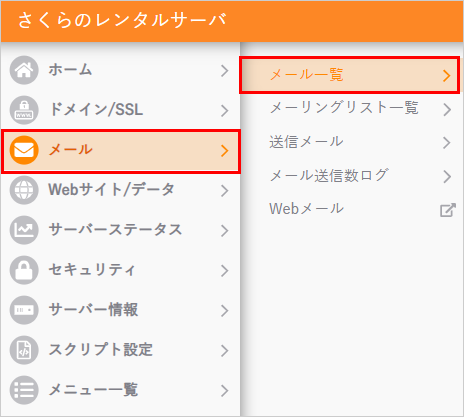
1メールから『 メールアドレス 』をクリックします。

メール設定

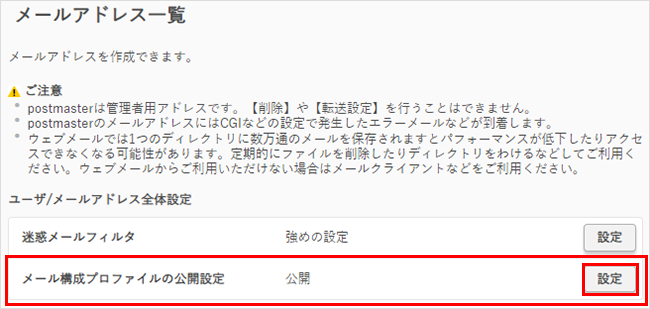
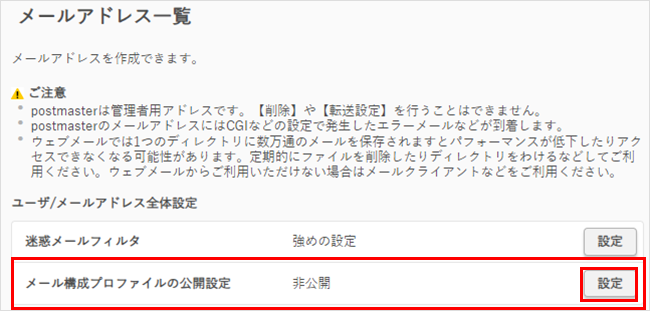
2[メール構成プロファイルの公開設定]が非公開になっていれば、『 設定 』をクリックします。
[公開]になっている場合は、STEP3へ進んでください。
メール設定

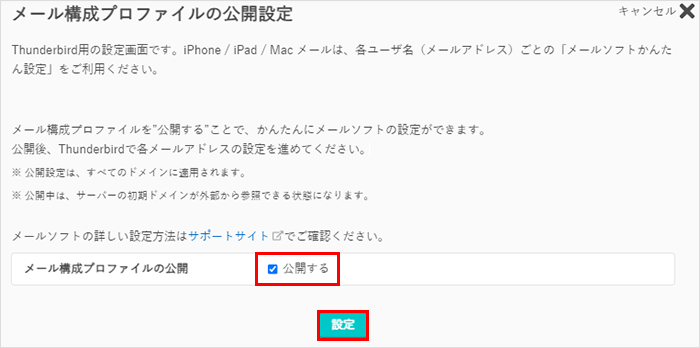
3[公開する]にチェックを入れ、『 設定 』をクリックします。

メール設定

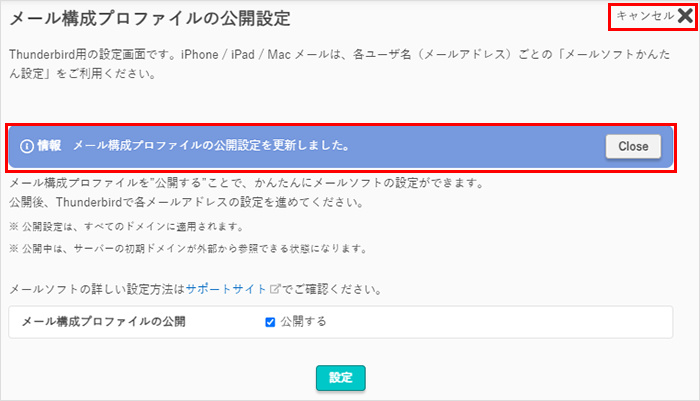
4設定完了後、[メール構成プロファイルの公開設定を更新しました。]と表示されます。
『 キャンセル 』をクリックします。
メール設定

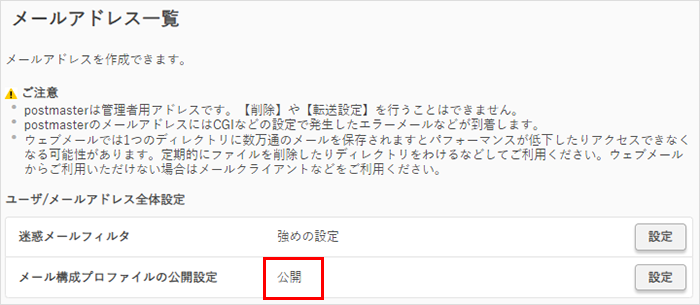
5「メール構成プロファイルの公開設定」が[公開]になっていることを確認してください。
メール設定

1Mozilla Thunderbird を起動します。

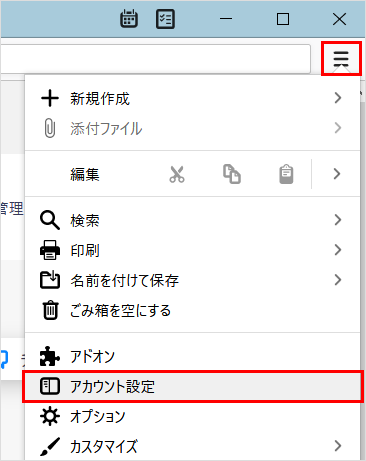
1Thunderbirdの画面右上にあるアプリケーションメニューボタンから「アカウント設定」をクリックします。
メール設定

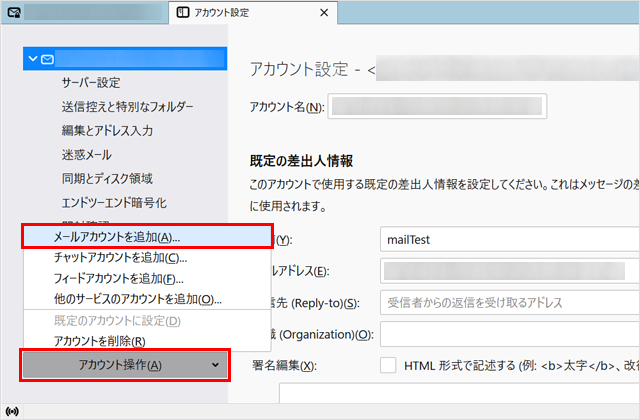
2画面左下の『 アカウント操作 』をクリックし、「メールアカウントを追加」を選択します。
メール設定

3既存のメールアドレスのセットアップ画面が開きます。
以下の項目を入力し、『 続ける 』をクリックします。

メール設定
あなたのお名前 任意の文字列

※メール送受信する際に表示されます。

メールアドレス メールアドレス

※設定する (利用する)メールアドレスを入力します。

パスワード メールパスワード(※1)(※2)

※メールアドレス(アカウント)を作成した際に 設定したパスワードを入力します。

(※1)さくらの「 レンタルサーバ ビジネス・ビジネスプロ 」「 マネージドサーバ 」をご利用の場合は、「 ユーザパスワード 」を入力してください
(※2)メールパスワードがご不明な場合は、 メールパスワードを変更したいをご参照のうえ、新しいメールパスワードを設定してください。

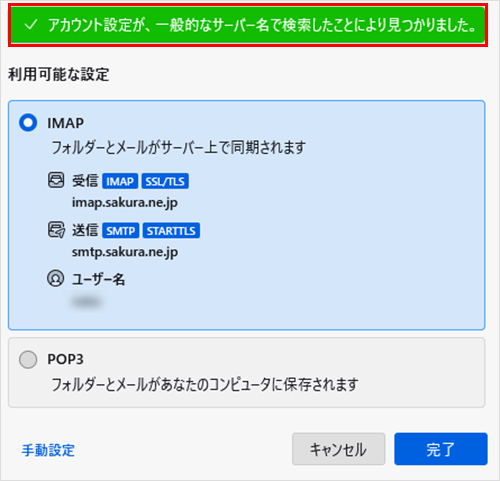
1Thunderbirdがレンタルサーバからメールに必要な構成を読み出して表示されます。
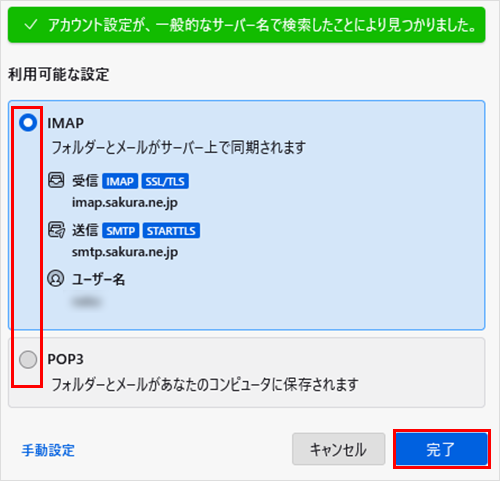
読み込みが終わると「アカウント設定が、一般的なサーバー名で検索したことにより見つかりました。」と表示され「利用可能な設定」が表示されます。
メール設定
注意事項

受信、送信に表示されているドメインが、初期ドメイン「**.sakura.ne.jp」を含むドメインであることを確認してください。
独自ドメインが表示されている場合は、正しい構成ではありません。
キャンセルするか、手動設定をクリックして、設定方法(POP)か、設定方法(IMAP)の手順でメールソフトの設定を行なってください。

2IMAP、POPのどちらかを選択して、『完了』をクリックします。

メール設定

POPとIMAPの違い

POPとIMAPの違いは「受信方式」にあります。
POP クライアント側(PCやスマートフォン)にメールを取り出して閲覧する方式
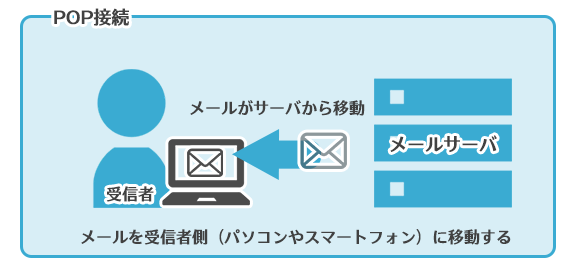
pop接続の仕組み図

POPはこんな人にオススメ

  • 一台のPC(もしくはスマートフォン)のみでメールを使う
  • インターネットに繋がない環境でも過去のメールを見返したい
  • サーバーの容量が少ない
IMAP メールサーバー上にあるメールを直接表示させて閲覧する方式
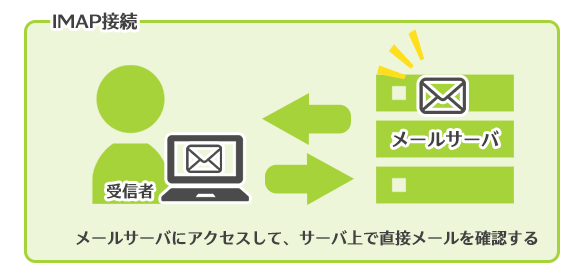
Imapの仕組み図

IMAPはこんな人にオススメ

  • 複数人で同一メールアドレスを使う
  • 家や会社、外出先などで異なる端末からメールを使う
  • PCやスマートフォンの容量が少ない

1新しくメールを作成し、作成したメールアカウント宛に送信します。

※パスワード入力を求められた場合は、パスワードを入力します。

2送受信ともエラーが発生せずにおこなえれば、テスト完了です。

注意事項

「メール構成プロファイルの非公開」を行うと、Thunderbird上で正しい設定が読み取れなくなりますので、必ず設定が完了した後で非公開にしてください。

[公開する]のチェックが付いたままの状態だと「ご利用上の注意事項」に記載の通り、Thunderbird経由で第三者にプロファイルが取得される恐れがあります。

メール設定が短期間に複数回行われるようなシーンを除き、安全性を鑑みて通常は非公開の状態にしておき、メールソフトかんたん設定を行う際に都度[公開する]へ設定を変更することを推奨します。

※iOSやMacでのかんたん設定、および手動でのメール設定につきましては、公開非公開問わず設定可能です。

1サーバーコントロールパネル」にログインします。

ログイン方法は下記をご参照ください。
サーバーコントロールパネルにログインしたい

2メールから『メールアドレス』をクリックします。

メール設定

3[メール構成プロファイルの公開設定]の『 設定 』をクリックします。

メール設定

4[公開する]のチェックを外し、『 設定 』をクリックします。

メール設定

5設定完了後、[メール構成プロファイルの公開設定を更新しました。]と表示されます。
『 キャンセル 』をクリックします。
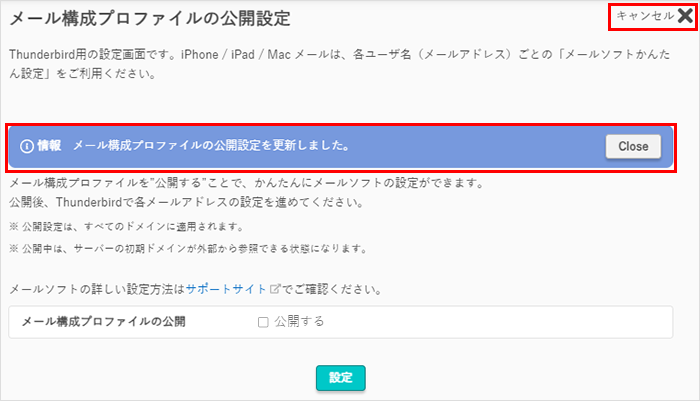
メール設定

6「メール構成プロファイルの公開設定」が[非公開]になっていることを確認してください。
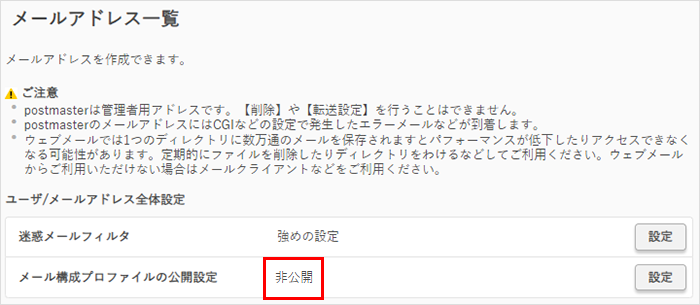
メール設定

エラーが表示された場合

以下をご確認ください。

メールソフトで設定、利用時にエラーが表示される

メールパスワード変更後の設定

メールアドレスのパスワードを変更した場合、メールソフトにも変更したパスワードの設定が必要です。

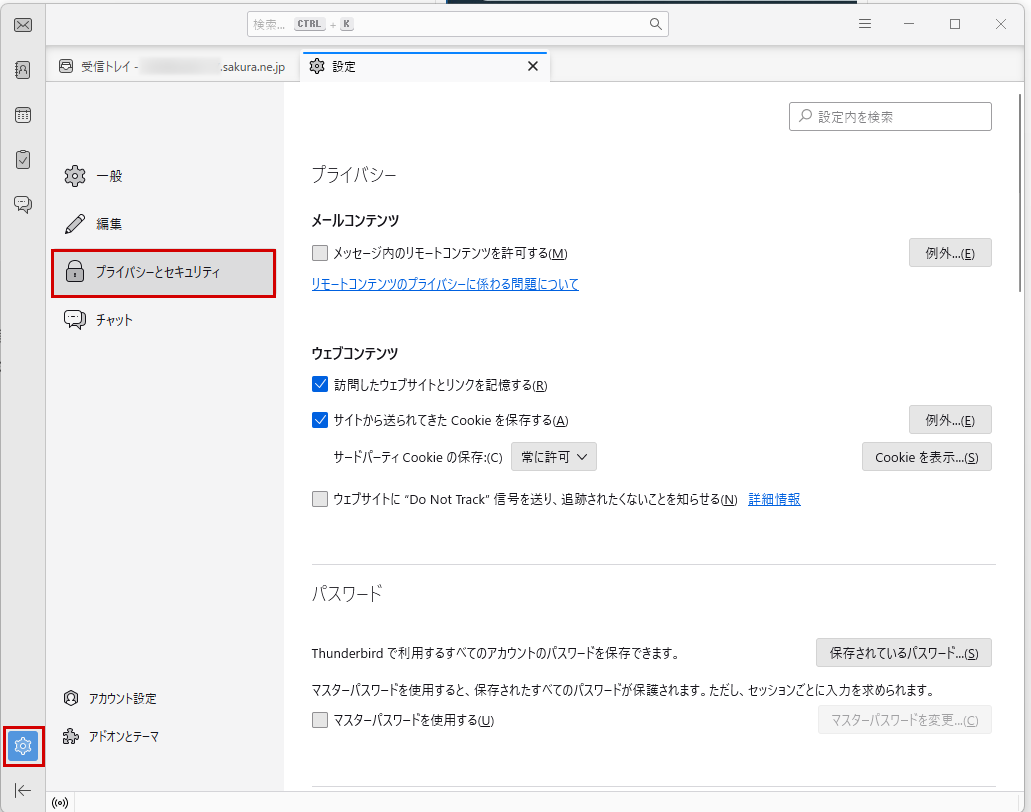
1画面左下にある歯車のアイコンを選択して、「プライバシーとセキュリティ」をクリックします。
メール設定

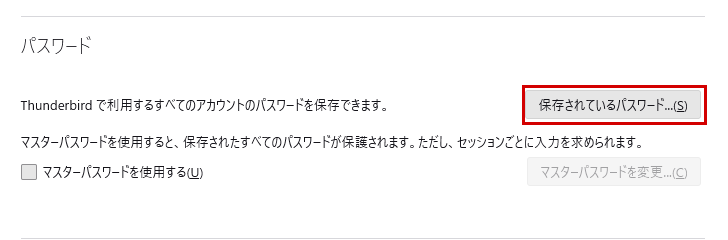
2「保存されているパスワード」をクリックします。

メール設定

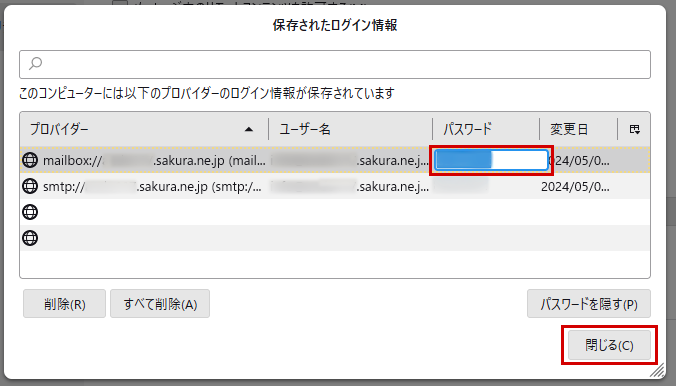
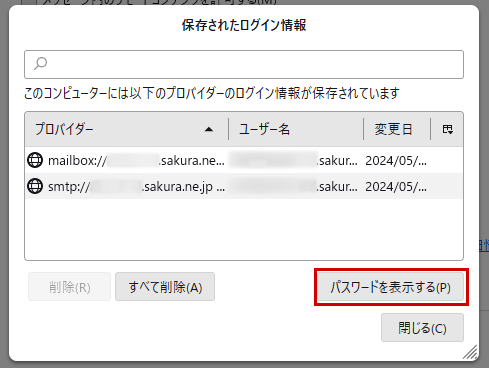
3保存されているログイン情報が表示されたら、「パスワードを表示する」をクリックします。
メール設定

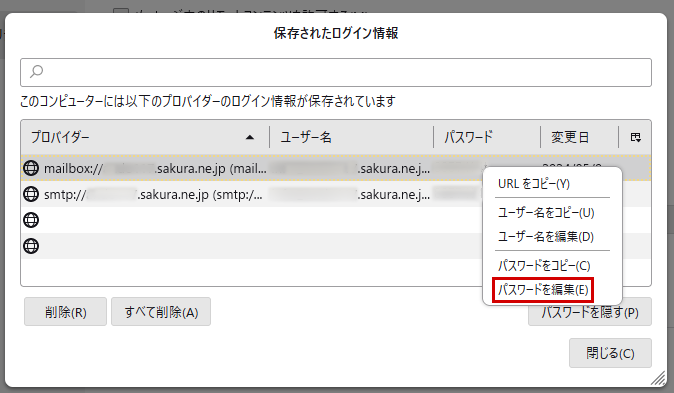
4変更したいパスワードを右クリックして、「パスワードを編集」をクリックします。
メール設定

5変更したパスワードを入力して、「閉じる」をクリックして完了です。

メール設定

6パスワードを変更したメールアドレスで、送受信ができることを確認してください。

このページでは、Mozilla Thunderbirdのメールソフトかんたん設定の利用方法についてご案内しております。
Mac、iOSのメールソフトかんたん設定を利用する場合は、Mac / iOSのメールソフトかんたん設定を利用したいをご確認いただき、設定をお願いします。

メールソフトかんたん設定とは

メールソフトかんたん設定とは、メールソフトに設定する情報が登録されたメール構成プロファイル(構成ファイル)を、対象のメールソフトに登録するだけで、簡単にメールの設定が行える機能です。

前提条件

  • メールソフトかんたん設定に対応しているメールソフトは、以下となります。
  • セキュリティ上、メール構成プロファイルには、メールのパスワードは記録されておりません。
  • 1つのドメインをウェブサーバ、メールサーバ等に分けて運営されている場合、構成ファイルでは正しく設定できない場合があります。その場合は、手動でメールの設定をお願いします。

    手動でのメール設定方法は以下をご参照ください。
    Mozilla Thunderbird の設定をしたい

  • さくらのレンタルサーバ リセール向けプランでは、共有SSLを利用しているサーバーのみメールソフトかんたん設定をご利用いただけます。

設定方法を動画で見る(4分)

実際の操作を動きで確認したい方は、再生ボタンをクリックしてください(音声が流れます)。

動画をYouTubeで開く

設定方法

ご利用上の注意事項

メール構成プロファイルに関して公開中のままにしておきますと、独自ドメインと初期ドメインの関連づけがThunderbird経由で第三者に取得される可能性がありますのでメールソフト設定完了後に非公開にすることをおすすめいたします。

※自動的に非公開にはなりません。

1サーバーコントロールパネル」にログインします。

ログイン方法は下記をご参照ください。
サーバーコントロールパネルにログインしたい

1メールから『 メールアドレス 』をクリックします。

メール設定

2[メール構成プロファイルの公開設定]が非公開になっていれば、『 設定 』をクリックします。
[公開]になっている場合は、STEP3へ進んでください。

メール設定

3[公開する]にチェックを入れ、『 設定 』をクリックします。

メール設定

4設定完了後、[メール構成プロファイルの公開設定を更新しました。]と表示されます。
『 キャンセル 』をクリックします。

メール設定

5「メール構成プロファイルの公開設定」が[公開]になっていることを確認してください。

メール設定

1Mozilla Thunderbird を起動します。

1Thunderbirdの画面右上にあるアプリケーションメニューボタンから「アカウント設定」をクリックします。

メール設定

2画面左下の『 アカウント操作 』をクリックし、「メールアカウントを追加」を選択します。

メール設定

3既存のメールアドレスのセットアップ画面が開きます。
以下の項目を入力し、『 続ける 』をクリックします。

メール設定
あなたのお名前 任意の文字列

※メール送受信する際に表示されます。

メールアドレス メールアドレス

※設定する (利用する)メールアドレスを入力します。

パスワード メールパスワード(※1)(※2)

※メールアドレス(アカウント)を作成した際に 設定したパスワードを入力します。

(※1)さくらの「 レンタルサーバ ビジネス・ビジネスプロ 」「 マネージドサーバ 」をご利用の場合は、「 ユーザパスワード 」を入力してください
(※2)メールパスワードがご不明な場合は、 メールパスワードを変更したいをご参照のうえ、新しいメールパスワードを設定してください。

1Thunderbirdがレンタルサーバからメールに必要な構成を読み出して表示されます。
読み込みが終わると「アカウント設定が、一般的なサーバー名で検索したことにより見つかりました。」と表示され「利用可能な設定」が表示されます。

メール設定
注意事項

受信、送信に表示されているドメインが、初期ドメイン「**.sakura.ne.jp」を含むドメインであることを確認してください。
独自ドメインが表示されている場合は、正しい構成ではありません。
キャンセルするか、手動設定をクリックして、設定方法(POP)か、設定方法(IMAP)の手順でメールソフトの設定を行なってください。

2IMAP、POPのどちらかを選択して、『完了』をクリックします。

メール設定

POPとIMAPの違い

POPとIMAPの違いは「受信方式」にあります。
POP クライアント側(PCやスマートフォン)にメールを取り出して閲覧する方式
pop接続の仕組み図

POPはこんな人にオススメ

  • 一台のPC(もしくはスマートフォン)のみでメールを使う
  • インターネットに繋がない環境でも過去のメールを見返したい
  • サーバーの容量が少ない
IMAP メールサーバー上にあるメールを直接表示させて閲覧する方式
Imapの仕組み図

IMAPはこんな人にオススメ

  • 複数人で同一メールアドレスを使う
  • 家や会社、外出先などで異なる端末からメールを使う
  • PCやスマートフォンの容量が少ない

1新しくメールを作成し、作成したメールアカウント宛に送信します。

※パスワード入力を求められた場合は、パスワードを入力します。

2送受信ともエラーが発生せずにおこなえれば、テスト完了です。

注意事項

「メール構成プロファイルの非公開」を行うと、Thunderbird上で正しい設定が読み取れなくなりますので、必ず設定が完了した後で非公開にしてください。

[公開する]のチェックが付いたままの状態だと「ご利用上の注意事項」に記載の通り、Thunderbird経由で第三者にプロファイルが取得される恐れがあります。

メール設定が短期間に複数回行われるようなシーンを除き、安全性を鑑みて通常は非公開の状態にしておき、メールソフトかんたん設定を行う際に都度[公開する]へ設定を変更することを推奨します。

※iOSやMacでのかんたん設定、および手動でのメール設定につきましては、公開非公開問わず設定可能です。

1サーバーコントロールパネル」にログインします。

ログイン方法は下記をご参照ください。
サーバーコントロールパネルにログインしたい

2メールから『メールアドレス』をクリックします。

メール設定

3[メール構成プロファイルの公開設定]の『 設定 』をクリックします。

メール設定

4[公開する]のチェックを外し、『 設定 』をクリックします。

メール設定

5設定完了後、[メール構成プロファイルの公開設定を更新しました。]と表示されます。
『 キャンセル 』をクリックします。

メール設定

6「メール構成プロファイルの公開設定」が[非公開]になっていることを確認してください。

メール設定

エラーが表示された場合

以下をご確認ください。

メールソフトで設定、利用時にエラーが表示される

メールパスワード変更後の設定

メールアドレスのパスワードを変更した場合、メールソフトにも変更したパスワードの設定が必要です。

1画面左下にある歯車のアイコンを選択して、「プライバシーとセキュリティ」をクリックします。

メール設定

2「保存されているパスワード」をクリックします。

メール設定

3保存されているログイン情報が表示されたら、「パスワードを表示する」をクリックします。

メール設定

4変更したいパスワードを右クリックして、「パスワードを編集」をクリックします。

メール設定

5変更したパスワードを入力して、「閉じる」をクリックして完了です。

メール設定

6パスワードを変更したメールアドレスで、送受信ができることを確認してください。

お問い合わせ

上記をご確認いただいても問題が
解決しなかった場合、
下記リンク先よりお問い合わせください。

お問い合わせはこちら