各種設定

WEB公開フォルダーを設定したい

本マニュアルでは、Web公開フォルダーの設定手順をご案内します。

Web公開フォルダーとは?

Webサイトを公開するために必要となるフォルダーです。Web公開フォルダに設定したフォルダーにデータをアップロードすると、Webサイトを公開することができます。

設定手順

公開用のフォルダーを作成する

公開したいWebサイトのデータを入れるための、フォルダーを作成します。ファイルマネージャー、もしくはFTPソフトからフォルダーを作成してください。作成したフォルダー名はコピーし、後ほど入力できるようにしておきます。

ファイルマネージャーで作成する方法

ファイルマネージャーでフォルダーを作成する方法は、以下よりご確認いただけます。
ファイルマネージャーでフォルダーを作成する方法

FTPソフトで作成する方法

使用するFTPソフトによって、作成方法が異なります。FTPソフトの利用設定は以下よりご確認いただけます。
Windowsで使えるFTPソフト
Macで使えるFTPソフト

※既にフォルダーの準備がお済みの場合、この手順はスキップして構いません。公開したいコンテンツが入っているフォルダーの名前をコピーし、後ほど入力できるようにしておいてください。

『サーバーコントロールパネル』にログインする

サーバーコントロールパネル』にログインします。

ログイン方法は以下をご参照ください。
サーバーコントロールパネルにログインしたい

注意事項

必ず「初期ドメインまたは追加されたドメイン/パスワード」でログインしてください。

※「メールアドレス/パスワード」でログインした場合、設定に必要な項目が表示されません。

コントロールパネルにドメインなどの設定項目が表示されない

『ドメインSSL』を開く

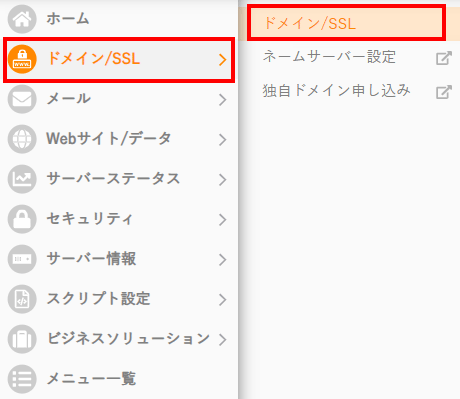
「ドメイン/SSL」から『ドメイン/SSL』をクリックします。

ドメイン/SSLを開きます

該当ドメインの『基本設定』を開く

ドメイン一覧から、変更したいドメイン名の「設定」ボタンより、「基本設定」をクリックします。
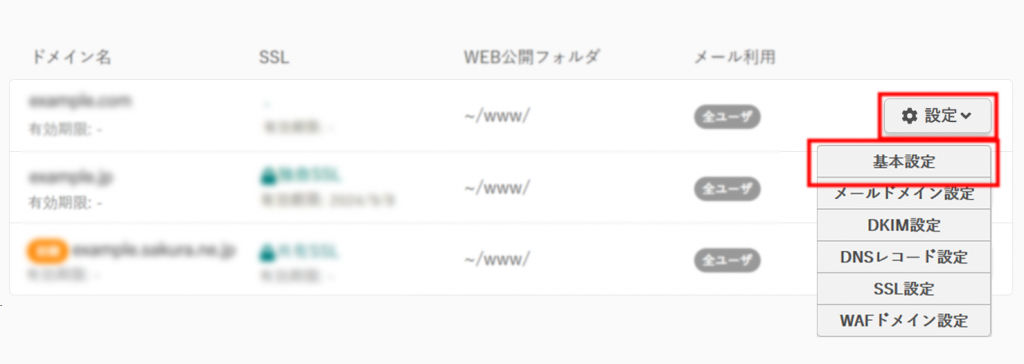
ドメインSSLから設定・基本設定へ

該当ドメインが見当たらない場合

該当ドメインが表示されていない場合、サーバーへのドメイン設定がお済みでない可能性が考えられます。先にドメイン設定をお済ませください。
ドメインを設定したい

※ドメイン設定時、『Web公開フォルダー』欄にSTEP1で作成したフォルダー名を入力すると、Web公開フォルダーの設定も行えます。

注意事項

初期ドメインのWeb公開フォルダーは変更できません。独自ドメイン、もしくはサブドメインをご選択ください。

公開用に作成した「フォルダー名」を入力する

『Web公開フォルダー』欄に、STEP1で作成したフォルダーの名前を入力します。入力後は保存ボタンをクリックしてください。
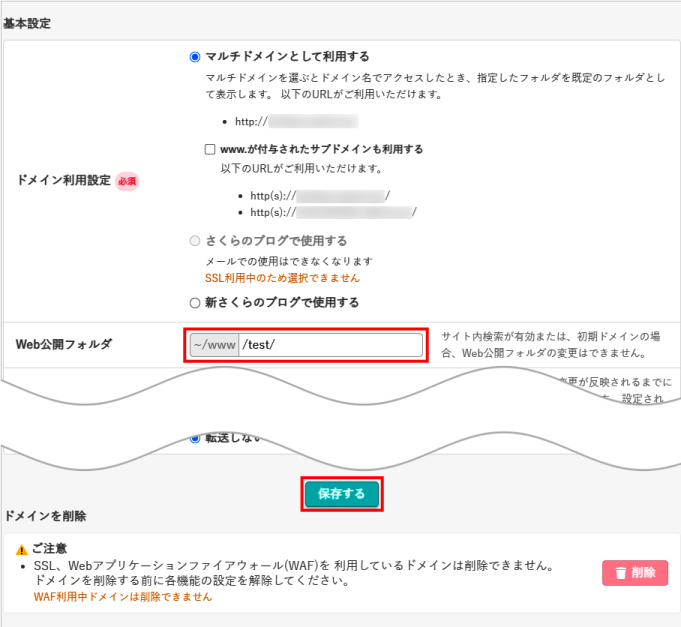
公開用に作成した「フォルダー名」を入力

Webサイトを確認する

WebサイトのURLを開き、公開用のフォルダーに入っているデータが表示されていれば完了です。

例:ドメイン「example.com」に設定した場合
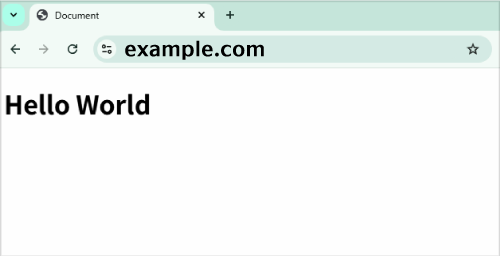
Webサイトを確認する

例えば…

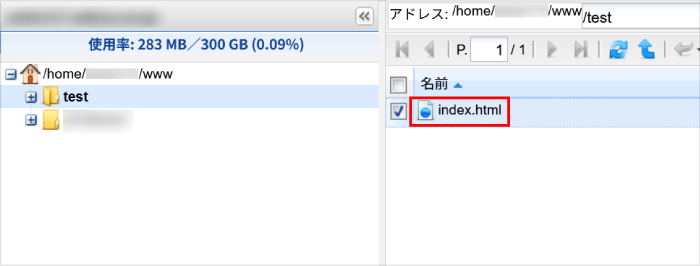
example.comのWEB公開フォルダーを「test」にすると、example.comにアクセスした際に「test」内のWebサイトデータ(例:index.html)が表示されます。

ダミー画像

WordPressの公開URLを変更したい場合

WordPressの公開URLを変更されたい場合は、以下をご参照ください。
WordPressの公開URLを変更したい

エラーになる場合

「40X」「50X」のような数字のエラーが表示される場合は、以下をご参照ください。
ウェブページのエラーメッセージ(40X、50X…のようなエラーコード)を知りたい

「データベース接続確立エラー」「このサーバーはさくらのレンタルサーバで提供されています」のようなエラーが表示される場合は、以下をご参照ください。
ウェブページのエラーメッセージを知りたい

本マニュアルでは、Web公開フォルダーの設定手順をご案内します。

Web公開フォルダーとは?

Webサイトを公開するために必要となるフォルダーです。Web公開フォルダに設定したフォルダーにデータをアップロードすると、Webサイトを公開することができます。

設定手順

公開用のフォルダーを作成する

公開したいWebサイトのデータを入れるための、フォルダーを作成します。ファイルマネージャー、もしくはFTPソフトからフォルダーを作成してください。作成したフォルダー名はコピーし、後ほど入力できるようにしておきます。

ファイルマネージャーで作成する方法

ファイルマネージャーでフォルダーを作成する方法は、以下よりご確認いただけます。
ファイルマネージャーでフォルダーを作成する方法

FTPソフトで作成する方法

使用するFTPソフトによって、作成方法が異なります。FTPソフトの利用設定は以下よりご確認いただけます。
Windowsで使えるFTPソフト
Macで使えるFTPソフト

※既にフォルダーの準備がお済みの場合、この手順はスキップして構いません。公開したいコンテンツが入っているフォルダーの名前をコピーし、後ほど入力できるようにしておいてください。

『サーバーコントロールパネル』にログインする

サーバーコントロールパネル』にログインします。

ログイン方法は以下をご参照ください。
サーバーコントロールパネルにログインしたい

注意事項

必ず「初期ドメインまたは追加されたドメイン/パスワード」でログインしてください。

※「メールアドレス/パスワード」でログインした場合、設定に必要な項目が表示されません。

コントロールパネルにドメインなどの設定項目が表示されない

『ドメインSSL』を開く

「ドメイン/SSL」から『ドメイン/SSL』をクリックします。

ドメイン/SSLを開きます

該当ドメインの『基本設定』を開く

ドメイン一覧から、変更したいドメイン名の「設定」ボタンより、「基本設定」をクリックします。

ドメインSSLから設定・基本設定へ

該当ドメインが見当たらない場合

該当ドメインが表示されていない場合、サーバーへのドメイン設定がお済みでない可能性が考えられます。先にドメイン設定をお済ませください。
ドメインを設定したい

※ドメイン設定時、『Web公開フォルダー』欄にSTEP1で作成したフォルダー名を入力すると、Web公開フォルダーの設定も行えます。

注意事項

初期ドメインのWeb公開フォルダーは変更できません。独自ドメイン、もしくはサブドメインをご選択ください。

公開用に作成した「フォルダー名」を入力する

『Web公開フォルダー』欄に、STEP1で作成したフォルダーの名前を入力します。入力後は保存ボタンをクリックしてください。

公開用に作成した「フォルダー名」を入力

Webサイトを確認する

WebサイトのURLを開き、公開用のフォルダーに入っているデータが表示されていれば完了です。

例:ドメイン「example.com」に設定した場合
Webサイトを確認する

例えば…

example.comのWEB公開フォルダーを「test」にすると、example.comにアクセスした際に「test」内のWebサイトデータ(例:index.html)が表示されます。

ダミー画像

WordPressの公開URLを変更したい場合

WordPressの公開URLを変更されたい場合は、以下をご参照ください。
WordPressの公開URLを変更したい

エラーになる場合

「40X」「50X」のような数字のエラーが表示される場合は、以下をご参照ください。
ウェブページのエラーメッセージ(40X、50X…のようなエラーコード)を知りたい

「データベース接続確立エラー」「このサーバーはさくらのレンタルサーバで提供されています」のようなエラーが表示される場合は、以下をご参照ください。
ウェブページのエラーメッセージを知りたい

お問い合わせ

上記をご確認いただいても問題が
解決しなかった場合、
下記リンク先よりお問い合わせください。

お問い合わせはこちら