レンタルサーバ

WordPressの公開URLを変更したい

対象プラン

さくらのレンタルサーバ スタンダード プレミアム ビジネス ビジネスプロ マネージド

このマニュアルでは、WordPress(ワードプレス)の公開URLを変更する手順についてご案内しています。

公開URLが「https://初期ドメイン/フォルダー名/」となっているものを、「https://独自ドメイン/」に変更する手順についてを想定しています。
本マニュアル内容に該当しないケースにつきましては以下のさくらのナレッジの記事をご参照ください。
予備知識がないとハマってしまう!? WordPress公開URLの変更方法(シチュエーション別)(さくらのナレッジ)

前提条件

設定変更の前にご確認ください

  • 設定状況やご利用のテーマ・プラグインによっては正しく動作しない場合があります。必ずバックアップを取ってからお試しください。
    WordPressをバックアップしたい
  • 本記事にはサポート対象外の内容が含まれています。WEBコンテンツの範囲についてはお客様ご自身で管理いただきますのでご了承ください。
  • URLの変更ではサーバー側の設定に加え、WordPress側の設定が必要であり、設定を誤ると復旧が困難になる事があります。
    本作業でトラブルが発生した場合、先に紹介しておりますさくらのナレッジのコラムをご参照いただいての対処をお願いいたします。
    また、復旧できなくなった際にはデータベース上の該当ファイルの直接編集やWordPressの再インストールでご対応いただく事もございますのでご注意ください。

設定方法

1サーバーコントロールパネル」にログインします。

ログイン方法は下記をご参照ください。
サーバーコントロールパネルにログインしたい

注意事項

かならず「初期ドメイン」または「追加されたドメイン」でログインしてください。
メールアドレスを使ってログインした場合、設定項目が表示されません。

サーバーコントロールパネルにドメインなどの設定項目が表示されない

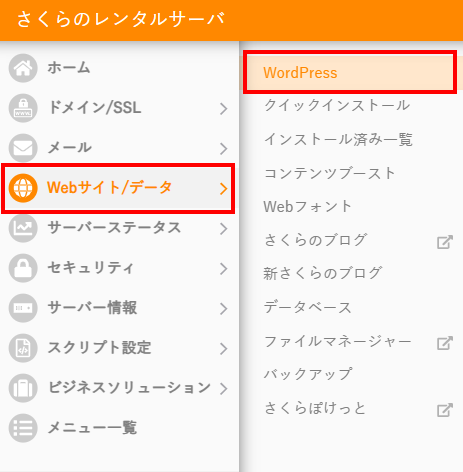
2『Webサイト/データ』の『WordPress』をクリックします。

WordPress(ブログ)のインストール01

3設定したいサイトの『インストール先ディレクトリ』の値をメモを取るなどして記録してください。
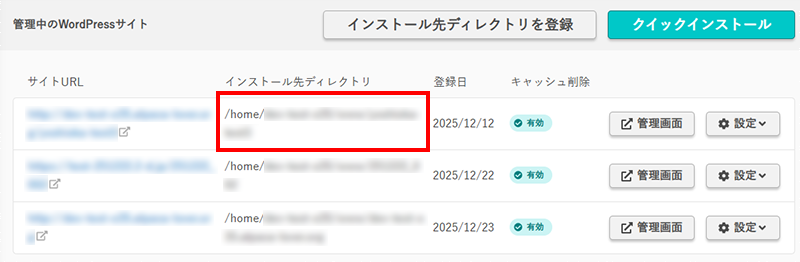
管理サイト一覧

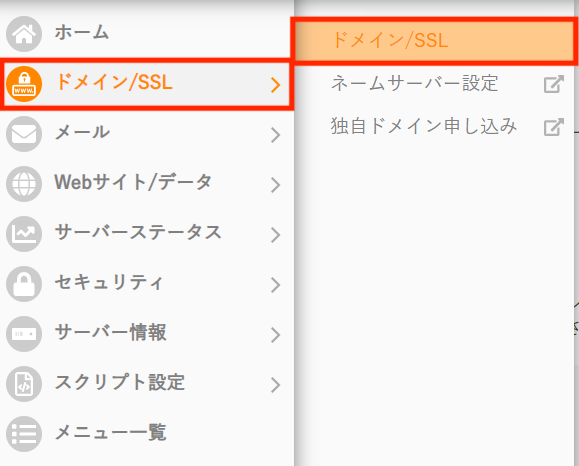
4『ドメイン/SSL』 > 『ドメイン/SSL』を開きます。

メニューボタン画像

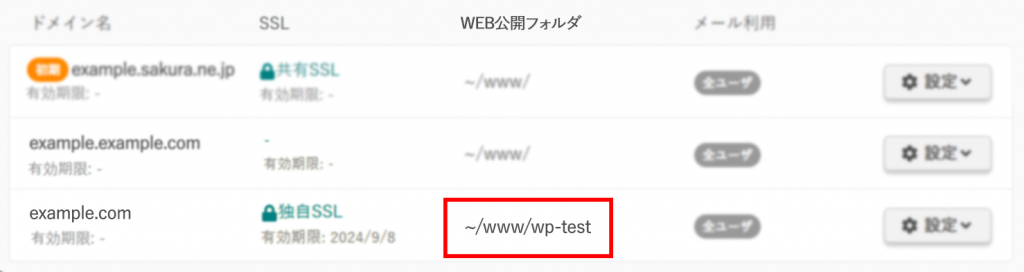
5変更先のドメイン名に関連付けされたWEB公開フォルダーを確認します。

WEB公開フォルダー

独自ドメインのWEB公開フォルダーが、STEP1-3で説明されているインストール先ディレクトリと一致していることを確認してください。
※一致していない場合は、公開したいドメインに対してWeb公開フォルダーの設定を行なってください。

設定方法は、「マルチドメイン設定」をご参照ください。

6「https://独自ドメイン/」でウェブサイトにアクセスし、サイトのトップページが正しく表示されることを確認します。
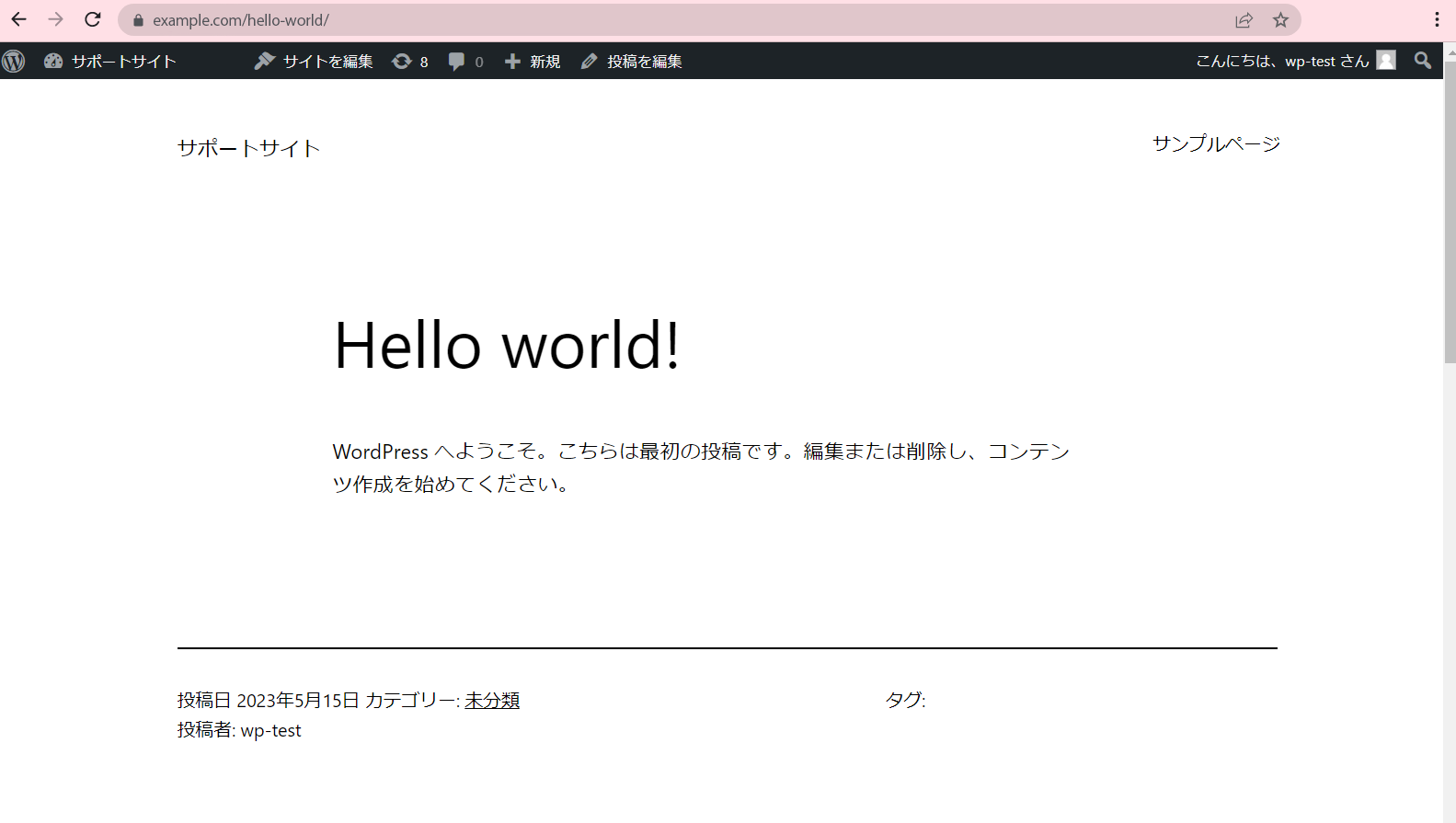
トップページ画像

独自ドメインでサイトにはアクセスできますが、サイトのタイトルやサブページなど、サイト内のリンクをクリックすると「https://初期ドメイン/フォルダー名/」になってしまいます。
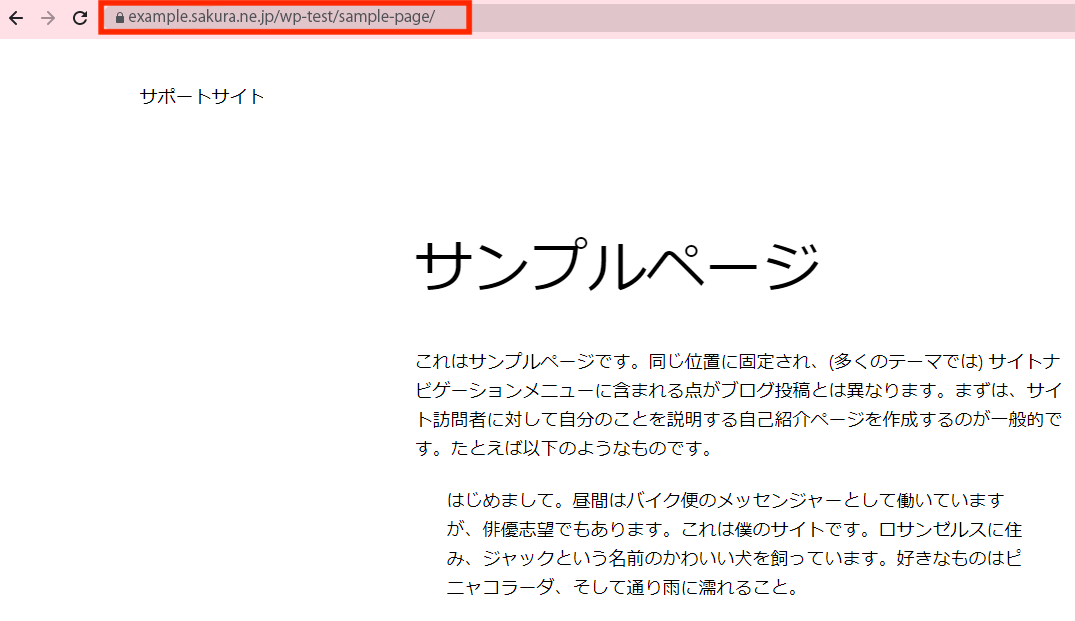
トップページ画像

POINT

WordPressのようにWebサイト上でコンテンツの管理・運用できるシステム(CMS)ではウェブコンテンツ自身がサイトのURLを記憶しており、ウェブコンテンツの管理画面で設定を変更しない限り、公開URLの変更は完了しません。
現段階ではサーバー側の設定のみ合わせた状態なので、以降の手順で説明しているウェブコンテンツ側の管理画面の設定変更が完了次第「https://独自ドメイン」へURLが変更されます。

1STEP1-3で確認した管理中のWordPressサイト一覧から、変更したいサイトの『管理画面』ボタンをクリックします。
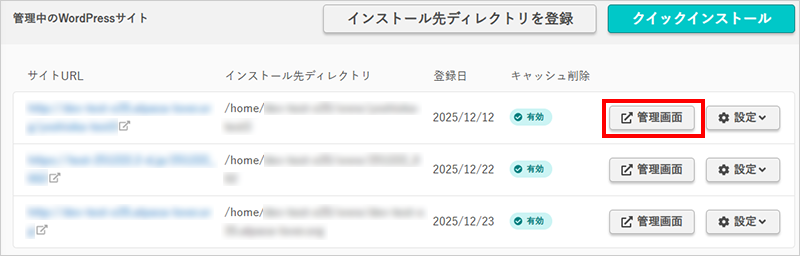
WordPressサイト一覧

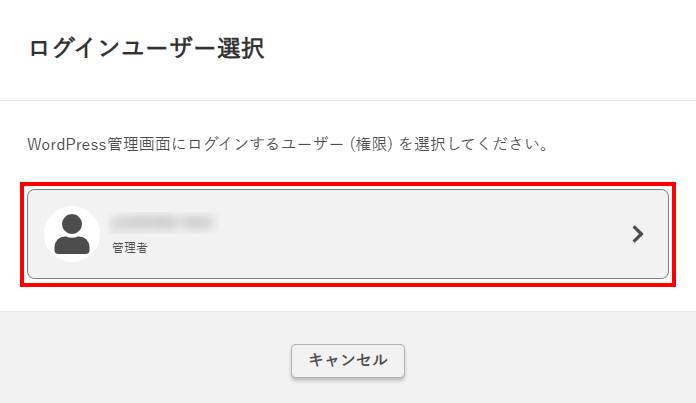
2 ログインするユーザーをクリックしてWordPressの管理画面にログインすると、WordPressのダッシュボードが表示されます。
ログインできない場合

インストールしているプラグインの影響で、『管理画面』ボタンからログインできない場合があります。
その場合は、サイトで設定している管理画面のログインURL(※)から直接アクセスしてログインしてください。

(※) 例:https://(サイトURL)/login
https://(サイトURL)/admin-xxxx
など、サイト側で設定しているログイン用 URL

ご注意ください

ここから先に記述しているWordPressなどサーバー内部コンテンツの設定におきましては、当社のサポート範囲外です。
サーバー障害を原因としないエラーについてはWordPress サポートなどを参考に、お客様にてご対応ください。

STEP 3/3

URL変更

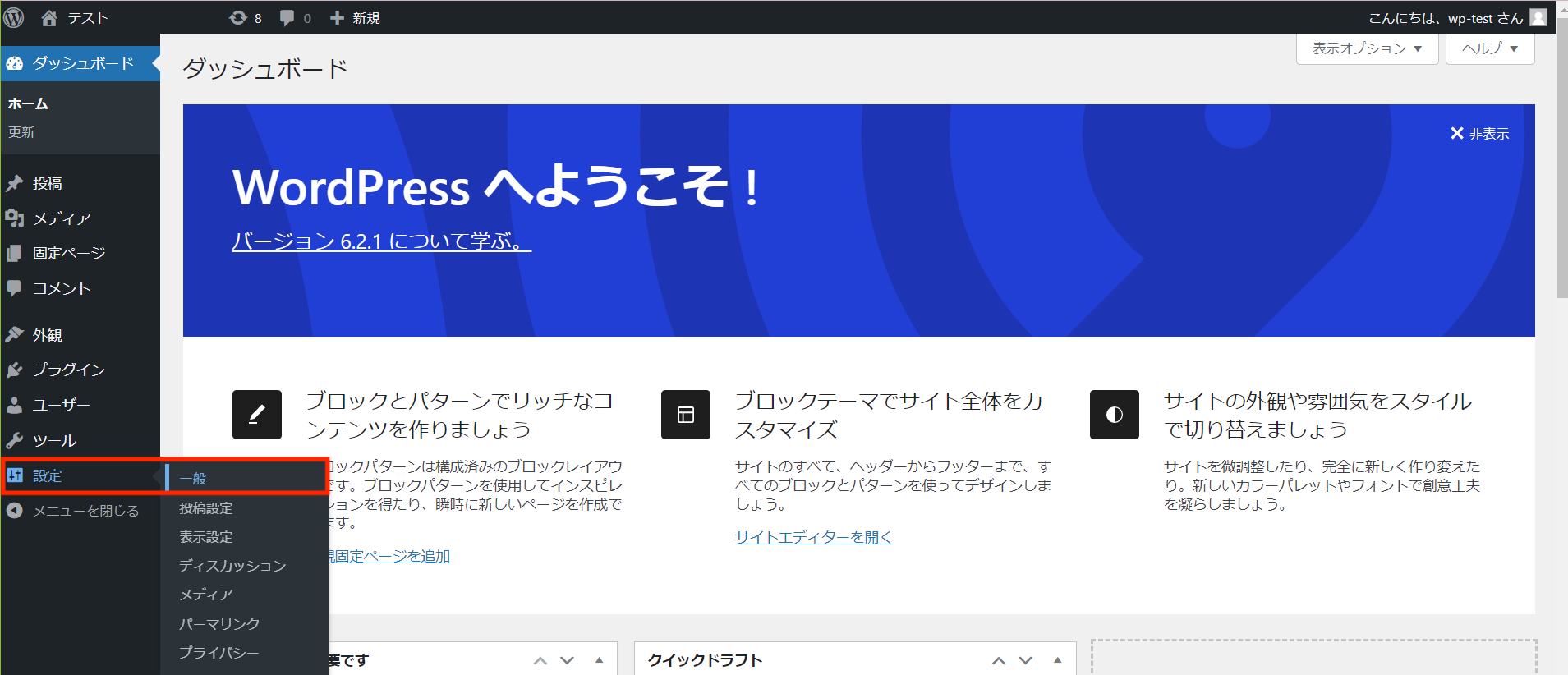
1左のメニューから設定 > 一般を開きます。

WP管理画面画像

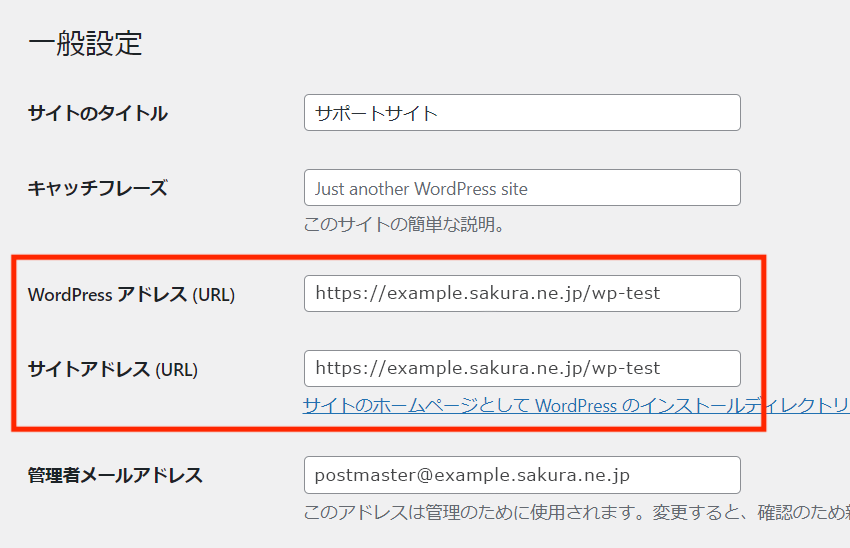
2一般設定からWordPressアドレス(URL)とサイトアドレス(URL)を確認します。
WP管理画面画像

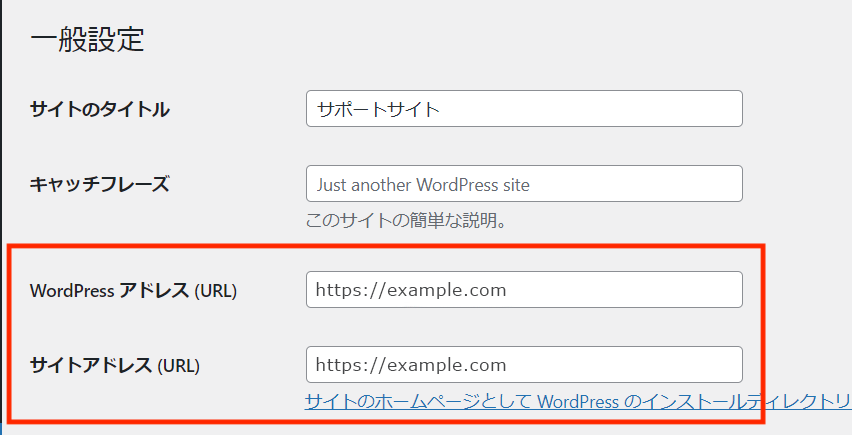
3WordPressアドレス(URL)とサイトアドレス(URL)を、運用したい公開URLに書きかえます。
WP管理画面画像

独自ドメインがexample.comの場合、公開URLは「https://example.com」となります。
SSLサーバー証明書をインストールされていない場合は公開URLが「http://example.com」となります。

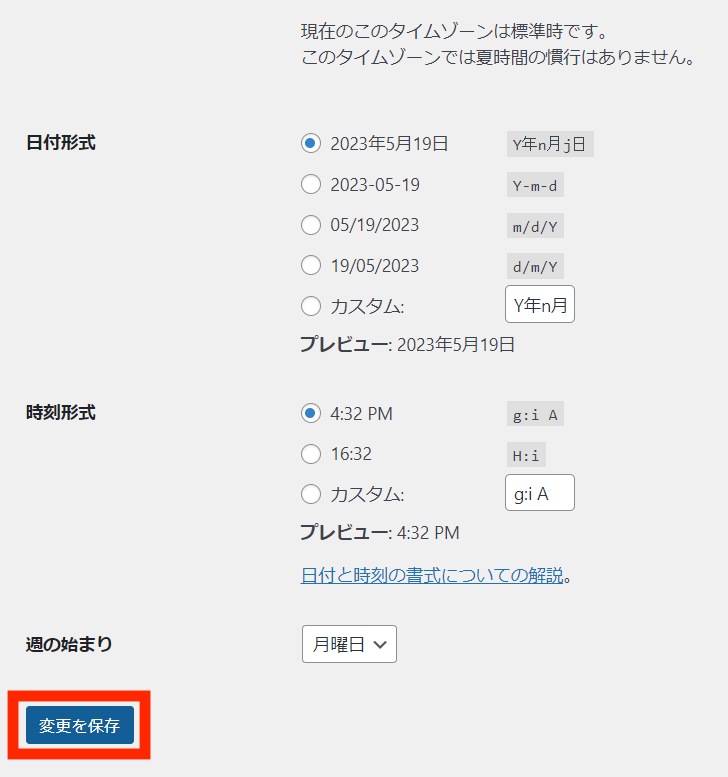
4画面最下部にある「変更を保存」アイコンをクリックします。設定は以上です。
WP管理画面画像

5改めて変更後のURLでWEBサイトにアクセスし、サイトが正しく表示されていることを確認します。
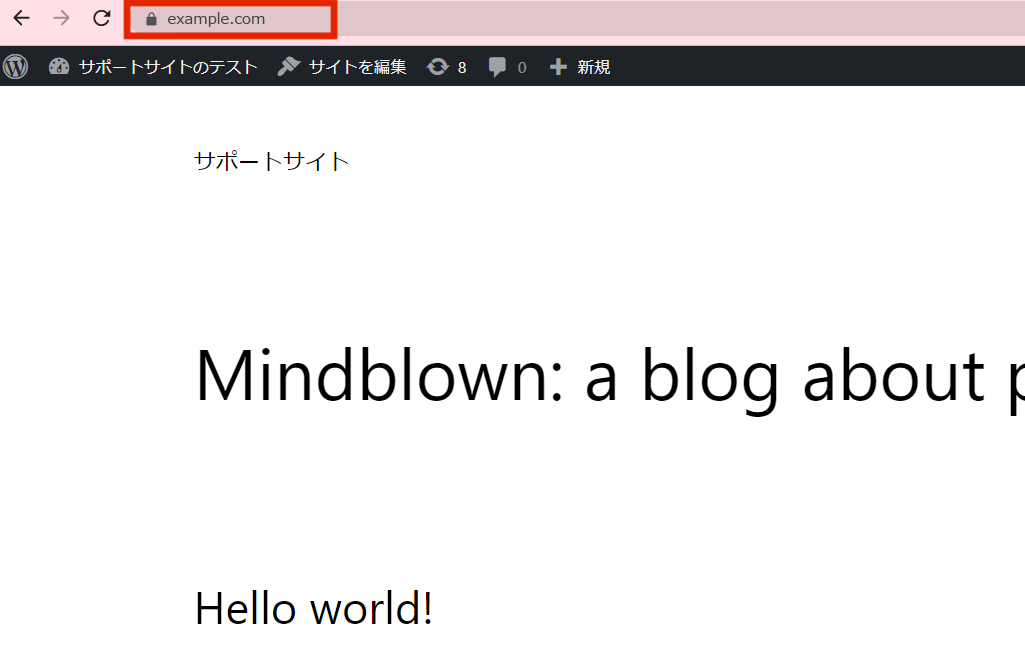
トップページ画像

このマニュアルでは、WordPress(ワードプレス)の公開URLを変更する手順についてご案内しています。

公開URLが「https://初期ドメイン/フォルダー名/」となっているものを、「https://独自ドメイン/」に変更する手順についてを想定しています。
本マニュアル内容に該当しないケースにつきましては以下のさくらのナレッジの記事をご参照ください。
予備知識がないとハマってしまう!? WordPress公開URLの変更方法(シチュエーション別)(さくらのナレッジ)

前提条件

設定変更の前にご確認ください

  • 設定状況やご利用のテーマ・プラグインによっては正しく動作しない場合があります。必ずバックアップを取ってからお試しください。
    WordPressをバックアップしたい
  • 本記事にはサポート対象外の内容が含まれています。WEBコンテンツの範囲についてはお客様ご自身で管理いただきますのでご了承ください。
  • URLの変更ではサーバー側の設定に加え、WordPress側の設定が必要であり、設定を誤ると復旧が困難になる事があります。
    本作業でトラブルが発生した場合、先に紹介しておりますさくらのナレッジのコラムをご参照いただいての対処をお願いいたします。
    また、復旧できなくなった際にはデータベース上の該当ファイルの直接編集やWordPressの再インストールでご対応いただく事もございますのでご注意ください。

設定方法

1サーバーコントロールパネル」にログインします。

ログイン方法は下記をご参照ください。
サーバーコントロールパネルにログインしたい

注意事項

かならず「初期ドメイン」または「追加されたドメイン」でログインしてください。
メールアドレスを使ってログインした場合、設定項目が表示されません。

サーバーコントロールパネルにドメインなどの設定項目が表示されない

2『Webサイト/データ』の『WordPress』をクリックします。

WordPress(ブログ)のインストール01

3設定したいサイトの『インストール先ディレクトリ』の値をメモを取るなどして記録してください。

管理サイト一覧

4『ドメイン/SSL』 > 『ドメイン/SSL』を開きます。

メニューボタン画像

5変更先のドメイン名に関連付けされたWEB公開フォルダーを確認します。

WEB公開フォルダー

独自ドメインのWEB公開フォルダーが、STEP1-3で説明されているインストール先ディレクトリと一致していることを確認してください。
※一致していない場合は、公開したいドメインに対してWeb公開フォルダーの設定を行なってください。

設定方法は、「マルチドメイン設定」をご参照ください。

6「https://独自ドメイン/」でウェブサイトにアクセスし、サイトのトップページが正しく表示されることを確認します。

トップページ画像

独自ドメインでサイトにはアクセスできますが、サイトのタイトルやサブページなど、サイト内のリンクをクリックすると「https://初期ドメイン/フォルダー名/」になってしまいます。

トップページ画像

POINT

WordPressのようにWebサイト上でコンテンツの管理・運用できるシステム(CMS)ではウェブコンテンツ自身がサイトのURLを記憶しており、ウェブコンテンツの管理画面で設定を変更しない限り、公開URLの変更は完了しません。
現段階ではサーバー側の設定のみ合わせた状態なので、以降の手順で説明しているウェブコンテンツ側の管理画面の設定変更が完了次第「https://独自ドメイン」へURLが変更されます。

1STEP1-3で確認した管理中のWordPressサイト一覧から、変更したいサイトの『管理画面』ボタンをクリックします。

WordPressサイト一覧

2 ログインするユーザーをクリックしてWordPressの管理画面にログインすると、WordPressのダッシュボードが表示されます。

ログインできない場合

インストールしているプラグインの影響で、『管理画面』ボタンからログインできない場合があります。
その場合は、サイトで設定している管理画面のログインURL(※)から直接アクセスしてログインしてください。

(※) 例:https://(サイトURL)/login
https://(サイトURL)/admin-xxxx
など、サイト側で設定しているログイン用 URL

ご注意ください

ここから先に記述しているWordPressなどサーバー内部コンテンツの設定におきましては、当社のサポート範囲外です。
サーバー障害を原因としないエラーについてはWordPress サポートなどを参考に、お客様にてご対応ください。

STEP 3/3

URL変更

1左のメニューから設定 > 一般を開きます。

WP管理画面画像

2一般設定からWordPressアドレス(URL)とサイトアドレス(URL)を確認します。

WP管理画面画像

3WordPressアドレス(URL)とサイトアドレス(URL)を、運用したい公開URLに書きかえます。

WP管理画面画像

独自ドメインがexample.comの場合、公開URLは「https://example.com」となります。
SSLサーバー証明書をインストールされていない場合は公開URLが「http://example.com」となります。

4画面最下部にある「変更を保存」アイコンをクリックします。設定は以上です。

WP管理画面画像

5改めて変更後のURLでWEBサイトにアクセスし、サイトが正しく表示されていることを確認します。
トップページ画像

お問い合わせ

上記をご確認いただいても問題が
解決しなかった場合、
下記リンク先よりお問い合わせください。

お問い合わせはこちら