

このマニュアルでは、他社で取得・管理中の ドメイン を利用する手順についてご案内しています。
「他社で取得したドメイン」「他社で管理されているドメイン」に該当しない場合は、以下をご確認ください。
さくらインターネットで取得・管理中のドメインを設定したい
他社から移管したドメインを設定したい
前提条件
- さくらインターネット以外の任意のネームサーバーをご利用の場合、ネームサーバー側でのゾーン設定が必要です。
ネームサーバーの設定については、ネームサーバー管理会社にお尋ねください。 - ネームサーバーの詳細な設定方法は、サポート対象外です。専門書籍・WEB等でお調べください。
お試し期間 中は、『他社ドメインを移管せずに利用する』機能を制限しています。
ただし、クレジットカード払いで申込された場合は、お試し期間中でもご利用になれます。請求書払いや銀行振込で申込された場合は、入金確認後からご利用になれます。
動画で見る(2分31秒)
実際の操作を動きで確認したい方は、再生ボタンをクリックしてください(音声が流れます)。
設定手順
独自ドメインを設定する
サーバーコントロールパネルにログイン
「サーバーコントロールパネル」にログインします。
ログイン方法は下記を参照ください。
サーバーコントロールパネルにログインしたい
「ドメイン/SSL」メニューを開く
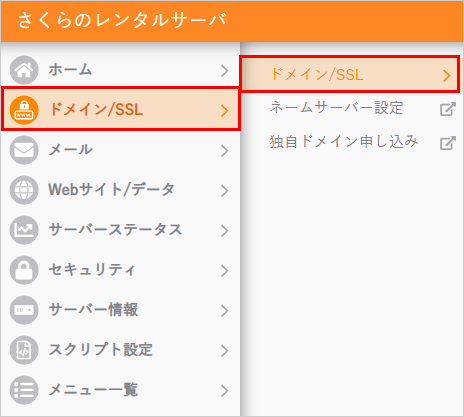
1ドメイン/SSLから『ドメイン/SSL』をクリックします。
独自ドメインを追加
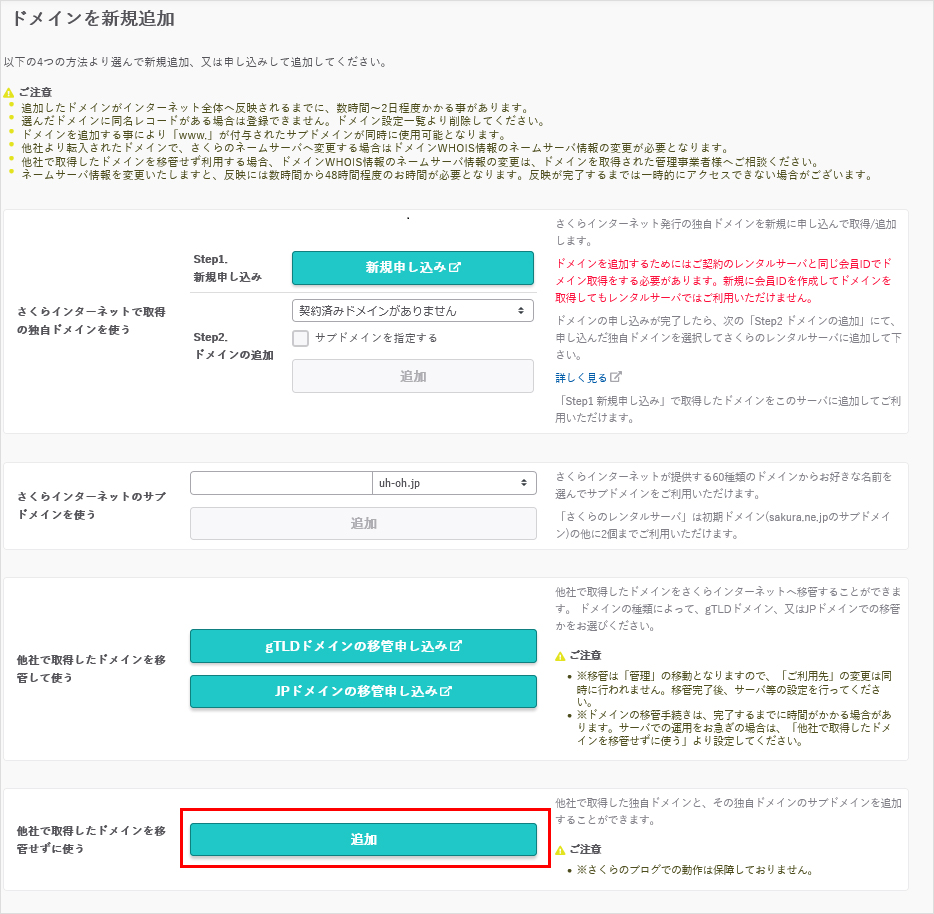
1『ドメイン新規追加』をクリックします。

2「他社で取得したドメインを移管せずに使う」の『追加』をクリックします。
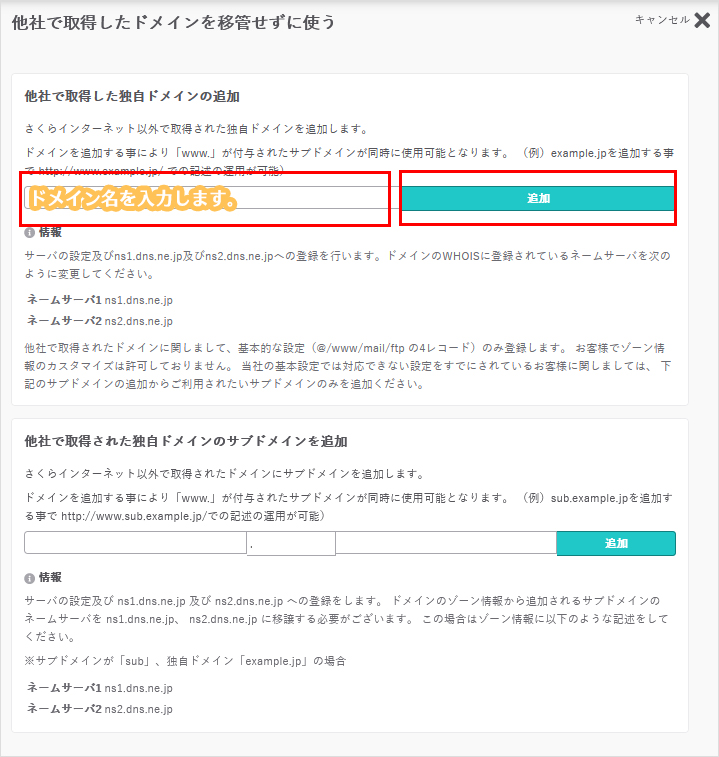
3他社で取得した独自ドメインの追加に「ドメイン名」を入力し『追加』をクリックします。
4ドメイン名一覧にドメイン名が表示されている事をご確認ください。
ネームサーバーの指定
さくらのレンタルサーバで運用する独自ドメイン
ゾーン情報もさくらインターネット指定のネームサーバーを利用する場合は、Whois で指定するネームサーバーの値を、さくらインターネットのネームサーバーのホスト名に指定してください。
| プライマリネームサーバー | NS1.DNS.NE.JP |
|---|---|
| セカンダリネームサーバー | NS2.DNS.NE.JP |
※さくらのレンタルサーバでは、サーバーコントロールパネル からドメインを追加した際に、弊社ネームサーバー内部にゾーン情報が自動的に生成されます。
ゾーン編集について
さくらのレンタルサーバに追加した独自ドメインについては、さくらインターネット指定ネームサーバー内のゾーン編集(DNSレコード設定)を行うことができます。
編集する場合は以下をご参照ください。
独自ドメインのサブドメインを設定する(さくらインターネット指定ネームサーバー利用)
サーバーコントロールパネルにログイン
「サーバーコントロールパネル」にログインします。
ログイン方法は下記を参照ください。
サーバーコントロールパネルにログインしたい
「ドメイン/SSL」メニューを開く
1ドメイン/SSLから『ドメイン/SSL』をクリックします。
独自ドメインのサブドメインを設定
1『ドメイン新規追加』をクリックします。
2「他社で取得したドメインを移管せずに使う」の『追加』をクリックします。
3『サブドメインを指定する』にチェックを入れ、「お好きな文字列」「ドメイン名」を入力し『追加』をクリックします。
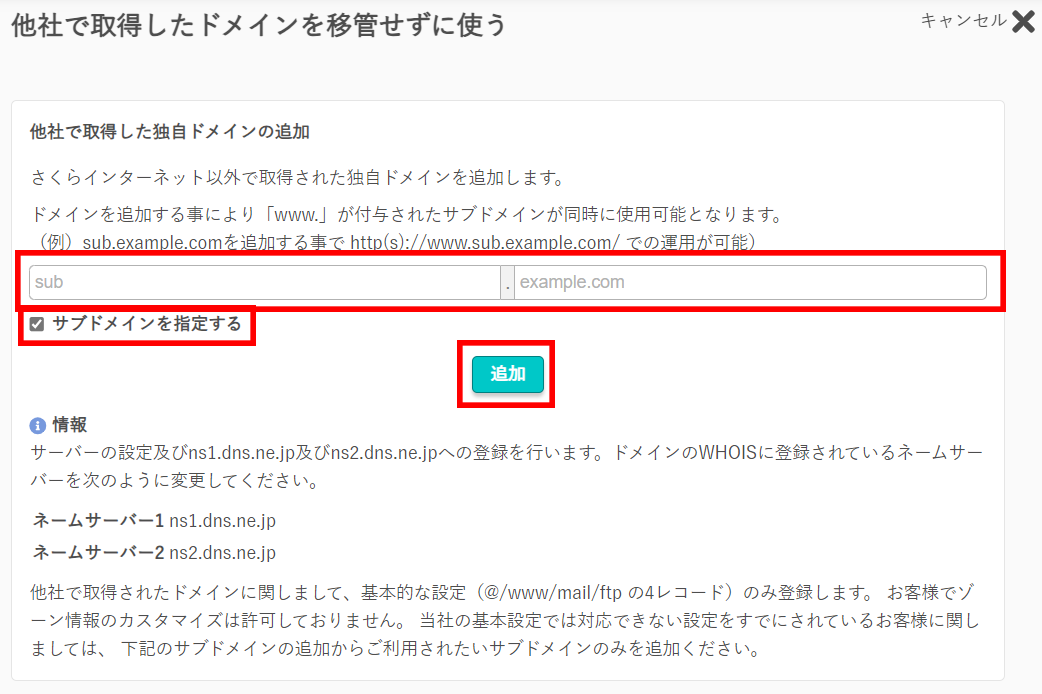
4ドメイン名一覧にドメイン名が表示されている事をご確認ください。
ネームサーバーの確認
ドメインWhois情報の『 ネームサーバー情報(Name Server)』を「さくらインターネット指定ネームサーバー」に変更します。
他社管理のドメインの『ネームサーバー情報』の変更方法は、ドメインの管理事業者へご確認ください。
さくらインターネット指定ネームサーバー
| ネームサーバー1 | NS1.DNS.NE.JP |
|---|---|
| ネームサーバー2 | NS2.DNS.NE.JP |
-
ドメインの追加設定をする前に、ネームサーバー情報を変更してしまうと、不具合が生じる可能性があります。
必ずドメインを追加した後で、Whois情報の変更を行ってください。 - ネームサーバー情報を変更すると、変更された情報がインターネット上に反映するまで、数時間必要です。
-
さくらインターネット管理のドメインについては以下をご確認ください。
ネームサーバー(オプションサービス)を利用したい
ゾーン編集について
さくらのレンタルサーバに追加した独自ドメインについては、さくらインターネット指定ネームサーバー内のゾーン編集(DNSレコード設定)を行うことができます。
編集する場合は以下をご参照ください。
独自ドメインのサブドメインを設定する(他社のネームサーバー利用)
サーバーコントロールパネルにログイン
「サーバーコントロールパネル」にログインします。
ログイン方法は下記を参照ください。
サーバーコントロールパネルにログインしたい
「ドメイン/SSL」メニューを開く
1ドメイン/SSLから『ドメイン/SSL』をクリックします。
独自ドメインのサブドメインを設定
1『ドメイン新規追加』をクリックします。
2「他社で取得したドメインを移管せずに使う」の『追加』をクリックします。
3『サブドメインを指定する』にチェックを入れ、「お好きな文字列」「ドメイン名」を入力し『追加』をクリックします。
4ドメイン名一覧にドメイン名が表示されている事をご確認ください。
ネームサーバーの変更
NSレコードでさくらインターネットのネームサーバーを参照させる場合
サブドメイン については参照しているネームサーバーにて、該当のエントリーに NSレコード を指定する事で、そのサブドメインについてはさくらインターネットのネームサーバーにあるゾーン情報を参照させることが出来ます。
例:sub.example.comに対してNSレコードで指定する場合
| sub | IN | NS | NS1.DNS.NE.JP |
|---|---|---|---|
| IN | NS | NS2.DNS.NE.JP |
AレコードやMXレコードなどでさくらのレンタルサーバを参照させる場合
ドメイン管理会社が提供するネームサーバーや、その他ゾーン編集が可能なネームサーバー内にて、適切にゾーン情報を編集して運用してください。
以下の入力値は、弊社ネームサーバーに準じた表現となります。ご利用のネームサーバーごとに表現が異なる場合がありますので、予めご注意ください。
| エントリー | 種別 | 値 |
|---|---|---|
| sub | A | IPアドレス(※1) |
| sub | MX | 10 初期ドメイン.(※2)(※3) |
| sub | TXT | “v=spf1 a:www***.sakura.ne.jp mx ~all”(※4) |
※1 ご利用のさくらのレンタルサーバに割り当てられた IPアドレス を入力して下さい。
※2 初期ドメインは「***.sakura.ne.jp」の形式でご提供している、個々のさくらのレンタルサーバに割り当てられたホスト名です。
※3 ホスト名の前にある「10」はプリファレンス値(優先度)、末尾のドットについては入力を省略しているネームサーバー事業者もあります。
※4
SPFレコードの記述になりますが、「***」の部分はご利用中のサーバー収容ホストの番号を代入してください。
ホスト名と初期ドメインの違いについての説明や、ホスト名の確認方法は以下でご案内しています。
ホスト名(会員メニュー)
なお、さくらのレンタルサーバと外部サーバ―など、ウェブサーバーとメールサーバーを分けて運用される場合には、以下のサポートページをご参考にしてご設定ください。