さくらのレンタルサーバ、さくらのマネージドサーバ上で稼働するWordPress(ワードプレス)にて、常時SSLを有効にする方法について記載しています。
常時SSLを有効にすることでhttps://~ではじまるURLにてページを表示させることが可能です。
(常時SSLについては常時SSL化(https化)のメリットと必要性とはをご覧ください)
※SSL設定機能はWordPress5.7以上で標準提供されており、プラグインなどは必要ありません。
さくらのレンタルサーバ常時SSL化プラグインは2021年3月をもって新規提供を終了いたしました。プラグインのサポートは終了しておりますが、利用方法については以下のマニュアルよりご確認いただけます。
常時SSL化プラグインを設定したい(WordPress)
また、プラグインから現在の方法に乗り換える場合は、以下のマニュアルをご確認ください。
常時SSL化プラグインから移行したい(WordPress)
前提条件
- インストールしているWordPressが5.7以上である。
- SSL証明書の導入前にWordPressをインストールされてあとからSSL化設定される場合。
準備
- 初期ドメインまたはさくらのサブドメインで利用される場合は、共有SSLを有効にしてください。
設定方法はSSL証明書を設定したい(共有SSL) をご確認ください。 - 独自ドメインで利用される場合は、SSLサーバー証明書を先に導入してください。独自ドメインの証明書の導入方法は以下をご確認ください。 無料SSL(Let’s Encrypt)を設定したい サーバーコントロールパネルから申し込み・設定をしたい(JPRSドメイン認証型)
※さくらインターネットでは多様なSSLサーバー証明書のラインアップをご用意しております。 また、サイト運営者の実在性を証明する企業認証型(OV/EV)を、お客様にて独自SSLとしてインストールすることも可能です。
動画マニュアル(3分14秒)
実際の操作を動きで確認したい方は、再生ボタンをクリックしてください(音声が流れます)。
設定手順
WordPressバージョンの確認
1「サーバーコントロールパネル」にログインします。
ログイン方法は下記をご参照ください。
サーバーコントロールパネルにログインしたい
かならず「初期ドメイン」または「追加されたドメイン」でログインしてください。
メールアドレスを使ってログインした場合、設定項目が表示されません。
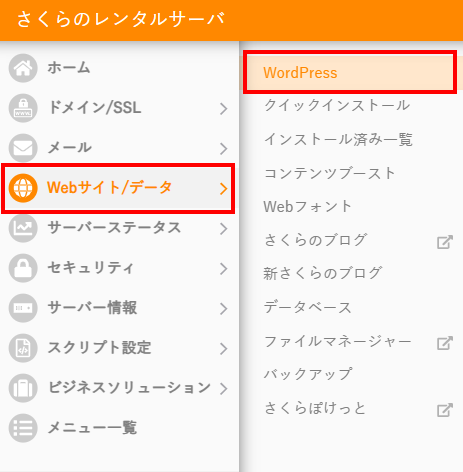
2『Webサイト/データ』の『WordPress』をクリックします。
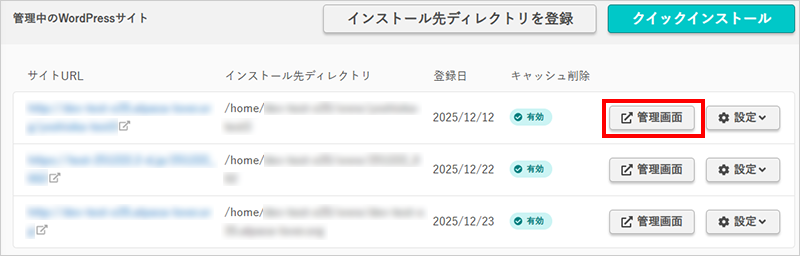
3確認したいサイトの右の『管理画面』をクリックします。
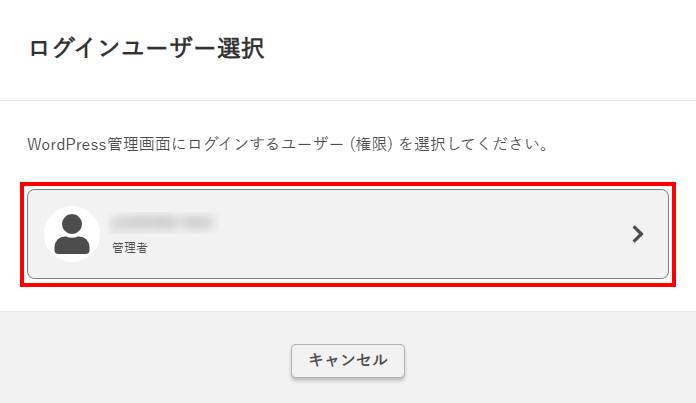
4 ログインするユーザーをクリックしてWordPressの管理画面にログインします。
インストールしているプラグインの影響で、『管理画面』ボタンからログインできない場合があります。
その場合は、サイトで設定している管理画面のログインURL(※)から直接アクセスしてログインしてください。
(※)
例:https://(サイトURL)/login
https://(サイトURL)/admin-xxxx
など、サイト側で設定しているログイン用 URL
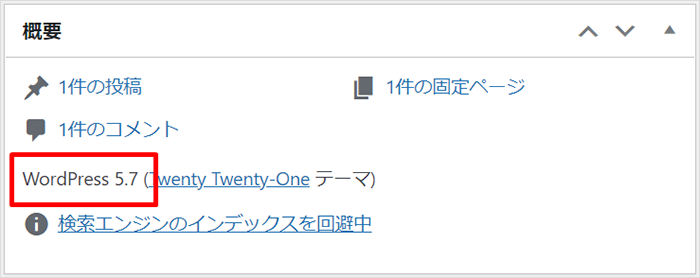
5WordPressのダッシュボードで概要の部分を確認します。
WordPress5.7より数字が多ければ対応しています。5.6以下の場合は、WordPressのバージョンアップが必要となります。
サイトヘルス画面へ移動
1ダッシュボード上の『サイトヘルス画面』をクリックします。
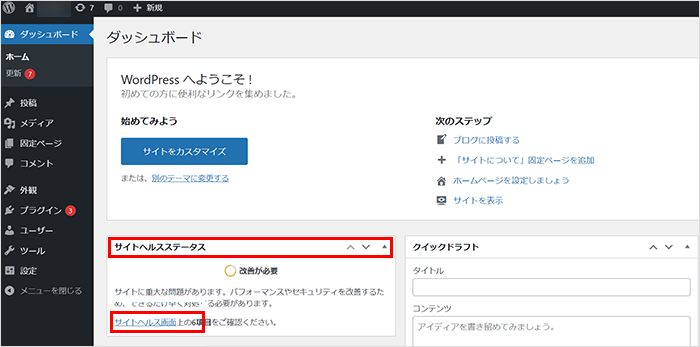
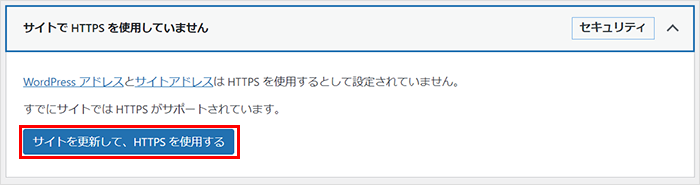
2[サイトでHTTPSを使用していません]と表示されますので、クリックします。

3『サイトを更新して、HTTPSを使用する』というボタンが表示されます。ボタンをクリックするとHTTPS化が実施されます。
※ボタンが表示されていない場合は、SSLの設定が完了していません。 本ページ冒頭の準備欄を参照の上、SSL設定を完了してください。
※ドメイン設定などをした直後は、ボタンが表示されない場合があります。しばらく時間をおいてサイトヘルス画面を再読込してください。
ポイント
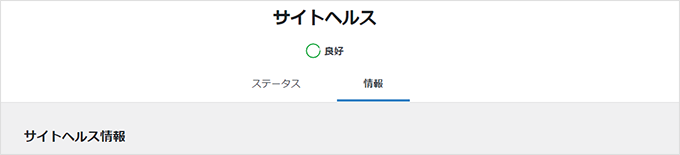
『サイトを更新して、HTTPSを使用する』のボタンが表示されておらず、サイトヘルス情報でホームURLが「https://」になっている場合は、STEP2・STEP3の作業は不要です。STEP4のリダイレクト設定へお進みください。
設定の確認
1『サイトを更新して、HTTPSを使用する』ボタンをクリックすると、一度WordPressからログアウトされます。再度『Webサイト/データ』の『WordPress』の『管理画面』ボタンからログインしてください。
2ダッシュボードの上部にHTTPSへ切り替わっている表示がされています。

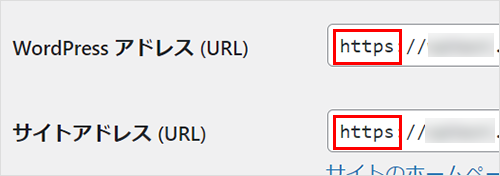
3『設定』をクリックし『一般』をクリックすると、サイトURLが変更されているのが確認できます。
リダイレクト設定
1httpsでアクセスできることを確認したら、リダイレクト(httpへ訪問した人をhttpsへ自動転送する)設定を行います。
リダイレクト設定はサーバーコントロールパネルから簡単に設定することができます。
設定方法は、以下のマニュアルをご確認ください。
ドメインリダイレクトを設定したい
※リダイレクト設定後もセキュリティ警告が消えない場合には、古い情報が残っている可能性があります。
ブラウザのキャッシュの削除や異なるブラウザ・端末でご確認ください。