WordPressについて

キャッシュフォルダーの自動削除の設定をしたい(WordPress)_事前公開版

本マニュアルでは、WordPressキャッシュフォルダーの自動削除の有効化/無効化についてご案内しています。

WordPressキャッシュフォルダーの自動削除とは

WordPressのキャッシュプラグインが生成するキャッシュフォルダー(wp-content/cache)の内容はサーバーの最適化を目的に、定期的に自動削除されます。

有効化/無効化の対象となるサイト

「管理中のWordPressサイト」一覧に登録されているWordPressサイトが自動削除機能の対象です。

クイックインストールで作成されたWordPressは初期設定で『有効』になります。

※自動削除の機能提供の前からご利用いただいているお客様の場合、この機能が無効になっている場合がございます。

手動でインストールしたWordPressについては、「管理中のWordPressサイト」に追加を行うことで対象に含めることができます。
追加方法は以下のマニュアルをご確認ください。
手動でインストールしたWordPressを「管理中のWordPressサイト」に追加したい

自動削除を有効にするメリット

キャッシュプラグインによってキャッシュフォルダー内に大量のファイルが作成されますが、WordPressやプラグインの設定で期限を指定していないと、延々に溜まり続けて行きます。

さくらのレンタルサーバは、提供容量の他にファイル数の上限が設定されておりますので、お客様の気づかないうちに上限値になる場合があります。
ファイル数の上限値になるとお客様のデーターはそれ以上サーバーに記録できなくなり、サーバーの容量に余裕があってもファイルの追加ができなくなります。

メールもサーバー上ではファイルの一つになりますので、上限値になると以降のメールが受信できなくなります。

また、1つのフォルダーの中に数十万から数百万単位のファイルが存在していると、そのフォルダー内へアクセスするのに時間がかかりパフォーマンスが落ちることになります。
このように、ウェブサイトが重くなる原因の一つにもなりますので、キャッシュの期限設定は適切にしておくことをお勧めします。

注意事項

キャッシュフォルダー内に大量にキャッシュデータが保存されていた場合(数十万から数百万ファイル)、自動削除を有効にしていただいても削除に相当時間(設定の翌日など)がかかる場合がございます。

キャッシュフォルダー削除機能を有効化/無効化する方法

POINT

WordPressキャッシュフォルダーの自動削除は、サーバー側で古いデータを簡単に自動で削除する機能ですので、「有効状態」でのご利用をお勧めいたします。
もし「無効状態」で運用をご希望の場合は、お客様で適切なキャッシュの管理をお願いいたします。

1サーバーコントロールパネル」にログインします。

ログイン方法は下記をご参照ください。
サーバーコントロールパネルにログインしたい

注意事項

かならず「初期ドメイン」または「追加されたドメイン」でログインしてください。
メールアドレスを使ってログインした場合、設定項目が表示されません。

サーバーコントロールパネルにドメインなどの設定項目が表示されない

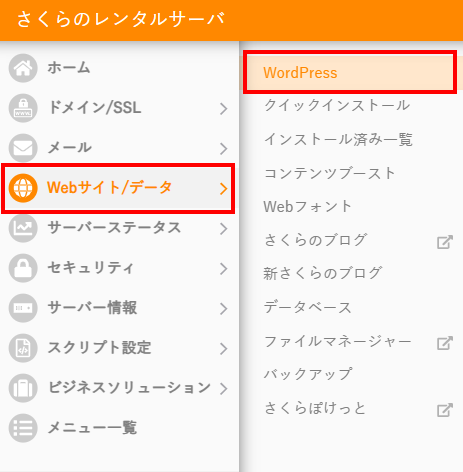
2『Webサイト/データ』の『WordPress』をクリックします。

WordPress(ブログ)のインストール01

3設定したいサイトの右の『設定』をクリックし、『キャッシュフォルダー設定』をクリックします。

WordPress(ブログ)のインストール01

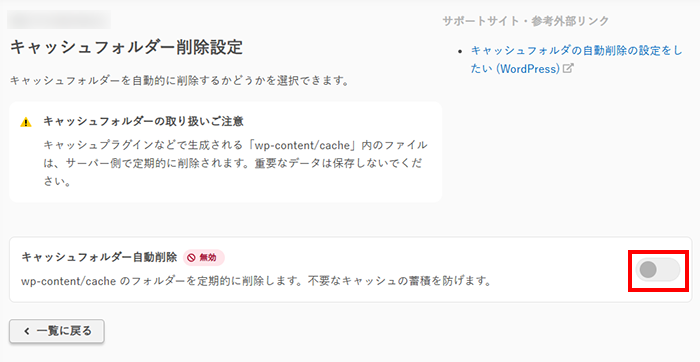
1キャッシュフォルダー自動削除 のトグルボタン(ON/OFFボタン)をクリックして希望の設定に変更します。
キャッシュ切り替え
有効にする場合 『キャッシュフォルダー自動削除』のトグルボタン(ON/OFFボタン)をクリックしてオンにします。

※〇が右側・トグルボタンが緑色になっていればオンです

無効にする場合 『キャッシュフォルダー自動削除』のトグルボタン(ON/OFFボタン)をクリックしてオフにします。

※〇が左側・トグルボタンが灰色になっていればオフです

本マニュアルでは、WordPressキャッシュフォルダーの自動削除の有効化/無効化についてご案内しています。

WordPressキャッシュフォルダーの自動削除とは

WordPressのキャッシュプラグインが生成するキャッシュフォルダー(wp-content/cache)の内容はサーバーの最適化を目的に、定期的に自動削除されます。

有効化/無効化の対象となるサイト

「管理中のWordPressサイト」一覧に登録されているWordPressサイトが自動削除機能の対象です。

クイックインストールで作成されたWordPressは初期設定で『有効』になります。

※自動削除の機能提供の前からご利用いただいているお客様の場合、この機能が無効になっている場合がございます。

手動でインストールしたWordPressについては、「管理中のWordPressサイト」に追加を行うことで対象に含めることができます。
追加方法は以下のマニュアルをご確認ください。
手動でインストールしたWordPressを「管理中のWordPressサイト」に追加したい

自動削除を有効にするメリット

キャッシュプラグインによってキャッシュフォルダー内に大量のファイルが作成されますが、WordPressやプラグインの設定で期限を指定していないと、延々に溜まり続けて行きます。

さくらのレンタルサーバは、提供容量の他にファイル数の上限が設定されておりますので、お客様の気づかないうちに上限値になる場合があります。
ファイル数の上限値になるとお客様のデーターはそれ以上サーバーに記録できなくなり、サーバーの容量に余裕があってもファイルの追加ができなくなります。

メールもサーバー上ではファイルの一つになりますので、上限値になると以降のメールが受信できなくなります。

また、1つのフォルダーの中に数十万から数百万単位のファイルが存在していると、そのフォルダー内へアクセスするのに時間がかかりパフォーマンスが落ちることになります。
このように、ウェブサイトが重くなる原因の一つにもなりますので、キャッシュの期限設定は適切にしておくことをお勧めします。

注意事項

キャッシュフォルダー内に大量にキャッシュデータが保存されていた場合(数十万から数百万ファイル)、自動削除を有効にしていただいても削除に相当時間(設定の翌日など)がかかる場合がございます。

キャッシュフォルダー削除機能を有効化/無効化する方法

POINT

WordPressキャッシュフォルダーの自動削除は、サーバー側で古いデータを簡単に自動で削除する機能ですので、「有効状態」でのご利用をお勧めいたします。
もし「無効状態」で運用をご希望の場合は、お客様で適切なキャッシュの管理をお願いいたします。

1サーバーコントロールパネル」にログインします。

ログイン方法は下記をご参照ください。
サーバーコントロールパネルにログインしたい

注意事項

かならず「初期ドメイン」または「追加されたドメイン」でログインしてください。
メールアドレスを使ってログインした場合、設定項目が表示されません。

サーバーコントロールパネルにドメインなどの設定項目が表示されない

2『Webサイト/データ』の『WordPress』をクリックします。

WordPress(ブログ)のインストール01

3設定したいサイトの右の『設定』をクリックし、『キャッシュフォルダー設定』をクリックします。

WordPress(ブログ)のインストール01

1キャッシュフォルダー自動削除 のトグルボタン(ON/OFFボタン)をクリックして希望の設定に変更します。

キャッシュ切り替え
有効にする場合 『キャッシュフォルダー自動削除』のトグルボタン(ON/OFFボタン)をクリックしてオンにします。

※〇が右側・トグルボタンが緑色になっていればオンです

無効にする場合 『キャッシュフォルダー自動削除』のトグルボタン(ON/OFFボタン)をクリックしてオフにします。

※〇が左側・トグルボタンが灰色になっていればオフです

お問い合わせ

上記をご確認いただいても問題が
解決しなかった場合、
下記リンク先よりお問い合わせください。

お問い合わせはこちら