その他

テスト石井_他社から移管したドメインを設定したい

このマニュアルでは、他社から移管したドメインを利用する手順についてご案内しています。

前提条件

設定手順


サーバーコントロールパネルログイン

1サーバーコントロールパネル」にログインします。

ログイン方法は下記を参照ください。

サーバーコントロールパネルにログインしたい

注意事項

ドメインを追加すると、追加された設定が反映する(利用可能になる)までに数時間~48時間程度必要です。


新しいドメインの追加

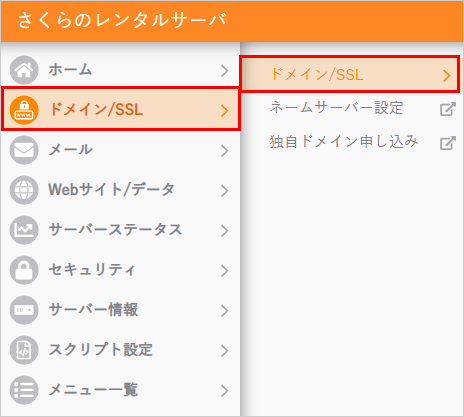
1ドメイン/SSLから『ドメイン/SSL』をクリックします。

コントロールパネル ドメイン/SSL

2『ドメイン新規追加』をクリックします。

3「さくらインターネットで取得の独自ドメインを使う」のプルダウンメニューから、設定したいドメイン名を選択し、『追加』をクリックします。

4ドメイン名一覧にドメイン名が表示されている事をご確認ください。

ドメインを選択し、『送信する』をクリックした後で、以下のようなエラーが表示される場合、「ドメイン設定」に問題が発生している可能性があります。

指定されたドメインもしくはその上位のドメインにはゾーンが設定され、且つネームサーバーが NS1.DNS.NE.JP / NS2.DNS.NE.JPになっているため
セキュリティ上の観点より登録を受付することができません
対処方法につきましてはFAQをご参照ください。

このようなエラーが出た場合、以下より詳細をご確認ください。

ドメイン追加時のエラー・トラブル対処方法を知りたい


ドメインコントロールパネルへログイン

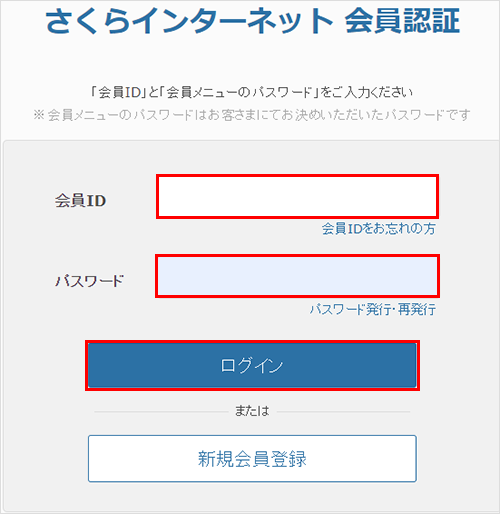
会員メニューにログインします。

ドメインコントロールパネル
会員ID お客様の会員ID(例:nnn12345)
パスワード 会員メニューパスワード

お申込み時に、お客様にて決めていただいた任意のパスワード紛失された場合は「会員メニューパスワードを再発行したい」をご確認ください。


ドメインコントロールパネルへの移動

1会員メニュートップの『 契約情報 』から、『 契約中のドメイン一覧 』をクリックします。
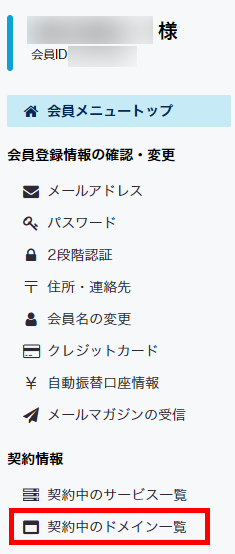
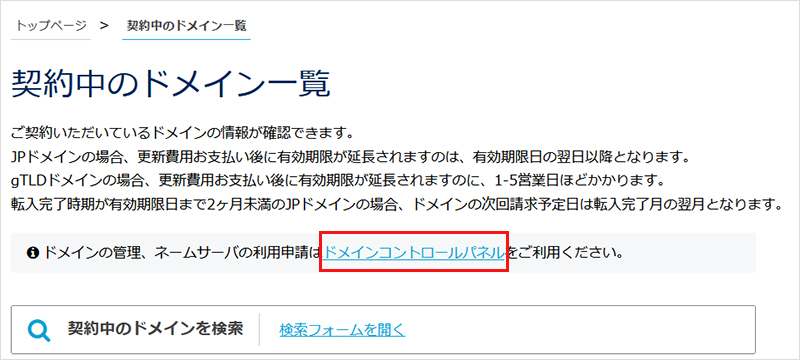
2契約中のドメイン一覧が表示されます。『ドメインコントロールパネル』をクリックします。
   

ネームサーバー情報の変更

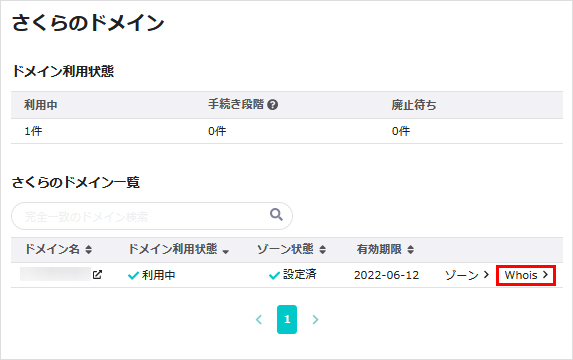
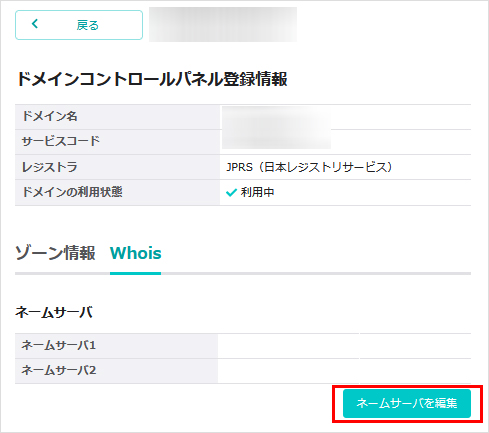
1該当ドメインの「Whois」をクリックします。

2『ネームサーバーを編集』をクリックします。
3『ネームサーバー1』と『ネームサーバー2』に記入されている情報を、弊社のネームサーバー情報に変更し、『保存する』をクリックします。
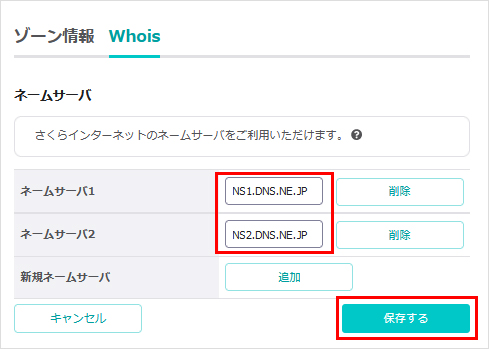
さくらインターネット指定ネームサーバー

プライマリネームサーバー NS1.DNS.NE.JP
セカンダリネームサーバー NS2.DNS.NE.JP

注意事項

  • 『ネームサーバー3』や『ネームサーバー4』へ何らかのネームサーバー情報が登録されている場合は、削除してください。
  • ネームサーバー情報を変更すると、変更された情報がインターネット上に反映するまで、数時間~48時間必要です。

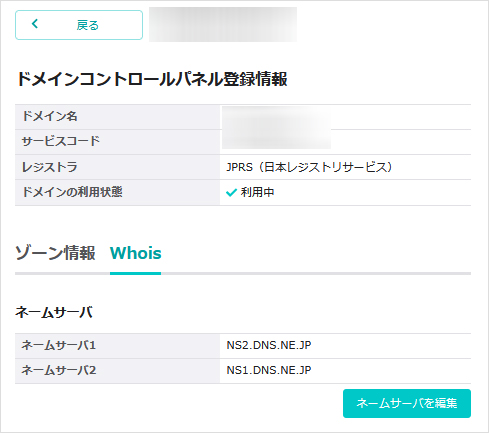
4ネームサーバー情報に、変更した内容が表示されていれば、設定が完了しています。
   

このマニュアルでは、他社から移管したドメインを利用する手順についてご案内しています。

前提条件

設定手順


サーバーコントロールパネルログイン

1サーバーコントロールパネル」にログインします。

ログイン方法は下記を参照ください。

サーバーコントロールパネルにログインしたい

注意事項

ドメインを追加すると、追加された設定が反映する(利用可能になる)までに数時間~48時間程度必要です。


新しいドメインの追加

1ドメイン/SSLから『ドメイン/SSL』をクリックします。

コントロールパネル ドメイン/SSL

2『ドメイン新規追加』をクリックします。

3「さくらインターネットで取得の独自ドメインを使う」のプルダウンメニューから、設定したいドメイン名を選択し、『追加』をクリックします。

4ドメイン名一覧にドメイン名が表示されている事をご確認ください。

ドメインを選択し、『送信する』をクリックした後で、以下のようなエラーが表示される場合、「ドメイン設定」に問題が発生している可能性があります。

指定されたドメインもしくはその上位のドメインにはゾーンが設定され、且つネームサーバーが [glossary_exclude]NS1.DNS.NE.JP[/glossary_exclude] / [glossary_exclude]NS2.DNS.NE.JP[/glossary_exclude]になっているため
セキュリティ上の観点より登録を受付することができません
対処方法につきましてはFAQをご参照ください。

このようなエラーが出た場合、以下より詳細をご確認ください。

ドメイン追加時のエラー・トラブル対処方法を知りたい


ドメインコントロールパネルへログイン

会員メニューにログインします。

ドメインコントロールパネル
会員ID お客様の会員ID(例:nnn12345)
パスワード 会員メニューパスワード

お申込み時に、お客様にて決めていただいた任意のパスワード紛失された場合は「会員メニューパスワードを再発行したい」をご確認ください。


ドメインコントロールパネルへの移動

1会員メニュートップの『 契約情報 』から、『 契約中のドメイン一覧 』をクリックします。

2契約中のドメイン一覧が表示されます。『ドメインコントロールパネル』をクリックします。


ネームサーバー情報の変更

1該当ドメインの「Whois」をクリックします。

2『ネームサーバーを編集』をクリックします。

3『ネームサーバー1』と『ネームサーバー2』に記入されている情報を、弊社のネームサーバー情報に変更し、『保存する』をクリックします。

さくらインターネット指定ネームサーバー

プライマリネームサーバー [glossary_exclude]NS1.DNS.NE.JP[/glossary_exclude]
セカンダリネームサーバー [glossary_exclude]NS2.DNS.NE.JP[/glossary_exclude]

注意事項

  • 『ネームサーバー3』や『ネームサーバー4』へ何らかのネームサーバー情報が登録されている場合は、削除してください。
  • ネームサーバー情報を変更すると、変更された情報がインターネット上に反映するまで、数時間~48時間必要です。

4ネームサーバー情報に、変更した内容が表示されていれば、設定が完了しています。


お問い合わせ

上記をご確認いただいても問題が
解決しなかった場合、
下記リンク先よりお問い合わせください。

お問い合わせはこちら