

このマニュアルでは、ご利用されているサービスのメール送信数を確認する手順をご案内しています。
確認方法
STEP
1/3
サーバーコントロールパネルログイン
1「サーバーコントロールパネル」にログインします。
ログイン方法は下記を参照ください。
注意事項
「メールアドレス / メールパスワード」でログインした場合は、メール容量の変更ができません。必ず「初期ドメインまたは追加されたドメイン / パスワード」でログインをお願いいたします。
サーバーコントロールパネルにドメインなどの設定項目が表示されない
STEP
2/3
「メール送信数ログ」画面を開く
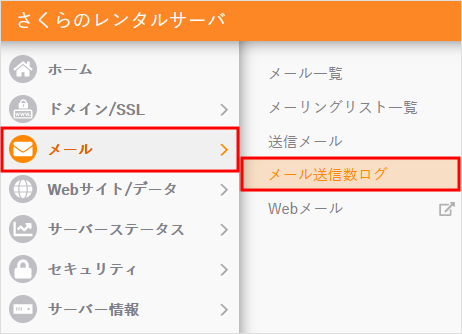
1メールから『メール送信数ログ』をクリックします。
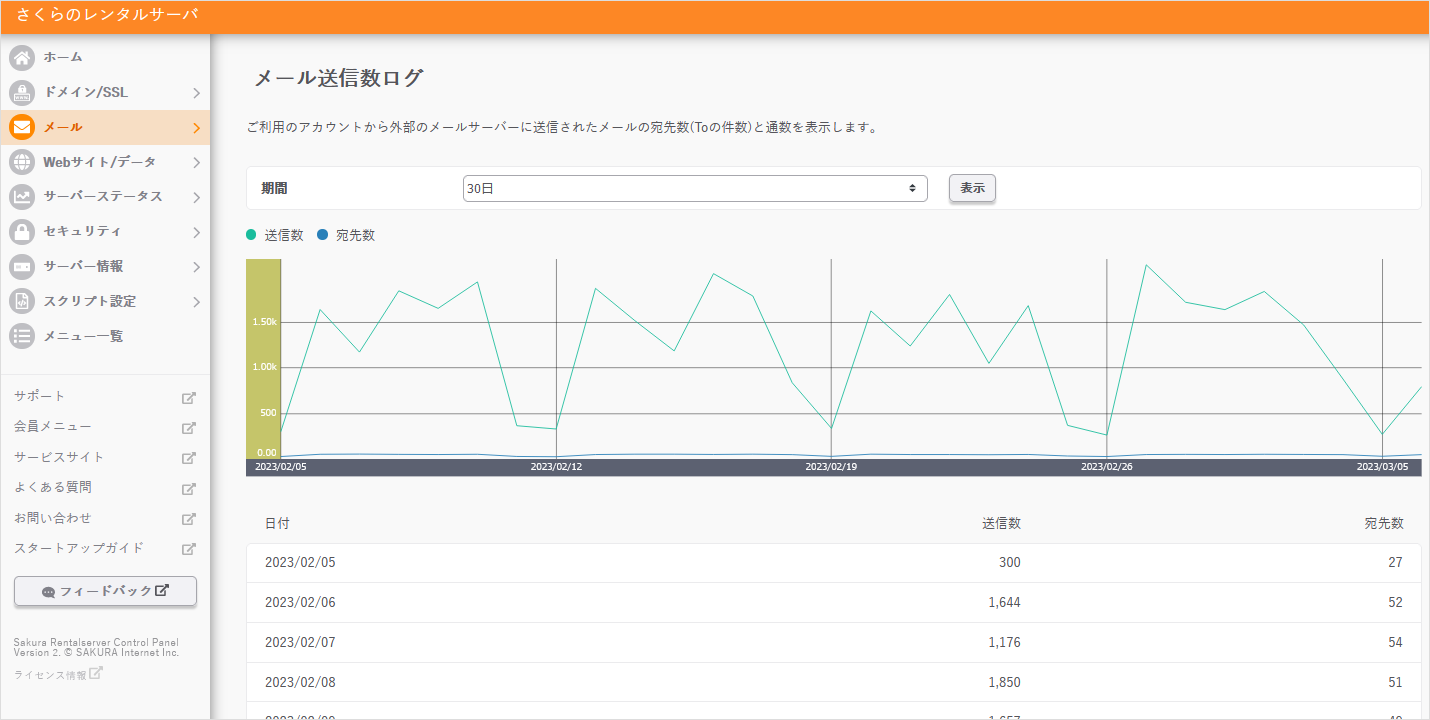
2「メール送信数ログ」が表示されます。
STEP
3/3
表示期間を選択
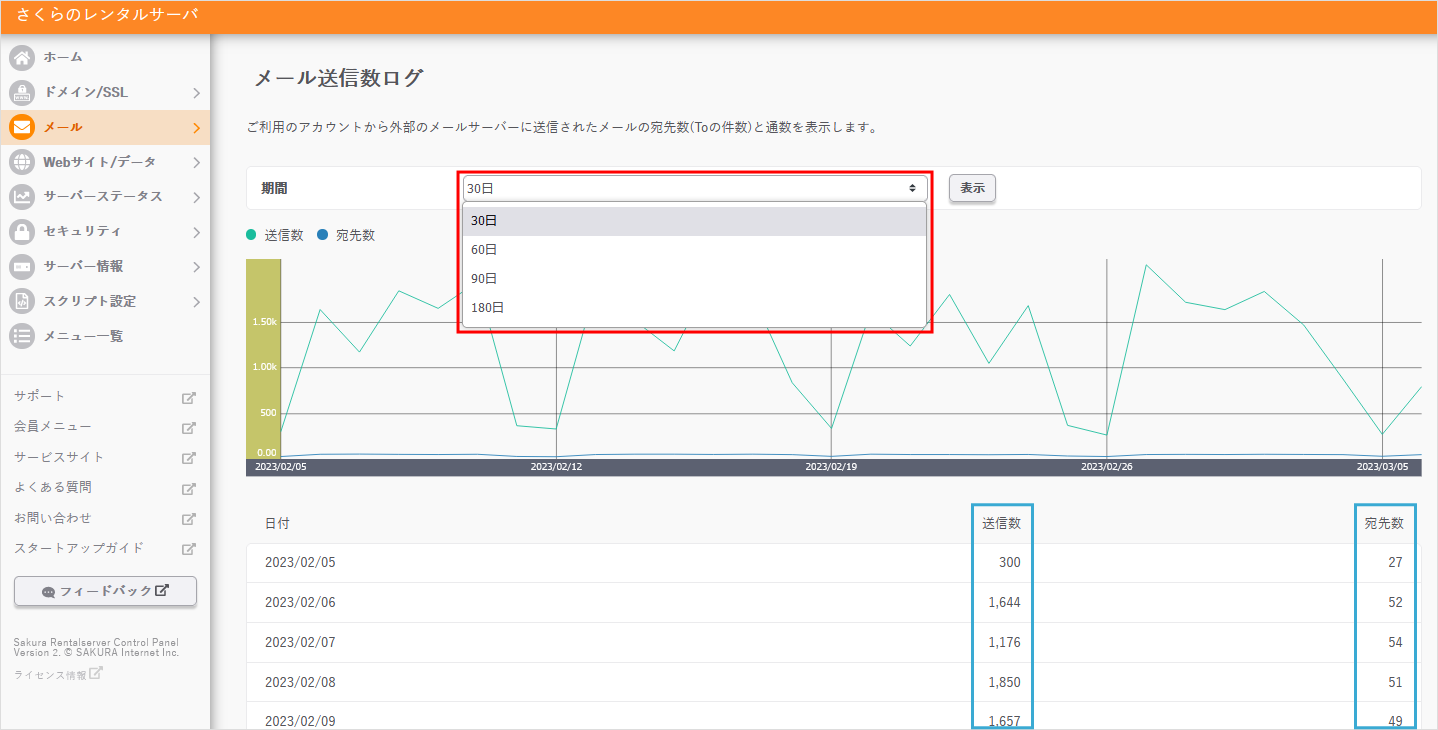
表示したい期間を選択し、『表示』をクリックします。
期間は、30日・60日・90日・180日の選択が可能です。
POINT:送信数と宛先数
「メール送信数ログ」では、ご利用のアカウントから外部のメールサーバーに送信されたメールの宛先数(Toの件数)と通数を表示します。
送信数:メールの通数
宛先数:メールの宛先数(Toの件数)
例)info@●●●.sakura.ne.jp(さくらのレンタルサーバ)から送信した場合
| 宛先 | 送信数 | 宛先数 | 補足 |
|---|---|---|---|
| info@●●●.sakura.ne.jp | 0 | 0 |
|
| info@example.com(外部) | 1~ | 1 |
|
| info@example.com(外部), sample@sub.example.com(外部), sample@●●●.sakura.ne.jp |
2~ | 2 |
|
※メーリングリストも同じくカウントの対象となります。
※転送も同じくカウントの対象となります。