

このマニュアルでは、ドメインの廃止手続きの取り消しについてご案内しています。
ドメインの廃止取り消し条件
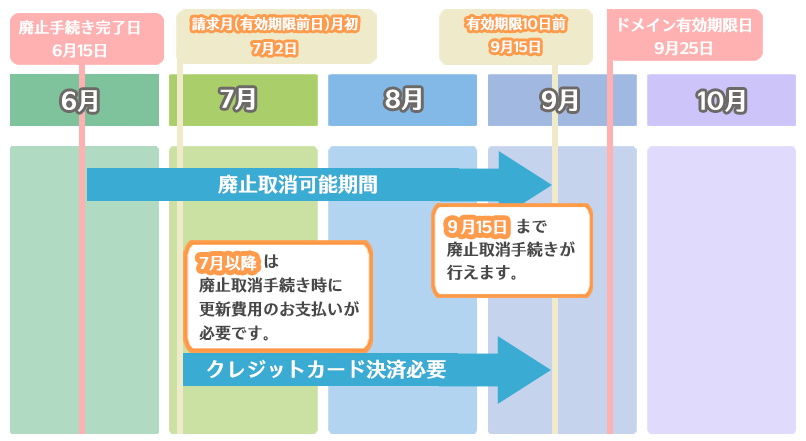
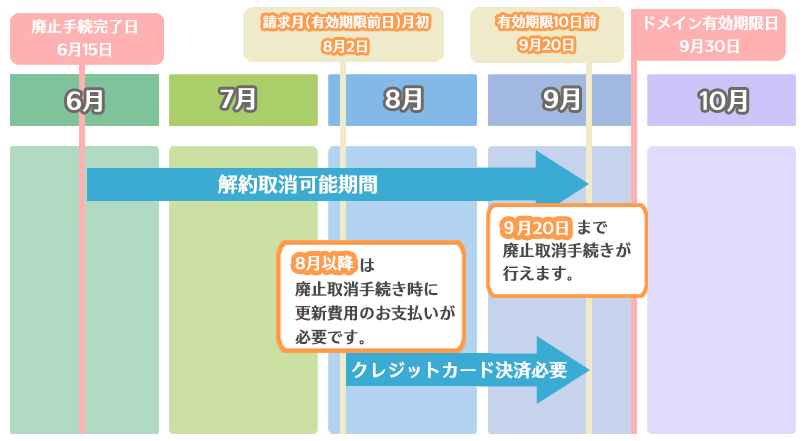
- ドメイン有効期限日の10日前まで、廃止手続きの取り消しが可能です。
-
請求月(以下 ※
参照)以降に廃止取り消しを行う場合、手続き時に有効期間が1年更新されます。
更新費用は、ご選択中の支払方法にかかわらず「クレジットカード払い」にてお支払いいただきます。- gTLDドメイン・・・有効期限月の前々月
- JPドメイン・・・有効期限月の前月
- 毎月1日は、システムの仕様上廃止取り消しの受付ができません。翌日以降に手続きをお願いします。
- 属性型JPドメインの廃止取り消しは、会員メニューより申請後、担当者からの完了連絡をもって完了となります。
【gTLDドメイン】6月15日に廃止手続きが完了し、9月25日がドメイン有効期限日の場合
【JPドメイン】6月15日に廃止手続きが完了し、9月30日がドメイン有効期限日の場合
ドメインの廃止取り消し手順
gTLD・汎用JPドメイン
1「会員メニュー」にログインします。
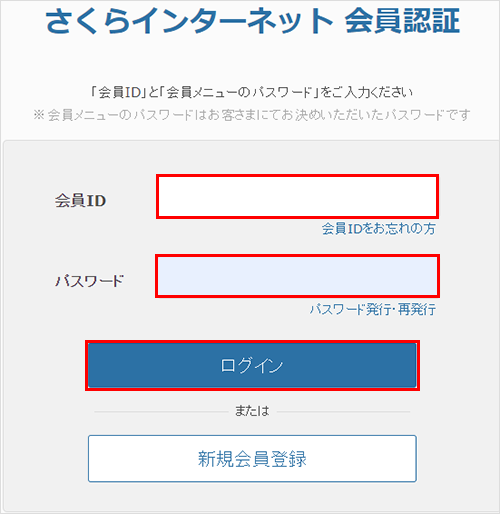
| 会員ID | お客様の会員ID(例:nnn12345) |
|---|---|
| パスワード |
会員メニューパスワード
※お申込み時に、お客様にて決めていただいた任意のパスワード |
2画面左側の契約情報から[契約中のドメイン一覧]をクリックします。
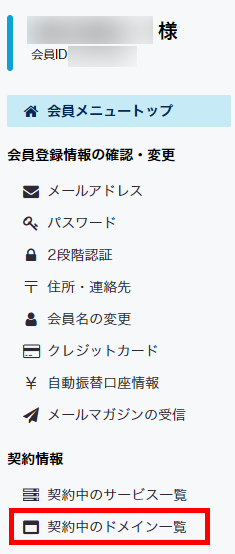
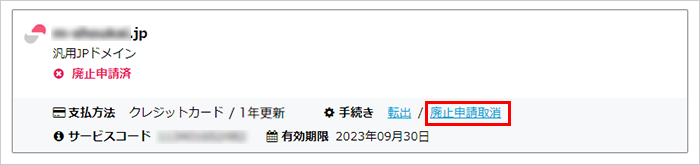
3契約中のドメイン一覧が表示されます。手続き欄の[廃止申請取消]をクリックします。
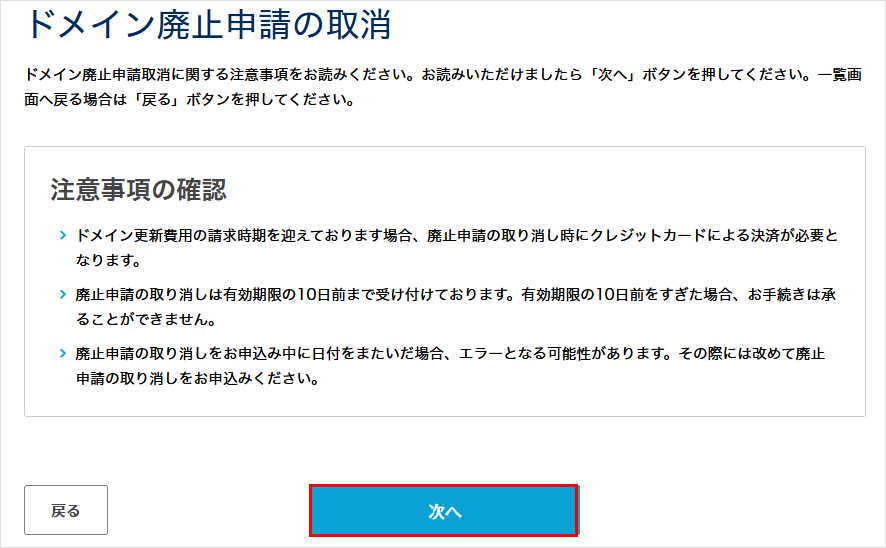
4ドメイン廃止申請の取り消し画面が表示されます。注意事項を確認の上、[次へ]をクリックします。
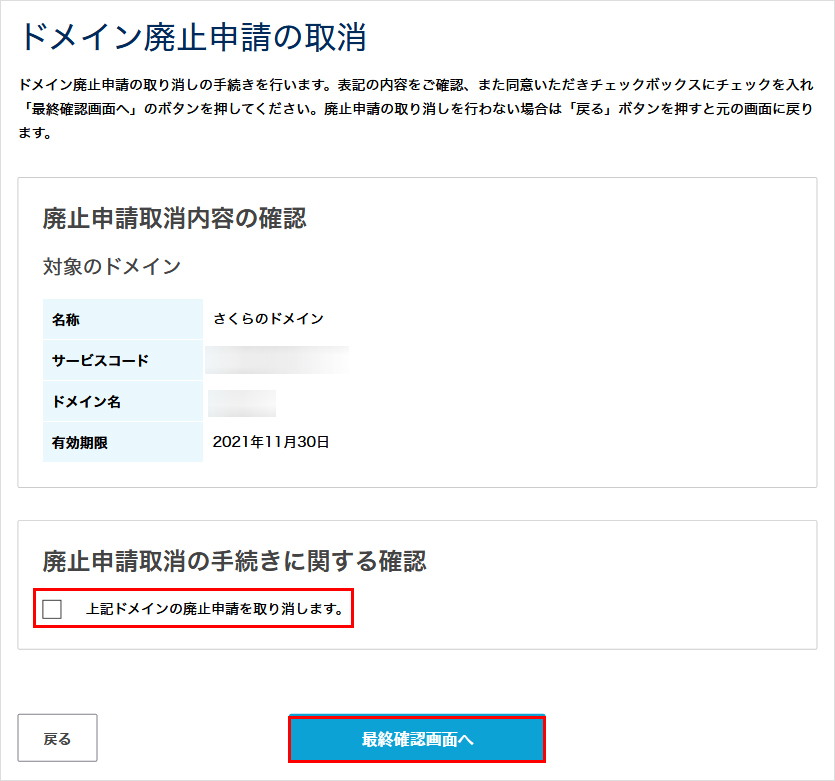
5廃止取り消し対象のドメインを確認の上[上記ドメインの廃止申請を取り消し]にチェックを入れ、[最終確認画面へ]をクリックします。
※次期更新費用のお支払いが必要な場合は、次期更新費用のお支払いが必要な場合をご確認ください。
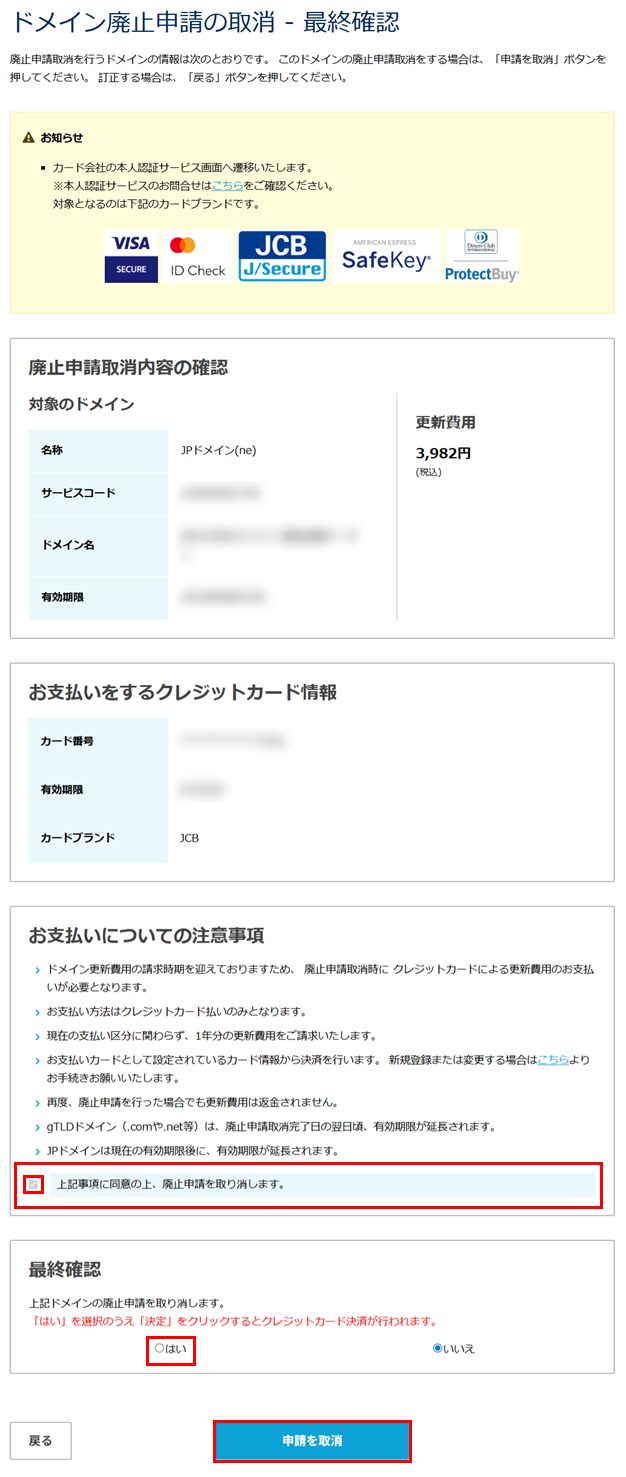
6最終確認画面が表示されます。[申請を取消]をクリックします。
7ドメインの廃止申請の取り消しが完了しました。[戻る]をクリックします。
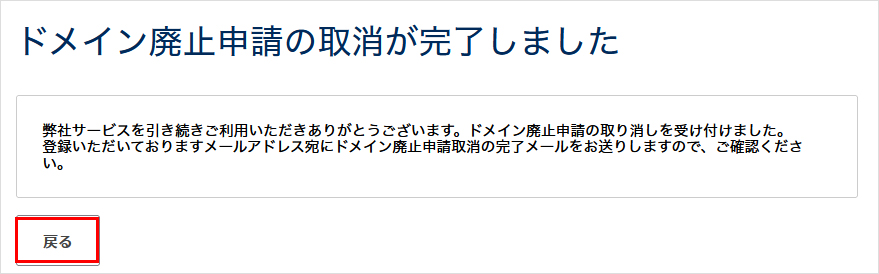
次期更新費用のお支払いが必要な場合
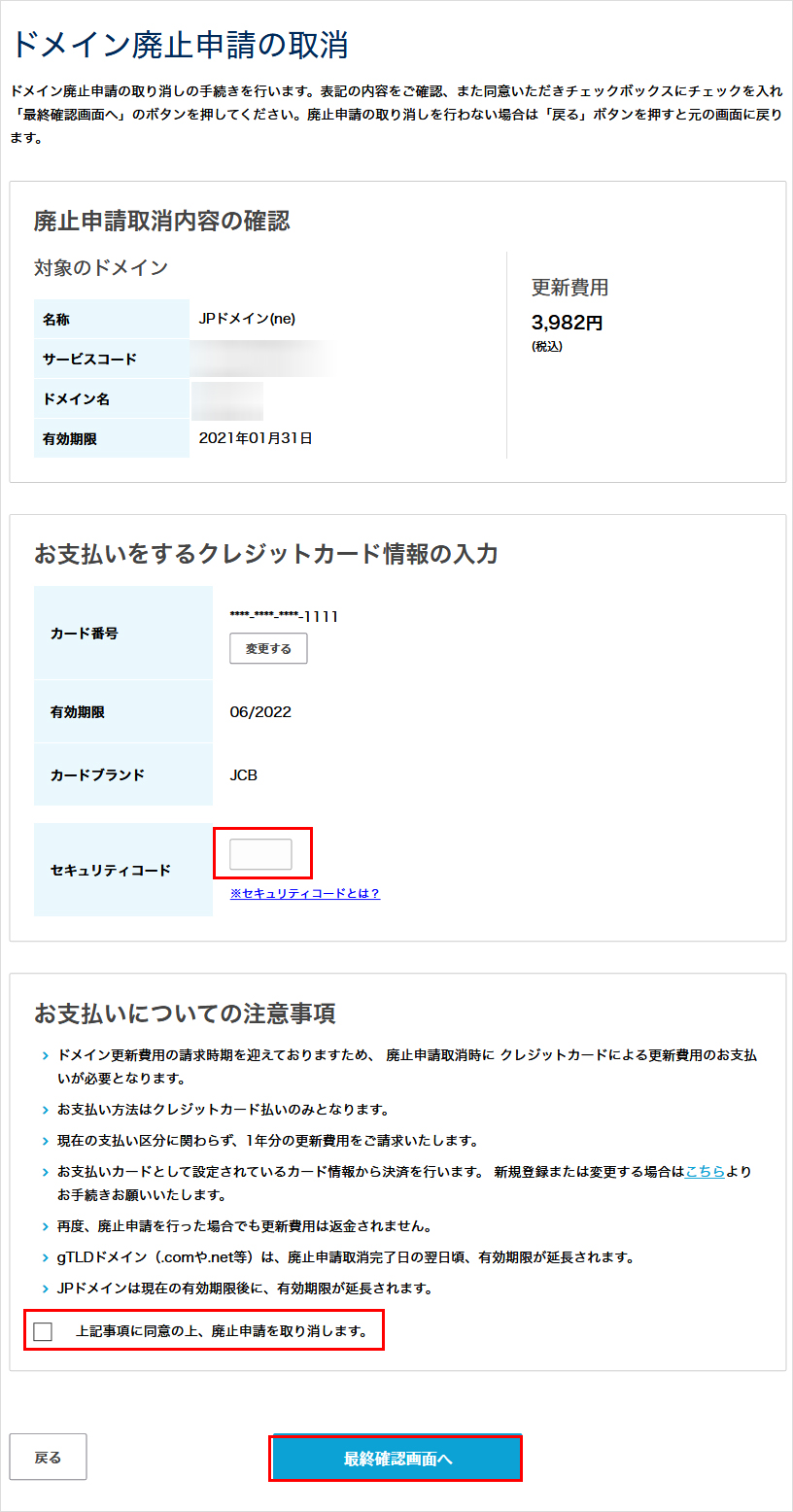
更新時期を迎えている場合、
手続き時に次期更新費用(1年分)をクレジットカードにてお支払いください。
5クレジットカード情報をご確認後、セキュリティコードを入力します。 注意事項の同意にチェックを入れ、[最終確認画面へ]をクリックしてください。
「※カード情報が登録されていません」と表示される場合や、登録カードを変更したい場合は、カード情報を登録(または変更)のうえお進みください。
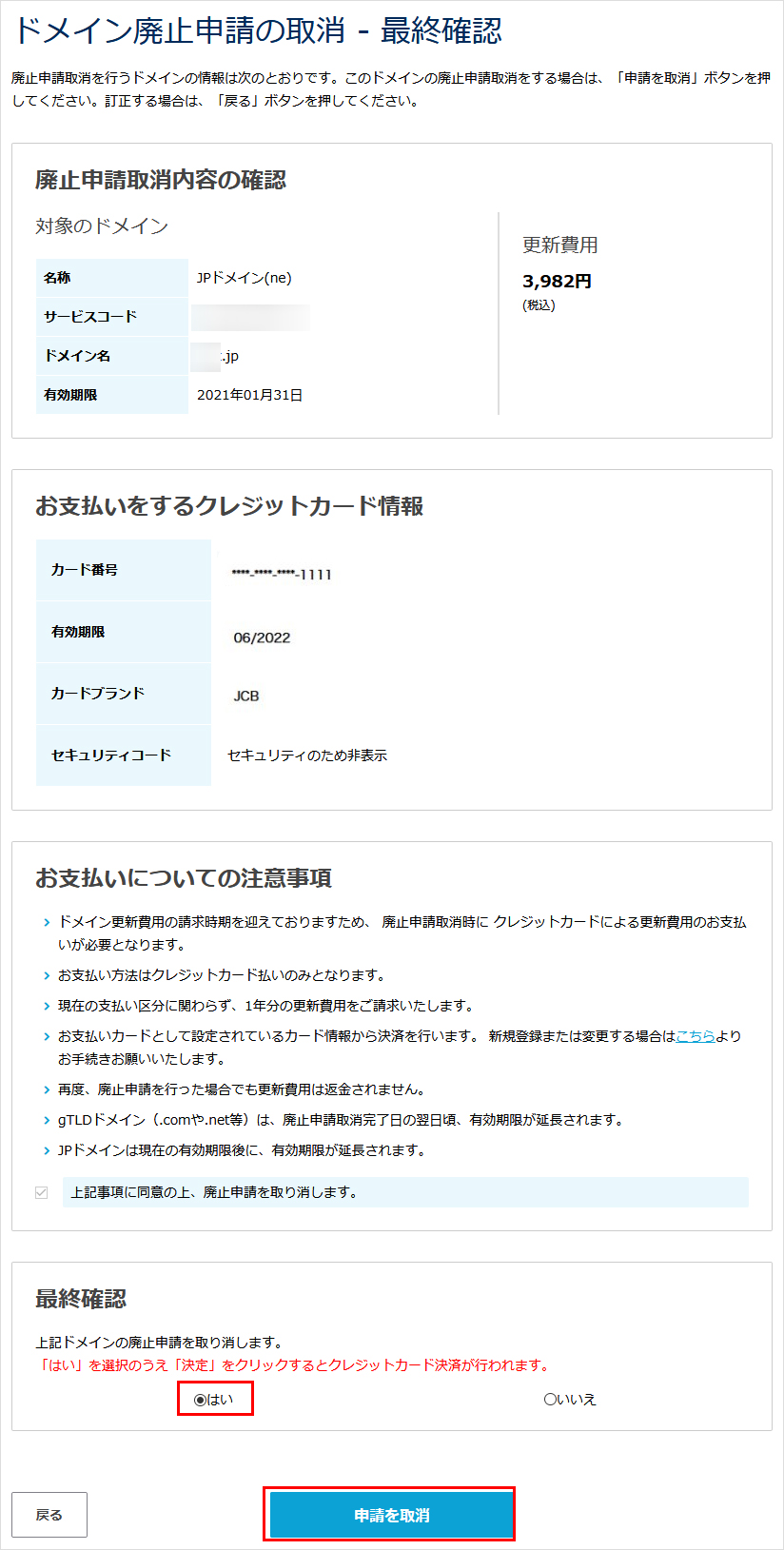
6最終確認画面が表示されます。内容を確認し[はい]にチェックを入れ[申請を取消]をクリックします。る
7ドメインの廃止申請の取り消しが完了しました。[戻る]をクリックします。
属性型JPドメイン
1「会員メニュー」にログインします。
| 会員ID | お客様の会員ID(例:nnn12345) |
|---|---|
| パスワード |
会員メニューパスワード
※お申込み時に、お客様にて決めていただいた任意のパスワード |
2画面左側の契約情報から[契約中のドメイン一覧]をクリックします。
3契約中のドメイン一覧が表示されます。手続き欄の[廃止申請取消]をクリックします。
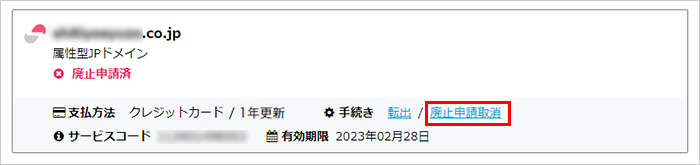
4ドメイン廃止申請の取り消し画面が表示されます。注意事項を確認の上、[次へ]をクリックします。
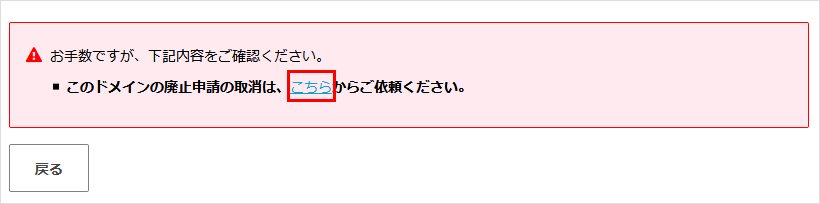
5[こちら]をクリックします。
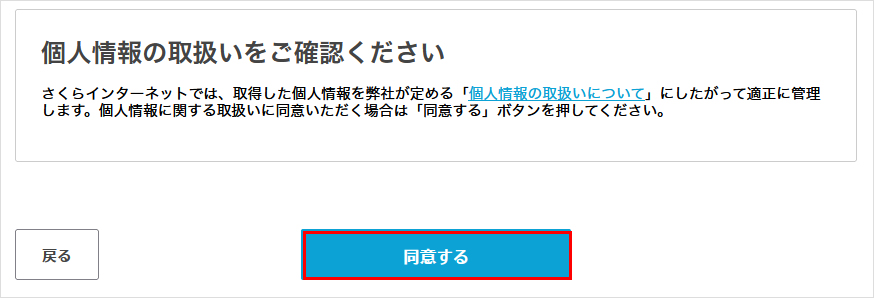
6個人情報の取り扱いをご確認いただき[同意する]をクリックします。
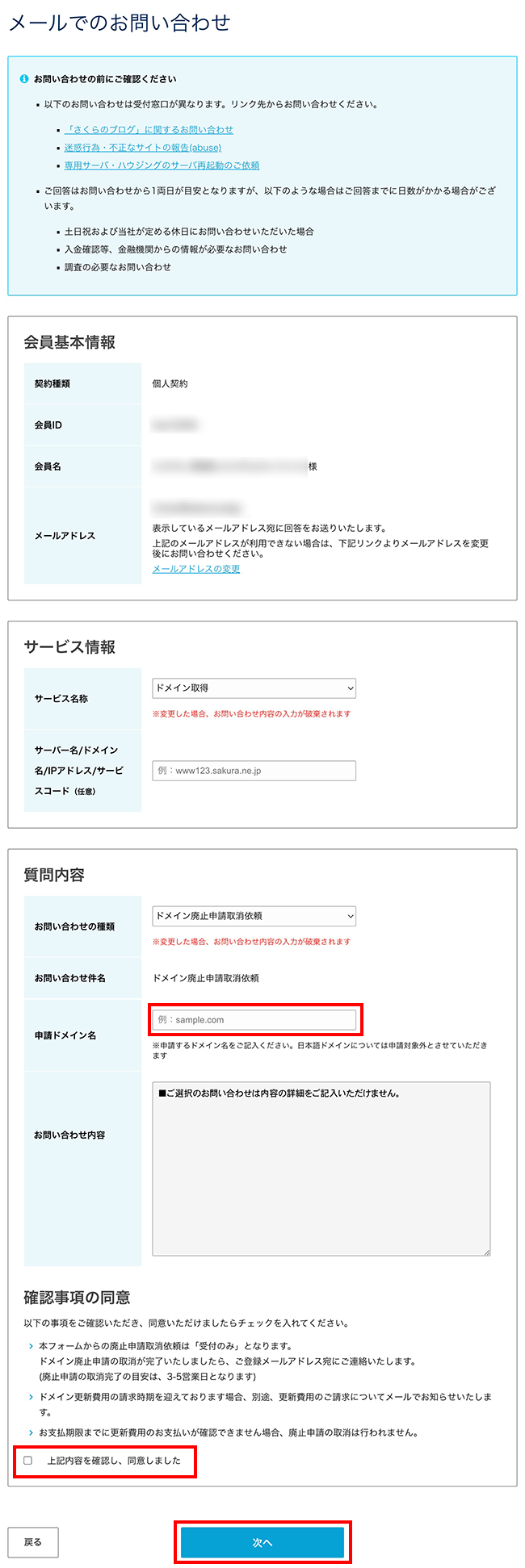
7メールでの問い合わせ画面が表示されます。申請ドメイン名を確認し、確認事項の[同意]にチェックをいれ[次へ]をクリックします。
8最終確認画面が表示されます。[お問い合わせの送信]をクリックします。
9お問い合わせ受付け完了画面が表示されます。2~3営業日程度で、弊社より登録アドレス宛てへメールにてご連絡します。
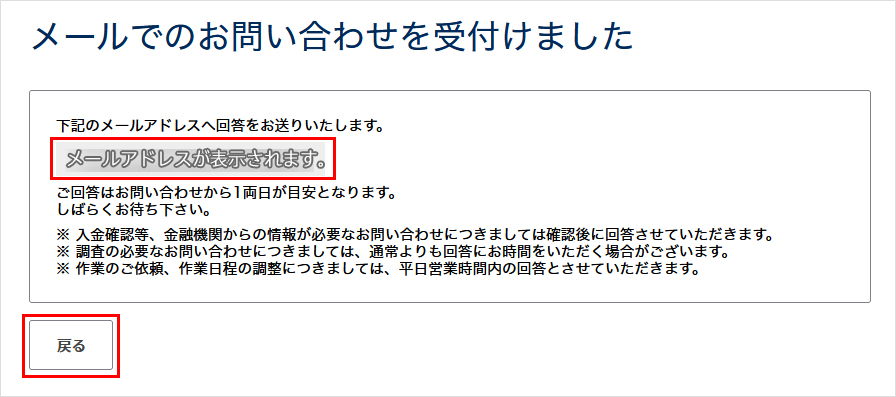
10この時点では、手続きは完了していません。次期更新費用の請求が発生する場合メールにて案内しますのでお待ちください。