

このマニュアルでは、設定済みの DKIM 署名の 秘密鍵 のダウンロードや削除、DMARC 設定の変更についてご案内しています。
DKIM署名の秘密鍵をダウンロードする
サーバーコントロールパネルにログイン
「サーバーコントロールパネル」にログインします。ログイン方法は下記を参照ください。
「メールアドレス / メールパスワード」でログインした場合は、フィルターの設定ができません。
必ず「初期ドメインまたは追加されたドメイン / パスワード」でログインをお願いいたします。
『メールドメイン』へ進む
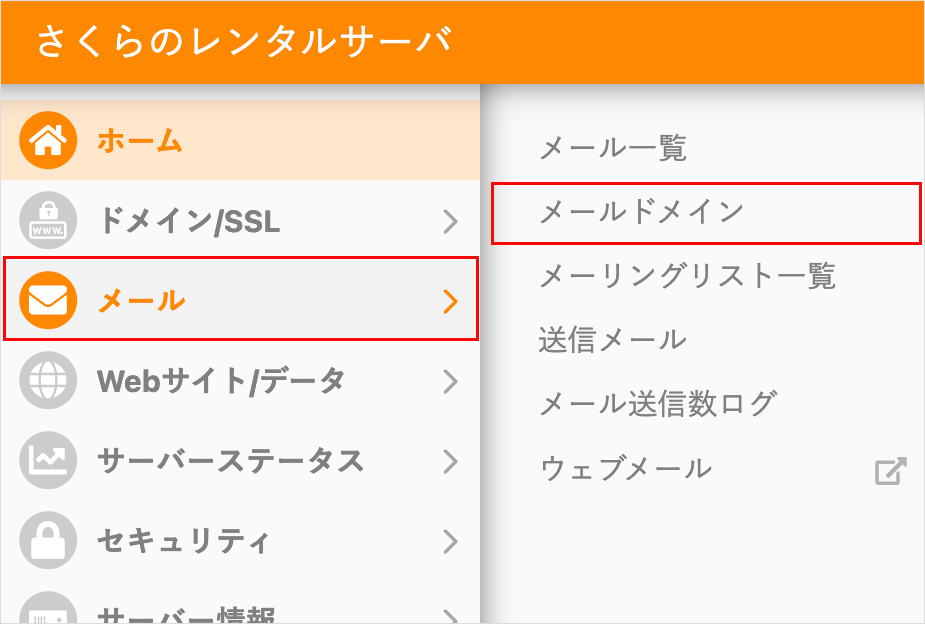
メールから『メールドメイン』をクリックします。
※ご利用プランが「ビジネス」以上の場合は、『ユーザー・メール』から『メールドメイン』へお進みください。
『DKIM設定』をクリック
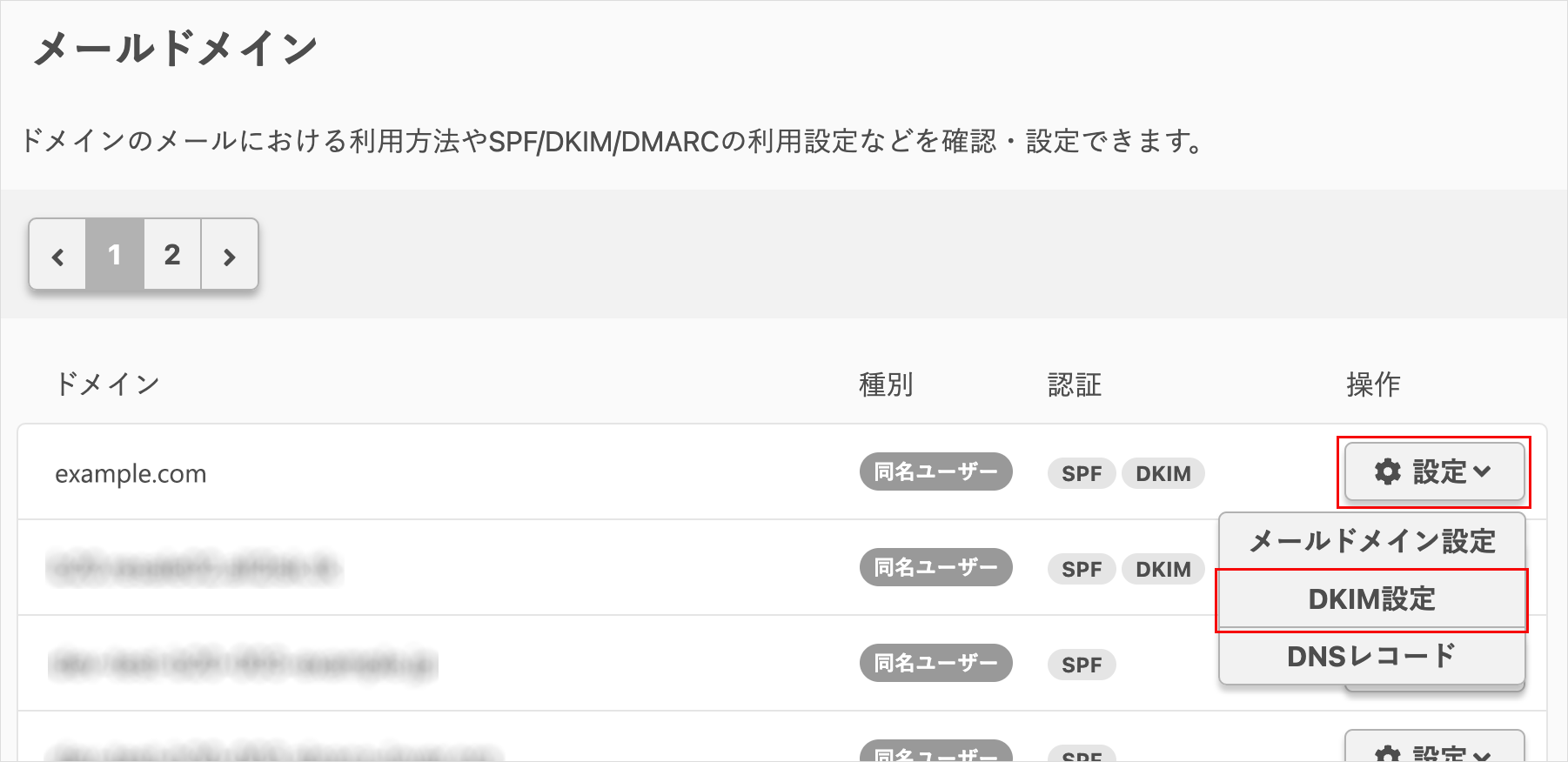
メールドメイン設定画面で、対象ドメインの『設定』をクリックし、『DKIM設定』をクリックします。
『秘密鍵のダウンロード』をクリック
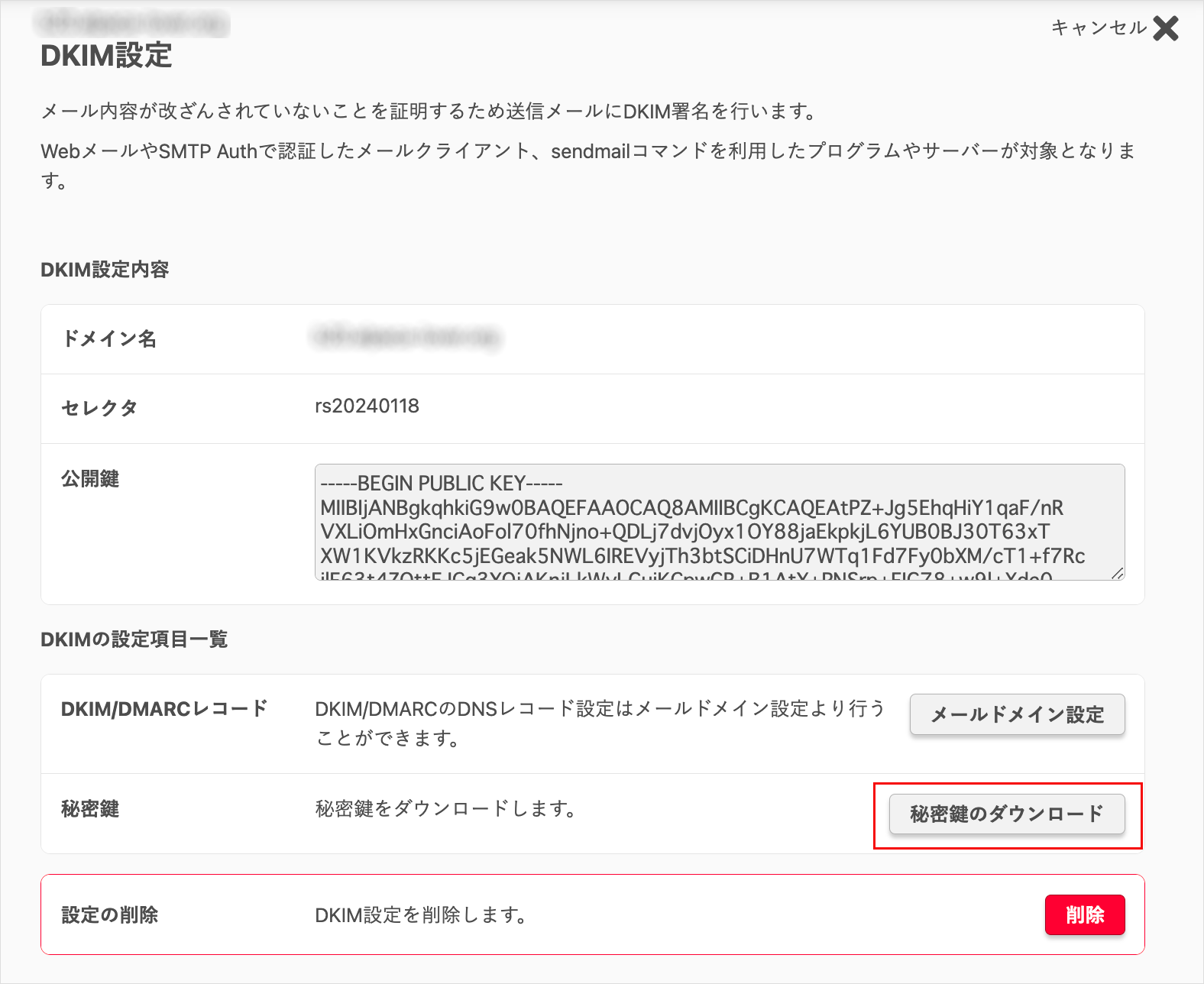
DKIM設定画面で、『秘密鍵のダウンロード』ボタンをクリックします。
『ダウンロード』をクリック
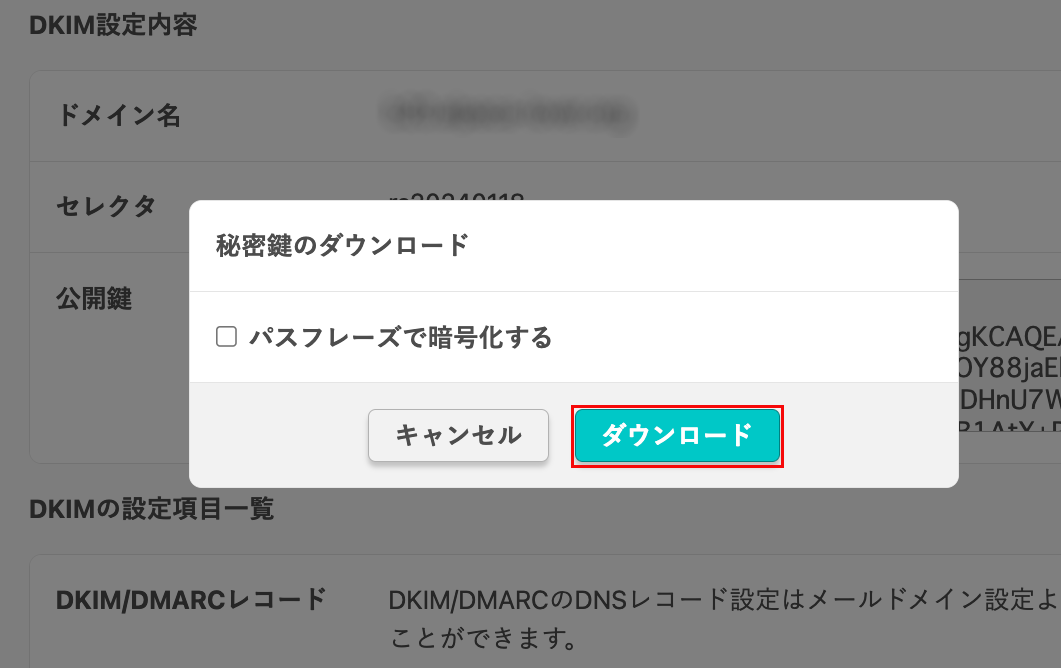
ダウンロード画面が開きますので、『ダウンロード』ボタンをクリックしPCに保存してください。
秘密鍵を 暗号化 する場合は、パスフレーズを入力してください。
DKIM署名を削除する
サーバーコントロールパネルにログイン
「サーバーコントロールパネル」にログインします。ログイン方法は下記を参照ください。
「メールアドレス/メールパスワード」でログインした場合は、フィルターの設定ができません。
必ず「初期ドメインまたは追加されたドメイン / パスワード」でログインをお願いいたします。
『メールドメイン』へ進む
メールから『メールドメイン』をクリックします。
※ご利用プランが「ビジネス」以上の場合は、『ユーザー・メール』から『メールドメイン』へお進みください。
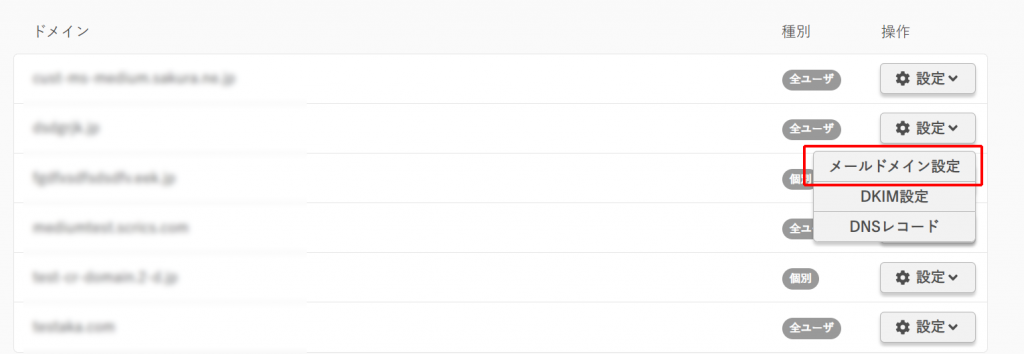
『DKIM設定』をクリック
メールドメイン設定画面で、対象ドメインの『設定』をクリックし、『DKIM設定』をクリックします。
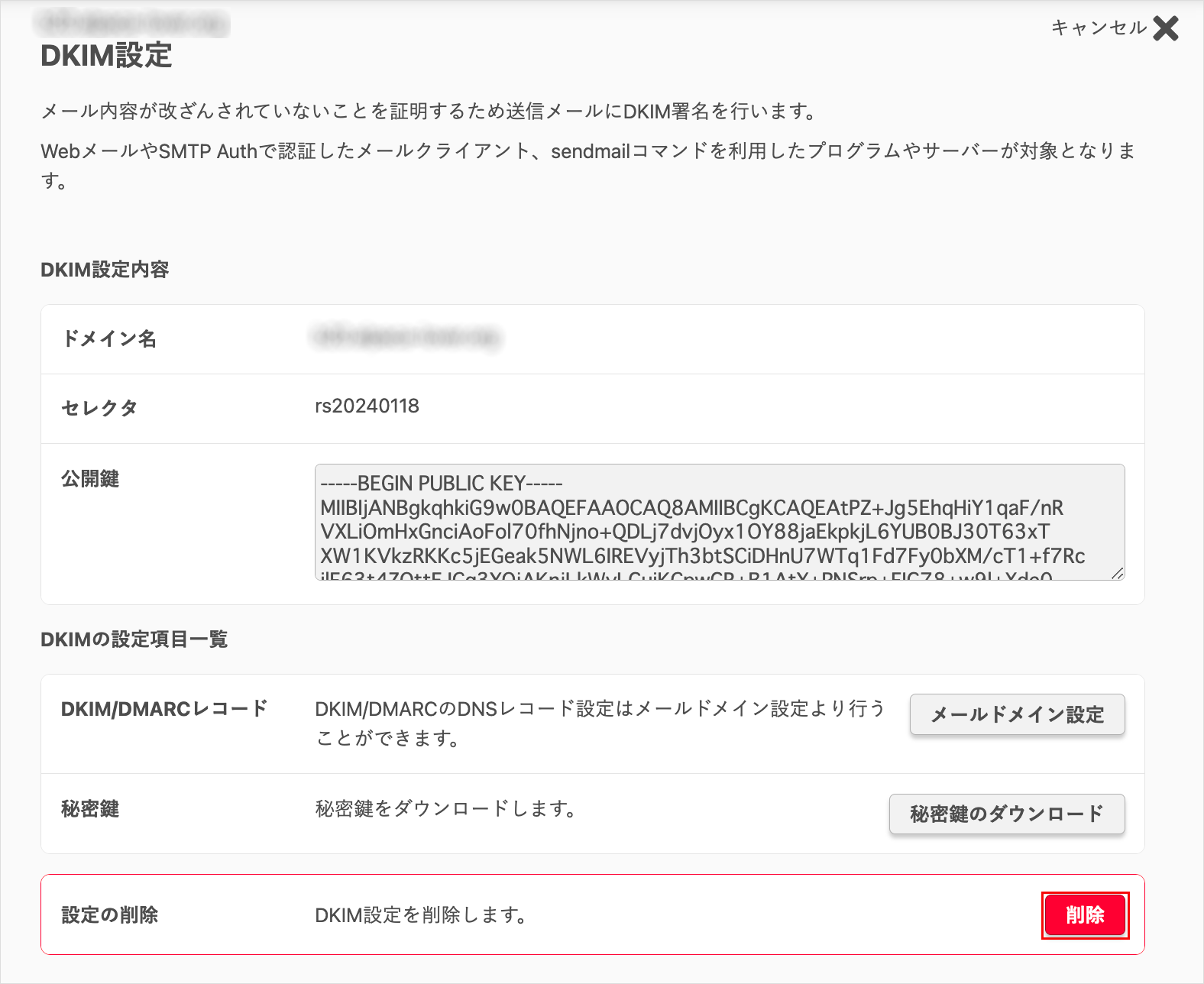
『削除』ボタンをクリック
DKIM設定画面で、『削除』ボタンをクリックします。
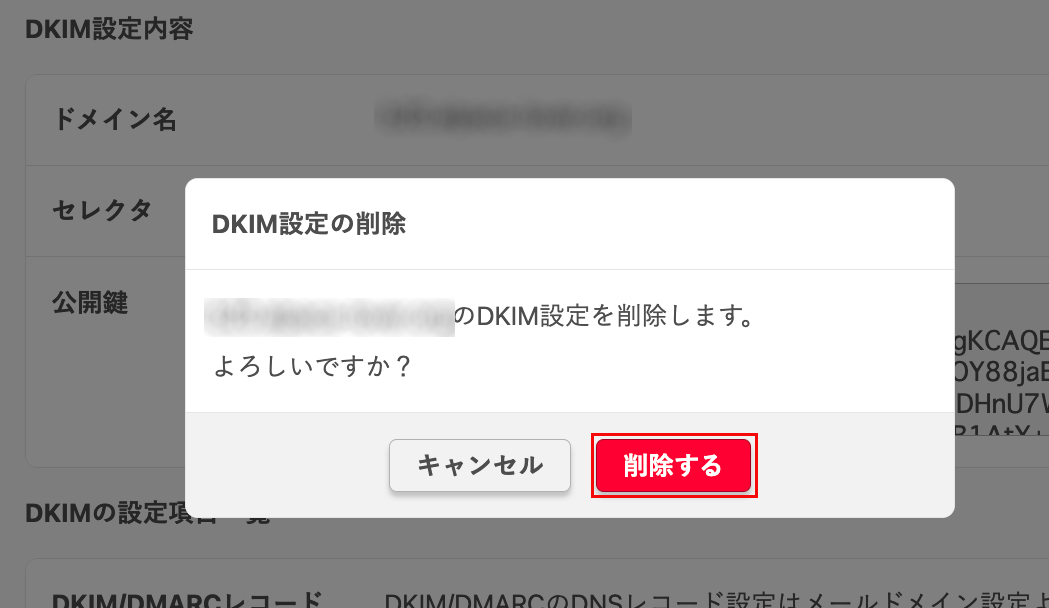
『削除する』ボタンをクリック
DKIM設定削除の確認画面で、『削除する』ボタンをクリックします。
再度DKIM設定を行う際は、『DKIM署名を設定する』から手続きを行ってください。
DMARCのポリシーの変更、集計レポートの送信先を変更する
サーバーコントロールパネルにログイン
「サーバーコントロールパネル」にログインします。ログイン方法は下記を参照ください。
「メールアドレス /メールパスワード」でログインした場合は、フィルターの設定ができません。
必ず「初期ドメインまたは追加されたドメイン / パスワード」でログインをお願いいたします。
『メールドメイン』へ進む
メールから『メールドメイン』をクリックします。
※ご利用プランが「ビジネス」以上の場合は、『ユーザー・メール』から『メールドメイン』へお進みください。
『メールドメイン設定』をクリック
設定ボタンから『メールドメイン設定』をクリックします。
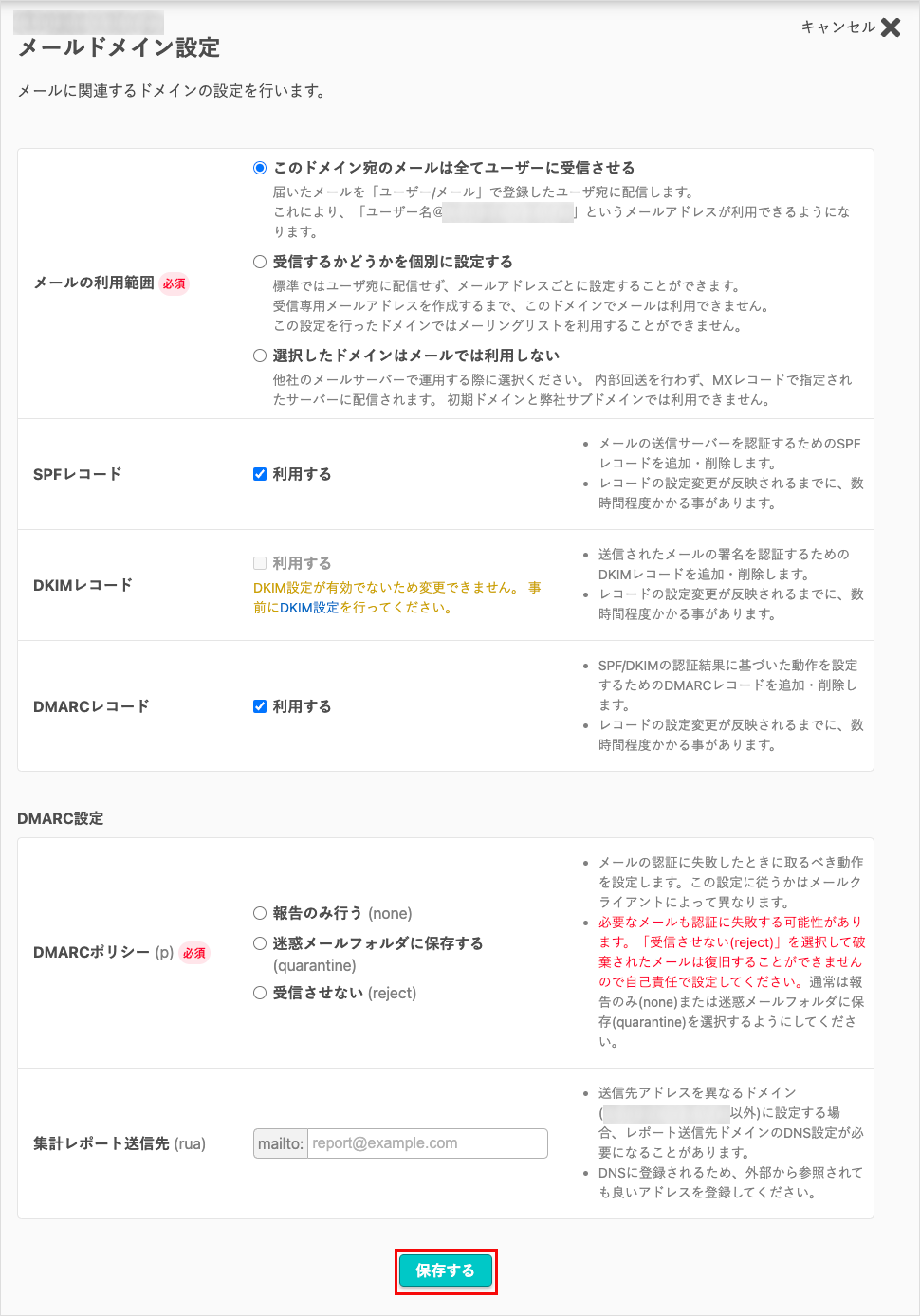
ポリシーの設定、集計レポートの送信先を入力して保存
ポリシーの設定、集計レポートの送信先を入力後、『保存する』ボタンをクリックします。
DMARCレコードを解除する場合は、DMARCレコードのチェックを外して、『保存する』ボタンをクリックしてください。
DMARCレポート機能を有効化する場合は、「利用する」にチェックを入れて『保存する』ボタンをクリックします。
※DMARCレポート機能の集計方法について
DMARCレポート機能を有効に設定すると、本機能での集計のための専用メールアドレスが設定されます。
設定後は、この専用メールアドレス宛にもDMARCレポートが送信されます。本機能は、受信したレポート情報をもとに集計結果を生成し、画面に表示します。
なお、集計専用のメールアドレスは確認できません。
よくあるご質問
DKIM署名、DMARCの設定に関するよくあるご質問は、以下をご確認ください。
DKIMおよびDMARC設定に関するよくあるご質問