前提条件
- ソフトウェア本体や不具合に関するお問い合わせは、ソフトウェアに付属の解説書、 ヘルプをご確認の上、ソフトウェアの製造元にお問い合わせください。
さくらインターネットでは以下に記載する設定に関し、その責任を負いかねます。 あらかじめご了承ください。 - ご利用のプロバイダによっては サブミッションポート が利用できない場合があります。詳細についてはプロバイダへお問い合わせください。
[参考]迷惑メール相談センター : ISPによる OP25B 実施状況
Outbound Port25 Blockingのしくみ
通常のメール送信(SMTP)サーバーが利用するポートは「 25 」番ポートです。
しかし、25番ポートを利用した不正なアクセスによる迷惑メール送信等が多いため、プロバイダによっては、25番ポートでプロバイダ以外のメールサーバーを利用することができない場合があります。
25番ポートを利用したメール送信を制限しているプロバイダとご契約されている場合、お客様のメールソフトから25番ポートを利用して、さくらのサーバー(さくらのレンタルサーバ、さくらのメールボックス、さくらのマネージドサーバ等)にアクセスすると、メール送信がエラーとなり、メールが送信できなくなります。
メールを送信するためには、メールソフトの設定で「 サブミッションポート(PORT 587) 」を利用する必要があります。
設定方法
設定例
- 初期ドメイン:example.sakura.ne.jp
- メールアドレス:mail@example.sakura.ne.jp
※ 上記は本マニュアル中での例です。設定の際は、お客様の情報に置き換えてご確認ください。
Windows Live メールの場合
Windows Live メールの起動
1Windows Live メールを起動します。

メールアカウント設定画面を開く
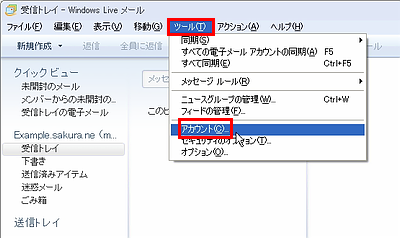
1『 ツール(T) 』から『 アカウント(C)… 』をクリックします。
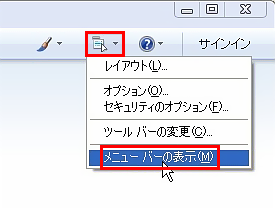
なお、メニューバーが表示されていない場合は、『 メニュー 』アイコンから『 メニューバーの表示(M) 』をクリックすると、メニューバーが表示されます。
2アカウント設定画面が表示されます。変更したいメールアカウントを選択し、『 プロパティ(P) 』ボタンをクリックします。
サブミッションポート(PORT 587)の設定
1『 詳細設定 』タブをクリックし、「 サーバーのポート番号 」の『 送信メール(SMTP)(O): 』を『 587 』に変更します。
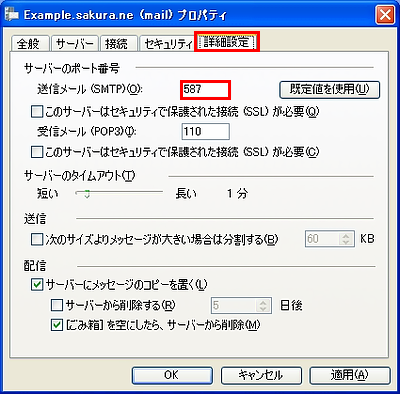
2内容を確認し、『 OK 』ボタンをクリックします。

Becky! Internet Mail ver.2の場合
Becky! Internet Mail ver.2の起動
1Becky! Internet Mail ver.2を起動します。

メールボックス設定画面を開く
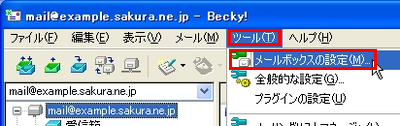
1『 ツール(T) 』から『 メールボックスの設定(M)… 』をクリックします。
サブミッションポート(PORT 587)の設定
1『 詳細 』タブをクリックし、「 サーバーのポート番号 」の『 SMTP: 』を『 587 』に変更します。
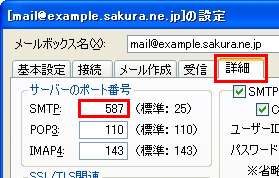
2内容を確認し、『 OK 』ボタンをクリックします。

Mozilla Thunderbird 3の場合
Mozilla Thunderbird 3 の起動
1Mozilla Thunderbird 3 を起動します。

メールアカウント設定画面を開く
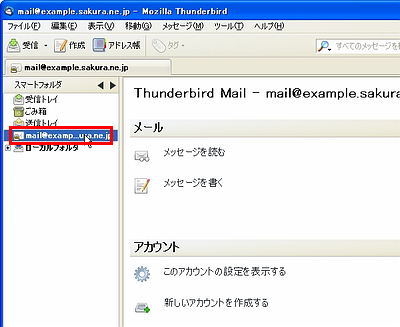
1変更したいメールアカウントをクリックします。
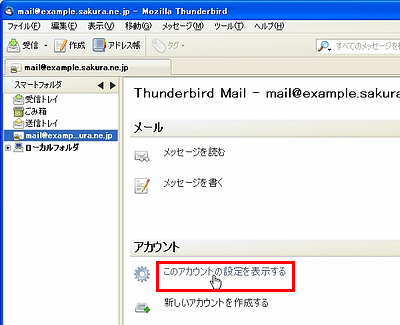
2『 このアカウントの設定を表示する 』をクリックします。
サブミッションポート(PORT 587)の設定
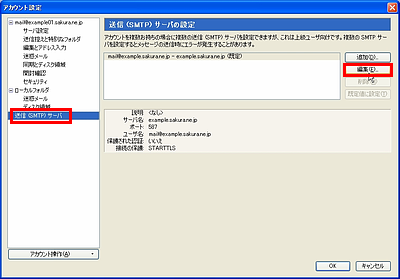
1左側の『 送信(SMTP)サーバー 』をクリックし、右側に表示されている送信サーバーの設定名があっていることを確認してから、『 編集(E) 』ボタンをクリックします。
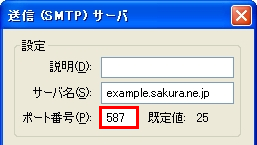
2「 設定 」の『 ポート番号(P): 』を『 587 』に変更します。
3内容を確認し、『 OK 』ボタンをクリックします。