

このページでは、Mac、iOSメールソフトかんたん設定の利用方法についてご案内しています。
POINT:メールソフトかんたん設定とは
メールソフトかんたん設定とは、メールソフト に設定する情報が登録されたメール構成プロファイル(構成ファイル)を、対象のメールソフトに登録するだけで、簡単にメールの設定が行える機能です。
前提条件
-
メールソフトかんたん設定に対応しているメールソフトは、以下となります。
- iPhone/iPad メール
- Mac メール
- Thunderbird
Thunderbirdの設定方法は以下のページをご確認ください。
Thunderbird:メールソフトかんたん設定
※Outlookなど、Windowsで利用できるメールソフトは非対応です。
-
iPhone、iPad、macOSのバージョンはベンダーがサポートを行なっている現行のバージョンを利用してください。
Apple社セキュリティアップデート(外部サイト) - セキュリティ上、メール構成プロファイルには、メールのパスワードは記録されておりません。
-
1つの ドメイン をウェブサーバー、メールサーバーなどに分けて運営されている場合、構成ファイルでは正しく設定できない場合があります。その場合は、手動でメールの設定をお願いします。
手動でのメール設定方法は以下をご参照ください。 - さくらのレンタルサーバ リセール向けプランでは、共有SSL を利用しているサーバーのみメールソフトかんたん設定を利用できます。
設定手順
動画:iPhoneでの設定ガイド(4分30秒)
iPhoneでの操作は動画にてご確認いただけます。再生ボタンをクリックしてください(音声が流れます)。
サーバーコントロールパネルログイン
1「サーバーコントロールパネル」にログインします。
ログイン方法は下記を参照ください。
サーバーコントロールパネルにログインしたい
メール構成プロファイルの作成
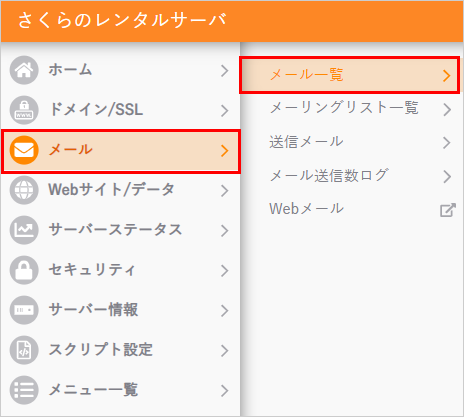
1メールから『メールアドレス』をクリックします。
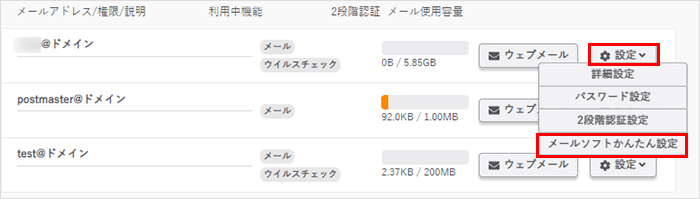
2『設定』をクリックし、『メールソフトかんたん設定』をクリックします。
3以下の項目を選択してください。
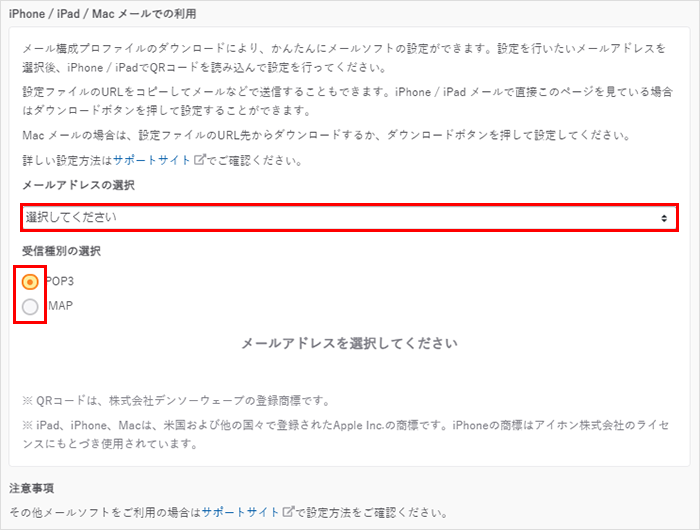
| メールアドレスの選択 |
設定したいメールアドレスを選択します。 ※サーバーに設定されている独自ドメインのメールアドレス名が表示されます。 |
|---|---|
| 受信種別の選択 |
※POPとIMAPの違いについては、POPとIMAPの違いをご確認ください。 ※Macメールでは、POPを選択した場合「メールをサーバーに1週間残す」が標準の設定になっております。Macメールの設定でも変更可能です。 |
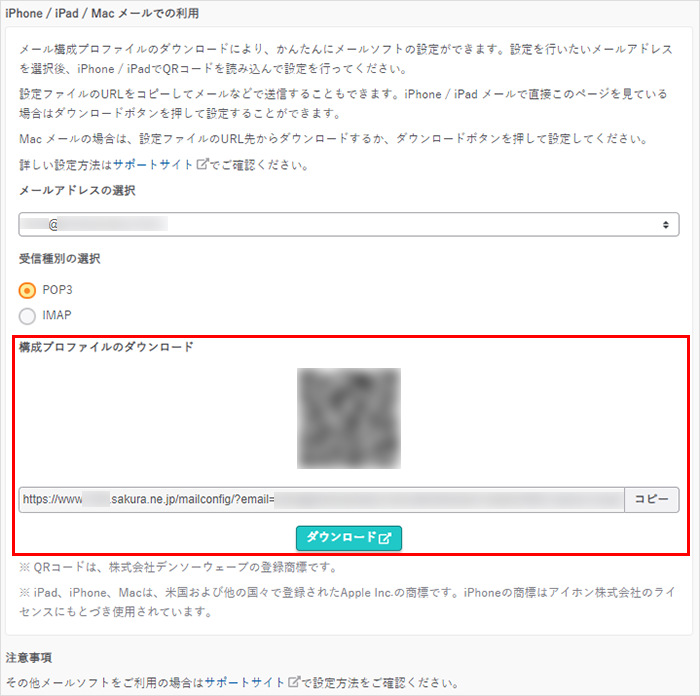
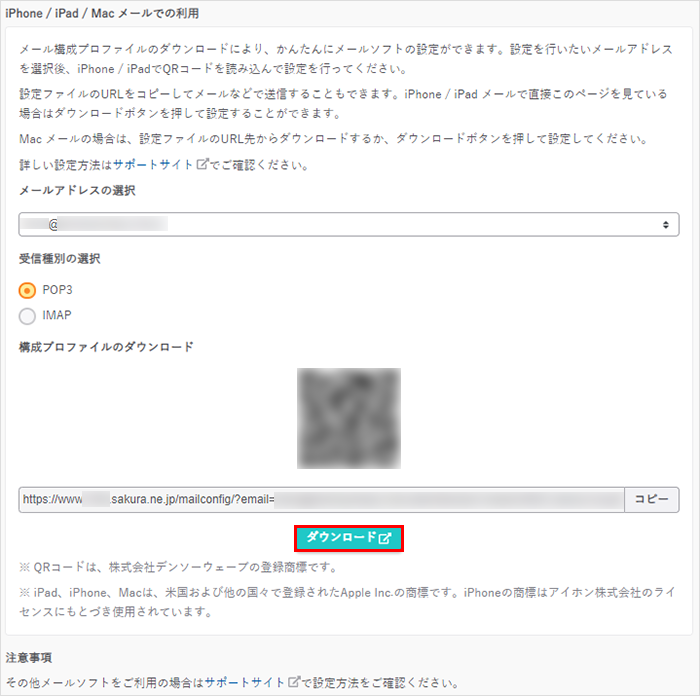
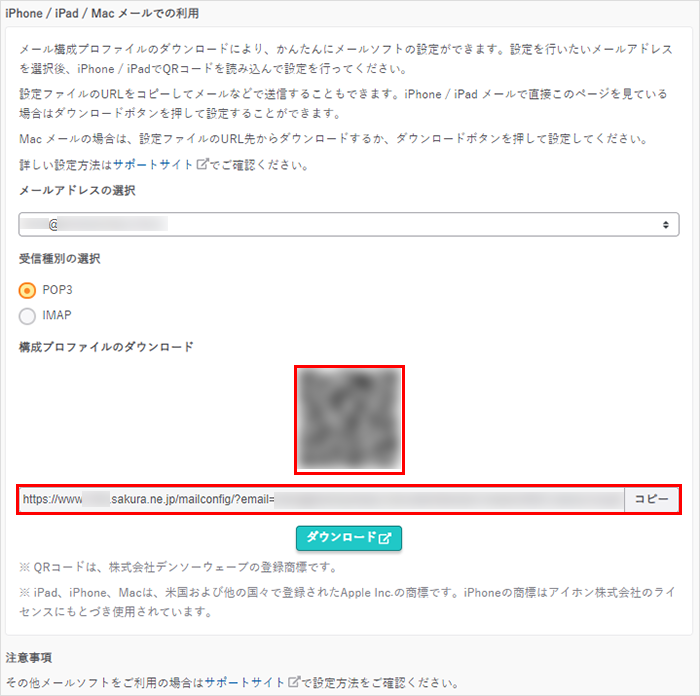
4設定が終わると、QRコード、URL、ダウンロードボタンが表示されます。
お客様が利用するメールアドレスで利用したいドメイン名でない場合、ドメイン名のプルダウンメニューで切り替えてください。その時点でメール構成ファイルは再作成されます。
メール構成プロファイルによるメールソフトの設定
STEP2で作成したメール構成ファイルを端末にダウンロードしインストールすることで、メールソフトの設定が完了します。
メールソフトによって設定が異なりますので、ご希望の手順をご確認ください。
-
iPhone / iPadで利用する場合
-
(iPhone iPad)端末から直接サーバーコントロールパネルへアクセスされている場合
1プロファイル設定後の画面に出ている『ダウンロード』をタップします。
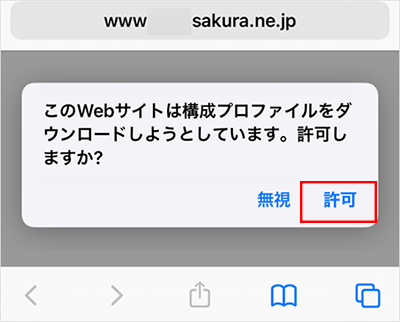
2[構成プロファイルのダウンロード]の承認画面がでますので、『許可』をタップします。
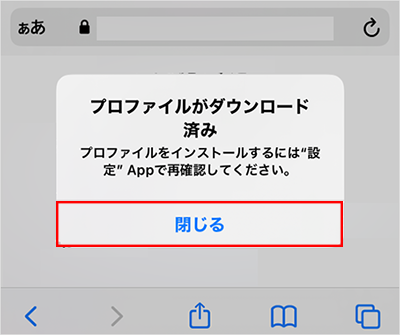
3[プロファイルがダウンロード済み]と表示されますと、ダウンロードは完了しています。『閉じる』をタップします。
4ダウンロードしたメール構成プロファイルのインストール
作業手順はメール構成プロファイルのインストールをご確認ください。
(iPhone iPad)QRコードもしくは、構成ファイルのダウンロードURLを、メールの利用者に伝えて設定する場合
1QRコードの画像をメール利用者に送るか、URLのアドレスをメール設定を行うiPhone / iPad宛に送ります。
※Airdropや各メッセンジャーアプリなどで設定したい端末へ送信するなど、送る方法は様々な方法がございます。
お客様のご都合の良い方法で行ってください。2送信されたメール構成プロファイルをダウンロードします。
- QRコード画像の場合 iPhone iPadのカメラアプリで、QRコード読み取り、アクセスしてください。
- URLアドレスの場合 iPhone iPad のブラウザ(Safari)でURLへアクセスしてください。
QRコードもしくはURLを発行後、メールパスワードと合わせて利用者にお知らせください。
3[構成プロファイルのダウンロード]の承認画面がでますので、『許可』をタップします。
4[プロファイルがダウンロード済み]と表示されます。『閉じる』をタップします。
5ダウンロードしたメール構成プロファイルのインストール
作業手順はメール構成プロファイルのインストールをご確認ください。
メール構成プロファイルのインストール
1『設定』をタップします。
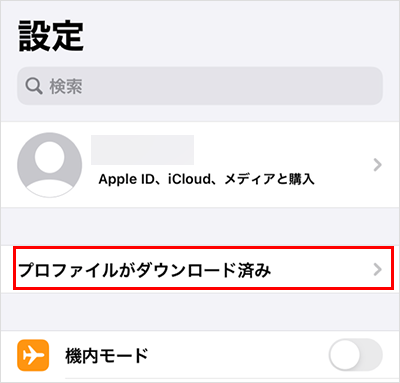
2『プロファイルがダウンロード済み』をタップします。
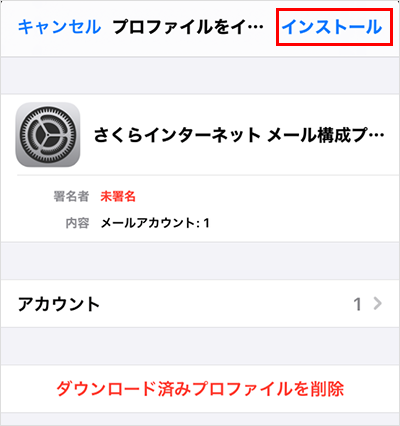
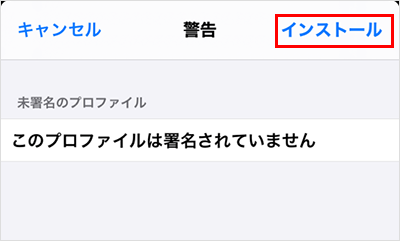
3『インストール』をタップします。
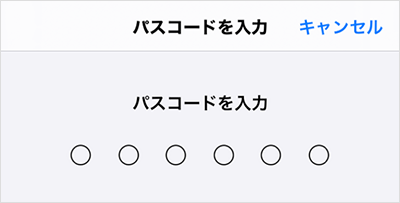
4パスコードを入力します。
※お客様がiPhone / iPadに設定されたパスコードです。
5『インストール』をタップします。
※[このプロファイルは署名されていません]と表示されますが、続けて『インストール』をタップし、画面下部に出る『インストール』をタップします。
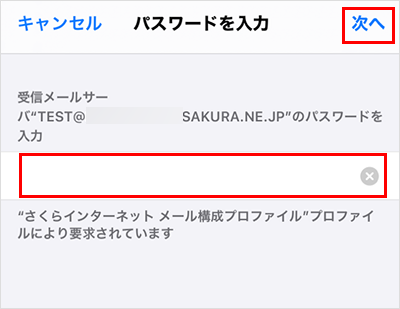
6『次へ』をタップします。
※[パスワードを入力]と表示されますので、必須の空欄に『メールパスワード』を入力します。
 [ユーザ名、パスワードが間違っています。]と表示される場合
[ユーザ名、パスワードが間違っています。]と表示される場合は、メールパスワードが誤っているか、サーバーパスワードなど別のパスワードを入力されている可能性がありますので、再確認してください。
メールパスワードが不明の場合は、コントロールパネルからメールパスワードの再設定を行ってから、メール構成プロファイルのインストールを行ってください。
なお、メールパスワードの変更を行っても、メール構成ファイルの再ダウンロードは必要ありません。
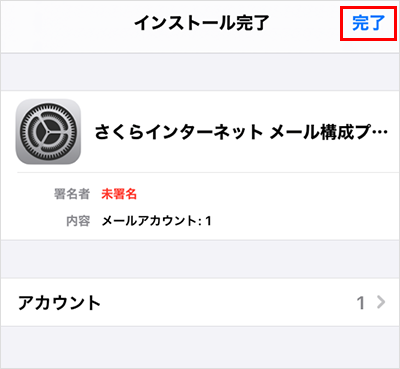
メールパスワードを変更したい7[インストール完了]と表示されます。『完了』をタップします。
※受信種別の選択で「IMAP」を選択された方は、次の作業にすすんでください。
-
Macメールで利用する手順
-
メール構成プロファイルのインストール
1URLのアドレスにアクセスするか、ダウンロードから『メール構成プロファイル(mail.mobileconfig)』をダウンロードします。
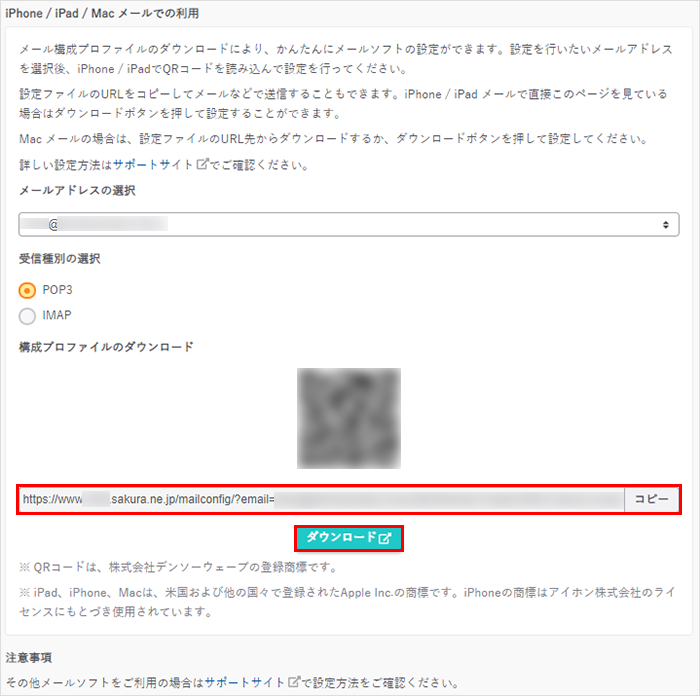
2ダウンロードしたファイル『mail.mobileconfig』をダブルクリックします。
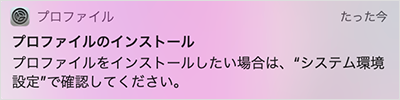
※[プロファイルのインストール]が表示されることがありますので『×』で閉じます。
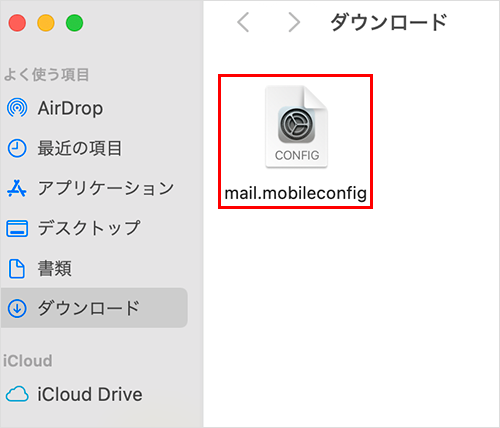
3保存した[mail.mobileconfig]のファイルをダブルクリックし、開きます。
※[プロファイルのインストール]というウィンドウが開いた場合は、右上の『×』で閉じます。
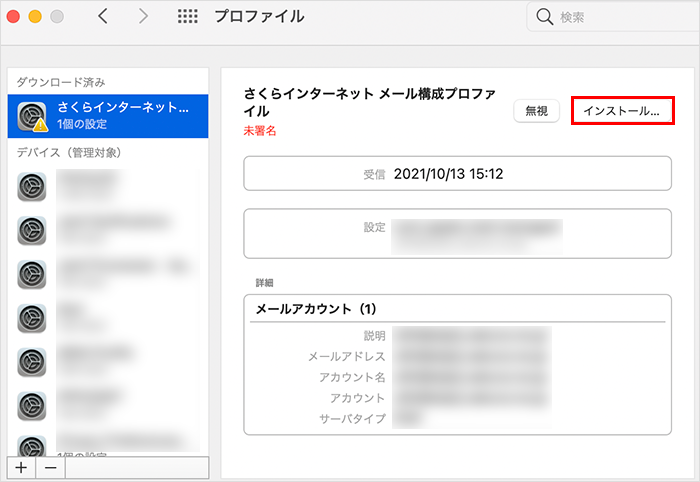
4[システム環境設定]の『プロファイル』をクリックします。
5詳細の内容を確認し、問題がなければ『インストール』をクリックします。
※ダウンロード済みの項目に[さくらインターネット メール構成プロファイル]が表示されます。
※メールアドレスなど誤っていた場合は『無視』をクリックすることで、取り消せます。
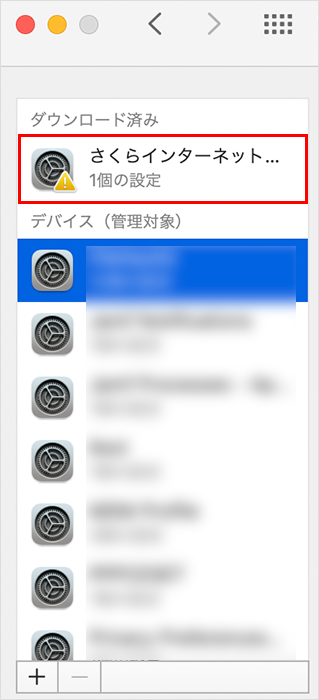
6問題がなければ『インストール』をクリックします。
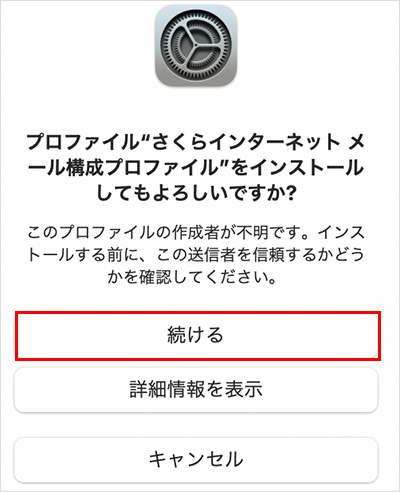
7『続ける』をクリックします。
※[プロファイル“さくらインターネット メール構成プロファイル”をインストールしてもよろしいですか?]と表示されます。
8『インストール』をクリックします。
パスワードを求める画面が開きますので、メールパスワードを入力します。
※メールパスワードを間違うとインストールは失敗します。
メールパスワードが不明の場合は、マニュアル「メールパスワードを変更したい」をご確認いただき、メールパスワードの再設定後、改めてメールパスワードを入力してください。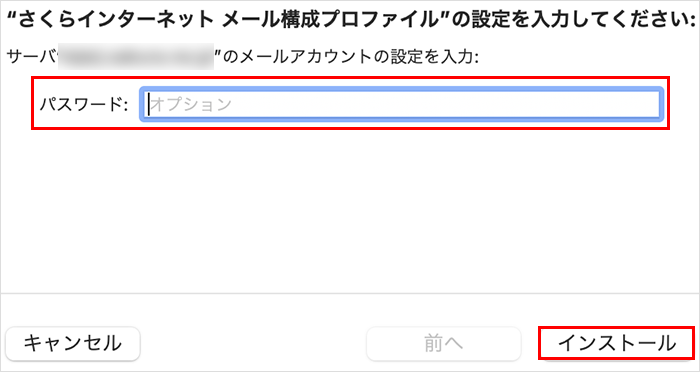
9以上で設定は完了です。
メモアプリの設定(IMAPを選択された方)
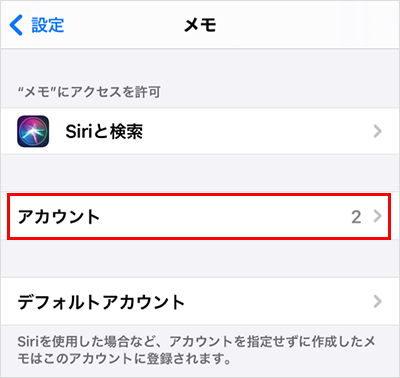
1iPhone / iPadの『設定』の『メモ』をタップします。
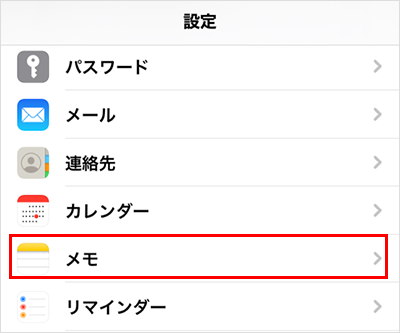
2『アカウント』をタップします。
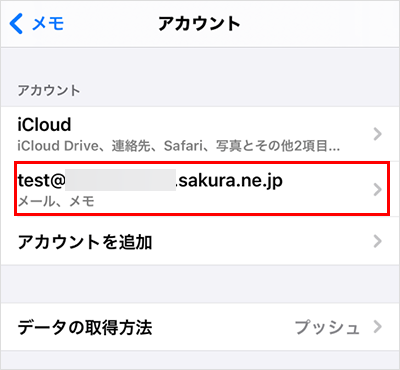
3対象の『アカウント名』をタップします。
※アカウント欄にメール構成ファイルをインストールしたメールアドレス名が表示されております。
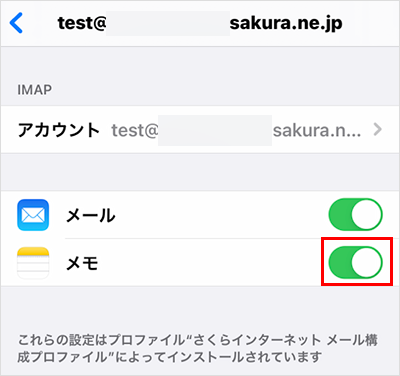
4[メモ]の利用がオンになっている場合は、オフに切り替えます。
※[メモ]の項目自体が存在しない場合は、受信種別「POP」が選択されておりますので、以降の作業は必要ありません。
※[メモ]に関する詳細はメモの利用に関してをご確認ください。
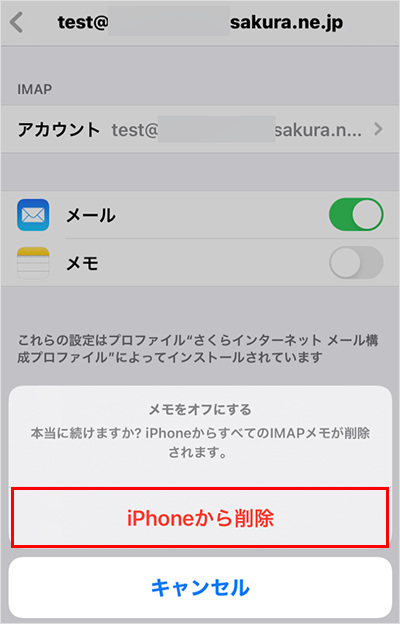
5[メモをオフにする]が表示されますので『iPhoneから削除』をタップします。
※削除されるメモは、追加したメールアドレスに紐づかれたメモとなります。メール構成プロファイルを使って初めて設定した場合、対象のメモは未使用ですのでiPhoneから削除をタップしても問題ございません。
メモの利用に関して
iPhone / iPadで、受信種別[IMAP]のメール構成ファイルをインストールを行うと、設定したメールアドレスに紐づいた[メモ]が標準で利用状態になります。
このメモに記事を作成をすると、メモアプリがIMAPの機能を利用し、レンタルサーバのメール内の[.Notes]というフォルダに記事が保存されます。
しかし、このメモアプリの挙動に関してはiOS(iPhone / iPad)独自の機能となりますので、メールアカウントの解除や「メモ」アプリの操作誤りなどによる記事の消失といった可能性が考えられます。
そのため、メールアドレスに紐づく[メモ]の利用は、弊社では推奨しておりません。利用される場合は、お客様の自己責任で行なっていただきますようお願いいたします。
構成プロファイルを削除する(メール設定削除)
※POP設定の場合、メール構成プロファイルを削除すると、メールに保存されたメールも消去されますのでご注意ください。
-
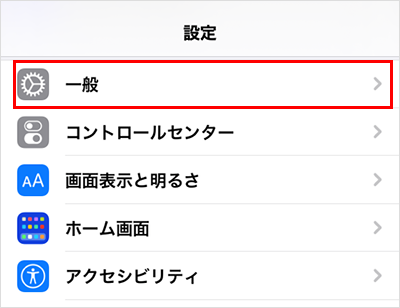
iPhone / iPadで削除する手順
-
STEP 2/6
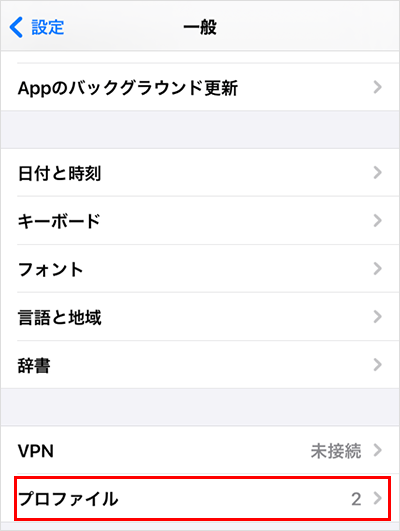
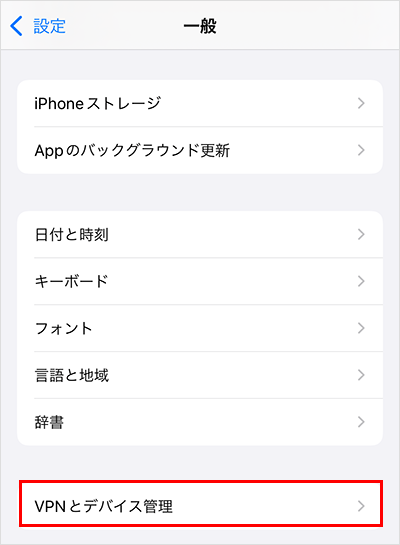
『プロファイル』をタップ
※iOS15の場合は『VPNとデバイス管理』をタップします。
iOS14の場合
iOS15の場合
 STEP 3/6
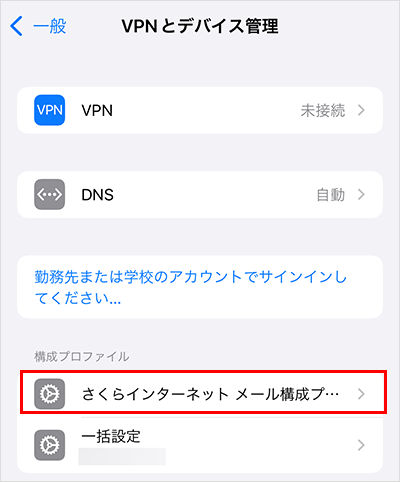
『さくらインターネット メール構成プロファイル』をタップ
 STEP 4/6
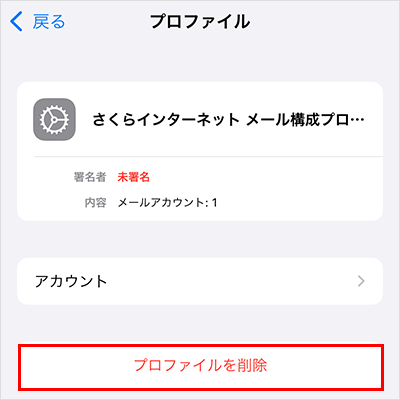
『プロファイルを削除』をタップ
 STEP 5/6
パスコードを入力
※お客様がiPhone、iPadに設定されたパスコードです。
STEP 6/6『削除』をタップ

-
Macメールで削除する手順
-
STEP 1/4
[システム環境設定]の『プロファイル』をクリック
[プロファイル]のユーザ欄に表示される[さくらインターネット メール構成プロファイル]を選択し、『-』をクリックします。
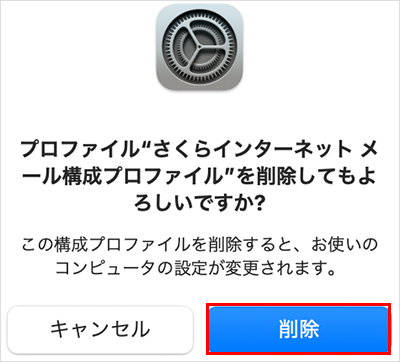
 STEP 3/4
『削除』をクリック
※プロファイルを削除の画面が表示されます。
 STEP 4/4
削除完了
[プロファイル]のユーザ欄から[さくらインターネット メール構成プロファイル]が消えていれば、メール設定の削除は完了です。