

このマニュアルでは、投稿した記事を編集・削除する手順をご案内しています。
メンバーの権限によって、編集・削除できる範囲は異なります。メンバーの権限については、以下のマニュアルをご参照ください。 メンバーの権限について
記事を編集する
編集する記事の編集画面を開く
1さくらのブログの管理画面にログインします。
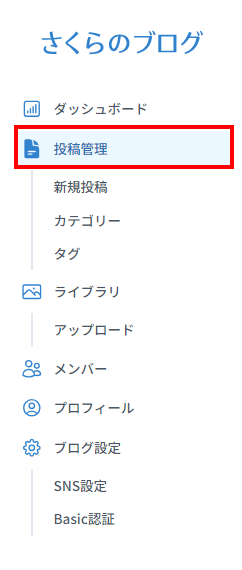
2メニューの[投稿管理]をクリックします。
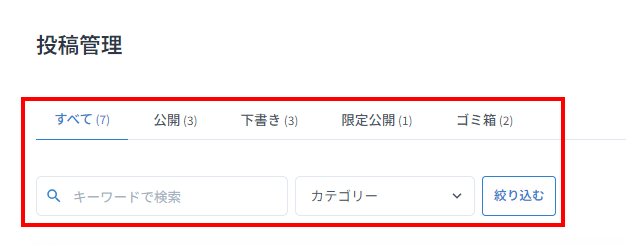
3一覧から該当の記事を確認します。
記事は[公開][下書き][限定公開][ゴミ箱]のカテゴリー別に一覧表示できます。また、[すべて]を含む各カテゴリー内で、記事のタイトルや本文をキーワード検索することができます。
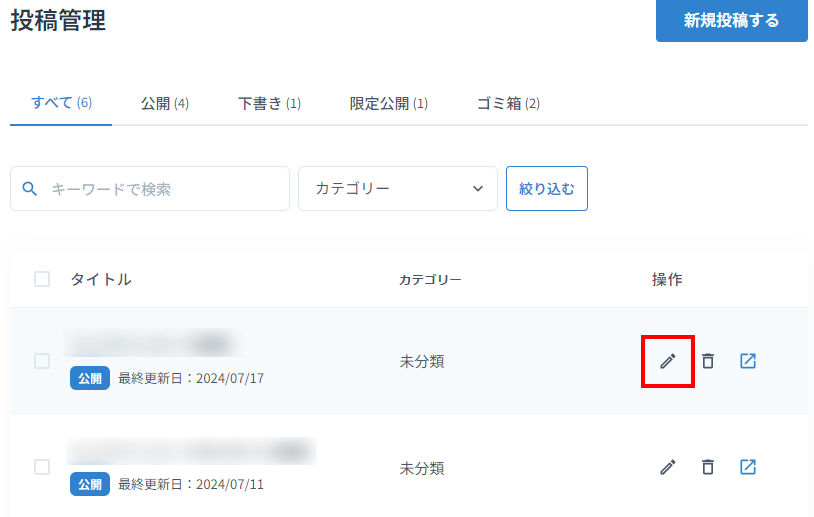
4編集する記事の右の[編集]アイコンをクリックします。
記事を編集する
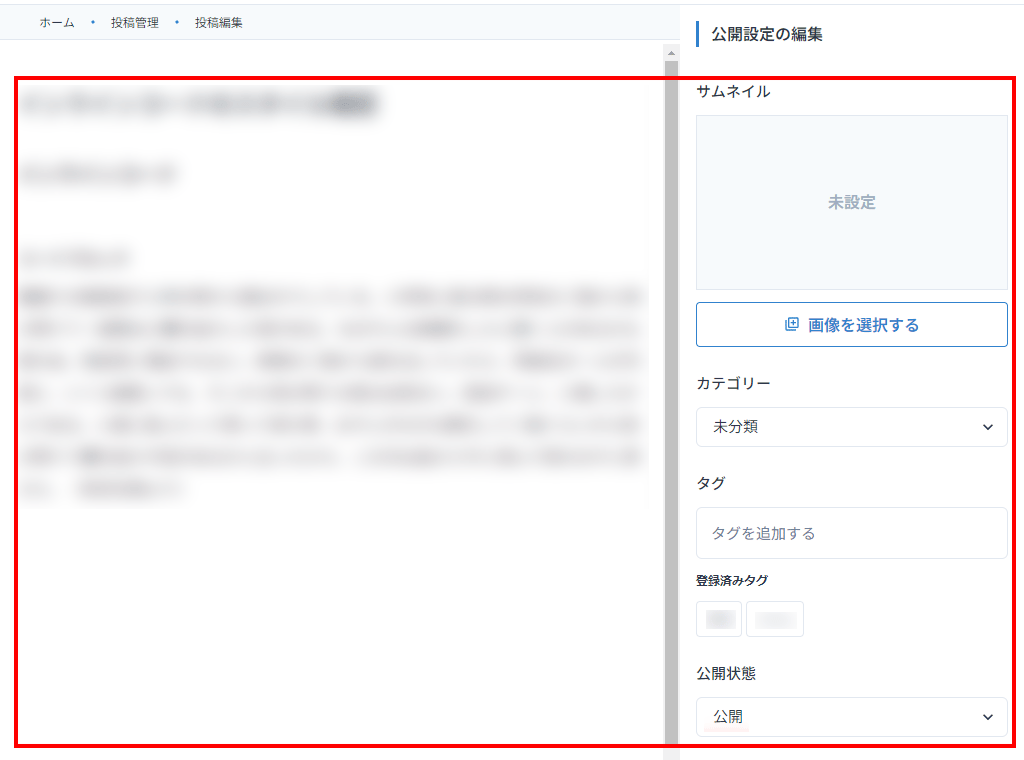
記事を下書き保存または公開する
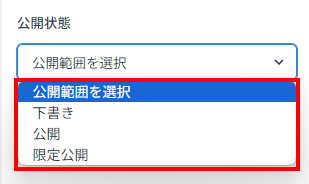
1編集した記事の公開状態を、下書き保存・公開・限定公開から選択します。
※寄稿者は[下書き]以外の選択肢を選ぶことができません。
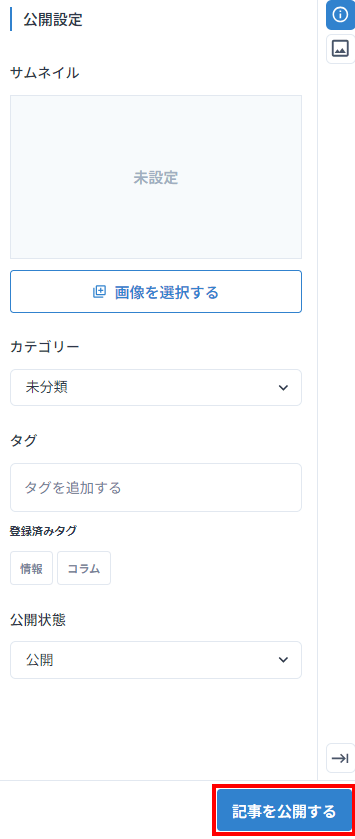
2ボタンをクリックして保存します。
選んだ選択肢によってボタンの表示が以下のように変わります。
- 下書き:[記事を下書き保存する]
- 公開:[記事を公開する]
- 限定公開:[記事を限定公開する]
記事を削除する
削除する記事の編集画面を開く
1さくらのブログの管理画面にログインします。
2メニューの[投稿管理]をクリックします。
3一覧から該当の記事を確認します。
記事は[公開][下書き][限定公開][ゴミ箱]のカテゴリー別に一覧表示できます。また、[すべて]を含む各カテゴリー内で、記事のタイトルや本文をキーワード検索することができます。
記事を削除する
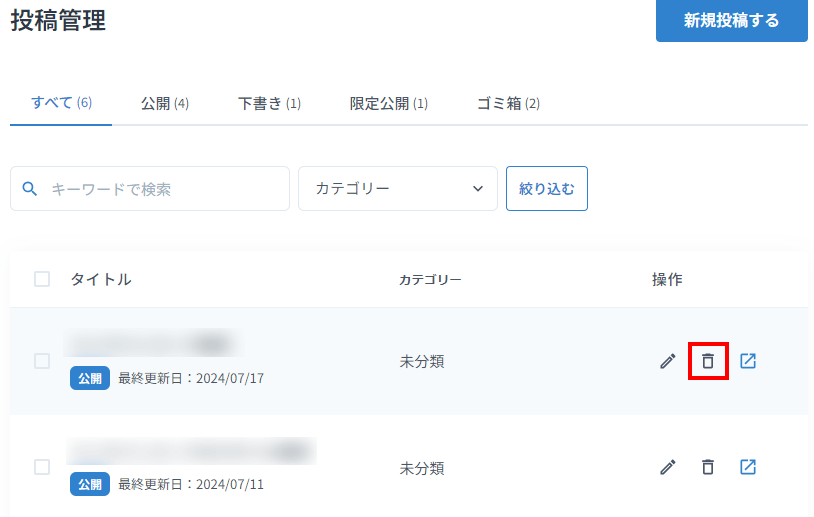
1編集する記事の右の[ゴミ箱へ]アイコンをクリックします。
記事を完全に削除する
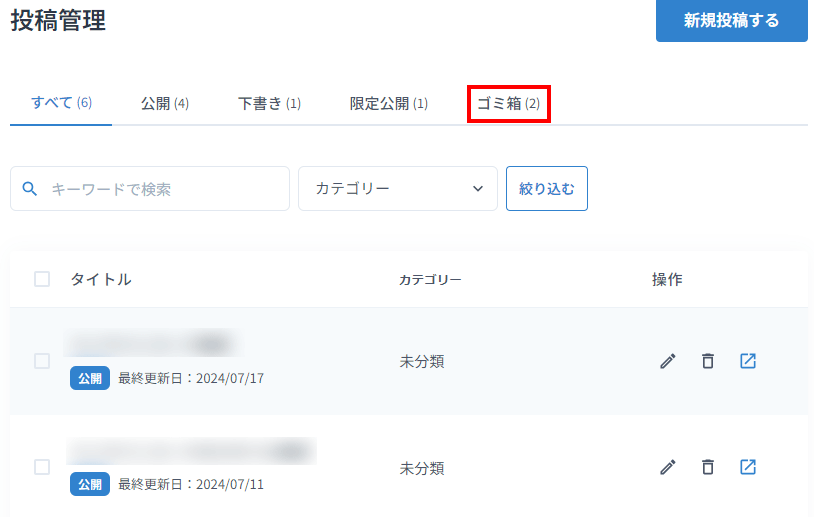
1記事一覧の[ゴミ箱]カテゴリーで該当の記事を確認します。
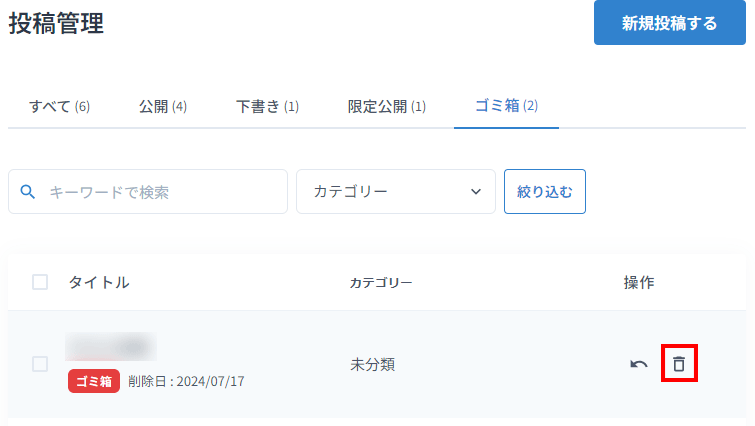
2完全に削除する記事の右の[削除]アイコンをクリックします。
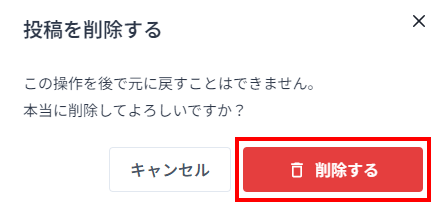
3注意書きを確認の上、[削除する]ボタンをクリックします。
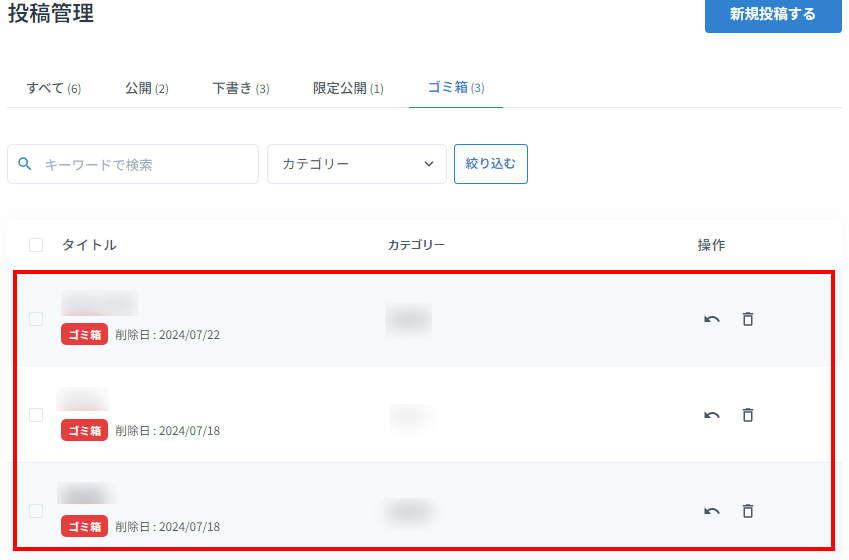
[ゴミ箱]カテゴリーから該当の記事が削除されたことを確認して記事の削除は完了です。
記事を復元する
[ゴミ箱]へ移動した記事は復元することができます。
※完全に削除した記事は復元できません。
記事を復元する
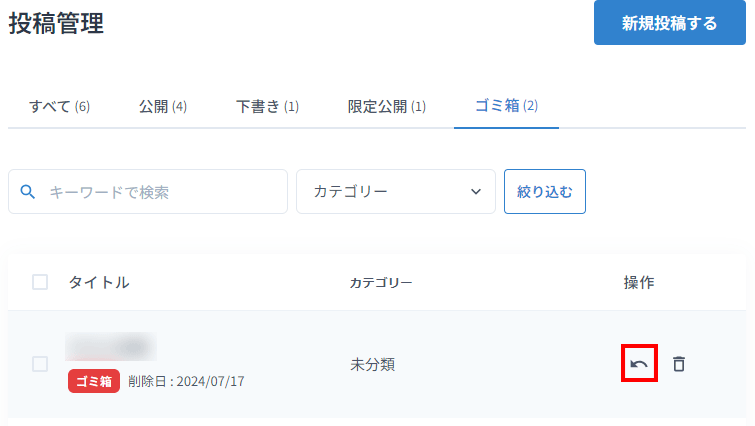
1復元する記事の右の[復元]アイコンをクリックします。
クリックすると記事は[下書き]に移動します。
2[下書き]をクリックします。
![[下書き]をクリック](https://help.sakura.ad.jp/wp-content/uploads/2024/07/sakura_blog_post_management_nav_draft.png)
3復元する記事の右の[編集]アイコンをクリックします。
![復元する記事の右の[編集]アイコンをクリック](https://help.sakura.ad.jp/wp-content/uploads/2024/07/sakura_blog_post_management_draft_edit.png)
記事を下書き保存または公開する
1編集した記事の公開状態を下書き保存、公開、限定公開から選択します。
※寄稿者は[下書き]以外の選択肢を選ぶことができません。
2ボタンをクリックして保存します。
選んだ選択肢によってボタンの表示が以下のように変わります。
- 下書き:[記事を下書き保存する]
- 公開:[記事を公開する]
- 限定公開:[記事を限定公開する]