レンタルサーバ

タグを追加・削除したい(新さくらのブログ)

対象プラン

さくらのレンタルサーバ ライト スタンダード プレミアム ビジネス ビジネスプロ マネージド

本マニュアルでは、さくらのブログのタグを追加・削除する手順についてご案内しています。

※寄稿者はタグの追加・削除ができませんのでご注意ください。

メンバーの権限については、以下のマニュアルをご参照ください。 メンバーの権限について

タグを追加する

1さくらのブログの管理画面にログインします。

管理画面にログインしたい(新さくらのブログ)

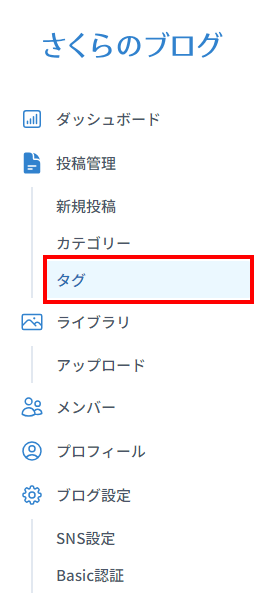
2メニューの[タグ]をクリックします。

タグをクリック

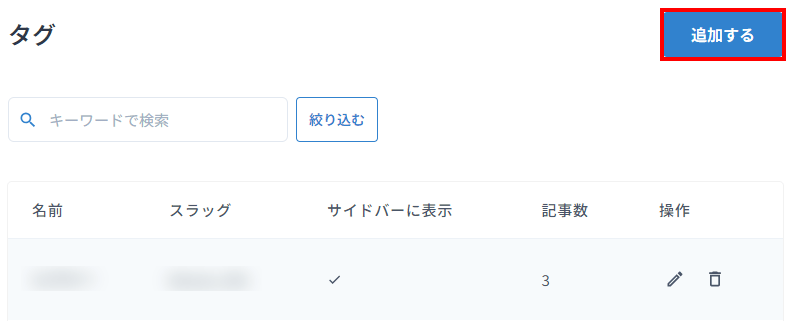
1[追加する]ボタンをクリックします。

追加するボタンをクリックする

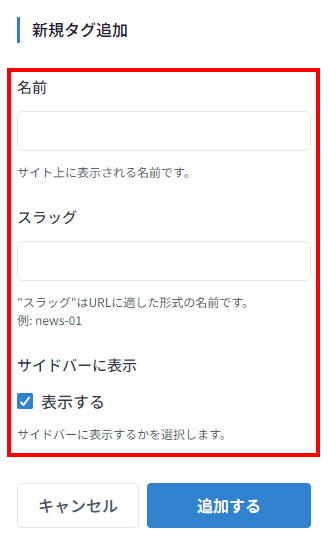
2追加するタグの情報を入力します。

追加するタグの情報を入力します
名前 Webサイト(ブログ)上で表示されるタグの名前です。
スラッグ URLの一部になる文字列です。半角英数字、半角のハイフン[-]、半角のアンダースコア[_]が使用できます。
サイドバーに表示 [表示する]にチェックを入れると、Webサイト(ブログ)の[タグから探す]にタグ名が表示されます。

※該当のタグが選択された記事が1件もない場合は、チェックを入れても表示されません。

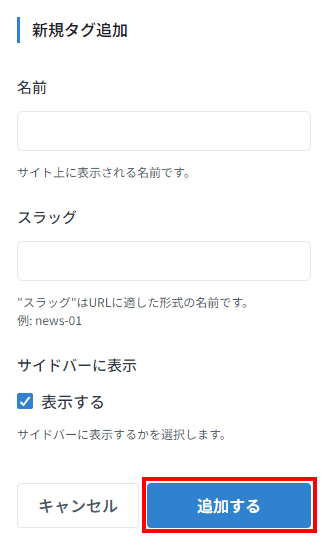
3[追加する]ボタンをクリックします。

タグの一覧に追加されたことを確認してタグの追加は完了です。
タグをクリック

既存のタグを編集する

1さくらのブログの管理画面にログインします。

管理画面にログインしたい(新さくらのブログ)

2メニューの[タグ]をクリックします。

タグをクリック

3一覧から編集するタグを確認します。

登録されているタグが多い場合は、上の[キーワードで検索]から探すことができます。 検索するキーワードを入力して[絞り込む]をクリックします。

※対象はタグの名前またはスラッグです。
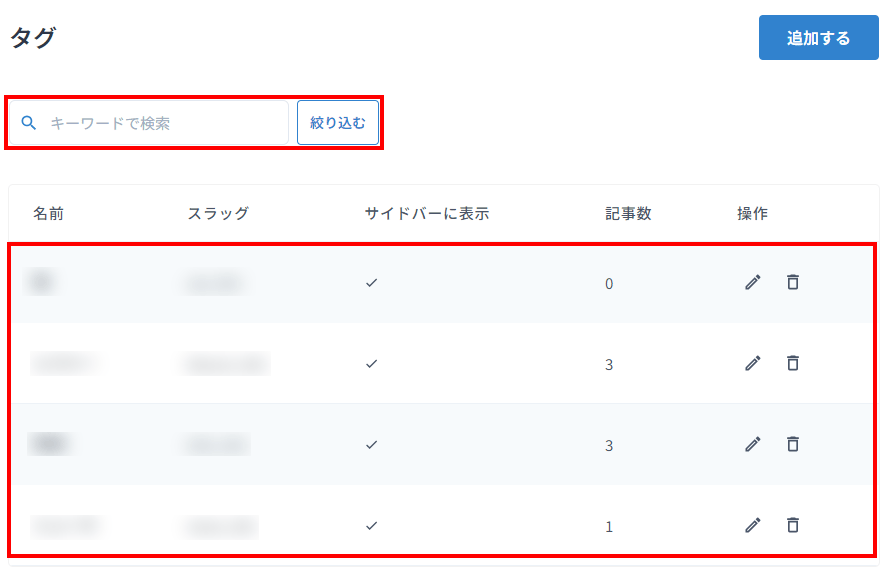
キーワードで検索

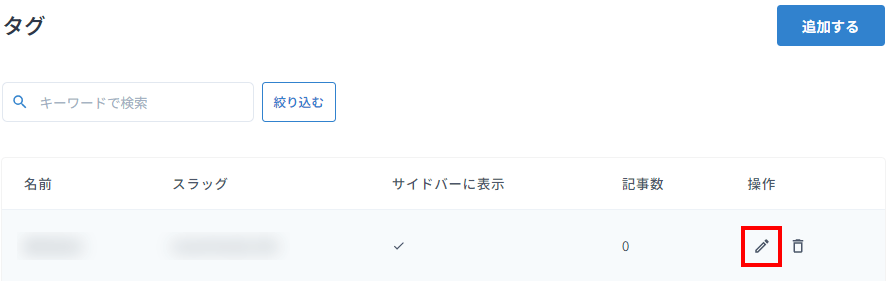
1編集するタグの右の[編集]アイコンをクリックします。

編集アイコンをクリック

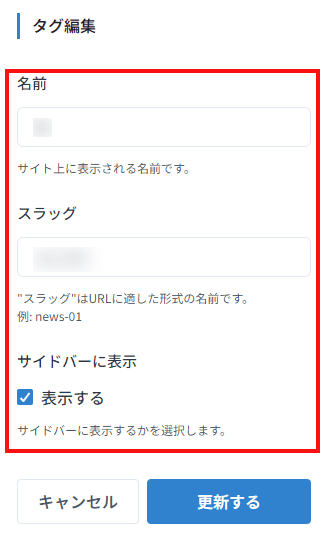
2変更したい項目を編集します。

変更するタグの情報を入力します
名前 Webサイト(ブログ)上で表示されるタグの名前です。
スラッグ URLの一部になる文字列です。半角英数字、半角のハイフン[-]、半角のアンダースコア[_]が使用できます。
サイドバーに表示 [表示する]にチェックを入れると、Webサイト(ブログ)の[タグから探す]にタグ名が表示されます。

※該当のタグが選択された記事が1件もない場合は、チェックを入れても表示されません。

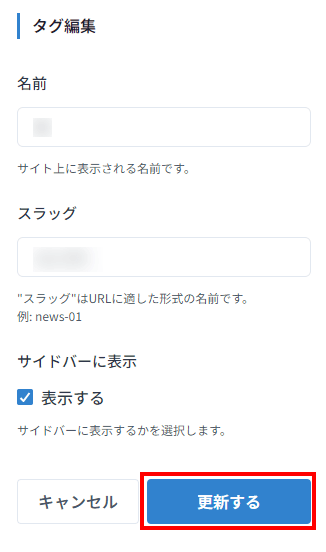
3[更新する]ボタンをクリックします。

更新するボタンをクリック

タグの一覧で変更が反映されたことを確認して、タグの編集は完了です。

既存のタグを削除する

1さくらのブログの管理画面にログインします。

管理画面にログインしたい(新さくらのブログ)

2メニューの[タグ]をクリックします。

タグをクリック

3一覧から削除するタグを確認します。

登録されているタグが多い場合は、上の[キーワードで検索]から探すことができます。 検索するキーワードを入力して[絞り込む]をクリックします。

※対象は、タグの名前またはスラッグです。

キーワードで検索

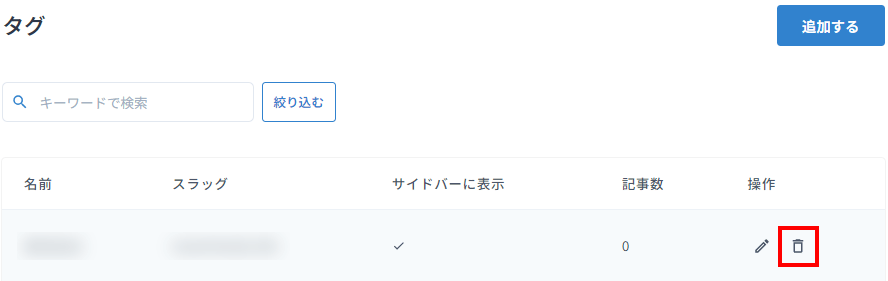
1削除するカテゴリーの右にある[削除]アイコンをクリックします。

記事数が0ではない場合(該当のタグが記事で利用されている場合)であっても、タグの削除は可能です。 あらかじめ記事数を0にしておくには、記事を編集して該当のタグを記事から削除してください。

記事の編集方法については、以下のマニュアルをご参照ください。 投稿した記事を編集・削除したい(新さくらのブログ)
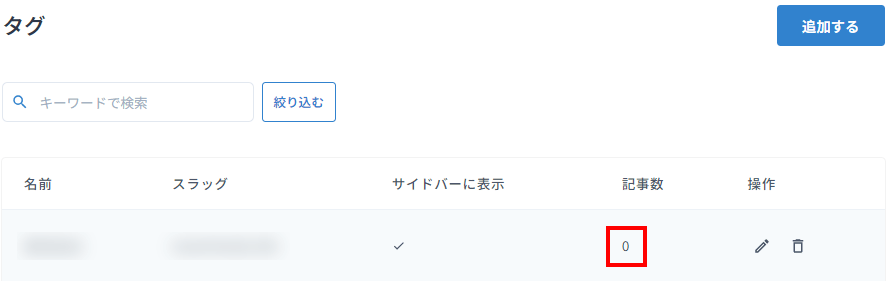
削除するタグの記事数を確認します

2注意書きを確認の上、[削除する]ボタンをクリックします。

削除アイコンをクリック

タグ一覧から該当のタグが削除されたことを確認して、タグの削除は完了です。

本マニュアルでは、さくらのブログのタグを追加・削除する手順についてご案内しています。

※寄稿者はタグの追加・削除ができませんのでご注意ください。

メンバーの権限については、以下のマニュアルをご参照ください。 メンバーの権限について

タグを追加する

STEP 1/2

管理画面にログインし[タグ]をクリック

1さくらのブログの管理画面にログインします。

管理画面にログインしたい(新さくらのブログ)

2メニューの[タグ]をクリックします。

タグをクリック

1[追加する]ボタンをクリックします。

追加するボタンをクリックする

2追加するタグの情報を入力します。

追加するタグの情報を入力します
名前 Webサイト(ブログ)上で表示されるタグの名前です。
スラッグ URLの一部になる文字列です。半角英数字、半角のハイフン[-]、半角のアンダースコア[_]が使用できます。
サイドバーに表示 [表示する]にチェックを入れると、Webサイト(ブログ)の[タグから探す]にタグ名が表示されます。

※該当のタグが選択された記事が1件もない場合は、チェックを入れても表示されません。

3[追加する]ボタンをクリックします。

タグの一覧に追加されたことを確認してタグの追加は完了です。

タグをクリック

既存のタグを編集する

STEP 1/2

一覧から編集するタグを確認

1さくらのブログの管理画面にログインします。

管理画面にログインしたい(新さくらのブログ)

2メニューの[タグ]をクリックします。

タグをクリック

3一覧から編集するタグを確認します。

登録されているタグが多い場合は、上の[キーワードで検索]から探すことができます。 検索するキーワードを入力して[絞り込む]をクリックします。

※対象はタグの名前またはスラッグです。

キーワードで検索

1編集するタグの右の[編集]アイコンをクリックします。

編集アイコンをクリック

2変更したい項目を編集します。

変更するタグの情報を入力します
名前 Webサイト(ブログ)上で表示されるタグの名前です。
スラッグ URLの一部になる文字列です。半角英数字、半角のハイフン[-]、半角のアンダースコア[_]が使用できます。
サイドバーに表示 [表示する]にチェックを入れると、Webサイト(ブログ)の[タグから探す]にタグ名が表示されます。

※該当のタグが選択された記事が1件もない場合は、チェックを入れても表示されません。

3[更新する]ボタンをクリックします。

更新するボタンをクリック

タグの一覧で変更が反映されたことを確認して、タグの編集は完了です。

既存のタグを削除する

STEP 1/2

一覧から削除するタグを確認

1さくらのブログの管理画面にログインします。

管理画面にログインしたい(新さくらのブログ)

2メニューの[タグ]をクリックします。

タグをクリック

3一覧から削除するタグを確認します。

登録されているタグが多い場合は、上の[キーワードで検索]から探すことができます。 検索するキーワードを入力して[絞り込む]をクリックします。

※対象は、タグの名前またはスラッグです。

キーワードで検索

1削除するカテゴリーの右にある[削除]アイコンをクリックします。

記事数が0ではない場合(該当のタグが記事で利用されている場合)であっても、タグの削除は可能です。 あらかじめ記事数を0にしておくには、記事を編集して該当のタグを記事から削除してください。

記事の編集方法については、以下のマニュアルをご参照ください。 投稿した記事を編集・削除したい(新さくらのブログ)

削除するタグの記事数を確認します

2注意書きを確認の上、[削除する]ボタンをクリックします。

削除アイコンをクリック

タグ一覧から該当のタグが削除されたことを確認して、タグの削除は完了です。

お問い合わせ

上記をご確認いただいても問題が
解決しなかった場合、
下記リンク先よりお問い合わせください。

お問い合わせはこちら