
レンタルサーバ

プロフィールの設定をしたい(新さくらのブログ)

対象プラン

さくらのレンタルサーバ ライト スタンダード プレミアム ビジネス ビジネスプロ マネージド

このマニュアルでは、さくらのブログのプロフィールを設定する方法についてご案内しています。
プロフィールは公開した記事の投稿者として表示される情報です。

プロフィールを設定する

1さくらのブログの管理画面にログインします。

さくらのブログの管理画面にログインし、メニューの『プロフィール』をクリックします。
ログイン方法は以下をご参照ください。
管理画面にログインしたい(新さくらのブログ)
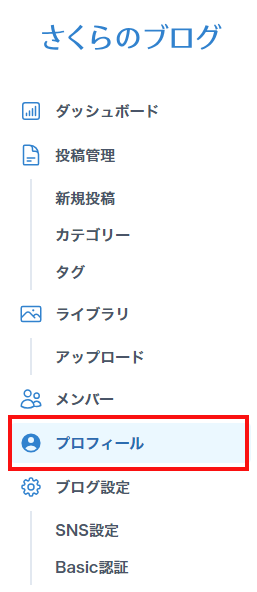
プロフィールをクリック
STEP 2/4

基本設定

1詳細設定を入力します。

名前 管理画面での表示や、Webサイト(ブログ)の各記事で投稿者として表示される名前です。
説明 Webサイト(ブログ)の各記事で投稿者の説明文として表示されます。

SNSを設定しない場合はSTEP4へ進みます。

STEP 3/4

SNS設定

1『SNS設定』をクリックします。
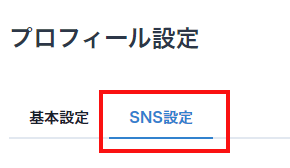
SNS設定イメージ

2設定するユーザー名を入力します。

以下のSNSのユーザー名が設定できます。
設定しないものは空白のままでも問題ありません。

  • X(Twitter)ユーザー名
  • Facebookユーザー名
  • Instagramユーザー名

一度設定したものを削除する場合は該当の欄を空白にしてください。

STEP 4/4

設定を保存

1『保存する』をクリックします。

Webサイト(ブログ)の投稿者欄に反映されていることを確認して設定完了です。
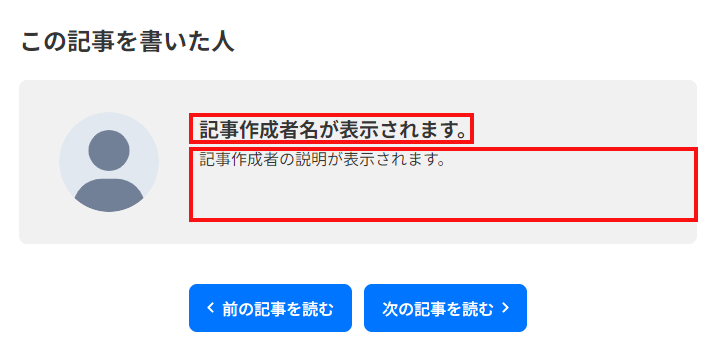
プロフィール表示イメージ

このマニュアルでは、さくらのブログのプロフィールを設定する方法についてご案内しています。
プロフィールは公開した記事の投稿者として表示される情報です。

プロフィールを設定する

1さくらのブログの管理画面にログインします。

さくらのブログの管理画面にログインし、メニューの『プロフィール』をクリックします。
ログイン方法は以下をご参照ください。
管理画面にログインしたい(新さくらのブログ)

プロフィールをクリック
STEP 2/4

基本設定

1詳細設定を入力します。

名前 管理画面での表示や、Webサイト(ブログ)の各記事で投稿者として表示される名前です。
説明 Webサイト(ブログ)の各記事で投稿者の説明文として表示されます。

SNSを設定しない場合はSTEP4へ進みます。

STEP 3/4

SNS設定

1『SNS設定』をクリックします。

SNS設定イメージ

2設定するユーザー名を入力します。

以下のSNSのユーザー名が設定できます。
設定しないものは空白のままでも問題ありません。

  • X(Twitter)ユーザー名
  • Facebookユーザー名
  • Instagramユーザー名

一度設定したものを削除する場合は該当の欄を空白にしてください。

STEP 4/4

設定を保存

1『保存する』をクリックします。

Webサイト(ブログ)の投稿者欄に反映されていることを確認して設定完了です。

プロフィール表示イメージ

お問い合わせ

上記をご確認いただいても問題が
解決しなかった場合、
下記リンク先よりお問い合わせください。

お問い合わせはこちら