

このマニュアルでは、新さくらのブログで新しいブログを作成する手順についてご案内しています。
作成前にご確認ください
新さくらのブログのご利用にはPHP8.0以上が必要です。
ご利用のさくらのレンタルサーバのPHPのバージョンが8.0よりも古い場合は、以下のマニュアルをご確認の上、PHPバージョンを8.0以上に変更してください。
※現在ご利用中のPHPのバージョンが不明な場合も以下のマニュアルの手順内で確認できます。
ブログの新規作成
新規追加画面を表示
1「サーバーコントロールパネル」にログインします。
ログイン方法は下記をご参照ください。
サーバーコントロールパネルにログインしたい「メールアドレス /メールパスワード」でログインした場合は、ブログの作成ができません。必ず「初期ドメイン または追加されたドメイン / パスワード」でログインをお願いいたします。
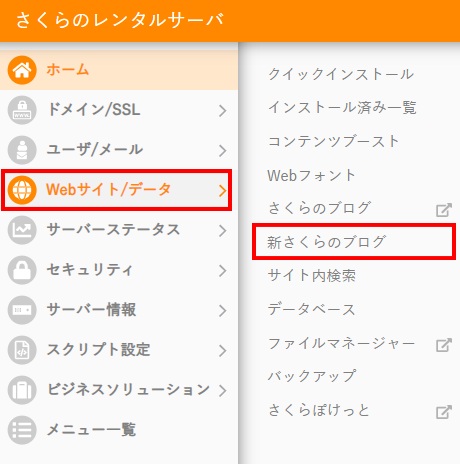
サーバーコントロールパネルにドメインなどの設定項目が表示されない1Webサイト/データから『新さくらのブログ』をクリックします。
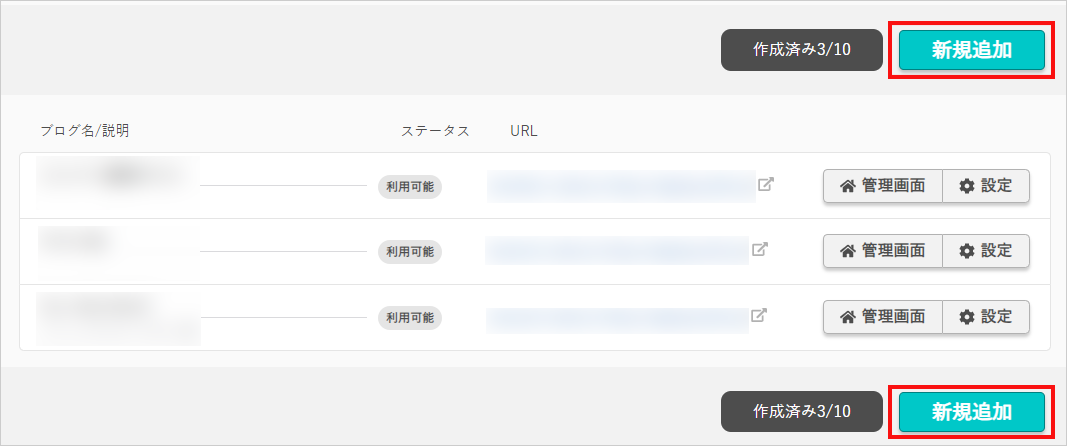
2『新規追加』をクリックします。
ブログの情報を入力
1作成するブログの情報を入力し『同意して作成する』をクリックします。
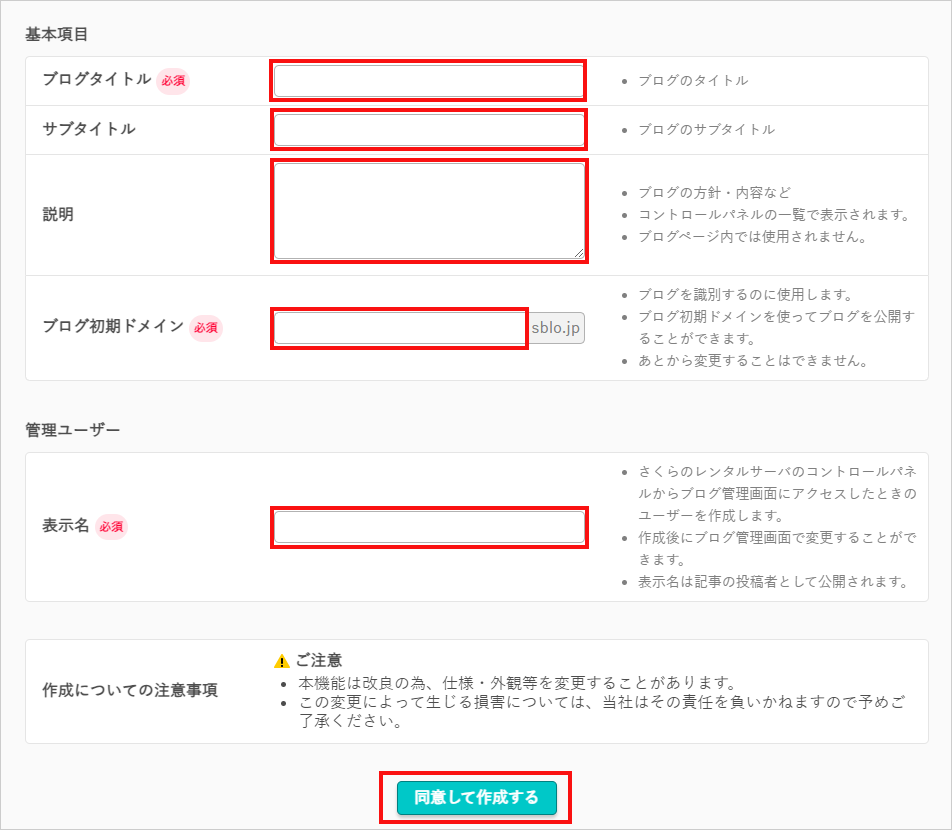
| ブログタイトル (必須) |
ブログのタイトルです。 |
|---|---|
| サブタイトル |
ブログのサブタイトルです。 |
| 説明 |
コントロールパネルのブログ一覧に表示される説明です。 |
| ブログ初期ドメイン (必須) |
ブログを識別するために登録します。 |
| 管理ユーザー (必須) |
管理ユーザーが投稿した記事に表示される名前です。 |
※1 ブログ作成後はコントロールパネルからの変更はできません。ブログの管理画面で変更可能です。
※2 ブログ作成後もコントロールパネルから変更できます。
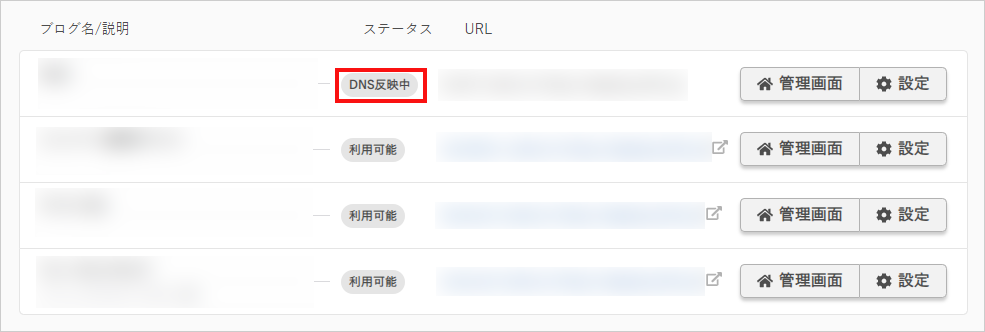
2一覧画面に作成したブログが表示されているのを確認します。
作成直後のブログはステータスが『DNS反映中』と表示されています。
DNSの反映には数時間かかります。
反映が完了し、ステータスが『利用可能』になるまではブログ初期ドメイン(●●●(任意の文字列).sblo.jp)で管理画面やブログ画面にアクセスすることができませんのでご注意ください。
ドメインを設定する場合
作成したブログはSTEP2で作成したブログ初期ドメイン(●●●(任意の文字列).sblo.jp)で公開するほかに、独自ドメインやさくらのサブドメインで公開することができます。
ドメインを設定する場合は以下のマニュアルをご確認ください。
マルチドメインを設定したい