レンタルサーバ

常時SSL化プラグインを設定したい(WordPress)

対象プラン

さくらのレンタルサーバ スタンダード プレミアム ビジネス ビジネスプロ マネージド

さくらのレンタルサーバ、さくらのマネージドサーバ上で稼働するWordPress(ワードプレス)にて、常時SSLを有効にするプラグインを利用する方法について記載しています。
現在こちらのプラグインのサポートは終了しておりますが、利用方法は本マニュアルでご確認いただけます。

また、プラグインから現在の方法に乗り換える場合は、以下のマニュアルをご確認ください。
常時SSL化プラグインから移行したい(WordPress)

前提条件

  • さくらのレンタルサーバ、さくらのマネージドサーバ上で稼働するWordPressでのみ動作し、さくらのVPS、さくらのクラウドや他社レンタルサーバーでの動作はいたしません。
  • 独自ドメインでご利用される場合は、プラグインインストールの前にSSLサーバー証明書の導入を完了してください。
  • 共有SSL(初期ドメインのSSL)を利用される場合はそのまま利用可能です。
  • 本プラグインはPHPバージョン5.6、7.0以上でのみ動作します。
    ※PHPバージョンはサーバーコントロールパネルのPHPのバージョン選択から変更可能ですが、既存プログラムが動作しなくなる可能性があります。注意して作業してください。
  • バージョンアップ履歴(2018年12月15日時点)
    バージョン1.4:レンタルサーバの仕様変更に合わせて書き込む.htaccessを変更しました。今後はSNI SSLと独自SSLで設定を変更する必要はありません。

常時SSL化プラグインの利用について

このプラグインをインストールして有効化し、常時SSLを有効にすることで、面倒な.htaccessの編集や過去の投稿コンテンツの置換を全て自動で行うことができます。

独自ドメインで利用する場合は、必ず事前にSSLサーバー証明書をインストールしてから利用を開始してください。

さくらインターネットでは多様なSSLサーバー証明書のラインアップをご用意しております。
短時間で導入ができるドメイン認証型(DV)「Let’s Encrypt」(無償)「JPRS ドメイン認証型」(有償) を、サーバーコントロールパネルから簡単に申し込み・インストールできます。
また、サイト運営者の実在性を証明する企業認証型(OV/EV)を、お客様にて独自SSLとしてインストールすることも可能です。

設定手順

1サーバーコントロールパネル」にログインします。

ログイン方法は下記をご参照ください。
サーバーコントロールパネルにログインしたい

注意事項

かならず「初期ドメイン」または「追加されたドメイン」でログインしてください。
メールアドレスを使ってログインした場合、設定項目が表示されません。

サーバーコントロールパネルにドメインなどの設定項目が表示されない

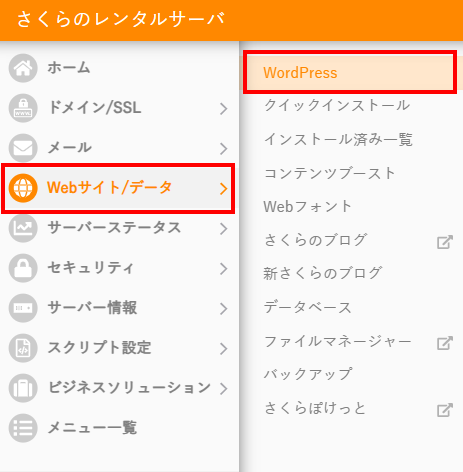
2『Webサイト/データ』の『WordPress』をクリックします。

WordPress(ブログ)のインストール01

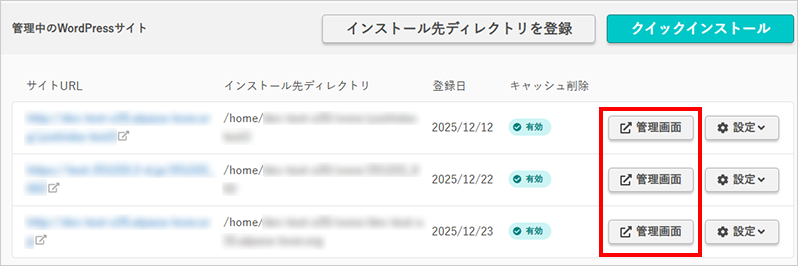
3確認したいサイトの右の『管理画面』をクリックします。

管理サイト一覧

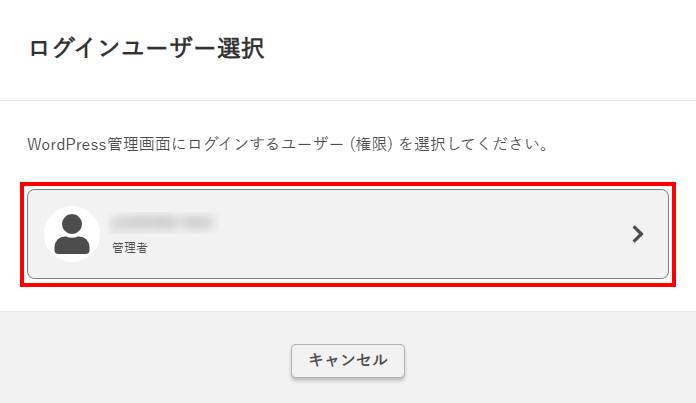
4 ログインするユーザーをクリックしてWordPressの管理画面にログインします。
ログインできない場合

インストールしているプラグインの影響で、『管理画面』ボタンからログインできない場合があります。
その場合は、サイトで設定している管理画面のログインURL(※)から直接アクセスしてログインしてください。

(※) 例:https://(サイトURL)/login
https://(サイトURL)/admin-xxxx
など、サイト側で設定しているログイン用 URL

クイックインストールでWordPressをインストールしている場合は、「インストール済みプラグイン」の中に有効化されていない状態で設定されています。
※インストール済みプラグインの中に『SAKURA RS WP SSL』のプラグインが無い場合に、以下の手順に添ってインストールを行ってください。

1「プラグイン」-「新規追加」を選択し、キーワード検索に「さくらのレンタルサーバ 簡単SSL化プラグイン」と入力します。
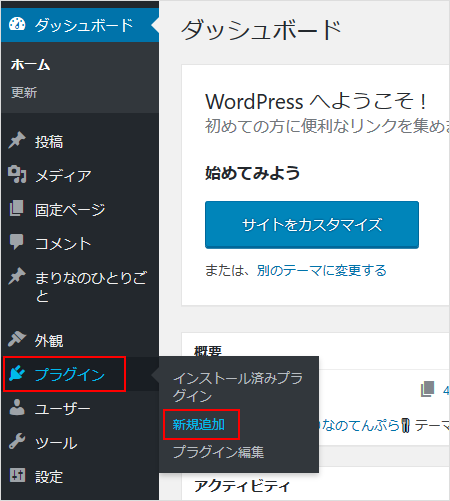
WordPressのSSL化プラグインの使い方02
WordPressのSSL化プラグインの使い方03

2『有効化』のボタンをクリックし、プラグインを有効化します。この時点ではサイトのSSL化は行われません。

WordPressのSSL化プラグインの使い方04

3「設定」-「SAKURA RS WP SSL」を選択し、プラグイン画面を開いてください。

WordPressのSSL化プラグインの使い方05

4SSL化の設定を開始します。必ずチェック内容を確認し、チェックボックスを選択してから先に進んでください。

WordPressのSSL化プラグインの使い方06

1.SSL証明書の設定確認

SSL設定が完了しているかどうかの確認です。

WordPressのSSL化プラグインの使い方07

2.SSLでのアクセスを確認

実際にhttpsのURLでサイトの管理画面、サイトにアクセスするかどうかを必ず確認してください。

WordPressのSSL化プラグインの使い方08

※ アクセスしてもエラーが出る場合、エラー内容によっていくつか原因が考えられますので、さくらのレンタルサーバ 常時SSL化プラグイン トラブルシューティングをご確認ください。

STEP 3/3

SSL化の実行

1httpsのURLでサイトが無事にできたらSSL化を実行することができます。

このプラグインでは、以下の処理が実行されます。

サイトURL設定の変更 サイト内リンクのリンク先が、http://~からhttps://~に変更されます。
過去の投稿のURL書き換え SSL化前に投稿した画像ファイルなどのURLがhttps://~に変更されます。
サイトURLのリダイレクト http://~でのアクセスを、https://~にリダイレクトします。

※過去の投稿の内容自体は書き換わりませんが、表示する際に書き換えが行われます。投稿自体の書き換えを行いたい場合はSerch Regexなどのコンテンツ置換プラグインをご利用ください。

※サイトURL設定や投稿URLの書き換えはプラグインが有効な状態で機能します。プラグインを停止したり削除すると元に戻りますのでご注意ください。

うまくいかない場合

SSL化が上手く行かなかった場合は、さくらのレンタルサーバ 常時SSL化プラグイン トラブルシューティングをご確認ください。
ブラウザによっては、リダイレクト情報もキャッシュしてしまい上手く動いていないようにみえる場合があります。
最終確認は、キャッシュを全削除した別のブラウザで行うことをおすすめします。

さくらのレンタルサーバ、さくらのマネージドサーバ上で稼働するWordPress(ワードプレス)にて、常時SSLを有効にするプラグインを利用する方法について記載しています。
現在こちらのプラグインのサポートは終了しておりますが、利用方法は本マニュアルでご確認いただけます。

また、プラグインから現在の方法に乗り換える場合は、以下のマニュアルをご確認ください。
常時SSL化プラグインから移行したい(WordPress)

前提条件

  • さくらのレンタルサーバ、さくらのマネージドサーバ上で稼働するWordPressでのみ動作し、さくらのVPS、さくらのクラウドや他社レンタルサーバーでの動作はいたしません。
  • 独自ドメインでご利用される場合は、プラグインインストールの前にSSLサーバー証明書の導入を完了してください。
  • 共有SSL(初期ドメインのSSL)を利用される場合はそのまま利用可能です。
  • 本プラグインはPHPバージョン5.6、7.0以上でのみ動作します。
    ※PHPバージョンはサーバーコントロールパネルのPHPのバージョン選択から変更可能ですが、既存プログラムが動作しなくなる可能性があります。注意して作業してください。
  • バージョンアップ履歴(2018年12月15日時点)
    バージョン1.4:レンタルサーバの仕様変更に合わせて書き込む.htaccessを変更しました。今後はSNI SSLと独自SSLで設定を変更する必要はありません。

常時SSL化プラグインの利用について

このプラグインをインストールして有効化し、常時SSLを有効にすることで、面倒な.htaccessの編集や過去の投稿コンテンツの置換を全て自動で行うことができます。

独自ドメインで利用する場合は、必ず事前にSSLサーバー証明書をインストールしてから利用を開始してください。

さくらインターネットでは多様なSSLサーバー証明書のラインアップをご用意しております。
短時間で導入ができるドメイン認証型(DV)「Let’s Encrypt」(無償)「JPRS ドメイン認証型」(有償) を、サーバーコントロールパネルから簡単に申し込み・インストールできます。
また、サイト運営者の実在性を証明する企業認証型(OV/EV)を、お客様にて独自SSLとしてインストールすることも可能です。

設定手順

1サーバーコントロールパネル」にログインします。

ログイン方法は下記をご参照ください。
サーバーコントロールパネルにログインしたい

注意事項

かならず「初期ドメイン」または「追加されたドメイン」でログインしてください。
メールアドレスを使ってログインした場合、設定項目が表示されません。

サーバーコントロールパネルにドメインなどの設定項目が表示されない

2『Webサイト/データ』の『WordPress』をクリックします。

WordPress(ブログ)のインストール01

3確認したいサイトの右の『管理画面』をクリックします。

管理サイト一覧

4 ログインするユーザーをクリックしてWordPressの管理画面にログインします。

ログインできない場合

インストールしているプラグインの影響で、『管理画面』ボタンからログインできない場合があります。
その場合は、サイトで設定している管理画面のログインURL(※)から直接アクセスしてログインしてください。

(※) 例:https://(サイトURL)/login
https://(サイトURL)/admin-xxxx
など、サイト側で設定しているログイン用 URL

クイックインストールでWordPressをインストールしている場合は、「インストール済みプラグイン」の中に有効化されていない状態で設定されています。
※インストール済みプラグインの中に『SAKURA RS WP SSL』のプラグインが無い場合に、以下の手順に添ってインストールを行ってください。

1「プラグイン」-「新規追加」を選択し、キーワード検索に「さくらのレンタルサーバ 簡単SSL化プラグイン」と入力します。

WordPressのSSL化プラグインの使い方02
WordPressのSSL化プラグインの使い方03

2『有効化』のボタンをクリックし、プラグインを有効化します。この時点ではサイトのSSL化は行われません。
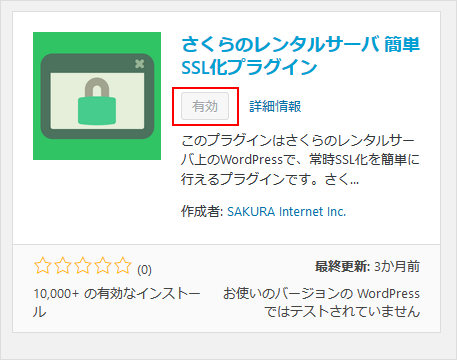
WordPressのSSL化プラグインの使い方04

3「設定」-「SAKURA RS WP SSL」を選択し、プラグイン画面を開いてください。
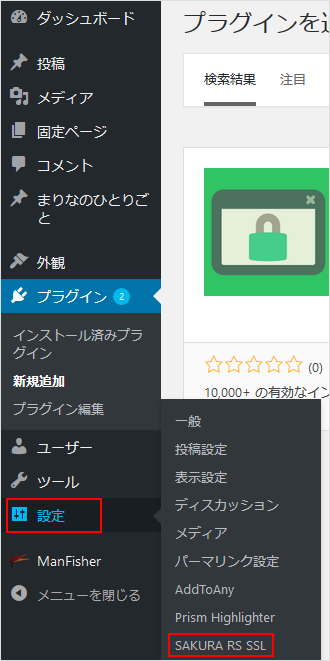
WordPressのSSL化プラグインの使い方05

4SSL化の設定を開始します。必ずチェック内容を確認し、チェックボックスを選択してから先に進んでください。
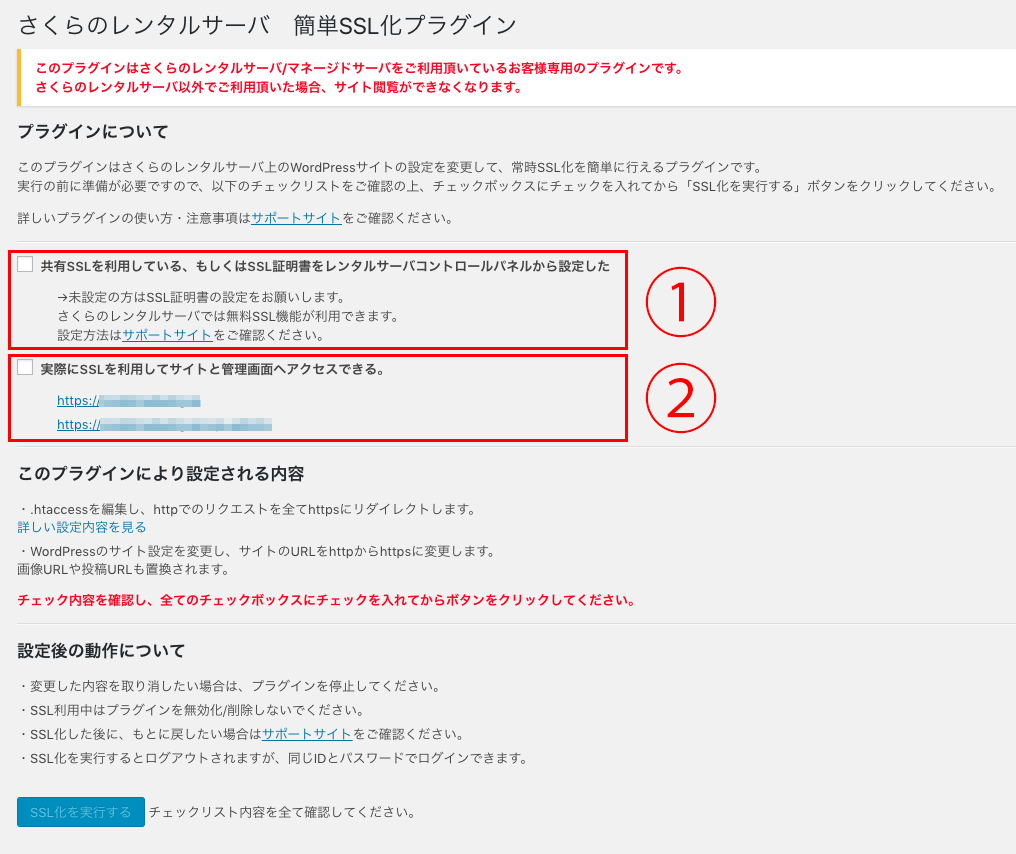
WordPressのSSL化プラグインの使い方06

1.SSL証明書の設定確認

SSL設定が完了しているかどうかの確認です。

WordPressのSSL化プラグインの使い方07

2.SSLでのアクセスを確認

実際にhttpsのURLでサイトの管理画面、サイトにアクセスするかどうかを必ず確認してください。

WordPressのSSL化プラグインの使い方08

※ アクセスしてもエラーが出る場合、エラー内容によっていくつか原因が考えられますので、さくらのレンタルサーバ 常時SSL化プラグイン トラブルシューティングをご確認ください。

STEP 3/3

SSL化の実行

1httpsのURLでサイトが無事にできたらSSL化を実行することができます。

このプラグインでは、以下の処理が実行されます。

サイトURL設定の変更 サイト内リンクのリンク先が、http://~からhttps://~に変更されます。
過去の投稿のURL書き換え SSL化前に投稿した画像ファイルなどのURLがhttps://~に変更されます。
サイトURLのリダイレクト http://~でのアクセスを、https://~にリダイレクトします。

※過去の投稿の内容自体は書き換わりませんが、表示する際に書き換えが行われます。投稿自体の書き換えを行いたい場合はSerch Regexなどのコンテンツ置換プラグインをご利用ください。

※サイトURL設定や投稿URLの書き換えはプラグインが有効な状態で機能します。プラグインを停止したり削除すると元に戻りますのでご注意ください。

うまくいかない場合

SSL化が上手く行かなかった場合は、さくらのレンタルサーバ 常時SSL化プラグイン トラブルシューティングをご確認ください。
ブラウザによっては、リダイレクト情報もキャッシュしてしまい上手く動いていないようにみえる場合があります。
最終確認は、キャッシュを全削除した別のブラウザで行うことをおすすめします。

お問い合わせ

上記をご確認いただいても問題が
解決しなかった場合、
下記リンク先よりお問い合わせください。

お問い合わせはこちら