

本マニュアルでは、Microsoft Outlook の新しいバージョン「Outlook(new)」で、さくらのレンタルサーバのメールアドレスを設定する方法をご紹介しています。
※本マニュアルでは、「新しいOutlook」「Outlook for Windows」「Outlook for Windows(新Outlook)」「新Outlook」など、さまざまな名称で呼ばれるOutlookの新バージョンをOutlook (new)と統一して表記します。また、ご利用の端末や設定によって、表示される画面や操作手順が一部異なる場合があります。
注意事項
- Outlook(new)を含む他社製ソフトウェア本体やその不具合に関する内容につきましては、付属の解説書やヘルプをご確認の上、提供元であるMicrosoft社などの製造元へお問い合わせください。
- 不正アクセス 防止のため、サーバー接続に使用するソフトウェアは、必ず配布元が提供する「最新の安定版」をご利用ください。
不正アクセス予防の重要性
さくらのレンタルサーバでは、Outlook(new)について「IMAP 方式」にて接続できることを確認しておりますが、POP 方式では正常動作を確認できておりません。
POP方式をご希望の場合は、Outlookの従来版(例:Outlook 2019 / 2021など)または Thunderbird などの別ソフトをご検討ください。
なお、サーバーにはメールが受信されているにもかかわらず、Outlook(new)でメールを受信できない現象が確認されているため、現時点ではご利用を推奨できかねます。
今後ソフト側での大きな仕様変更が発生する可能性があるほか、現時点においても一部機能が利用できない可能性のある仕様となっている点にご留意ください。
別ソフトのメーラー設定
アカウントを新たに追加する手順
設定画面を開く
1Outlook(new)を起動します。
2右上の「歯車(設定)」アイコンをクリックします。

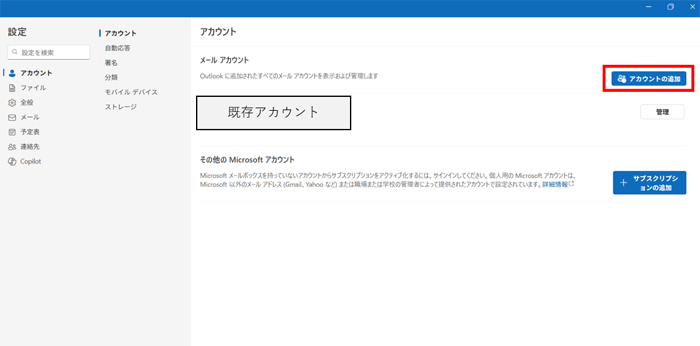
3メニューから「アカウント」>「アカウントを追加」を選択します。
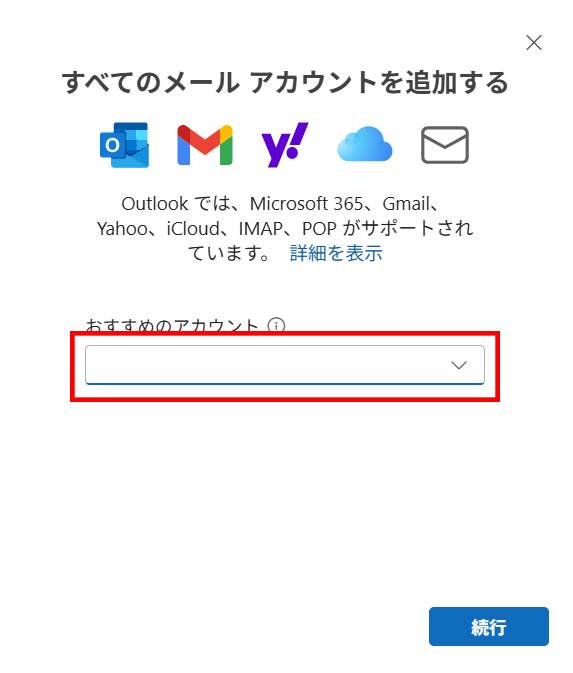
4設定したいメールアドレスを入力し、続行をクリックします。
メールアドレス未作成の場合
メールアドレスの作成がお済みでない場合は、先に作成してください。
どの手順を見ればよいかわからない場合は、以下のフローから状況に応じた手順をご確認いただけます。
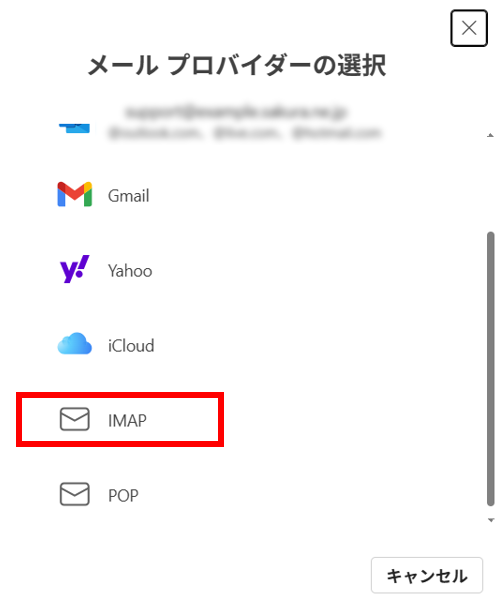
5メールプロバイダーの選択画面で「IMAP」を選択します。
サーバー情報を入力
1「表示数を増やす」をONに、「おすすめの設定を使用する」をOFFにします。

2以下の設定を参考に、お客様の環境に置き換えてご入力ください。
| 項目 | 設定内容(例) |
|---|---|
| パスワード |
メールアドレス作成時に設定されたパスワード メールパスワードが不明な場合 メールパスワードがご不明な場合は、新しいメールパスワードをご設定ください。
|
| IMAP 受信サーバー |
例)example.sakura.ne.jp 初期ドメインが不明な場合 初期ドメインがわからない場合は、「 ログイン情報と仮登録完了のお知らせ」あるいは「登録完了のお知らせ」のメールでご確認いただけます。 独自ドメインのメールアドレスを設定する場合でも、ここには初期ドメインをご入力ください。 |
| ポート |
993 |
| セキュア接続タイプ |
SMTP構成
| 項目 | 設定内容(例) |
|---|---|
| SMTP ユーザー名 |
設定するメールアドレス 例)support@example.sakura.ne.jp |
| SMTPパスワード |
メールアドレス作成時に設定されたパスワード メールパスワードが不明な場合 メールパスワードがご不明な場合は、新しいメールパスワードをご設定ください。
|
| SMTP送信サーバー |
初期ドメイン 例)example.sakura.ne.jp 初期ドメインが不明な場合 初期ドメインがわからない場合は、「 ログイン情報と仮登録完了のお知らせ」あるいは「登録完了のお知らせ」のメールでご確認いただけます。 独自ドメインのメールアドレスを設定する場合でも、ここには初期ドメインをご入力ください。 |
| ポート |
465または587 |
| セキュア接続タイプ |
上記で入力したSMTP送信サーバーのポート番号に応じて選択してください。 465の場合:SSL/TLS |
入力例
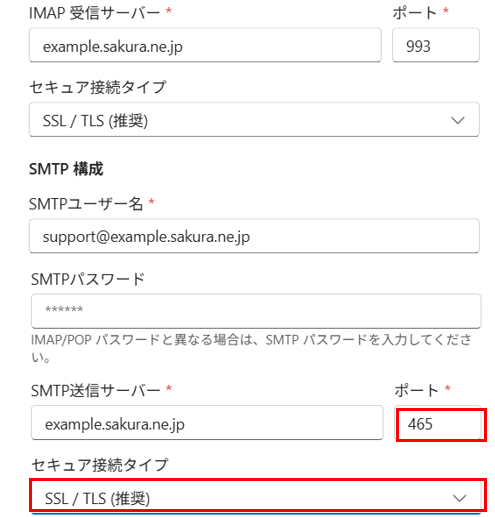
※ポート番号 を「465」、セキュア接続タイプを「SSL/TLS」と設定した場合の入力例です。
サーバー名入力欄には、初期値が自動的に入力される場合があります。
-
imap.example.sakura.ne.jp
-
smtp.example.sakura.ne.jp
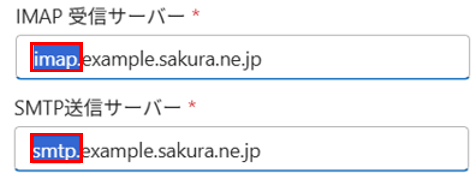
このままでは接続できない場合があります。「imap.」「smtp.」は削除し、 初期ドメインのみにご修正ください。
アカウント設定を完了
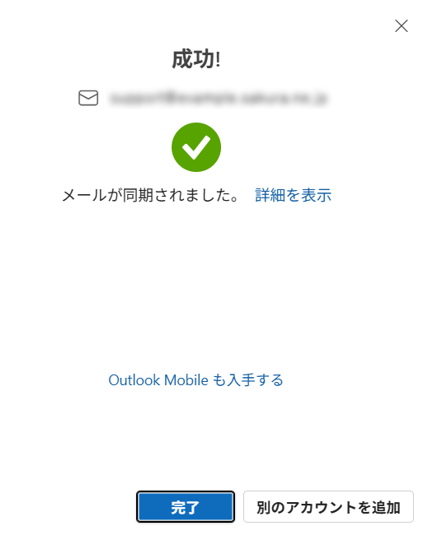
すべての項目を正しく入力したら「続行」をクリックしてください。Outlook が接続確認を行い、問題なければ設定は完了です。
送受信テスト
確認のため、設定後にメールの送受信テストを実施してください。
送受信したメールの確認方法
| 受信 |
「受信トレイ」または「Inbox」を押下して表示 |
|---|---|
| 送信 |
「送信済みアイテム」または「Sent Items」を押下して表示 |
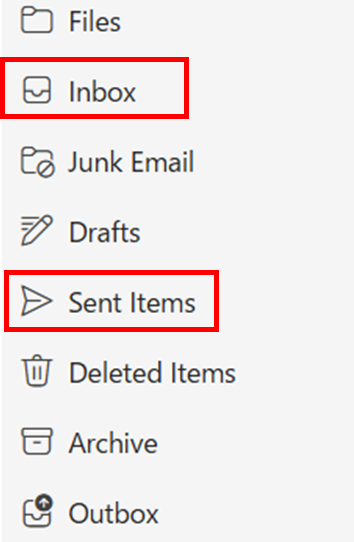
※画像は英語表記のものです。
既存アカウントの設定を変更する手順
※本手順は、さくらのレンタルサーバのメールアドレスを使用して追加したアカウントに限定されます。
※設定変更後も元のデータは保持されます。
Outlookを起動
Outlook (new) を起動し、右上の「歯車(設定)」アイコンをクリックします。
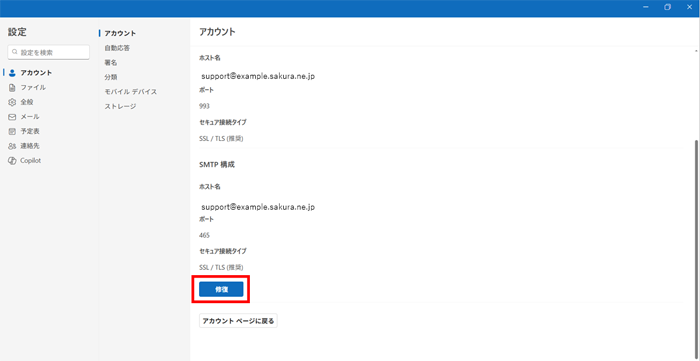
「修復」をクリック
「アカウント」から「アカウント」を選択し、変更したいアカウントの「管理」>「修復」をクリックします。
メールパスワードを入力
変更対象のメールアドレスに設定された「メールパスワード」を入力します。
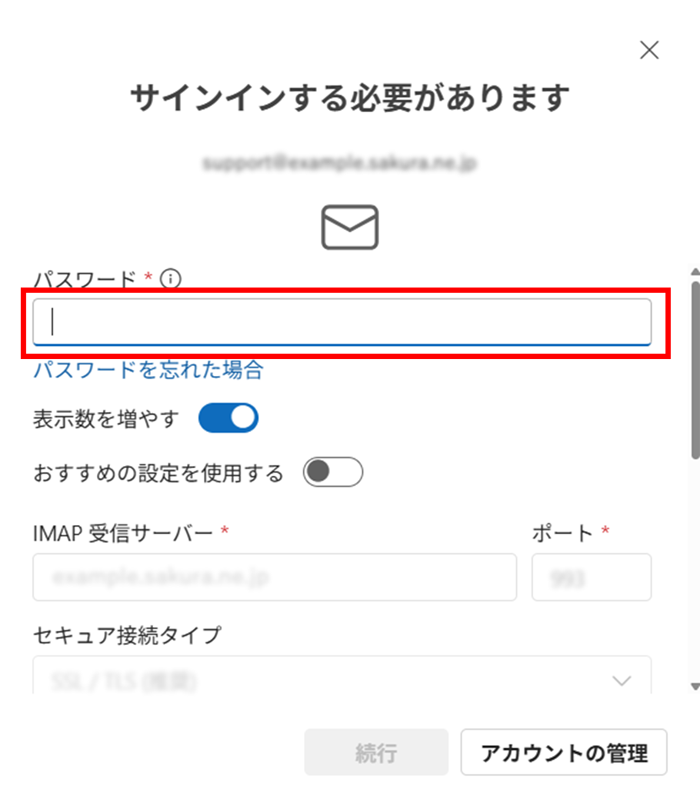
メールパスワードが不明な場合
メールパスワードがご不明な場合は、新しいメールパスワードをご設定ください。
メールパスワードの変更
変更し「続行」をクリック
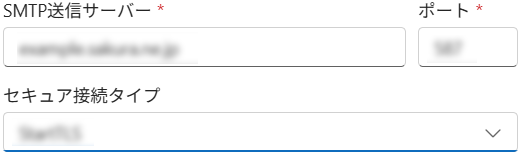
SMTP送信サーバー、ポート、セキュア接続タイプの3つが変更可能です。ご希望の項目を変更し、「続行」をクリックして設定を保存します。
送受信テスト
確認のため、設定後にメールの送受信テストを実施してください。
エラーが表示された場合
エラーが発生した場合は、以下のよくあるご質問をご確認ください。