メール

Gmail(ブラウザ版)の設定をしたい

対象プラン

さくらのレンタルサーバ ライト スタンダード プレミアム ビジネス ビジネスプロ マネージド メールボックス ビジネスメール

本マニュアルでは、Gmail(ウェブブラウザ)の設定手順を案内しています。

注意事項

Google社から順次、GmailでのPOP方式によるメール受信機能の提供を終了する旨が発表されています。

Gmail(ブラウザ版)で設定できる受信方式は、POP方式のみです。
そのため、本マニュアルの手順どおりに設定しても、メールを受信できなくなることがありますので、ご注意ください。

メールの受信設定を行う際は、IMAP方式で利用可能なGmail「アプリ版」、またはその他のメールソフトの利用をご検討ください。

※Gmail「ブラウザ版」ではPOP方式のみであるため、利用できなくなります。

※具体的な終了時期については、Googleの公式サイトにてご確認ください。
GmailのGmailifyとPOPの今後の変更について-Gmailヘルプ(外部サイト)

Gmailへのメール送信エラーについて

Gmailへのメール送信がエラーとなり、メールが返ってくる事象について、多くのお問い合わせをいただいています。
本事象は、設定変更で解消する場合があります。
対処方法は、以下のサポートページをご参照ください。
Gmailへメール送信ができない場合の対処方法を知りたい

前提条件・設定例

前提条件

設定例

  • 利用サービス:さくらのレンタルサーバ スタンダード
  • 初期ドメイン:example.sakura.ne.jp
  • メールアドレス:mail@example.sakura.ne.jp
  • サーバーの種類:POP3

※ 上記は本マニュアル中での例です。設定時は、お客様の情報に置き換えてご確認ください。

新しく設定する手順

セキュリティ保持のため、メールの送受信には 暗号化 通信の利用を推奨します。
本マニュアルでは暗号化通信を利用する設定方法をご案内します。

メールソフト(メーラー)の設定内容を知りたい メールソフトでドメイン毎のメールアドレス設定したい(ビジネス・マネージド)

動画で見る(3分18秒)

実際の操作を動きで確認したい方は、再生ボタンをクリックしてください(音声が流れます)。
動画をYouTubeで開く

STEP 1/4

メールアカウント設定画面の表示

1お使いのGmailにログインします。

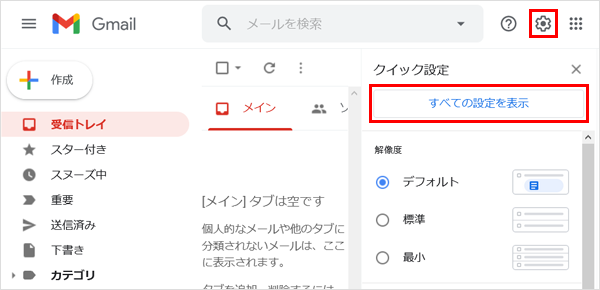
2右上の歯車マークのアイコンをクリックし、[すべての設定を表示]をクリックします。

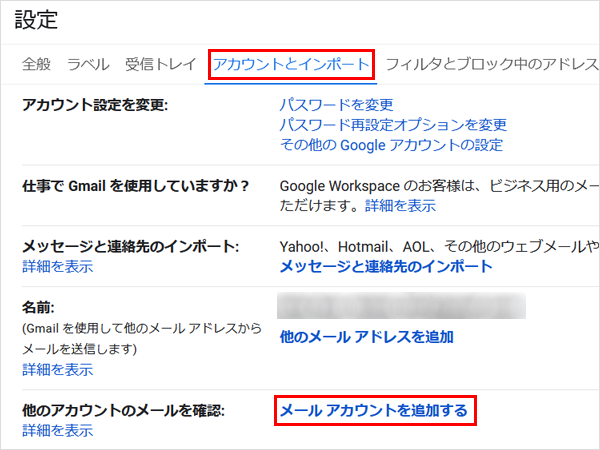
1「アカウントとインポート」タブ内「他のアカウントのメールを確認」の[メールアカウントを追加する]をクリックします。
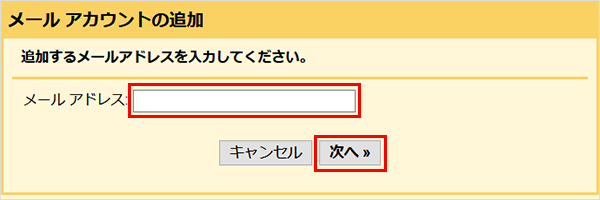
2メールアドレスを入力し、[次へ]をクリックします。
メールアドレス メールアドレス

※設定する(利用する)メールアドレスを入力します。

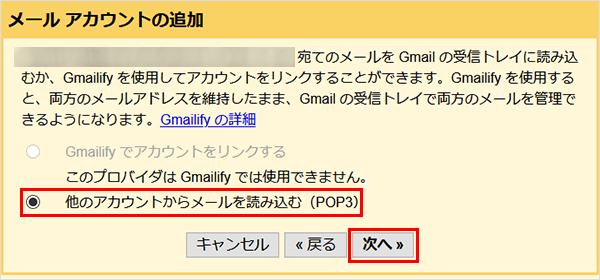
3「他のアカウントからメールを読み込む(POP3)」を選択して、[次へ]をクリックします。
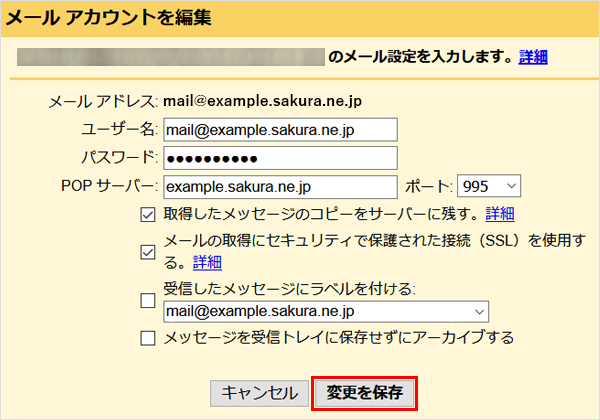
1以下の項目を入力します。
すべての項目を入力し、問題がなければ[アカウントを追加]をクリックします。
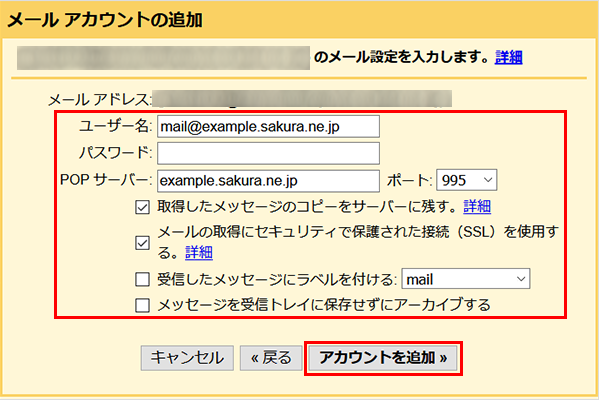
ユーザ名 メールアドレス

※設定する(利用する)メールアドレスを入力します。

パスワード メールパスワード(※1)(※2)

※メールアドレス(アカウント)を作成した際に設定したパスワードを入力します。

POPサーバー 初期ドメイン(※3)
ポート 995
取得したメッセージのコピーをサーバーに残す チェックあり

※Gmailでメールを受信後もサーバー上にメールのコピーが保存されます

メールの取得にセキュリティで保護された接続(SSL)を使用する チェックあり
受信したメッセージにラベルを付ける チェックなし

※本設定ではチェックを入れていません

メッセージを受信トレイに保存せずにアーカイブする チェックなし

※本設定ではチェックを入れていません

※1 さくらの「 レンタルサーバ ビジネス・ビジネスプロ 」「 マネージドサーバ 」をご利用の場合は、「 ユーザパスワード 」を入力してください。

※2 メールパスワードがご不明な場合は、メールパスワードの変更が必要です。

※3 初期ドメイン」は、サーバーのお申し込み時お客様にて入力いただいたドメイン名です。
ログイン情報と仮登録完了のお知らせ」あるいは「登録完了のお知らせ」を確認してください。

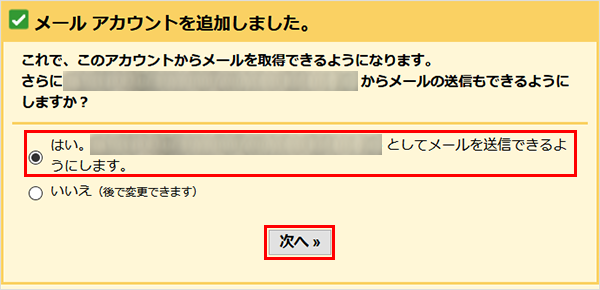
2メールが受信できるようになりました。
設定したアカウントでメール送信も行いたい場合は、「はい」を選択し[次へ]をクリックします。
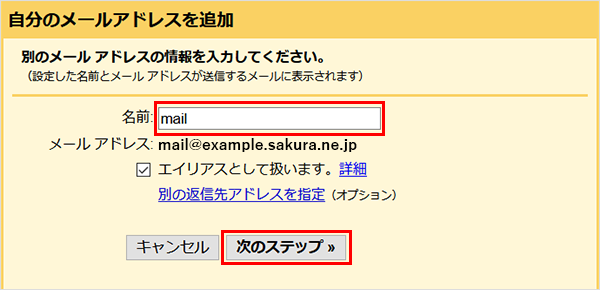
1以下項目を入力し、[次のステップ]をクリックします。

名前 任意の文字列

※メール送信する際に表示されます。

2以下の項目を入力します。
すべての項目を入力し、問題がなければ[アカウントを追加]をクリックします。
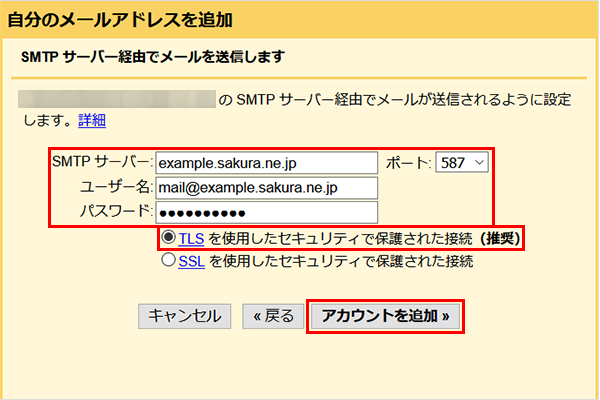
SMTPサーバー 初期ドメイン(※3)
ポート 「TLSを使用したセキュリティで保護された接続(推奨)」の場合:587
「SSLを使用したセキュリティで保護された接続」の場合:465
ユーザ名 メールアドレス

※設定する(利用する)メールアドレスを入力します。

パスワード メールパスワード(※1)(※2)

※メールアドレス(アカウント)を作成した際に設定したパスワードを入力します。

セキュリティで保護された接続 「TLSを使用したセキュリティで保護された接続(推奨)」
または
「SSLを使用したセキュリティで保護された接続」

※1 さくらの「 レンタルサーバ ビジネス・ビジネスプロ 」「 マネージドサーバ 」をご利用の場合は、「 ユーザパスワード 」を入力してください。

※2 メールパスワードがご不明な場合は、メールパスワードの変更が必要です。

※3 初期ドメイン」は、サーバーのお申し込み時お客様にて入力いただいたドメイン名です。
ログイン情報と仮登録完了のお知らせ」あるいは「登録完了のお知らせ」を確認してください。

3以下の画面が表示されます。
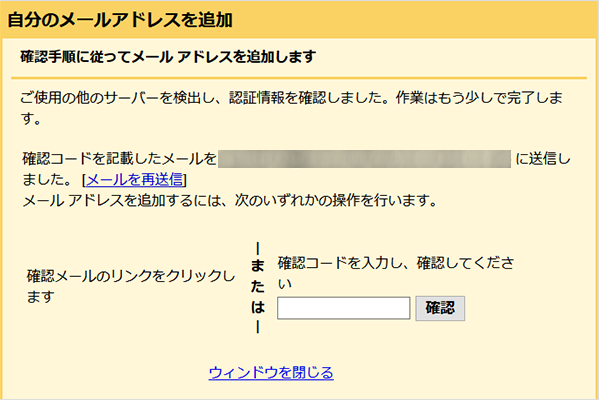
4ウェブメールもしくは、Gmailの「受信トレイ」にて「確認メール」が届いているか確認します。
「確認メール」内の指定されているリンクをクリックします。

ウェブメール のご利用方法についてはウェブメールを利用したいをご確認ください。

リンク先にアクセスできない場合

Gmailからの「確認メール」本文中に記載されている「確認コード」を入力し、[確認]をクリックします。

5以下の画面にて、[確認]をクリックします。

6設定が完了しました。

本マニュアルでは、Gmail(ウェブブラウザ)の設定手順を案内しています。

注意事項

Google社から順次、GmailでのPOP方式によるメール受信機能の提供を終了する旨が発表されています。

Gmail(ブラウザ版)で設定できる受信方式は、POP方式のみです。
そのため、本マニュアルの手順どおりに設定しても、メールを受信できなくなることがありますので、ご注意ください。

メールの受信設定を行う際は、IMAP方式で利用可能なGmail「アプリ版」、またはその他のメールソフトの利用をご検討ください。

※Gmail「ブラウザ版」ではPOP方式のみであるため、利用できなくなります。

※具体的な終了時期については、Googleの公式サイトにてご確認ください。
GmailのGmailifyとPOPの今後の変更について-Gmailヘルプ(外部サイト)

Gmailへのメール送信エラーについて

Gmailへのメール送信がエラーとなり、メールが返ってくる事象について、多くのお問い合わせをいただいています。
本事象は、設定変更で解消する場合があります。
対処方法は、以下のサポートページをご参照ください。
Gmailへメール送信ができない場合の対処方法を知りたい

前提条件・設定例

前提条件

設定例

  • 利用サービス:さくらのレンタルサーバ スタンダード
  • 初期ドメイン:example.sakura.ne.jp
  • メールアドレス:mail@example.sakura.ne.jp
  • サーバーの種類:POP3

※ 上記は本マニュアル中での例です。設定時は、お客様の情報に置き換えてご確認ください。

新しく設定する手順

セキュリティ保持のため、メールの送受信には 暗号化 通信の利用を推奨します。
本マニュアルでは暗号化通信を利用する設定方法をご案内します。

メールソフト(メーラー)の設定内容を知りたい メールソフトでドメイン毎のメールアドレス設定したい(ビジネス・マネージド)

動画で見る(3分18秒)

実際の操作を動きで確認したい方は、再生ボタンをクリックしてください(音声が流れます)。

動画をYouTubeで開く

STEP 1/4

メールアカウント設定画面の表示

1お使いのGmailにログインします。

2右上の歯車マークのアイコンをクリックし、[すべての設定を表示]をクリックします。

1「アカウントとインポート」タブ内「他のアカウントのメールを確認」の[メールアカウントを追加する]をクリックします。

2メールアドレスを入力し、[次へ]をクリックします。

メールアドレス メールアドレス

※設定する(利用する)メールアドレスを入力します。

3「他のアカウントからメールを読み込む(POP3)」を選択して、[次へ]をクリックします。

1以下の項目を入力します。
すべての項目を入力し、問題がなければ[アカウントを追加]をクリックします。

ユーザ名 メールアドレス

※設定する(利用する)メールアドレスを入力します。

パスワード メールパスワード(※1)(※2)

※メールアドレス(アカウント)を作成した際に設定したパスワードを入力します。

POPサーバー 初期ドメイン(※3)
ポート 995
取得したメッセージのコピーをサーバーに残す チェックあり

※Gmailでメールを受信後もサーバー上にメールのコピーが保存されます

メールの取得にセキュリティで保護された接続(SSL)を使用する チェックあり
受信したメッセージにラベルを付ける チェックなし

※本設定ではチェックを入れていません

メッセージを受信トレイに保存せずにアーカイブする チェックなし

※本設定ではチェックを入れていません

※1 さくらの「 レンタルサーバ ビジネス・ビジネスプロ 」「 マネージドサーバ 」をご利用の場合は、「 ユーザパスワード 」を入力してください。

※2 メールパスワードがご不明な場合は、メールパスワードの変更が必要です。

※3 初期ドメイン」は、サーバーのお申し込み時お客様にて入力いただいたドメイン名です。
ログイン情報と仮登録完了のお知らせ」あるいは「登録完了のお知らせ」を確認してください。

2メールが受信できるようになりました。
設定したアカウントでメール送信も行いたい場合は、「はい」を選択し[次へ]をクリックします。

1以下項目を入力し、[次のステップ]をクリックします。

名前 任意の文字列

※メール送信する際に表示されます。

2以下の項目を入力します。
すべての項目を入力し、問題がなければ[アカウントを追加]をクリックします。

SMTPサーバー 初期ドメイン(※3)
ポート 「TLSを使用したセキュリティで保護された接続(推奨)」の場合:587
「SSLを使用したセキュリティで保護された接続」の場合:465
ユーザ名 メールアドレス

※設定する(利用する)メールアドレスを入力します。

パスワード メールパスワード(※1)(※2)

※メールアドレス(アカウント)を作成した際に設定したパスワードを入力します。

セキュリティで保護された接続 「TLSを使用したセキュリティで保護された接続(推奨)」
または
「SSLを使用したセキュリティで保護された接続」

※1 さくらの「 レンタルサーバ ビジネス・ビジネスプロ 」「 マネージドサーバ 」をご利用の場合は、「 ユーザパスワード 」を入力してください。

※2 メールパスワードがご不明な場合は、メールパスワードの変更が必要です。

※3 初期ドメイン」は、サーバーのお申し込み時お客様にて入力いただいたドメイン名です。
ログイン情報と仮登録完了のお知らせ」あるいは「登録完了のお知らせ」を確認してください。

3以下の画面が表示されます。

4ウェブメールもしくは、Gmailの「受信トレイ」にて「確認メール」が届いているか確認します。
「確認メール」内の指定されているリンクをクリックします。
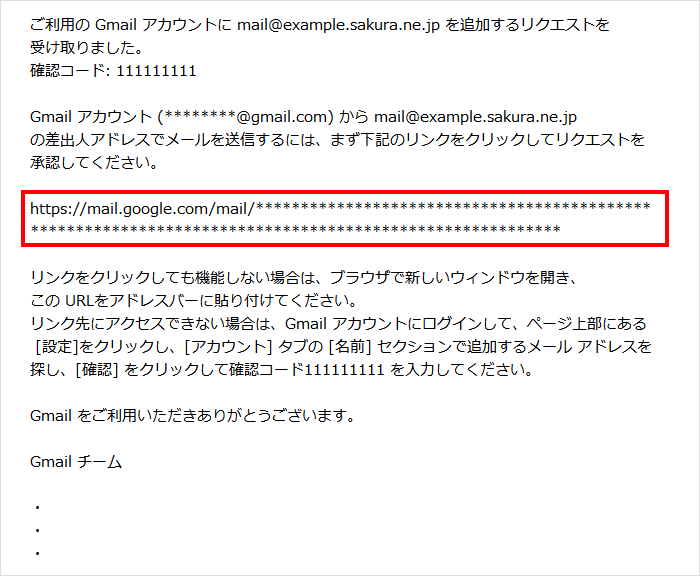
※ ウェブメール のご利用方法についてはウェブメールを利用したいをご確認ください。

リンク先にアクセスできない場合

Gmailからの「確認メール」本文中に記載されている「確認コード」を入力し、[確認]をクリックします。

5以下の画面にて、[確認]をクリックします。
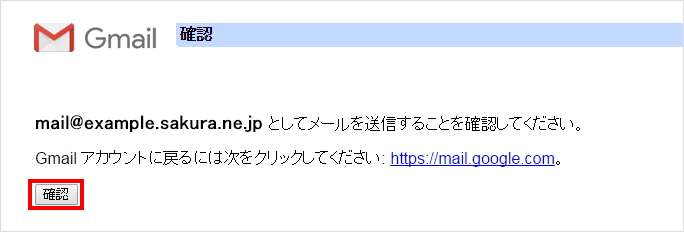
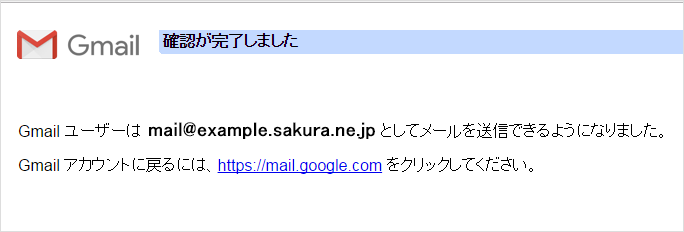
6設定が完了しました。
本マニュアルでは、Gmail(ウェブブラウザ)の設定手順を案内しています。

既存の設定を変更する

STEP 1/3

メールアカウント設定画面の表示

1お使いのGmailにログインします。

2右上の歯車マークのアイコンをクリックし、[すべての設定を表示]をクリックします。

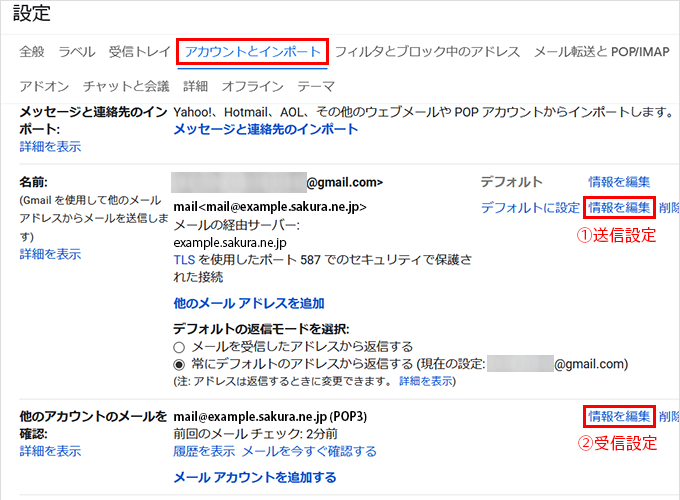
3[アカウントとインポート]をクリックし、[情報を編集]をクリックします。

そのあと、変更したい設定内容に応じて、以下の項目から該当するものを選択して進めてください。

メールの送信設定を変更

メールの受信設定を変更

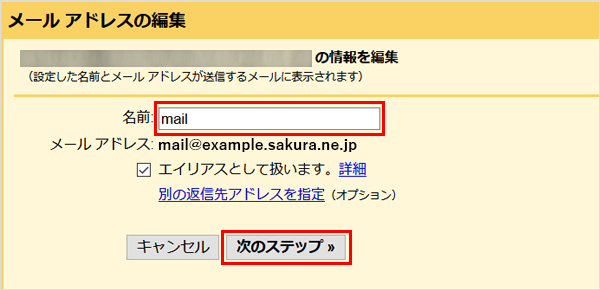
1変更する項目を入力し、[次のステップ]をクリックします。

名前 任意の文字列

※メール送信する際に表示されます。

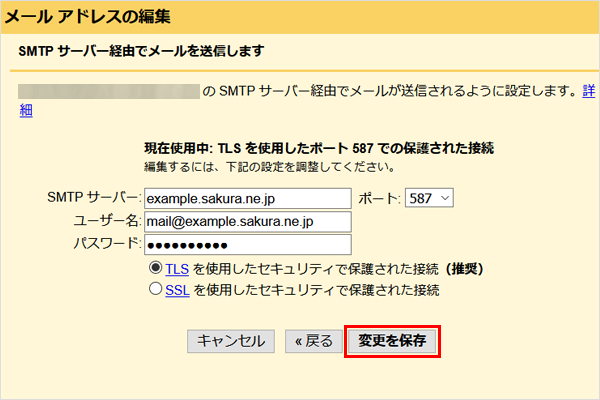
2変更する項目を入力します。
問題がなければ[変更を保存]をクリックします。変更を保存すると、設定変更が完了です。

SMTPサーバー 初期ドメイン(※3)
ポート 「TLSを使用したセキュリティで保護された接続(推奨)」の場合:587
「SSLを使用したセキュリティで保護された接続」の場合:465
ユーザ名 メールアドレス

※設定する(利用する)メールアドレスを入力します。

パスワード メールパスワード(※1)(※2)

※メールアドレス(アカウント)を作成した際に設定したパスワードを入力します。

セキュリティで保護された接続 「TLSを使用したセキュリティで保護された接続(推奨)」
または
「SSLを使用したセキュリティで保護された接続」

※1 さくらの「 レンタルサーバ ビジネス・ビジネスプロ 」「 マネージドサーバ 」をご利用の場合は、「 ユーザパスワード 」を入力してください。

※2 メールパスワードがご不明な場合は、メールパスワードの変更が必要です。

※3 初期ドメイン」は、サーバーのお申し込み時お客様にて入力いただいたドメイン名です。
ログイン情報と仮登録完了のお知らせ」あるいは「登録完了のお知らせ」を確認してください。

変更する項目を入力します。
問題がなければ[変更を保存]をクリックします。変更を保存すると、設定変更が完了です。

ユーザ名 メールアドレス

※設定する(利用する)メールアドレスを入力します。

パスワード メールパスワード(※1)(※2)

※メールアドレス(アカウント)を作成した際に設定したパスワードを入力します。

POPサーバー 初期ドメイン(※3)
ポート 995
取得したメッセージのコピーをサーバーに残す チェックあり

※Gmailでメールを受信後もサーバ上にメールのコピーが保存されます

メールの取得にセキュリティで保護された接続(SSL)を使用する チェックあり
受信したメッセージにラベルを付ける チェックなし

※本設定ではチェックを入れていません

メッセージを受信トレイに保存せずにアーカイブする チェックなし

※本設定ではチェックを入れていません

※1 さくらの「 レンタルサーバ ビジネス・ビジネスプロ 」「 マネージドサーバ 」をご利用の場合は、「 ユーザパスワード 」を入力してください。

※2 メールパスワードがご不明な場合は、メールパスワードの変更が必要です。

※3 初期ドメイン」は、サーバーのお申し込み時お客様にて入力いただいたドメイン名です。
ログイン情報と仮登録完了のお知らせ」あるいは「登録完了のお知らせ」を確認してください。

エラーが表示された場合

以下をご確認ください。

メールソフトで設定、利用時にエラーが表示される

お問い合わせ

上記をご確認いただいても問題が
解決しなかった場合、
下記リンク先よりお問い合わせください。

お問い合わせはこちら