メール

Mail (macOS 11以降) の設定をしたい

対象プラン

さくらのレンタルサーバ ライト スタンダード プレミアム ビジネス ビジネスプロ マネージド メールボックス

「さくらのレンタルサーバ」、「さくらのマネージドサーバ」、「さくらのメールボックス」で作成したメールアドレスは、各種メールソフトで送受信が可能です。
本ページでは、以下のmacOSでのメール設定方法を解説しています。

  • Big Sur 11
  • Monterey 12
  • Ventura 13
  • Sonoma

※掲載情報は2025年3月18日時点の情報です。
macOSやソフトウェアのバージョンアップにより掲載内容と異なる画面が表示される場合があります。

Macメールへの設定には、メールソフトかんたん設定がご利用になれます。
詳しくは、以下をご確認ください。
Mac、iOSメールソフトのメールのかんたん設定をしたい

※前提条件をご確認のうえご利用ください。

前提条件

  • ソフトウェア本体やソフトウェアの不具合に関するお問い合わせは、ソフトウェア付属の解説書やヘルプ等をご確認の上、ソフトウェアの製造元にお問い合わせください
  • 不正アクセスを予防するため、サーバー接続に使用するソフトウェアは、必ず配布元が提供する「最新の安定版」をご利用ください。
    詳しくは、不正アクセス予防の重要性についてをご覧ください。
  • 初期ドメインを入力する箇所があるため「仮登録完了のお知らせ」あるいは「登録完了のお知らせ」のメールをご準備ください。
  • メールソフトの設定を行う前に、まずメールアドレスを作成する必要があります。メールアドレスの作成方法については以下をご確認ください。
    メールアドレスを作成・変更・削除したい
  • お客様保有の独自ドメインをご利用になる場合は、サーバーコントロールパネルからドメインを追加する必要があります。
    ドメインの追加方法については以下をご確認ください。
    さくらインターネットで取得・管理中のドメインを設定したい

新しく設定する

セキュリティ保持のため、メールの送受信には暗号化通信の利用を推奨いたします。
本マニュアルでは暗号化通信を利用する設定方法をご案内します。

メールソフト(メーラー)の設定内容を知りたい

メールソフトでドメイン毎のメールアドレス設定したい(ビジネス・マネージド)

1メールアイコンをクリックして起動します。

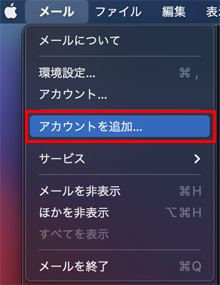
1上部の[メール]タブの中の『アカウントを追加』をクリックします。

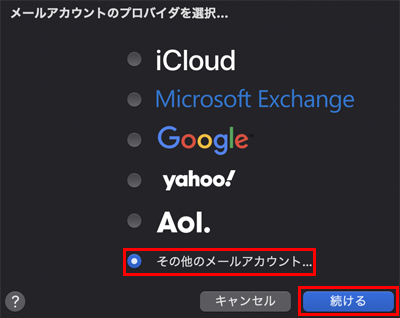
2[メールアカウントのプロバイダを選択]の画面が表示されます。

一番下の『その他のメールアカウント』を選択し、『続ける』をクリックします。
3【メールアカウントを追加】の画面が表示されます。以下項目を入力し、『サインイン』をクリックします。
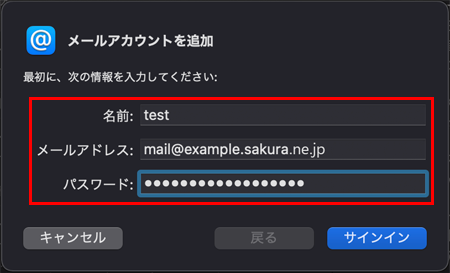
名前 任意の文字列

※メール送受信する際に表示されます。

メールアドレス メールアドレス

※設定する(利用する)メールアドレスを入力します。

パスワード メールパスワード※1 ※2

※メールアドレス(アカウント)を作成した際に設定したパスワードを入力します。

※1 さくらの「レンタルサーバ ビジネス・ビジネスプロ」「マネージドサーバ」をご利用の場合は、「ユーザパスワード」を入力してください。

※2 メールパスワードがご不明な場合は、メールパスワードの変更が必要です。

4以下項目を入力し、『 サインイン 』をクリックすると、アカウントの追加が完了します。
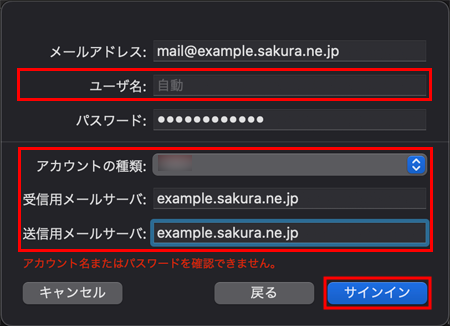
ユーザ名 メールアドレス

※設定する(利用する)メールアドレスを入力します。

アカウントの種類 POPまたはIMAPを選択※1
受信用メール サーバー 初期ドメイン※2
送信用メール サーバー 初期ドメイン※2

※1 POPとIMAPの違いについては、以下をご確認ください。

POPとIMAPの違いについて

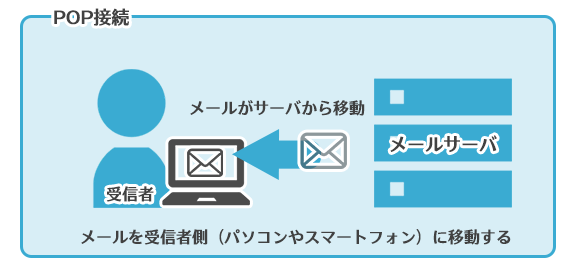
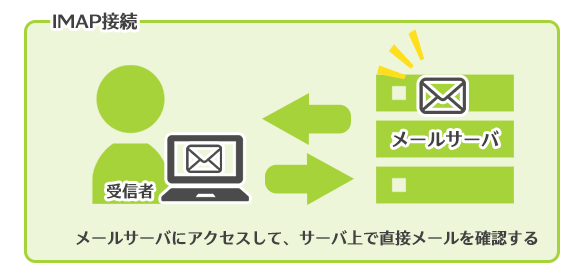
POPとIMAPの違いは「受信方式」にあります。

POP

クライアント側(PCやスマートフォン)にメールを取り出して閲覧する方式

POPはこんな方におすすめ

  • 一台のPC(もしくはスマートフォン)のみでメールを使う
  • インターネットに繋がない環境でも過去のメールを見返したい
  • サーバーの容量が少ない
IMAP

メールサーバー上にあるメールを直接表示させて閲覧する方式

IMAPはこんな方におすすめ

  • 複数人で同一メールアドレスを使う
  • 家や会社、外出先などで異なる端末からメールを使う
  • PCやスマートフォンの容量が少ない

※2 初期ドメイン」は、サーバーのお申し込み時お客様にて入力いただいたドメイン名です。
仮登録完了のお知らせ」あるいは「登録完了のお知らせ」を確認してください。

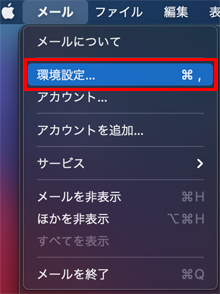
1上部の[メール]タブの中の『環境設定』または『設定』をクリックします。

※ご利用のmacOSによって以下のように表記されます。

  • Big Sur 11 / Monterey 12:『環境設定』
  • Ventura 13 / Sonoma:『設定』

2サーバー設定を変更します。

※Ventura 13、Sonomaをご利用の場合は、最初に[アカウント]タブをクリックし画面を切り替えます。

左側にある該当のアカウントをクリックします。

【サーバー設定】タブをクリックします。

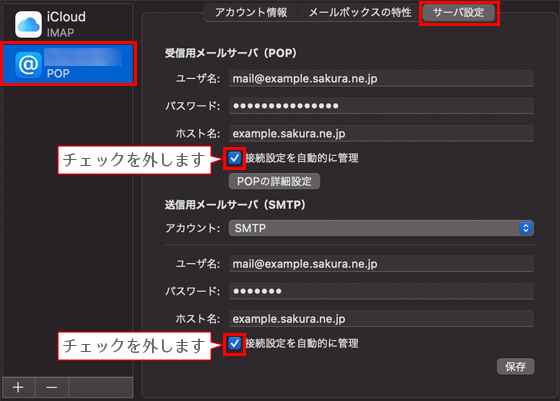
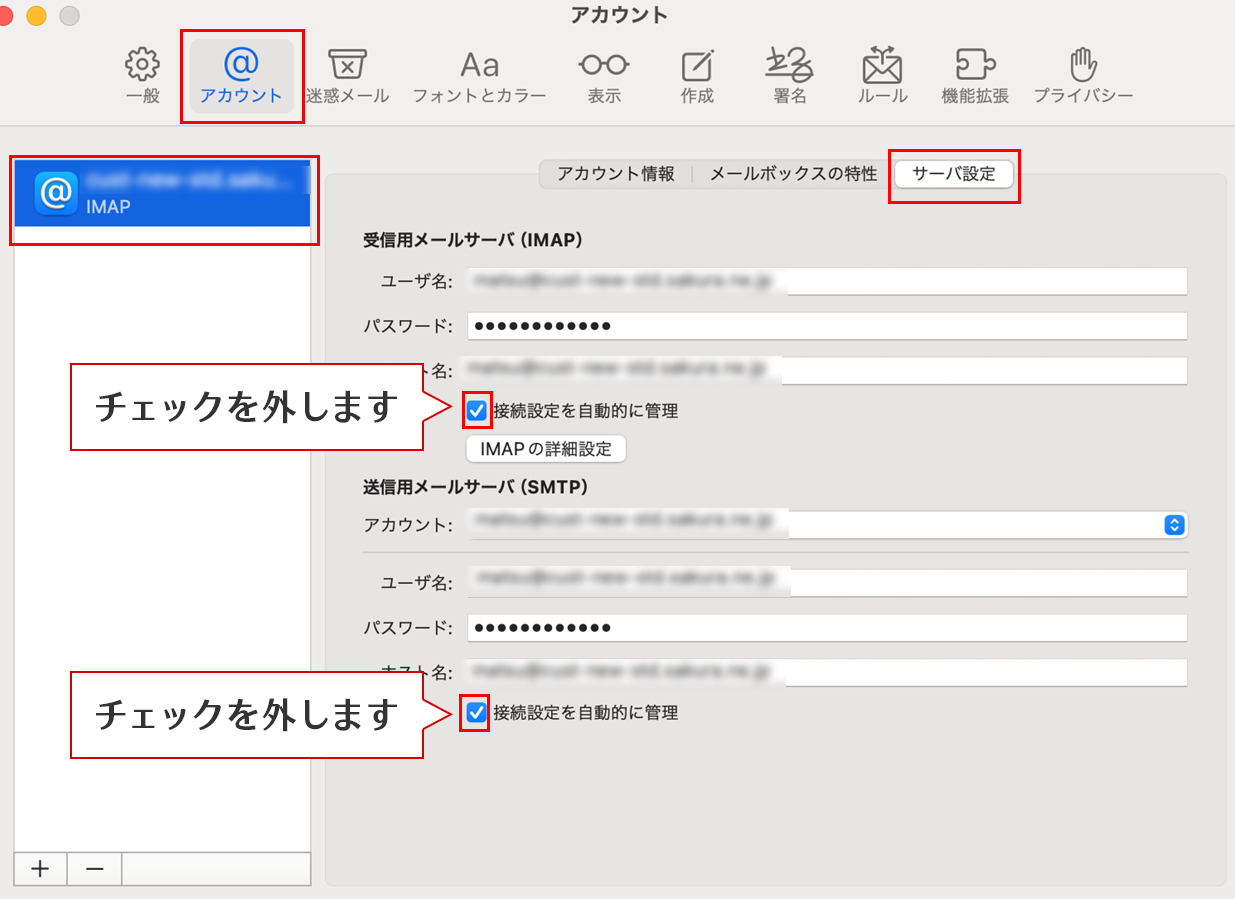
以下の2箇所にある『接続設定を自動的に管理』のチェックを外します。

  • 受信用メールサーバー(POPまたはIMAP)
  • 送信用メールサーバー(SMTP)
POPの場合 IMAPの場合

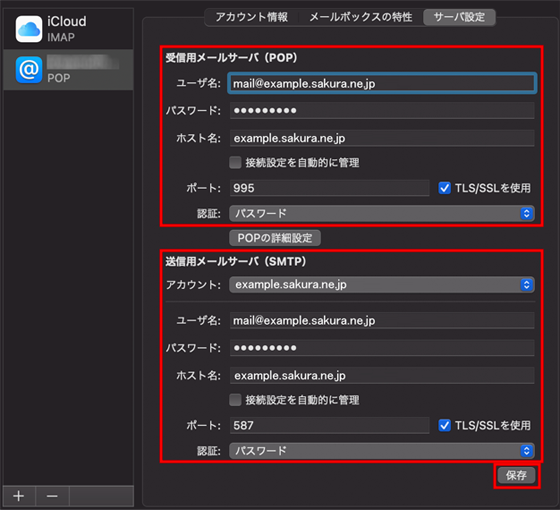
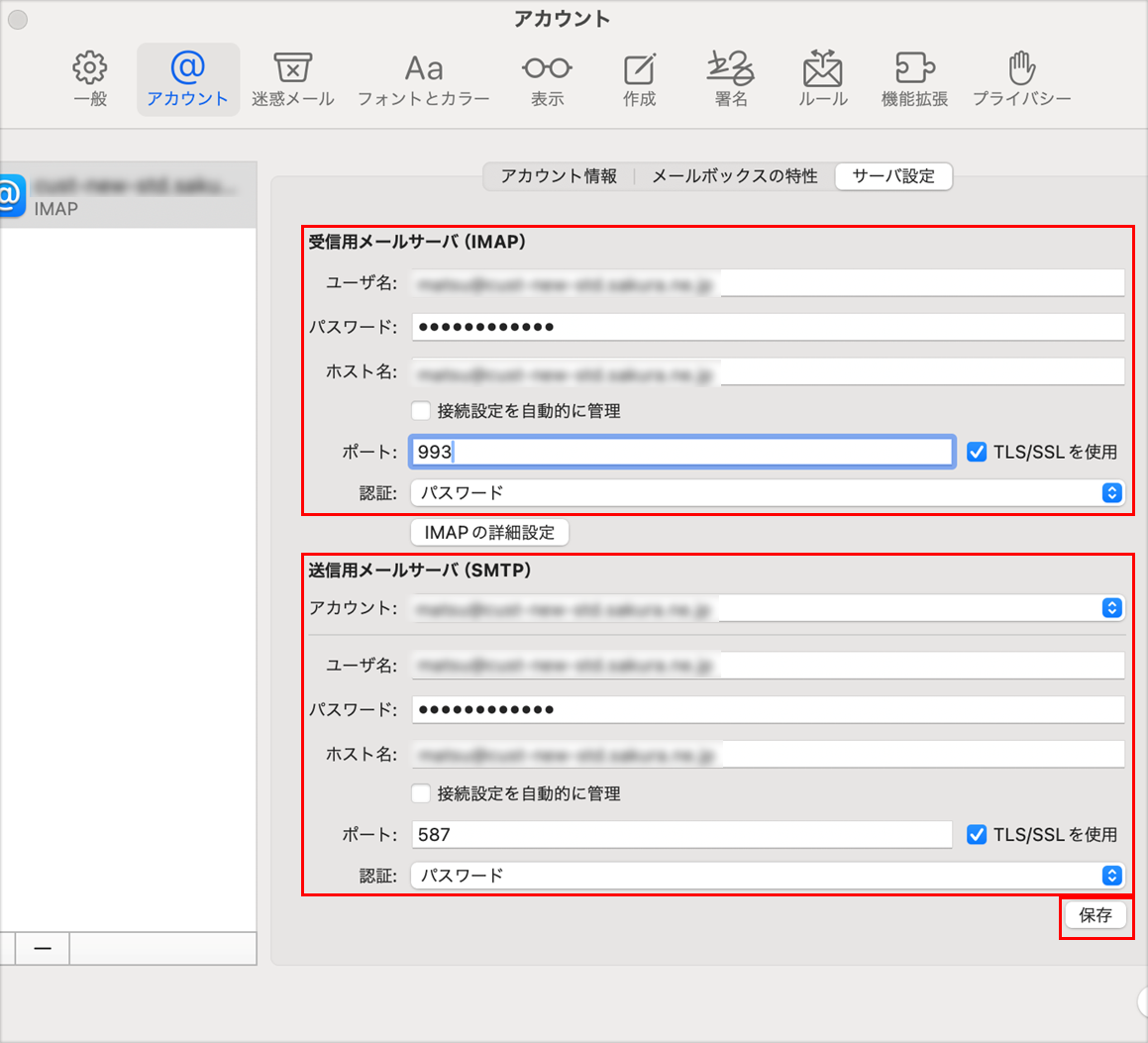
3以下画像の項目が追加されますので、各項目を編集します。

POPの場合 IMAPの場合

受信用メールサーバ

ポート

POPの場合:995
IMAPの場合:993

TLS/SSL チェックあり
認証 パスワードを選択

送信用メールサーバ(SMTP)

ポート

587または465

TLS/SSL チェックあり
認証 パスワードを選択

編集後、右下の『保存』をクリックします。

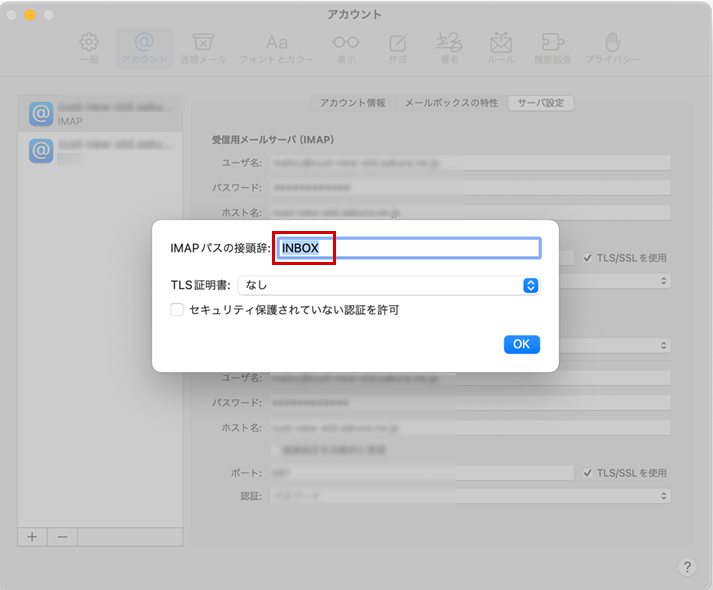
IMAPの詳細設定をクリックすると、IMAPパスの接頭辞が表示されますので、「INBOX」と入力して、OKをクリックします。
アカウント情報へ戻り、メッセージ受信後にメッセージのコピーをサーバから削除のチェックを外します。

保存完了後、送受信のテストを行ってください。

送受信のテスト方法

「さくらのレンタルサーバ」、「さくらのマネージドサーバ」、「さくらのメールボックス」で作成したメールアドレスは、各種メールソフトで送受信が可能です。
本ページでは、以下のmacOSでのメール設定方法を解説しています。

  • Big Sur 11
  • Monterey 12
  • Ventura 13
  • Sonoma

※掲載情報は2025年3月18日時点の情報です。
macOSやソフトウェアのバージョンアップにより掲載内容と異なる画面が表示される場合があります。

Macメールへの設定には、メールソフトかんたん設定がご利用になれます。
詳しくは、以下をご確認ください。
Mac、iOSメールソフトのメールのかんたん設定をしたい

※前提条件をご確認のうえご利用ください。

前提条件

  • ソフトウェア本体やソフトウェアの不具合に関するお問い合わせは、ソフトウェア付属の解説書やヘルプ等をご確認の上、ソフトウェアの製造元にお問い合わせください
  • 不正アクセスを予防するため、サーバー接続に使用するソフトウェアは、必ず配布元が提供する「最新の安定版」をご利用ください。
    詳しくは、不正アクセス予防の重要性についてをご覧ください。
  • 初期ドメインを入力する箇所があるため「仮登録完了のお知らせ」あるいは「登録完了のお知らせ」のメールをご準備ください。
  • メールソフトの設定を行う前に、まずメールアドレスを作成する必要があります。メールアドレスの作成方法については以下をご確認ください。
    メールアドレスを作成・変更・削除したい
  • お客様保有の独自ドメインをご利用になる場合は、サーバーコントロールパネルからドメインを追加する必要があります。
    ドメインの追加方法については以下をご確認ください。
    さくらインターネットで取得・管理中のドメインを設定したい

新しく設定する

セキュリティ保持のため、メールの送受信には暗号化通信の利用を推奨いたします。
本マニュアルでは暗号化通信を利用する設定方法をご案内します。

メールソフト(メーラー)の設定内容を知りたい

メールソフトでドメイン毎のメールアドレス設定したい(ビジネス・マネージド)

1メールアイコンをクリックして起動します。

1上部の[メール]タブの中の『アカウントを追加』をクリックします。

2[メールアカウントのプロバイダを選択]の画面が表示されます。

一番下の『その他のメールアカウント』を選択し、『続ける』をクリックします。

3【メールアカウントを追加】の画面が表示されます。以下項目を入力し、『サインイン』をクリックします。

名前 任意の文字列

※メール送受信する際に表示されます。

メールアドレス メールアドレス

※設定する(利用する)メールアドレスを入力します。

パスワード メールパスワード※1 ※2

※メールアドレス(アカウント)を作成した際に設定したパスワードを入力します。

※1 さくらの「レンタルサーバ ビジネス・ビジネスプロ」「マネージドサーバ」をご利用の場合は、「ユーザパスワード」を入力してください。

※2 メールパスワードがご不明な場合は、メールパスワードの変更が必要です。

4以下項目を入力し、『 サインイン 』をクリックすると、アカウントの追加が完了します。

ユーザ名 メールアドレス

※設定する(利用する)メールアドレスを入力します。

アカウントの種類 POPまたはIMAPを選択※1
受信用メール サーバー 初期ドメイン※2
送信用メール サーバー 初期ドメイン※2

※1 POPとIMAPの違いについては、以下をご確認ください。

POPとIMAPの違いについて

POPとIMAPの違いは「受信方式」にあります。

POP

クライアント側(PCやスマートフォン)にメールを取り出して閲覧する方式

POPはこんな方におすすめ

  • 一台のPC(もしくはスマートフォン)のみでメールを使う
  • インターネットに繋がない環境でも過去のメールを見返したい
  • サーバーの容量が少ない
IMAP

メールサーバー上にあるメールを直接表示させて閲覧する方式

IMAPはこんな方におすすめ

  • 複数人で同一メールアドレスを使う
  • 家や会社、外出先などで異なる端末からメールを使う
  • PCやスマートフォンの容量が少ない

※2 初期ドメイン」は、サーバーのお申し込み時お客様にて入力いただいたドメイン名です。
仮登録完了のお知らせ」あるいは「登録完了のお知らせ」を確認してください。

1上部の[メール]タブの中の『環境設定』または『設定』をクリックします。

※ご利用のmacOSによって以下のように表記されます。

  • Big Sur 11 / Monterey 12:『環境設定』
  • Ventura 13 / Sonoma:『設定』

2サーバー設定を変更します。

※Ventura 13、Sonomaをご利用の場合は、最初に[アカウント]タブをクリックし画面を切り替えます。

左側にある該当のアカウントをクリックします。

【サーバー設定】タブをクリックします。

以下の2箇所にある『接続設定を自動的に管理』のチェックを外します。

  • 受信用メールサーバー(POPまたはIMAP)
  • 送信用メールサーバー(SMTP)
POPの場合 IMAPの場合

3以下画像の項目が追加されますので、各項目を編集します。

POPの場合 IMAPの場合

受信用メールサーバ

ポート

POPの場合:995
IMAPの場合:993

TLS/SSL チェックあり
認証 パスワードを選択

送信用メールサーバ(SMTP)

ポート

587または465

TLS/SSL チェックあり
認証 パスワードを選択

編集後、右下の『保存』をクリックします。

IMAPの詳細設定をクリックすると、IMAPパスの接頭辞が表示されますので、「INBOX」と入力して、OKをクリックします。
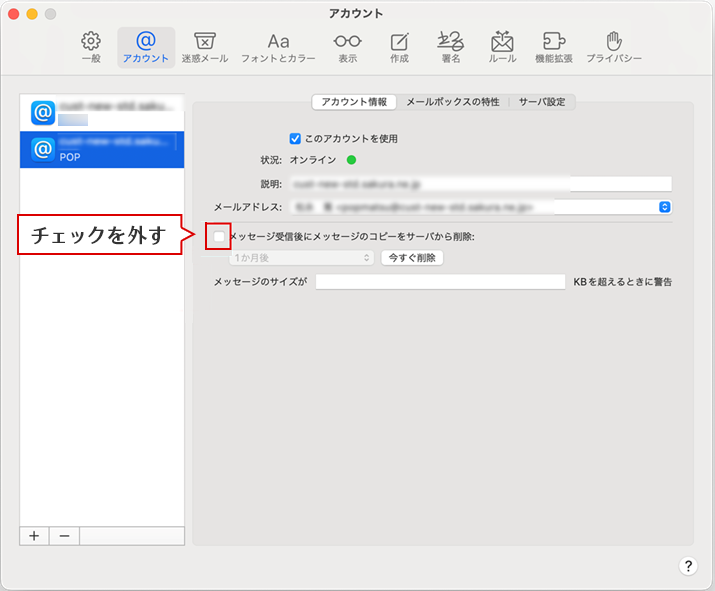
アカウント情報へ戻り、メッセージ受信後にメッセージのコピーをサーバから削除のチェックを外します。

保存完了後、送受信のテストを行ってください。

送受信のテスト方法

さくらの「レンタルサーバ・マネージドサーバ・メールボックス」で作成したメールアドレスは、各種メールソフトで送受信することができます。

本マニュアルでは、以下のmacOSでのメール設定方法を解説しています。

  • Big Sur 11
  • Monterey 12
  • Ventura 13
  • Sonoma

※掲載情報は2025年3月18日時点の情報です。
macOSやソフトウェアのバージョンアップにより掲載内容と異なる画面が表示される場合があります。

既存の設定を変更する

メールアイコンをクリックして起動します。

1上部の[メール]タブの中の『環境設定』または『設定』をクリックします。

※ご利用のmacOSによって以下のように表記されます。

  • Big Sur 11 / Monterey 12:『環境設定』
  • Ventura 13 / Sonoma:『設定』

2サーバー設定を変更します。

※Ventura13、Sonomaをご利用の場合は、最初に[アカウント]タブをクリックし画面を切り替えます。

左側にある該当のアカウントをクリックします。

【サーバー設定】タブをクリックします。

以下の2箇所にある『接続設定を自動的に管理』のチェックを外します。

  • 受信用メールサーバー(POPまたはIMAP)
  • 送信用メールサーバー(SMTP)
POPの場合 IMAPの場合

3以下画像の項目が追加されますので、各項目を編集します。

POPの場合 IMAPの場合

受信用メールサーバ

ユーザ名

メールアドレス

※設定する(利用する)メールアドレスを入力します。

パスワード

メールパスワード※1 ※2

※メールアドレス(アカウント)を作成した際に設定したパスワードを入力します。

ホスト名 初期ドメイン※3
ポート POPの場合:995
IMAPの場合:993
TLS/SSLを使用 チェックあり
認証 パスワードを選択

送信用メールサーバ(SMTP)

ユーザ名

メールアドレス

※設定する(利用する)メールアドレスを入力します。

パスワード

メールパスワード※1 ※2

※メールアドレス(アカウント)を作成した際に設定したパスワードを入力します。

ホスト名 初期ドメイン※3
ポート 587または465
TLS/SSLを使用 チェックあり
認証 パスワードを選択

※1 さくらの「レンタルサーバ ビジネス・ビジネスプロ」「マネージドサーバ」をご利用の場合は、「ユーザパスワード」を入力してください。

※2 メールパスワードがご不明な場合は、メールパスワードの変更が必要です。

※3 初期ドメイン」は、サーバーのお申し込み時お客様にて入力いただいたドメイン名です。
仮登録完了のお知らせ」あるいは「登録完了のお知らせ」を確認してください。

編集後、右下の『 保存 』をクリックします。

IMAPの詳細設定をクリックすると、IMAPパスの接頭辞が表示されますので、「INBOX」と入力して、OKをクリックします。

STEP 4/4

※POPのみ※メッセージをサーバーに残す設定

アカウント情報へ戻り、メッセージ受信後にメッセージのコピーをサーバから削除のチェックを外します。

保存完了後、送受信のテストを行ってください。

送受信のテスト方法

送受信のテスト

STEP 1/3

画面上部の『新規メッセージ』をクリック

画面上部の『新規メッセージ』をクリックします。

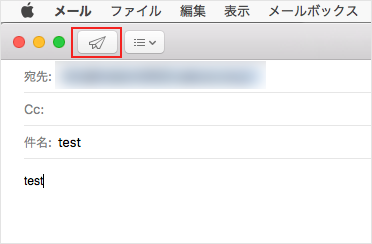
[宛先]にテストしたいメールアドレス入力し、[件名]・[内容]を入力します。左上の『送信』ボタンをクリックします。

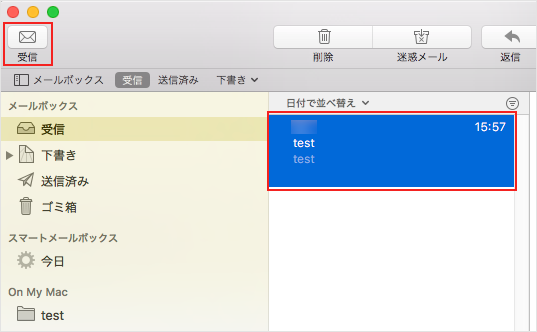
左上の『受信』をクリックします。メールの送受信ができれば問題なくメールの設定ができています。

エラーが表示された場合

以下をご確認ください。

メールソフトで設定、利用時にエラーが表示される

お問い合わせ

上記をご確認いただいても問題が
解決しなかった場合、
下記リンク先よりお問い合わせください。

お問い合わせはこちら