ドメイン

ドメインを廃止(凍結)したい

対象プラン

さくらのドメイン gTLDドメイン 汎用JPドメイン 属性型・地域型JPドメイン

このマニュアルでは、ドメインの廃止(凍結期間等)についてご案内しています。

廃止手続きとは

ドメイン廃止手数料

ドメイン廃止手数料 無料

廃止手続きの注意

  • 有効期限をもっての廃止となり、該当ドメイン名でのアクセスができなくなります。
  • 新規取得の直後に取得取り消しをご希望される場合でも、取得料金の返金には対応しておりません。
    取得時期に関わらず、最短でも有効期限満了をもっての廃止処理となります。
  • 廃止申請後、一定期間(凍結期間)は同一ドメイン名の取得ができません。
    再取得をお考えの場合には、廃止申請をせず継続利用をご検討ください。
  • 廃止申請の内容に不備があると、廃止申請をお受けすることができません。
  • 他社のネームサーバーでドメインを管理している場合、セキュリティリスク発生回避のため、必ずそのネームサーバーでDNS情報の変更・削除を行ってください。

クレジットカードでのお支払いを選択のお客様へ

クレジットカード払いの場合、ドメインは自動更新となります。
更新を希望されない場合には、請求月前月にメールでお送りする「【重要】ドメイン更新の案内および支払方法・会員情報確認のお願い」に記載の当社指定の期日までに廃止手続きをお願いいたします。

※廃止申請済のドメインは、廃止ボタンが表示されません。転出ボタンのみ表示されます。

トラブルが確認されています

ドメインを廃止すると、一定期間経過後、第三者が同一ドメイン名を登録できるようになります。

第三者がこれを利用し、不正な目的でドメイン名を登録・使用するトラブルが確認されています。廃止の際は、十分ご留意ください。

廃止申請後のキャンセルについて

ドメイン廃止の申請後、ドメインの廃止取消条件期限までに依頼があれば、廃止取消の受付が可能です。
詳細は以下をご確認ください。

ドメイン廃止手続きを取り消したい

凍結期間

廃止が完了したドメインは、有効期限日から一定期間同じドメイン名を取得できません(凍結期間)。
種別毎の凍結期間は以下の表をご確認ください。

凍結期間
gTLDドメイン
(.com、.org、.net、.info、.biz、.tokyoなど)
約2ヶ月~2ヶ月半
汎用JPドメイン・都道府県型JPドメイン
(.jp)
1ヶ月
属性型・地域型ドメイン
(.co.jp等)
6ヶ月

※凍結期間はあくまで目安です。

※凍結期間経過後のドメインは誰でも取得可能となるため、必ずしも同じドメインが取得できるとは限りません。

※凍結期間中に取得予約やバックオーダーを受け付ける業者があり、凍結期間中に第三者のドメインとなる場合があります。

廃止依頼方法

仮登録中の属性型JPドメインについては、廃止依頼方法が異なります。仮登録中の属性型JPドメインの手順をご確認ください。

属性型JP・汎用JP・gTLDドメイン

STEP 1/8

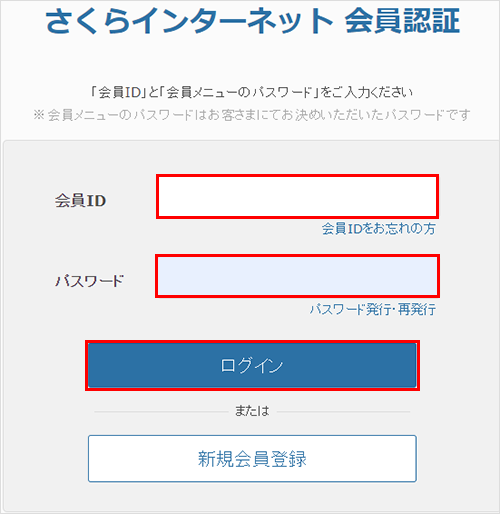
会員メニューにログイン

会員メニュー」にログインします。

会員ID お客様の会員ID(例:nnn12345)

※ご不明の場合は、「会員IDが分からない場合の確認・照会」をご確認ください。

パスワード 会員メニューパスワード

※お申込み時に、お客様にて決めていただいた任意のパスワード
紛失された場合は「会員メニューパスワードを再発行したい」をご確認ください。

STEP 2/8

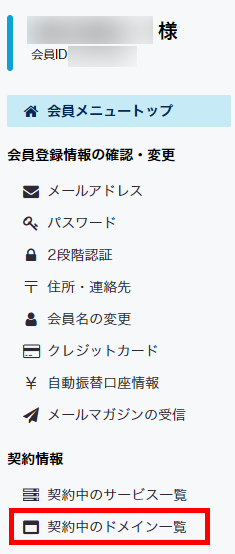
[契約中のドメイン一覧]をクリック

画面左側の契約情報から[契約中のドメイン一覧]をクリックします。
契約中のドメイン一覧
STEP 3/8

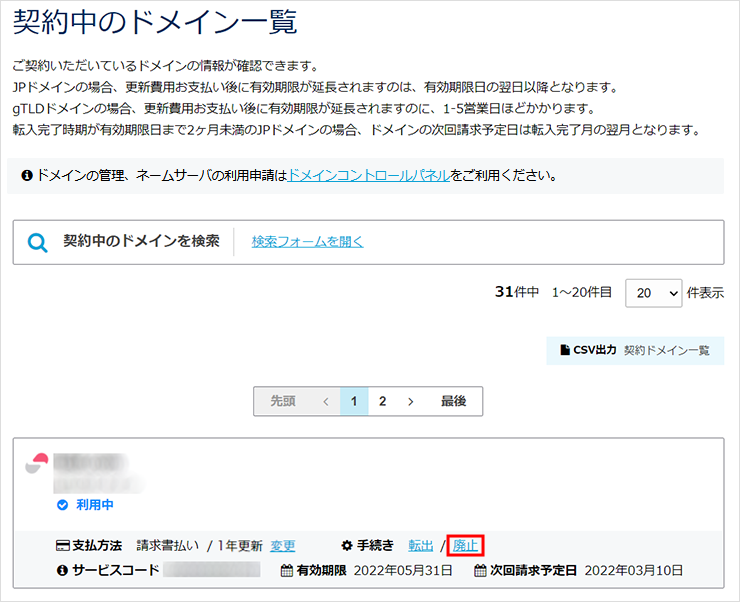
[廃止]をクリック

契約中のドメイン一覧が表示されます。手続き欄の[廃止]をクリックします。
契約中のドメイン一覧
STEP 4/8

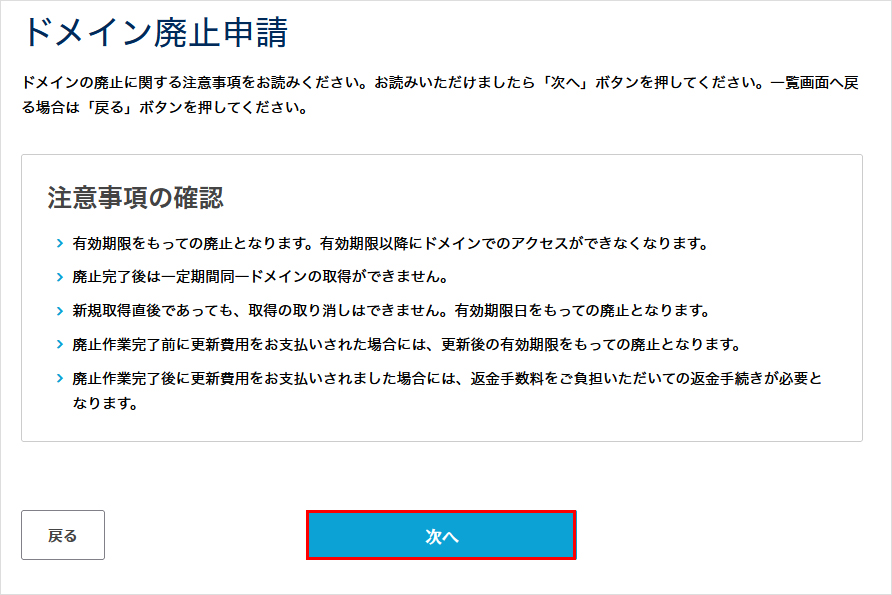
[次へ]をクリック

注意事項をご確認の上、[次へ]をクリックします。

ドメイン廃止申請
STEP 5/8

会員メニューパスワードを入力

ドメインの廃止申請の画面が表示されます。内容をご確認後、会員メニューパスワードを入力し、[次へ]をクリックします。
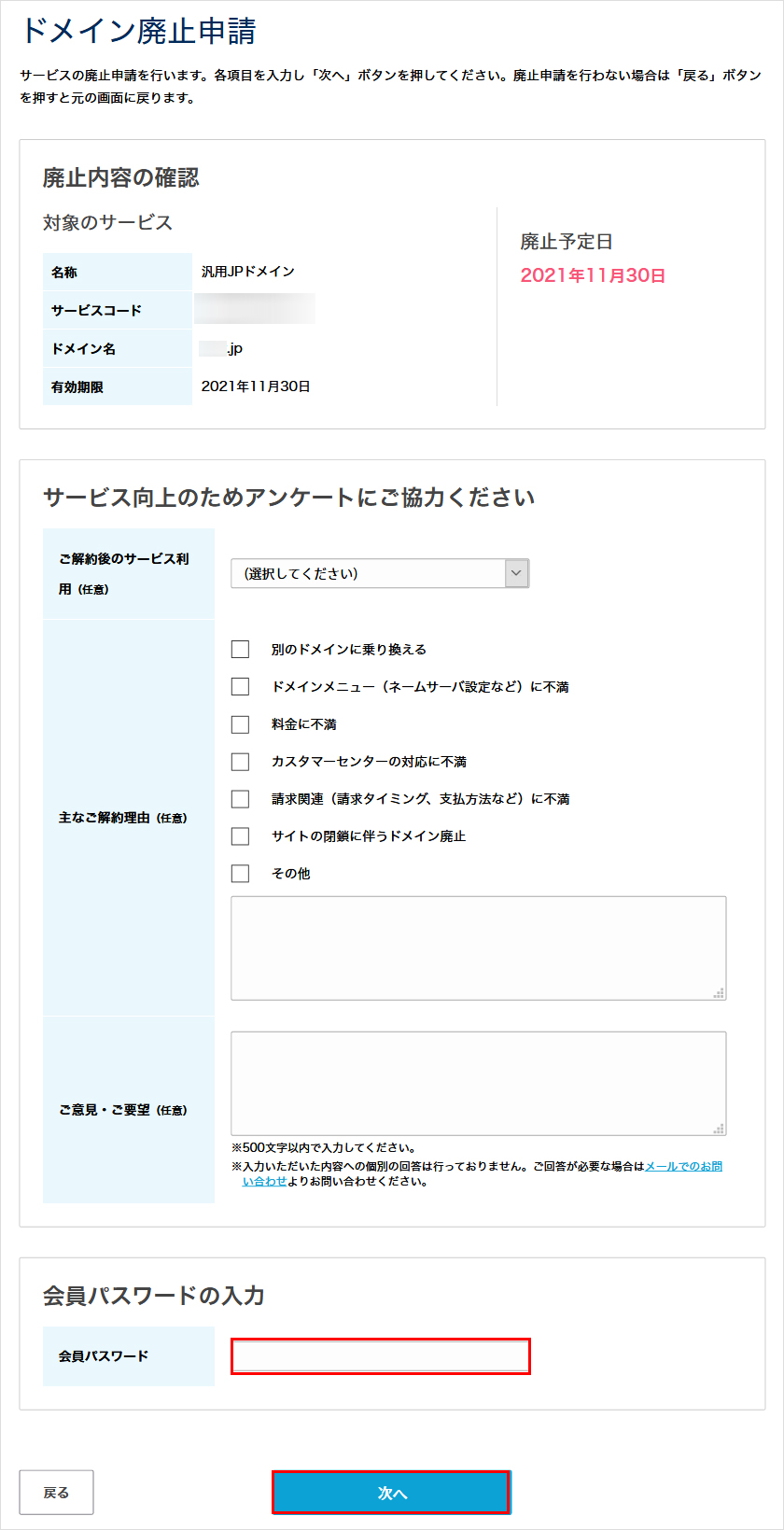
会員パスワードの入力
STEP 6/8

[廃止を申請]をクリック

最終確認画面が表示されます。最終確認の[はい]にチェックを入れ、[廃止を申請]をクリックします。
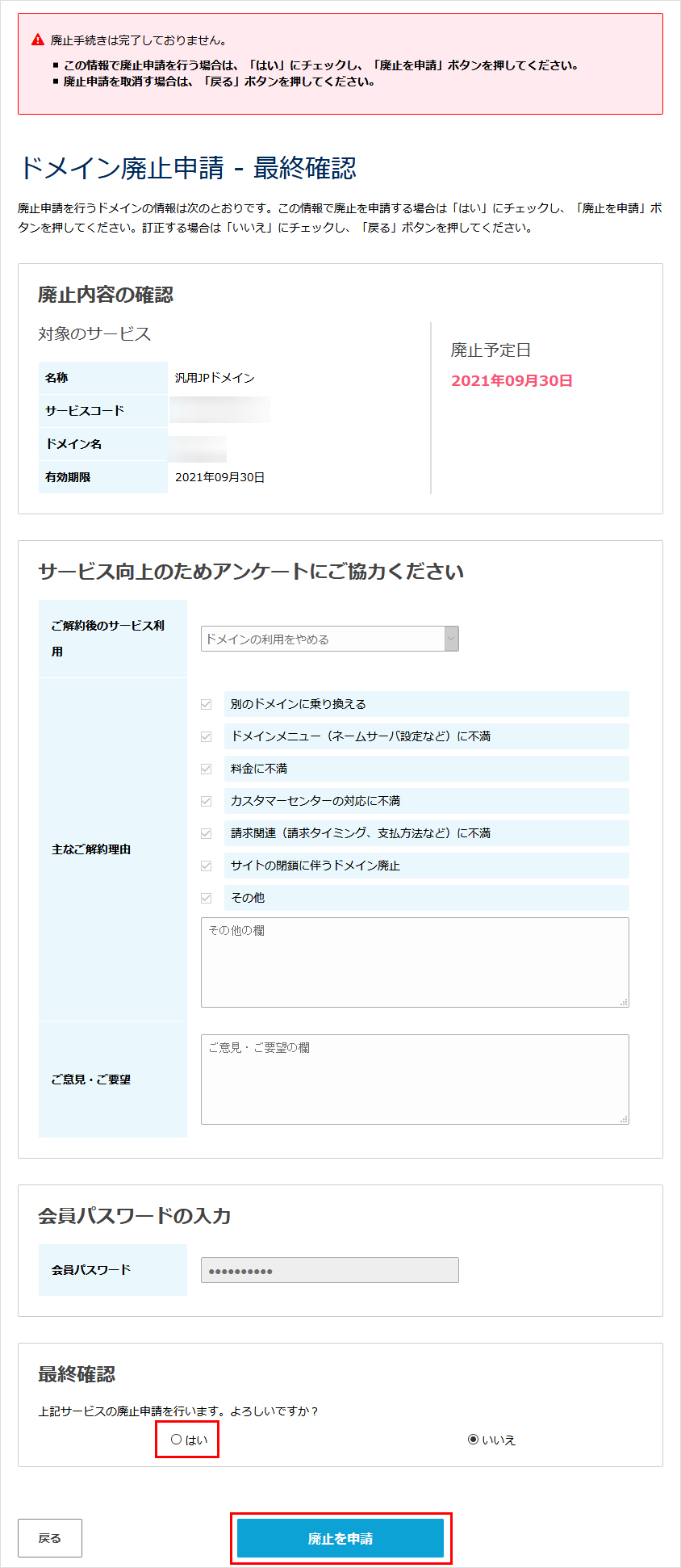
最終確認画面
STEP 7/8

[戻る]をクリック

ドメイン廃止申請完了画面が表示されます。内容をご確認いただき[戻る]をクリックします。
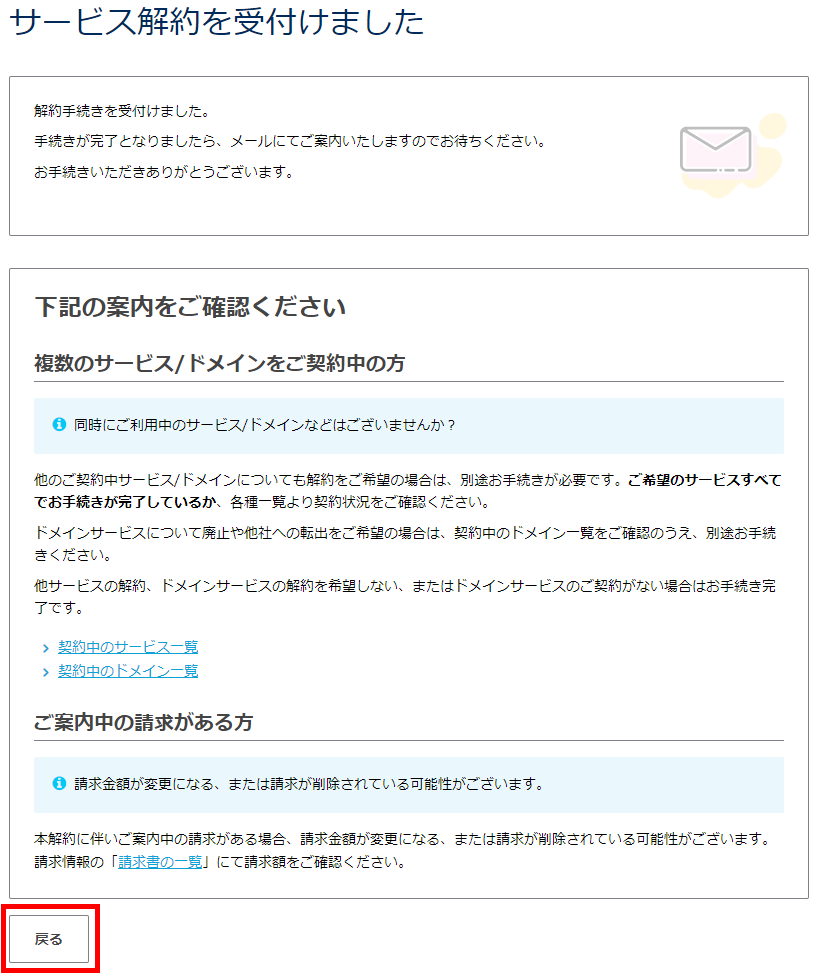
完了画面
STEP 8/8

廃止手続きの受付メール

廃止手続きの受付メールが届きます。

件名:[ドメイン廃止申請] 手続き受付のお知らせ
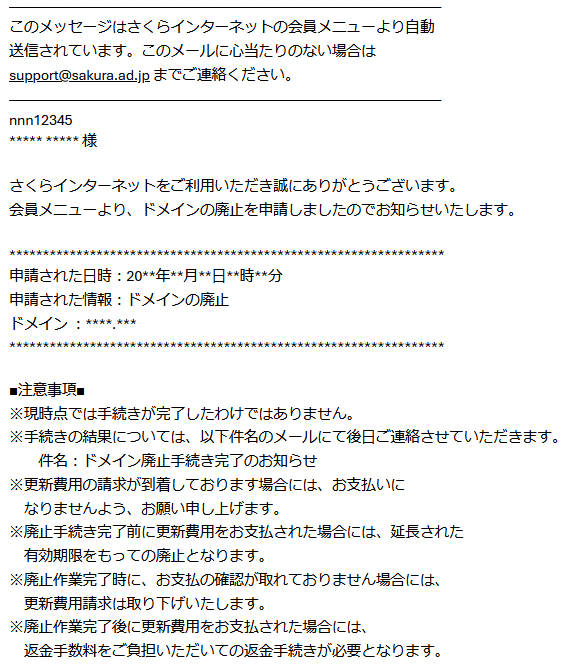
ドメイン廃止の受付メール

仮登録中の属性型JPドメイン

STEP 1/7

会員メニューにログイン

会員メニュー」にログインします。

会員ID お客様の会員ID(例:nnn12345)

※ご不明の場合は、「会員IDが分からない場合の確認・照会」をご確認ください。

パスワード 会員メニューパスワード

※お申し込み時に、お客様にて決めていただいた任意のパスワード
紛失された場合は「会員メニューパスワードを再発行したい」をご確認ください。

STEP 2/7

[契約中のドメイン一覧]をクリック

画面左側の契約情報から[契約中のドメイン一覧]をクリックします。

契約中のドメイン一覧
STEP 3/7

[廃止]をクリック

契約中のドメイン一覧が表示されます。手続き欄の[廃止]をクリックします。
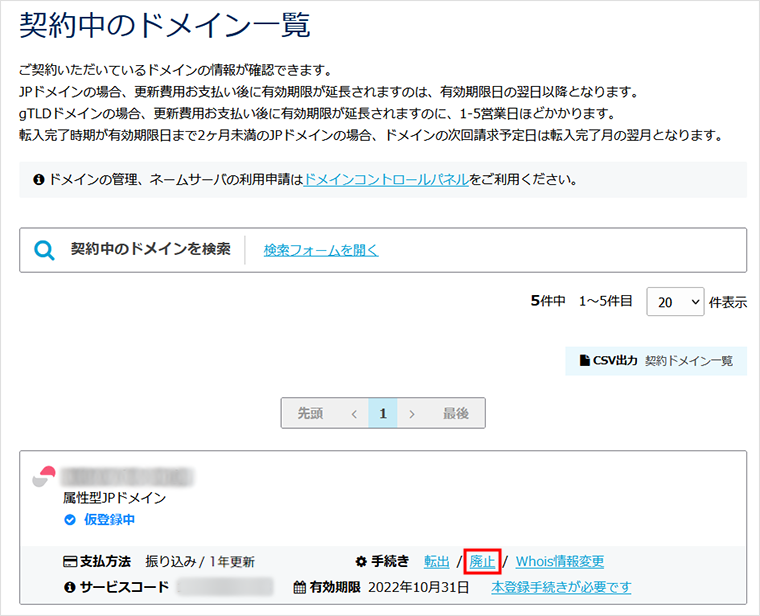
契約中のドメイン一覧
STEP 4/7

[同意する]をクリック

個人情報の取り扱いについてご確認いただき[同意する]をクリックします。
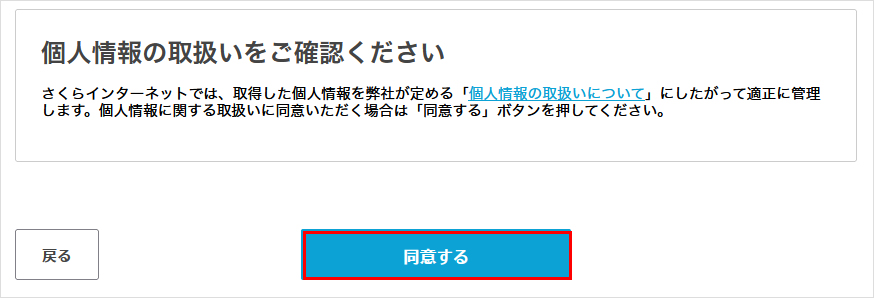
個人情報の取扱い
STEP 5/7

[次へ]に進む

メールでのお問い合わせ画面が表示されます。
内容をご確認後、必要事項をご入力いただき、確認事項の[同意]にチェックをいれ[次へ]をクリックします。
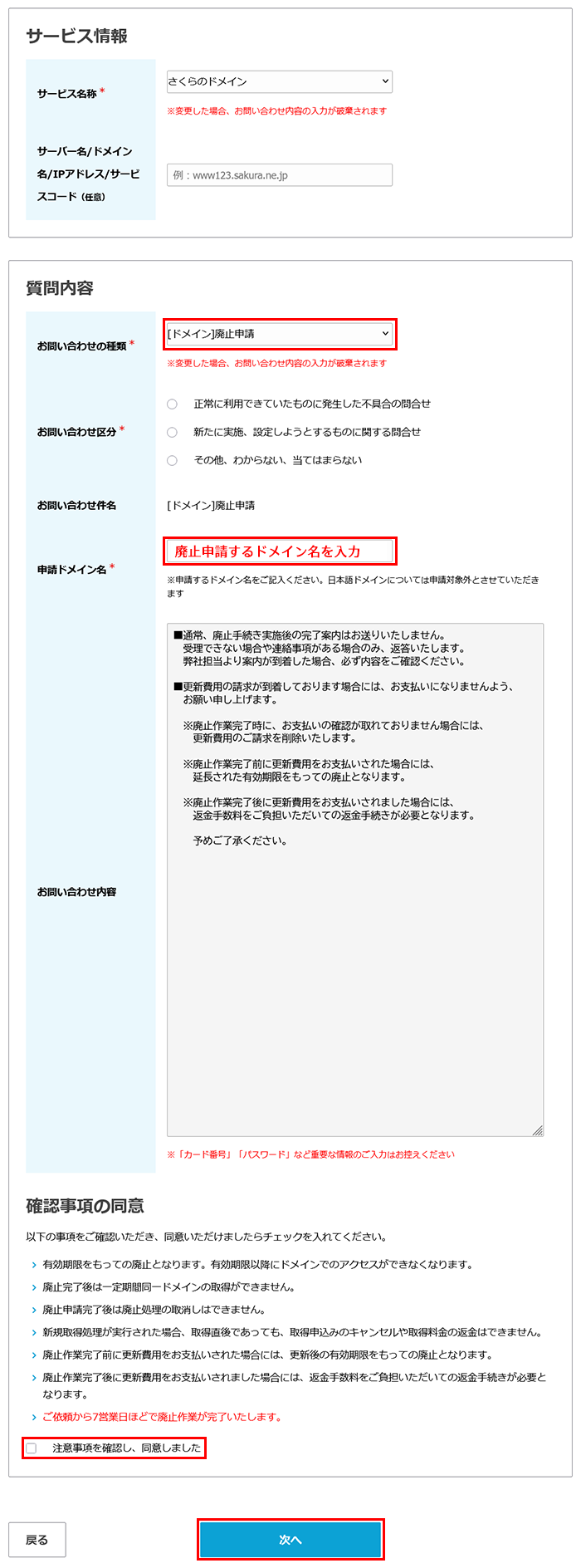
メールでのお問い合わせ画面
STEP 6/7

[お問い合わせの送信]をクリック

最終確認画面が表示されます。[お問い合わせの送信]をクリックします。

最終確認画面
STEP 7/7

[戻る]をクリック

お問い合わせ受付け完了画面が表示されます。内容をご確認いただき[戻る]をクリックします。

※登録メールアドレス宛に申請内容がメールで送信されます。
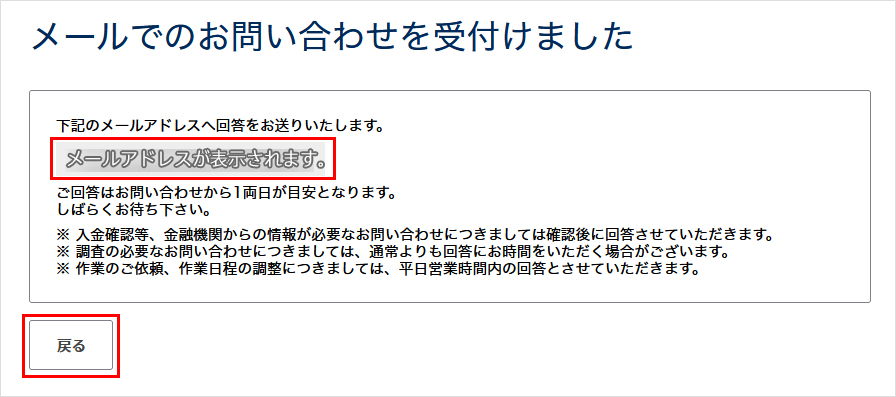
お問い合わせ受付け完了画面

廃止完了について

申請日より7営業日以内で廃止手続きが完了します。
有効期限日以降にドメインでのアクセスができなくなります。
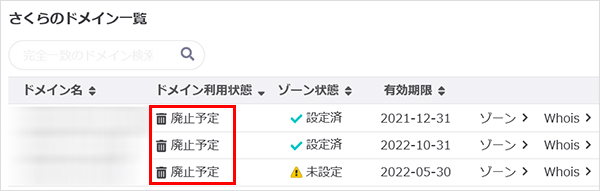
ドメイン一覧

更新費用のお支払いが完了したドメインは、有効期限延長後の期限をもって廃止となります。
更新費用のお支払い・クレジットカード決済後の廃止申請では、更新費用のお支払い・クレジットカード決済の取り消しはできません。

有効期限より前にドメインの利用をやめたい場合

さくらの「レンタルサーバ・マネージドサーバ・メールボックス」ご利用のお客様で、ドメインの有効期限より前にドメインへのアクセス(利用)を停止したい場合、以下のマニュアルをご確認ください。

サーバーコントロールパネルからのドメインの削除

このマニュアルでは、ドメインの廃止(凍結期間等)についてご案内しています。

廃止手続きとは

ドメイン廃止手数料

ドメイン廃止手数料 無料

廃止手続きの注意

  • 有効期限をもっての廃止となり、該当ドメイン名でのアクセスができなくなります。
  • 新規取得の直後に取得取り消しをご希望される場合でも、取得料金の返金には対応しておりません。
    取得時期に関わらず、最短でも有効期限満了をもっての廃止処理となります。
  • 廃止申請後、一定期間(凍結期間)は同一ドメイン名の取得ができません。
    再取得をお考えの場合には、廃止申請をせず継続利用をご検討ください。
  • 廃止申請の内容に不備があると、廃止申請をお受けすることができません。
  • 他社のネームサーバーでドメインを管理している場合、セキュリティリスク発生回避のため、必ずそのネームサーバーでDNS情報の変更・削除を行ってください。

クレジットカードでのお支払いを選択のお客様へ

クレジットカード払いの場合、ドメインは自動更新となります。
更新を希望されない場合には、請求月前月にメールでお送りする「【重要】ドメイン更新の案内および支払方法・会員情報確認のお願い」に記載の当社指定の期日までに廃止手続きをお願いいたします。

※廃止申請済のドメインは、廃止ボタンが表示されません。転出ボタンのみ表示されます。

トラブルが確認されています

ドメインを廃止すると、一定期間経過後、第三者が同一ドメイン名を登録できるようになります。

第三者がこれを利用し、不正な目的でドメイン名を登録・使用するトラブルが確認されています。廃止の際は、十分ご留意ください。

廃止申請後のキャンセルについて

ドメイン廃止の申請後、ドメインの廃止取消条件期限までに依頼があれば、廃止取消の受付が可能です。
詳細は以下をご確認ください。

ドメイン廃止手続きを取り消したい

凍結期間

廃止が完了したドメインは、有効期限日から一定期間同じドメイン名を取得できません(凍結期間)。
種別毎の凍結期間は以下の表をご確認ください。

凍結期間
gTLDドメイン
(.com、.org、.net、.info、.biz、.tokyoなど)
約2ヶ月~2ヶ月半
汎用JPドメイン・都道府県型JPドメイン
(.jp)
1ヶ月
属性型・地域型ドメイン
(.co.jp等)
6ヶ月

※凍結期間はあくまで目安です。

※凍結期間経過後のドメインは誰でも取得可能となるため、必ずしも同じドメインが取得できるとは限りません。

※凍結期間中に取得予約やバックオーダーを受け付ける業者があり、凍結期間中に第三者のドメインとなる場合があります。

廃止依頼方法

仮登録中の属性型JPドメインについては、廃止依頼方法が異なります。仮登録中の属性型JPドメインの手順をご確認ください。

属性型JP・汎用JP・gTLDドメイン

STEP 1/8

会員メニューにログイン

会員メニュー」にログインします。

会員ID お客様の会員ID(例:nnn12345)

※ご不明の場合は、「会員IDが分からない場合の確認・照会」をご確認ください。

パスワード 会員メニューパスワード

※お申込み時に、お客様にて決めていただいた任意のパスワード
紛失された場合は「会員メニューパスワードを再発行したい」をご確認ください。

STEP 2/8

[契約中のドメイン一覧]をクリック

画面左側の契約情報から[契約中のドメイン一覧]をクリックします。

契約中のドメイン一覧
STEP 3/8

[廃止]をクリック

契約中のドメイン一覧が表示されます。手続き欄の[廃止]をクリックします。

契約中のドメイン一覧
STEP 4/8

[次へ]をクリック

注意事項をご確認の上、[次へ]をクリックします。

ドメイン廃止申請
STEP 5/8

会員メニューパスワードを入力

ドメインの廃止申請の画面が表示されます。内容をご確認後、会員メニューパスワードを入力し、[次へ]をクリックします。

会員パスワードの入力
STEP 6/8

[廃止を申請]をクリック

最終確認画面が表示されます。最終確認の[はい]にチェックを入れ、[廃止を申請]をクリックします。

最終確認画面
STEP 7/8

[戻る]をクリック

ドメイン廃止申請完了画面が表示されます。内容をご確認いただき[戻る]をクリックします。

完了画面
STEP 8/8

廃止手続きの受付メール

廃止手続きの受付メールが届きます。

件名:[ドメイン廃止申請] 手続き受付のお知らせ

ドメイン廃止の受付メール

仮登録中の属性型JPドメイン

STEP 1/7

会員メニューにログイン

会員メニュー」にログインします。

会員ID お客様の会員ID(例:nnn12345)

※ご不明の場合は、「会員IDが分からない場合の確認・照会」をご確認ください。

パスワード 会員メニューパスワード

※お申し込み時に、お客様にて決めていただいた任意のパスワード
紛失された場合は「会員メニューパスワードを再発行したい」をご確認ください。

STEP 2/7

[契約中のドメイン一覧]をクリック

画面左側の契約情報から[契約中のドメイン一覧]をクリックします。

契約中のドメイン一覧
STEP 3/7

[廃止]をクリック

契約中のドメイン一覧が表示されます。手続き欄の[廃止]をクリックします。

契約中のドメイン一覧
STEP 4/7

[同意する]をクリック

個人情報の取り扱いについてご確認いただき[同意する]をクリックします。

個人情報の取扱い
STEP 5/7

[次へ]に進む

メールでのお問い合わせ画面が表示されます。
内容をご確認後、必要事項をご入力いただき、確認事項の[同意]にチェックをいれ[次へ]をクリックします。

メールでのお問い合わせ画面
STEP 6/7

[お問い合わせの送信]をクリック

最終確認画面が表示されます。[お問い合わせの送信]をクリックします。

最終確認画面
STEP 7/7

[戻る]をクリック

お問い合わせ受付け完了画面が表示されます。内容をご確認いただき[戻る]をクリックします。

※登録メールアドレス宛に申請内容がメールで送信されます。

お問い合わせ受付け完了画面

廃止完了について

申請日より7営業日以内で廃止手続きが完了します。
有効期限日以降にドメインでのアクセスができなくなります。

ドメイン一覧

更新費用のお支払いが完了したドメインは、有効期限延長後の期限をもって廃止となります。
更新費用のお支払い・クレジットカード決済後の廃止申請では、更新費用のお支払い・クレジットカード決済の取り消しはできません。

有効期限より前にドメインの利用をやめたい場合

さくらの「レンタルサーバ・マネージドサーバ・メールボックス」ご利用のお客様で、ドメインの有効期限より前にドメインへのアクセス(利用)を停止したい場合、以下のマニュアルをご確認ください。

サーバーコントロールパネルからのドメインの削除

お問い合わせ

上記をご確認いただいても問題が
解決しなかった場合、
下記リンク先よりお問い合わせください。

お問い合わせはこちら