レンタルサーバ

Webサイトを閉鎖したい

本マニュアルでは、Webサイトを閉鎖する手順をご案内いたします。

POINT

  • Webサイトを閲覧できない状態にすることが可能です。
  • この手順でWebサイトを閉鎖しても、メールサーバーへの影響はありません。

Webサイトの閉鎖手順

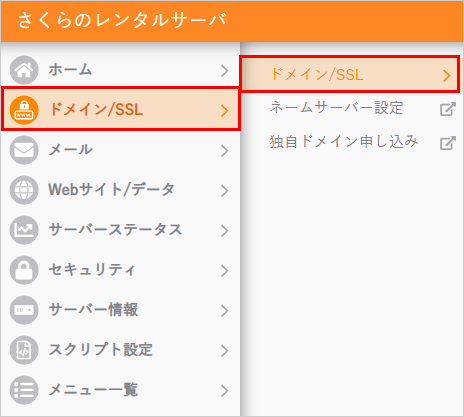
1ドメイン/SSL]から、[ドメイン/SSL]を開きます。

コントロールパネル ドメイン/SSL

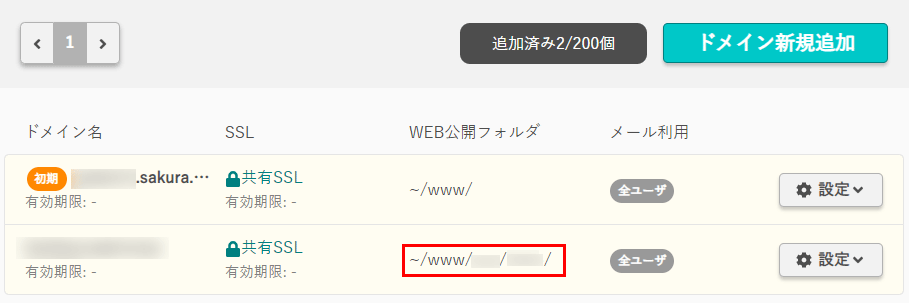
2閉鎖したいWebサイトのドメイン名に対応する「WEB公開フォルダー」を確認します。

WEB公開フォルダーを確認します

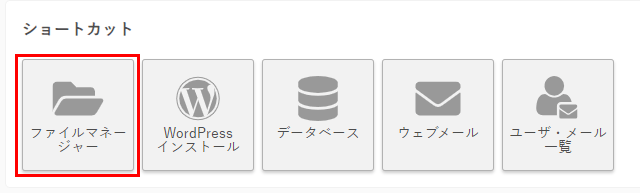
1サーバーコントロールパネルのショートカットから、[ファイルマネージャー]をクリックします。

ファイルマネージャーをクリック

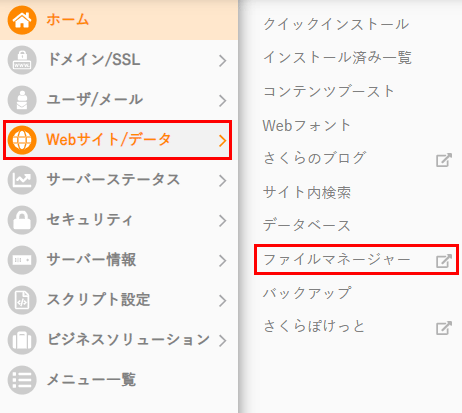
[Webサイト/データ]>[ファイルマネージャー]から開くこともできます。

Webサイト/データからファイルマネージャーを開くこともできます

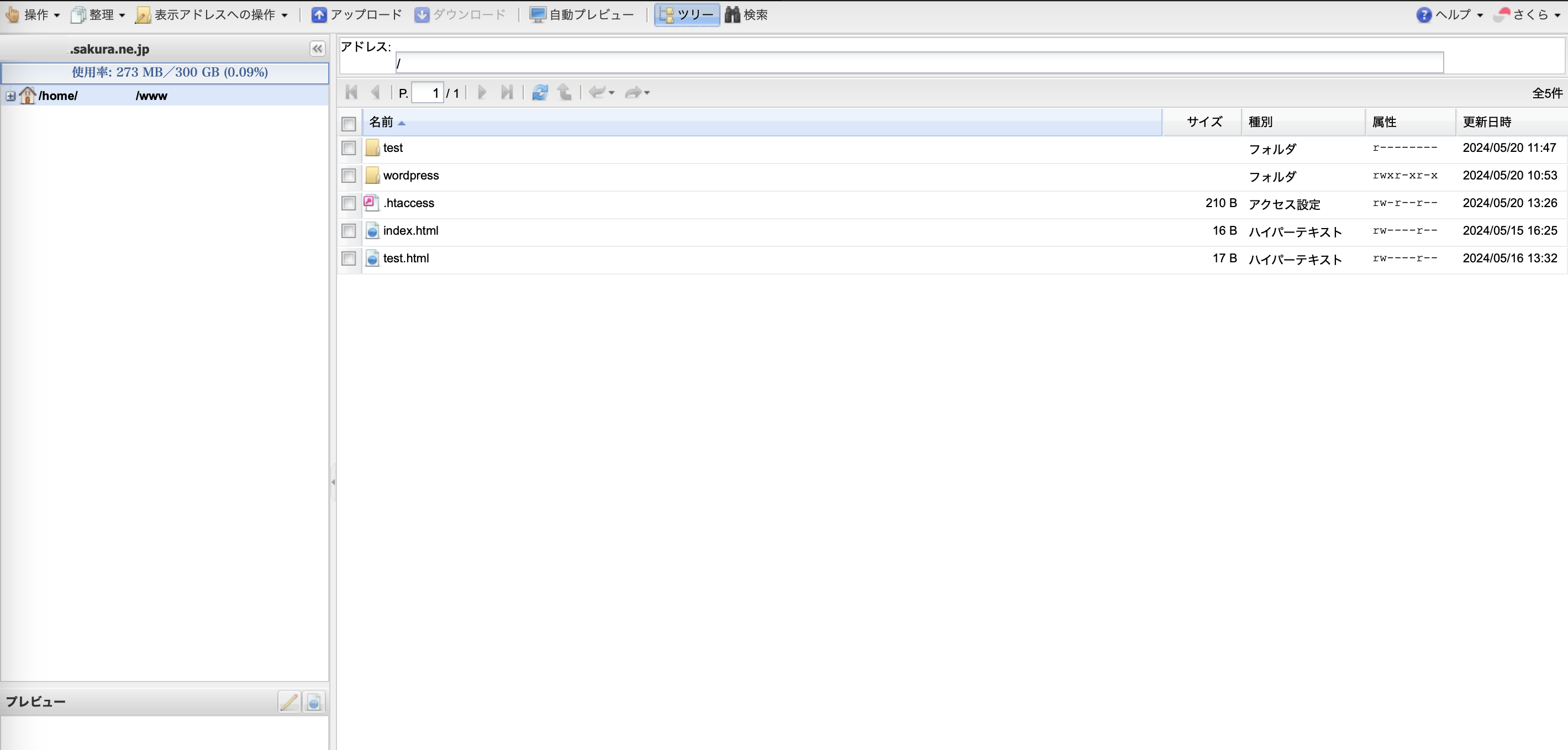
2ファイルマネージャーの画面が表示されます。

ファイルマネージャー画面

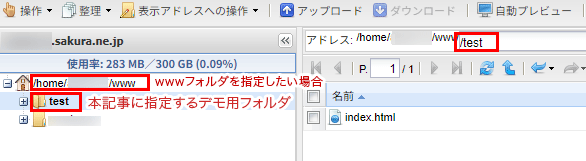
3画面左から閉鎖したいWebサイトの「WEB公開フォルダー」をダブルクリックします。

WEB公開フォルダーをダブルクリック

POINT

「アドレス」欄が、「WEB公開フォルダー」と一致しているかをお確かめください。
(指定するフォルダーが「/www/」の場合は、アドレスの下段(傍線部)は、「 / 」となります。)

※「ファイルマネージャー」では、アクセス制限はフォルダー単位で実施されます。また、ファイルごとにアクセス制限をすることはできません。

※フォルダーにアクセス制限を設定すると、フォルダーに含まれるすべてのファイル、フォルダーにも同じアクセス制限が適用されます。

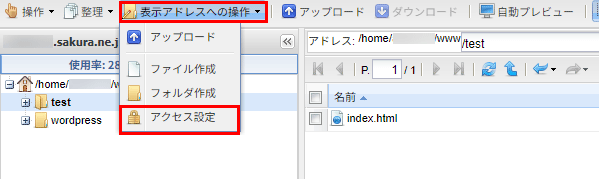
1上部メニューの[表示アドレスへの操作]から、[アクセス制限の設定]を選択します。

非公開にして一部のアクセスを許可

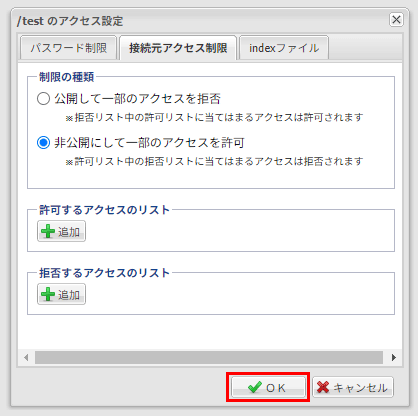
2[接続元アクセス制限]タブをクリックします。

アクセス設定画面が表示されます。左上のフォルダー名が、閉鎖したいWebサイトの「WEB公開フォルダー」と一致していることをご確認ください。

非公開にして一部のアクセスを許可

3「制限の種類」項目で、[非公開にして一部のアクセスを許可]を選択します。

非公開にして一部のアクセスを許可

4[OK]ボタンをクリックします。

非公開にして一部のアクセスを許可

閉鎖したWebサイトにアクセスし、「403 Forbidden」が発生することを確認します。

Forbidden画面のサンプル

以上で、Webサイトの閉鎖作業は終了です。

注意事項

本マニュアルはWebサイトの閉鎖のみを行う手順です。サーバーはそのまま保持されます。サーバー自体を解約したい場合は、以下をご参照ください。

サービスの解約をしたい

コンテンツ削除によるWebサイト閉鎖について

本マニュアルでは、「アクセス制限機能」を使った閉鎖手順をご案内していますが、 Webサイトのコンテンツをサーバーから削除することで、アクセスを不可にする方法もあります(非推奨)。

やむを得ずコンテンツ削除による閉鎖を行う際は、弊社では削除されたデータの復旧ができかねる旨をご了承のうえ、 データ保管やバックアップのご利用をお願いいたします。

ファイル・フォルダーを削除する ファイルマネージャーを利用したい (ファイル・フォルダーをダウンロードする) バックアップ&ステージングを知りたい バックアップを作成したい(バックアップ&ステージング)

参考情報

Webサーバーは不要で「メールのみ利用したい」場合、メール専用のプランもご用意しております。

さくらのメールボックス

さくらのメールボックスへのプラン変更手順は、以下よりご確認ください。

手動でサービスプランを変更したい

本マニュアルでは、Webサイトを閉鎖する手順をご案内いたします。

POINT

  • Webサイトを閲覧できない状態にすることが可能です。
  • この手順でWebサイトを閉鎖しても、メールサーバーへの影響はありません。

Webサイトの閉鎖手順

「サーバーコントロールパネル」にログインします。
ログイン方法は下記を参照ください。
サーバーコントロールパネルにログインしたい

1[ドメイン/SSL]から、[ドメイン/SSL]を開きます。

コントロールパネル ドメイン/SSL

2閉鎖したいWebサイトのドメイン名に対応する「WEB公開フォルダー」を確認します。

WEB公開フォルダーを確認します

1サーバーコントロールパネルのショートカットから、[ファイルマネージャー]をクリックします。

ファイルマネージャーをクリック

[Webサイト/データ]>[ファイルマネージャー]から開くこともできます。

Webサイト/データからファイルマネージャーを開くこともできます

2ファイルマネージャーの画面が表示されます。

ファイルマネージャー画面

3画面左から閉鎖したいWebサイトの「WEB公開フォルダー」をダブルクリックします。
WEB公開フォルダーをダブルクリック

POINT

「アドレス」欄が、「WEB公開フォルダー」と一致しているかをお確かめください。
(指定するフォルダーが「/www/」の場合は、アドレスの下段(傍線部)は、「 / 」となります。)

※「ファイルマネージャー」では、アクセス制限はフォルダー単位で実施されます。また、ファイルごとにアクセス制限をすることはできません。

※フォルダーにアクセス制限を設定すると、フォルダーに含まれるすべてのファイル、フォルダーにも同じアクセス制限が適用されます。

1上部メニューの[表示アドレスへの操作]から、[アクセス制限の設定]を選択します。
非公開にして一部のアクセスを許可

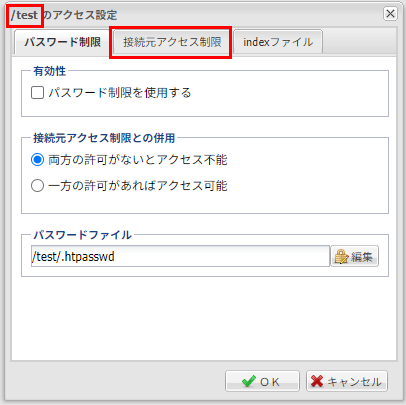
2[接続元アクセス制限]タブをクリックします。

アクセス設定画面が表示されます。左上のフォルダー名が、閉鎖したいWebサイトの「WEB公開フォルダー」と一致していることをご確認ください。
非公開にして一部のアクセスを許可

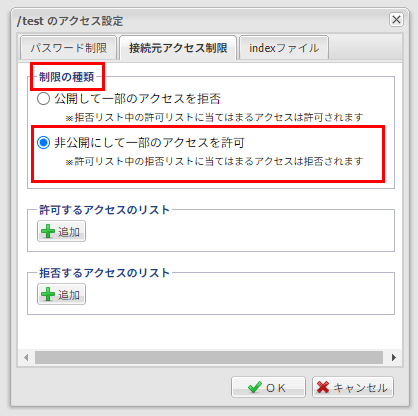
3「制限の種類」項目で、[非公開にして一部のアクセスを許可]を選択します。
非公開にして一部のアクセスを許可

4[OK]ボタンをクリックします。

非公開にして一部のアクセスを許可

閉鎖したWebサイトにアクセスし、「403 Forbidden」が発生することを確認します。
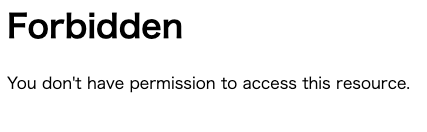
Forbidden画面のサンプル

以上で、Webサイトの閉鎖作業は終了です。

注意事項

本マニュアルはWebサイトの閉鎖のみを行う手順です。サーバーはそのまま保持されます。サーバー自体を解約したい場合は、以下をご参照ください。

サービスの解約をしたい

コンテンツ削除によるWebサイト閉鎖について

本マニュアルでは、「アクセス制限機能」を使った閉鎖手順をご案内していますが、 Webサイトのコンテンツをサーバーから削除することで、アクセスを不可にする方法もあります(非推奨)。

やむを得ずコンテンツ削除による閉鎖を行う際は、弊社では削除されたデータの復旧ができかねる旨をご了承のうえ、 データ保管やバックアップのご利用をお願いいたします。

ファイル・フォルダーを削除する ファイルマネージャーを利用したい (ファイル・フォルダーをダウンロードする) バックアップ&ステージングを知りたい バックアップを作成したい(バックアップ&ステージング)

参考情報

Webサーバーは不要で「メールのみ利用したい」場合、メール専用のプランもご用意しております。

さくらのメールボックス

さくらのメールボックスへのプラン変更手順は、以下よりご確認ください。

手動でサービスプランを変更したい

関連記事

    関連記事はありません

一覧に戻る

お問い合わせ

上記をご確認いただいても問題が
解決しなかった場合、
下記リンク先よりお問い合わせください。

お問い合わせはこちら