

本マニュアルは、Windows版Filezillaの設定方法を解説しています。
前提条件
- ソフトウェア本体に関するお問い合わせやソフトウェアの不具合に関するお問い合わせは、ソフトウェア付属の解説書やヘルプ等をご確認の上、ソフトウェアの製造元にお問い合わせください。
- 不正アクセス予防の観点からサーバーへの接続に用いるソフトウェアは、配布元が提供する最新安定版であることをご確認ください。
不正アクセス予防の重要性
新しく設定する
設定例
-
ホスト名(アドレス)(N):example.sakura.ne.jp(初期ドメイン)
-
ユーザ名(U):example
※上記は本マニュアル中での例です。お客様が設定される際は、お客様の情報に置き換えてご確認ください。
Filezillaを起動

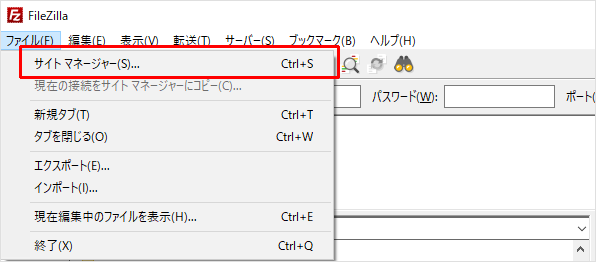
[ファイル]から[サイトマネージャー]を開く
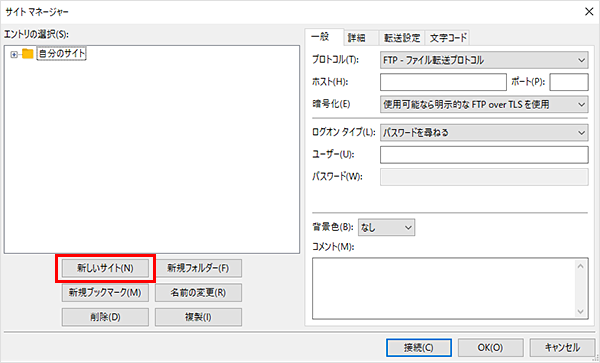
[新しいサイト]をクリック
設定項目を入力
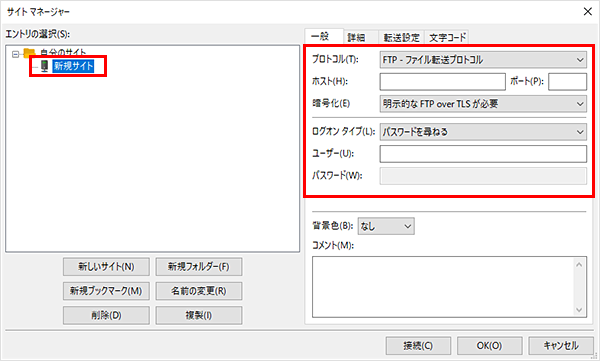
| サイト名 | 任意の文字列
※設定名(任意)を入力します。 |
|---|---|
| プロトコル | FTP-ファイル転送プロトコル(※1) |
| ホスト名 | FTPサーバー名(初期ドメイン)(※2) または 追加したドメイン名(※3) アクセスできるドメイン名(※4) |
| 暗号化 | 明示的なFTP over TLSが必要 |
| ログオンタイプ | 通常 ※プルダウンから選びます。 ※「パスワードを尋ねる」にすると接続の度にパスワード入力が必要となり、セキュリティレベルが上がります。 |
| ユーザ名 | FTPアカウント名(※5) または ユーザ名@アクセスできるドメイン(※4) |
| パスワード | サーバーパスワード(※6) ※サーバーパスワードがご不明な場合は、再発行が必要です。サーバーパスワードの変更・再発行をしたい をご確認ください。 |
※1 ビジネスプラン以上で利用できる「追加ユーザー」はFTPSユーザーのみご利用可能です。
※2 「初期ドメイン」は、サーバーのお申し込み時お客様にて入力いただいたドメイン名です。「ログイン情報と仮登録完了のお知らせ」あるいは「登録完了のお知らせ」を確認してください。
※3 独自ドメイン(サブドメイン)やさくらのサブドメインを指します。
※4 さくらの「レンタルサーバ ビジネス・ビジネスプロ」「マネージドサーバ」をご利用で、追加ユーザで接続(ログイン)する場合はファイル転送ソフトを設定したい(ビジネス・マネージド)をご確認ください。
※5 FTPアカウント名は、「ログイン情報と仮登録完了のお知らせ」あるいは「登録完了のお知らせ」を確認してください。
※6 さくらの「レンタルサーバ ビジネス・ビジネスプロ」「マネージドサーバ」をご利用の場合は、「ユーザパスワード」を入力してください。
詳細情報を入力
「詳細」タブに切り替え、以下の設定項目を入力します。
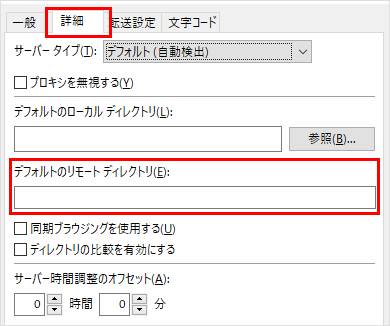
| デフォルトの リモートディレクトリ |
/home/初期ドメインのサブドメイン部/www ※ 例)/home/example/www |
|---|
転送設定を変更
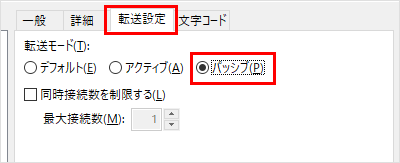
「転送設定」タブに切り替え、転送モードを「パッシブ」を選択します。
設定完了
画面下部の「OK」ボタンをクリックします。
※エラー等が表示されなければ、問題なく接続が完了します。
既存の設定を変更する
設定例
- ホスト名(アドレス)(N):example.sakura.ne.jp(初期ドメイン)
- ユーザ名(U):example
※上記は本マニュアル中での例です。お客様が設定される際は、お客様の情報に置き換えてご確認ください。
Filezillaを起動
[ファイル]から[サイトマネージャー]を開く
設定情報を変更
登録しているサイトが表示されます。設定変更するサイトを選択し、画面右側に表示されている設定情報を変更します。
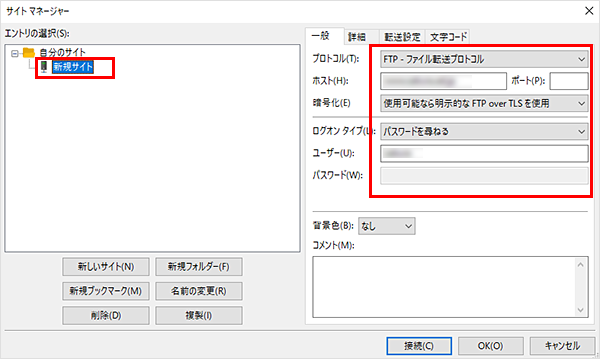
| サイト名 | 任意の文字列 ※設定名(任意)を入力します。 |
|---|---|
| ホスト名 | FTPサーバー名(初期ドメイン)(※1) または 追加したドメイン名(※2) アクセスできるドメイン名(※3) |
| ログオンタイプ | 通常 ※プルダウンから選びます。 ※「パスワードを尋ねる」にすると接続の度にパスワード入力が必要となり、セキュリティレベルが上がります。 |
| ユーザ名 | FTPアカウント名(※4) または ユーザ名@アクセスできるドメイン(※3) |
| パスワード | サーバーパスワード(※5) ※サーバーパスワードがご不明な場合は、再発行が必要です。サーバーパスワードの変更・再発行をしたいをご確認ください。 |
※1 「初期ドメイン」は、サーバーのお申し込み時お客様にて入力いただいたドメイン名です。「ログイン情報と仮登録完了のお知らせ」あるいは「登録完了のお知らせ」を確認してください。
※2 独自ドメイン(サブドメイン)やさくらのサブドメインを指します。
※3 さくらの「レンタルサーバ ビジネス・ビジネスプロ」「マネージドサーバ」をご利用で、追加ユーザで接続(ログイン)する場合はファイル転送ソフトを設定したい(ビジネス・マネージド)をご確認ください。
※4 FTPアカウント名は、「ログイン情報と仮登録完了のお知らせ」あるいは「登録完了のお知らせ」を確認してください。
※5 さくらの「レンタルサーバ ビジネス・ビジネスプロ」「マネージドサーバ」をご利用の場合は、「ユーザパスワード」を入力してください。