

このページでは、「チャットサポート」の利用方法についてご案内しています。
チャットサポートの対象サービス
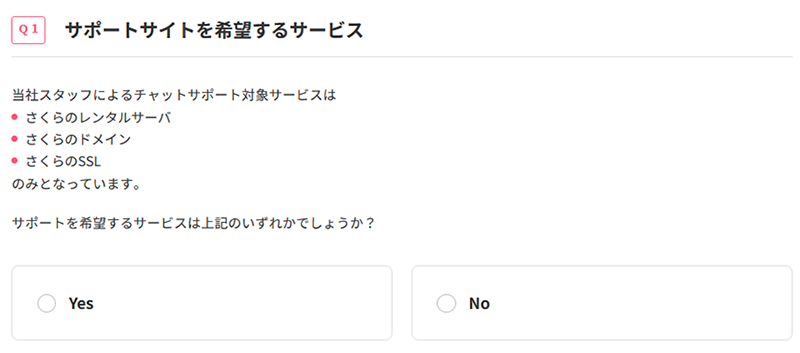
チャットサポートの対象サービスは、「さくらのレンタルサーバ」「さくらのドメイン」「さくらのSSL」となっております。
※その他サービスは順次拡大を予定しております。
チャットサポートの利用方法
1問い合わせたいサービスのサポートページにアクセスします。
(チャットサポートは各サービスのトップページよりご利用いただけます。)
レンタルサーバに関するお問い合わせ
サーバーコントロールパネル の利用方法、メールの各種設定、ドメイン/SSL証明書の設定など
ドメインに関するお問い合わせ
ドメインの更新、ドメインの移管方法、DNSレコード の変更など
SSLに関するお問い合わせ
SSL証明書の申込方法、CSR の作成、証明書のインストール、更新手続きなど
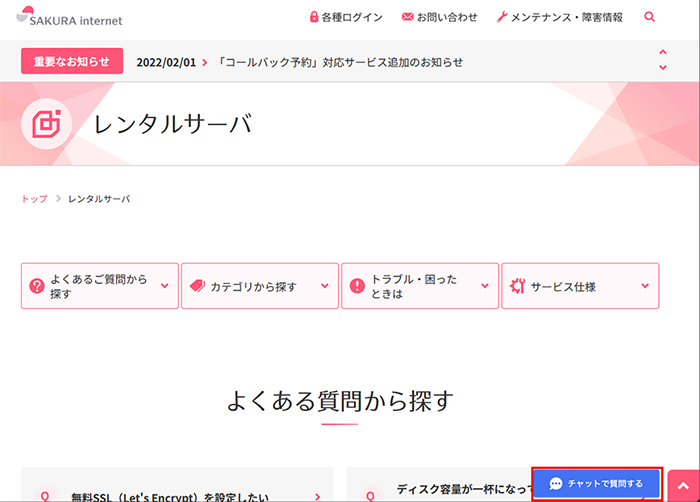
2各サービスのトップページの右下にある「チャットで質問する」をクリックします。
※サンプル画像は「レンタルサーバ」の画面です。
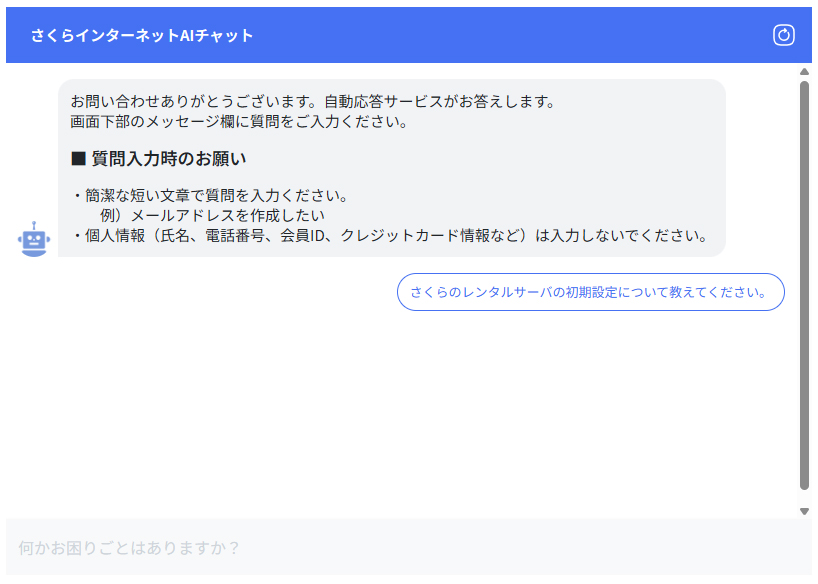
3メッセージ欄にお問い合わせ内容を入力してください。
※チャットサポートの詳しい操作方法はこちらをご確認ください。
チャットサポート(AIチャット)の操作方法
お問い合わせ内容の入力
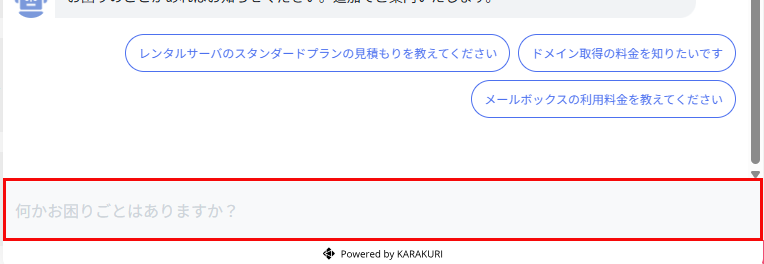
チャットウィンドウ最下部にある入力エリアにお問い合わせ内容を入力し、Enterキーで送信してください。
過去のメッセージを確認する
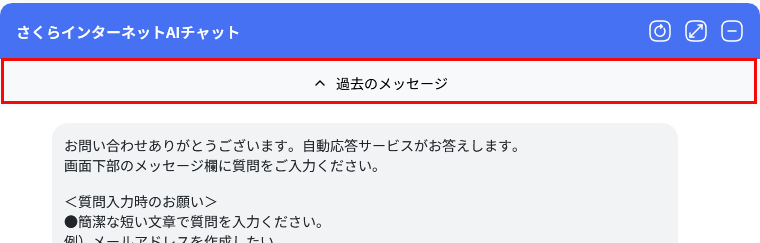
チャットサポートご利用後、ブラウザを閉じて「1分」経過しますとチャットサポートの初期画面が表示されます。
過去のメッセージを確認するには、チャットウィンドウ内上部にある「過去のメッセージ」をクリックしてください。
チャットサポート(有人チャット)の操作方法
有人チャット(オペレーター)に接続する
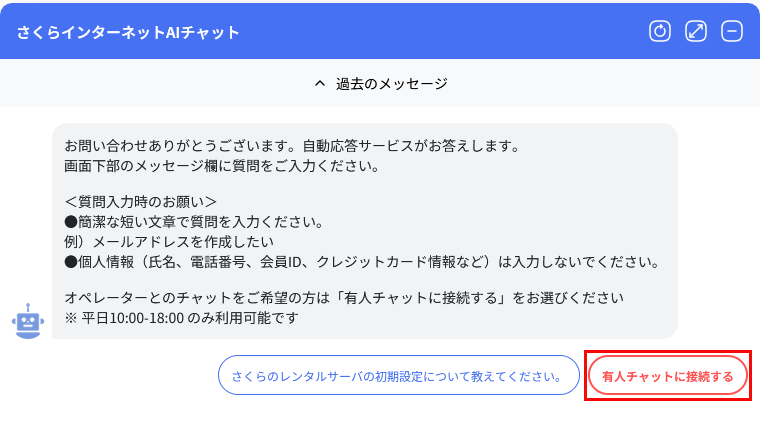
1「有人チャットに接続する」ボタンクリック
入力エリアに「有人チャットに接続する」と入力しEnterキーで送信していただくか、選択項目内に「有人チャットに接続する」が表示されている場合はクリックしてください。
AIチャットが有人チャットへの案内を表示しますので、案内に沿って操作をおこなってください。
※土日祝日、当社指定休日はオペレーター接続はご利用いただけません。
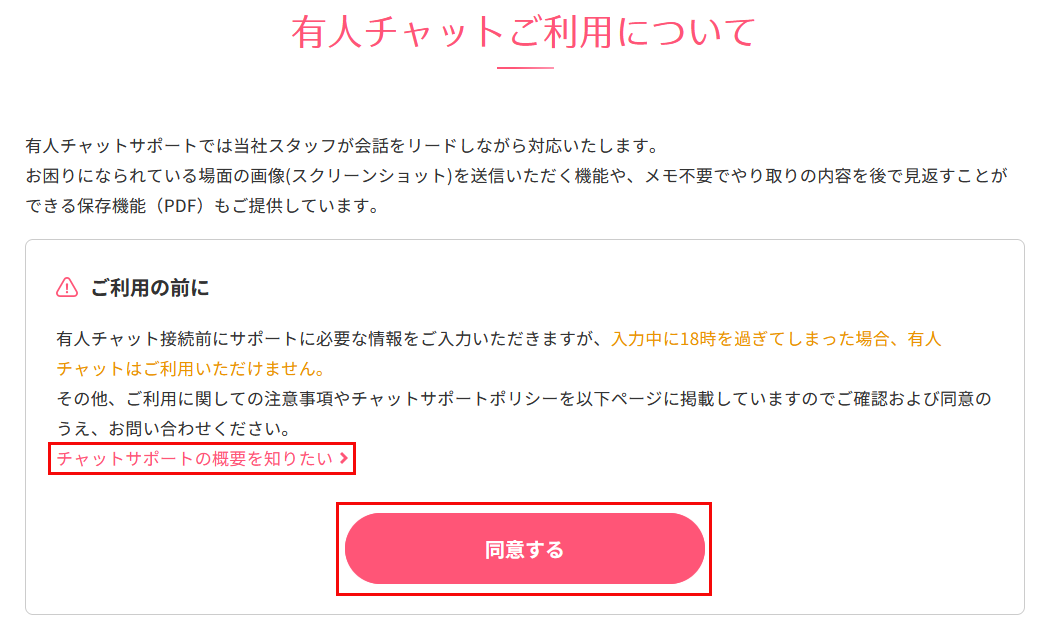
2有人チャット接続時の注意事項に同意、サポート希望サービスの確認
「有人チャットご利用について」のページが開きます。ページに表示されているリンクをクリックし、
・注意事項
・チャットサポートポリシー
をご確認のうえ、「同意する」をクリックしてください。
続いて、サポートサイトを希望するサービスの確認をおこなってください。
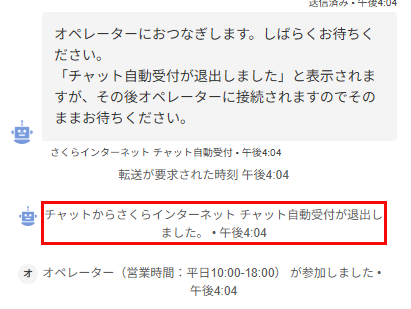
3オペレーターに接続
サービスの確認完了後、「オペレーターに接続する」ボタンをクリックして、チャットを開始します。
「チャット自動受付が退出しました」と表示されますが、その後オペレーターに接続しますのでそのままお待ちください。
チャット中のファイル送付
メッセージ欄左横にある「クリップマーク」をクリックします。
ファイルを選択する画面が表示されますので、送信するファイルを選択して、チャット上に送信します。

絵文字の挿入
メッセージ欄左横にある「顔マーク」をクリックします。
絵文字を選択する画面が表示されますので、挿入したい絵文字をを選択します。

チャット履歴のテキスト(PDF)保存
チャットの利用中もしくは終了後に、チャットの会話を履歴をPDFファイルで保存可能です。
チャットウィンドウ左上にある「⋮」ボタンをクリックし、「メッセージのやり取りを保存」をクリックします。
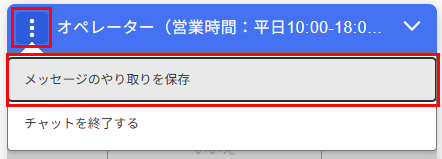
ファイルを保存する画面が表示されますので、ご希望の保存先を選択し保存してください。
チャットのタイムアウト
チャットサービスご利用後、無操作の時間が20分間経過すると、タイムアウトとなりチャットサービスが終了となります。