会員登録・契約内容の確認・変更

会員メニューの2要素認証のログイン方法・設定変更

※会員メニューの2要素認証は2025年12月3日より必須化されました。
詳細は2要素認証必須化のお知らせをご確認ください。

このマニュアルでは、2要素認証のログイン方法と、認証アプリやバックアップコードの設定方法についてご案内しています。

2要素認証とは

会員メニューへのログイン時、通常のパスワード認証に加え、認証コードの入力を追加することで、第三者による会員メニューの不正利用を防止する仕組みです。

※さくらインターネットでは、サービスを安心・安全にご利用いただくため、2025年12月3日より会員メニューの2要素認証を必須化いたしました。

ログイン方法

会員メニューへのログインの際、2要素認証ページに表示されるタブから各ログイン方法を選択することができます。

認証方法選択
認証アプリ(TOTP)でログイン
メールでログイン
SMS(テキストメッセージ) でログイン
音声電話でログイン

ログインできない場合

認証アプリ(TOTP)でログイン

認証アプリ(TOTP)に表示される認証コードを入力して認証を行います。

※ご利用には事前に認証アプリ(TOTP)の設定が必要です。

1『認証アプリ(TOTP)』タブをクリックします。
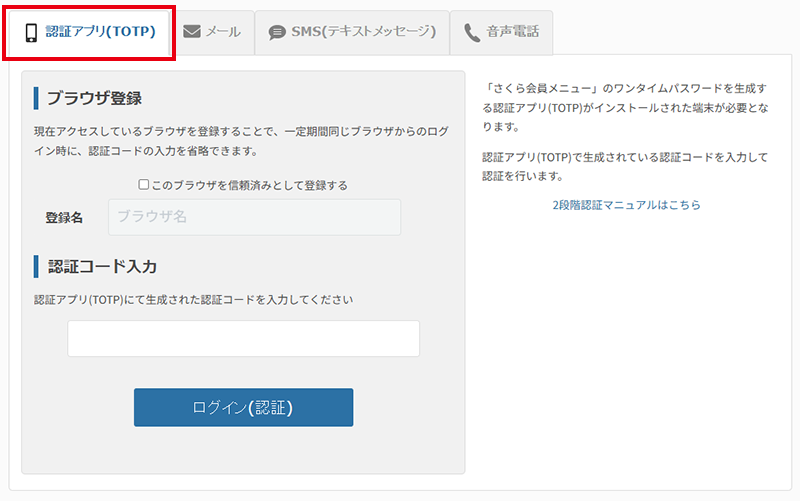
認証方法選択

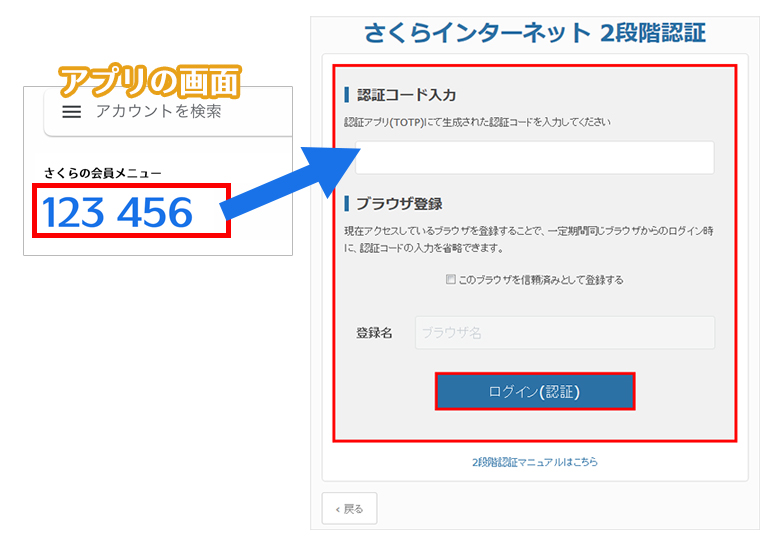
2アプリを起動します。

※各社が提供する認証アプリの仕様・バージョンアップ等により、イメージ画面と異なる場合があります。

3アプリに表示されている認証コードを入力し、『ログイン(認証)』をクリックします。

※ブラウザを登録する場合は、『このブラウザを信頼済みとして登録する』にチェックをいれ、登録名をご入力ください。
メールでログイン

会員メニューに登録されているメールアドレスに専用ログインページのURLが送信されます。
メールに記載のURLにアクセスして認証を行います。

1『メール』タブをクリックします。
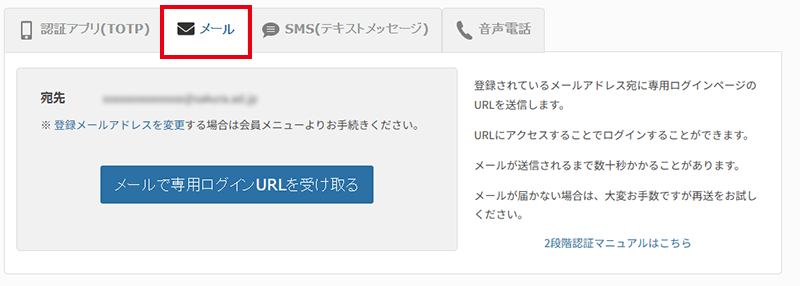
認証方法選択

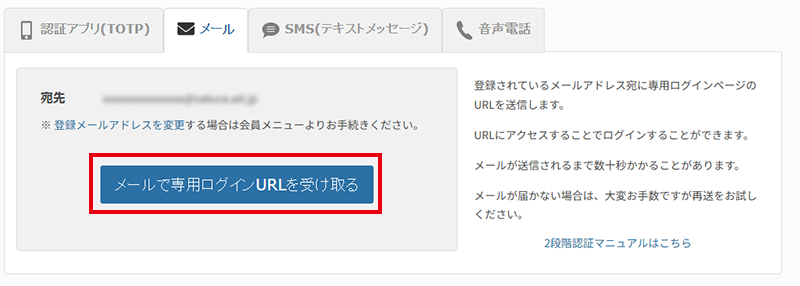
2『メールで専用ログインURLを受け取る 』をクリックします。

認証方法選択

3会員メニューに登録されているメールアドレスに専用ログインページのURLが送信されます。
メールに記載のURLにアクセスして認証を行います。

  • このURLの有効期限は発行から30分間です。
  • 複数回メールを受信された場合は最新のURLのみ有効です。
  • ログイン状況によっては、会員ID/パスワードによる認証が必要となる場合もございます。
  • システムエラー等発生した際は再度最初からお試しください。

4認証完了画面が表示されます。

『会員メニューへ』をクリックします。

※ブラウザを登録する場合は、ブラウザの登録名を入力し、『信頼済みブラウザを登録する』をクリックします。
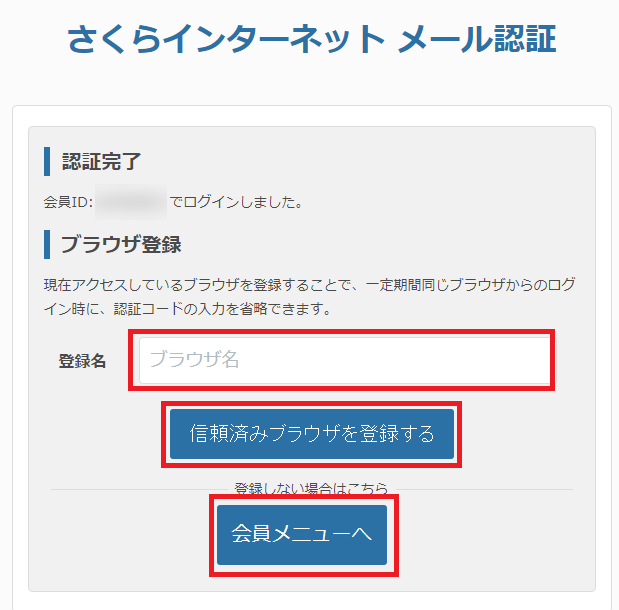
認証方法選択

SMS(テキストメッセージ) でログイン

選択された電話番号にSMSで認証コードが送信されます。
受け取った認証コードを入力して認証を行います。

1『SMS(テキストメッセージ)』タブをクリックします。
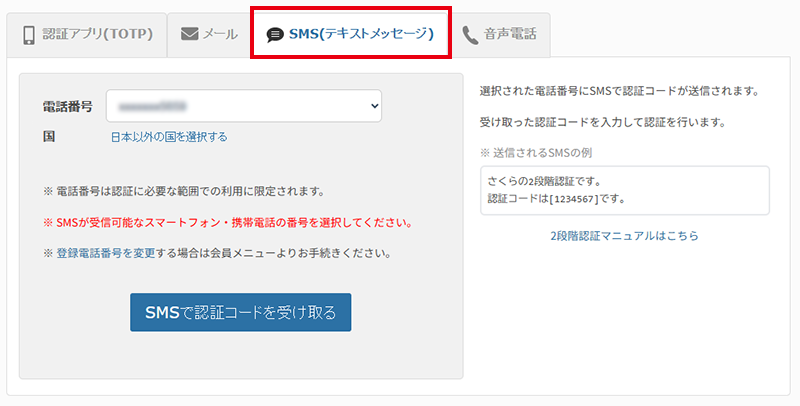
認証方法選択

2電話番号を選択し、『 SMSで認証コードで受け取る 』をクリックします。
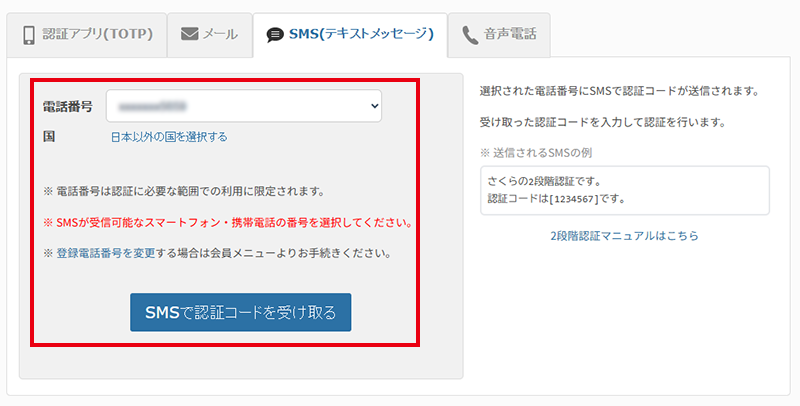
認証方法選択

3選択された電話番号にSMSで認証コードが送信されます。
受け取った認証コードを入力して認証を行います。

4認証コード入力 / ブラウザ登録画面が表示されます。
認証コード入力し『ログイン認証』をクリックします。

※ブラウザを登録する場合は、『このブラウザを信頼済みとして登録する』にチェックをいれ、登録名をご入力ください。
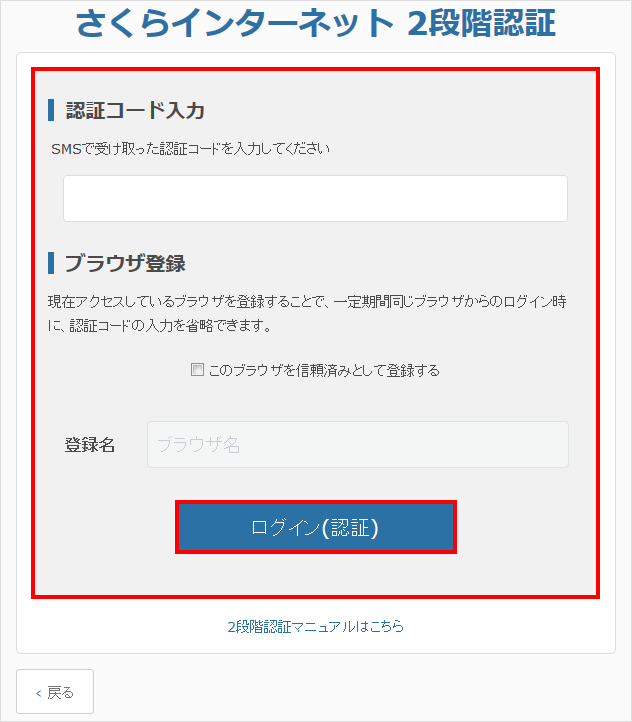
認証コード入力

音声電話でログイン

選択された電話番号に自動応答で音声通話がかかります。
認証コードが音声で流れますので、その認証コードを入力して認証を行います。

1『音声電話』タブをクリックします。
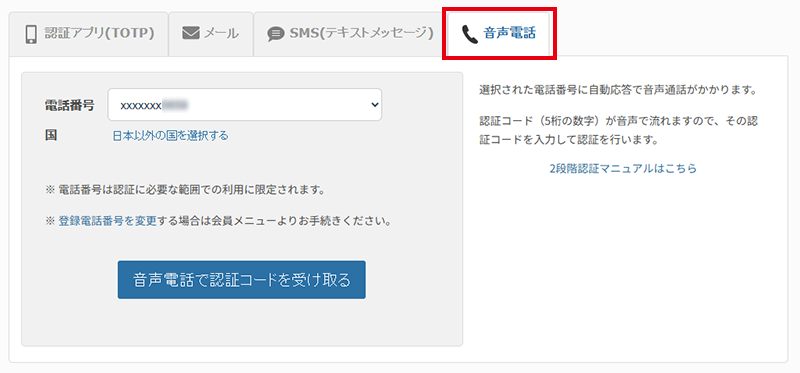
認証方法選択

2電話番号を選択し、『 音声電話で認証コードを受け取る 』をクリックします。
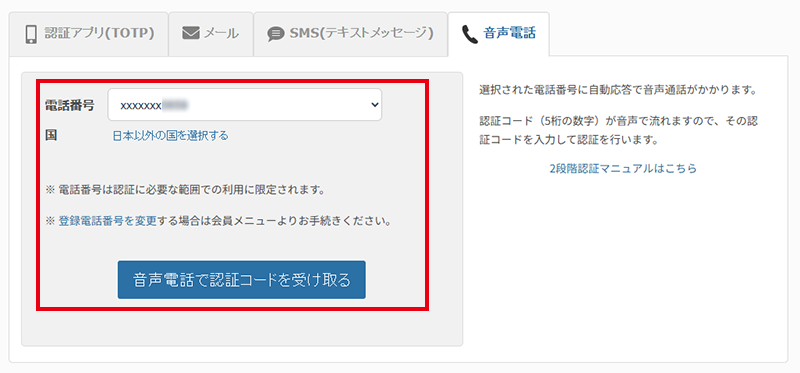
認証方法選択

3選択された電話番号に自動応答で音声通話がかかります。
認証コードが音声で流れますので、その認証コードを入力して認証を行います。

4認証コード入力 / ブラウザ登録画面が表示されます。
認証コード入力し『ログイン認証』をクリックします。

※ブラウザを登録する場合は、『このブラウザを信頼済みとして登録する』にチェックをいれ、登録名をご入力ください。
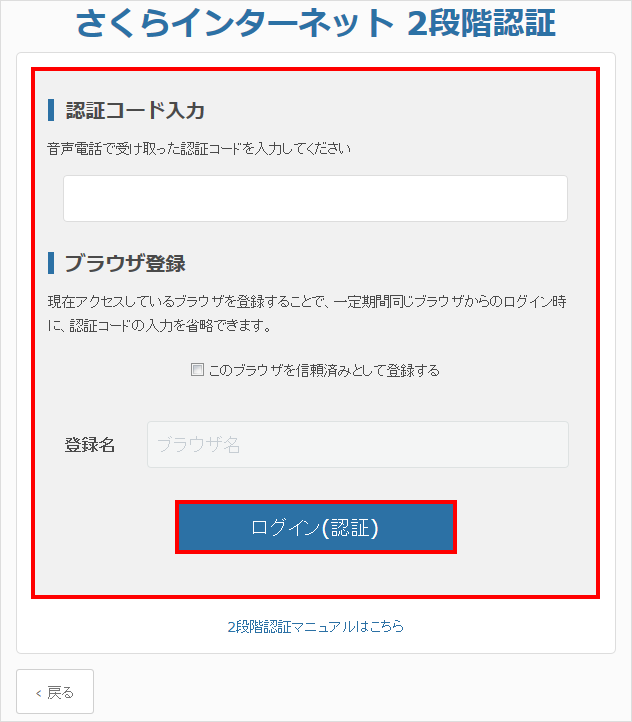
認証コード入力

ログインできない場合

ログインできない場合は以下のよくあるご質問をご確認ください。
会員メニューの2要素認証でログインできない

認証アプリ(TOTP)の設定

「さくら会員メニュー」のワンタイムパスワードを生成するTOTP認証アプリケーションがインストールされた端末が必要となります。
TOTP認証アプリケーションで生成されている認証コードを入力して認証を行います。
弊社においては、iOSやAndroidで動作する一般的なスマートフォン向けTOTP認証アプリケーションとして以下のものを動作確認済みです。

12要素認証設定画面で『QRコードを発行する』をクリックします。
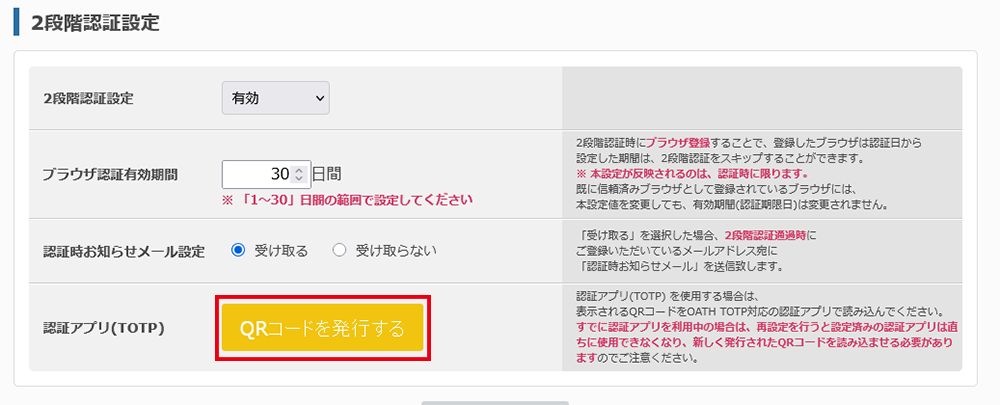
QRコードを発行する

2認証アプリ(TOTP)用QRコードが表示されます。

※この画面は閉じずに次の手順へ進んでください。
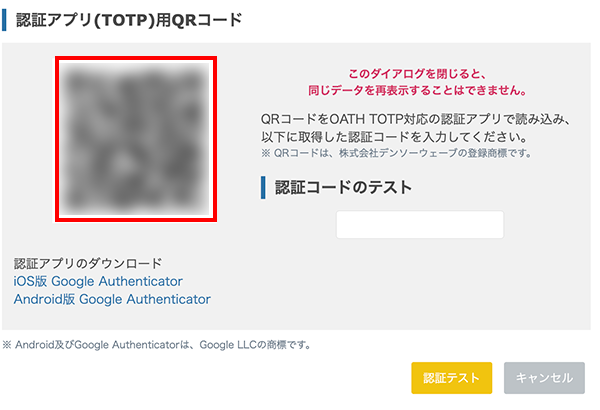
認証アプリ用QRコード

3アプリを起動します。

※各社が提供する認証アプリの仕様・バージョンアップ等により、イメージ画面と異なる場合があります。

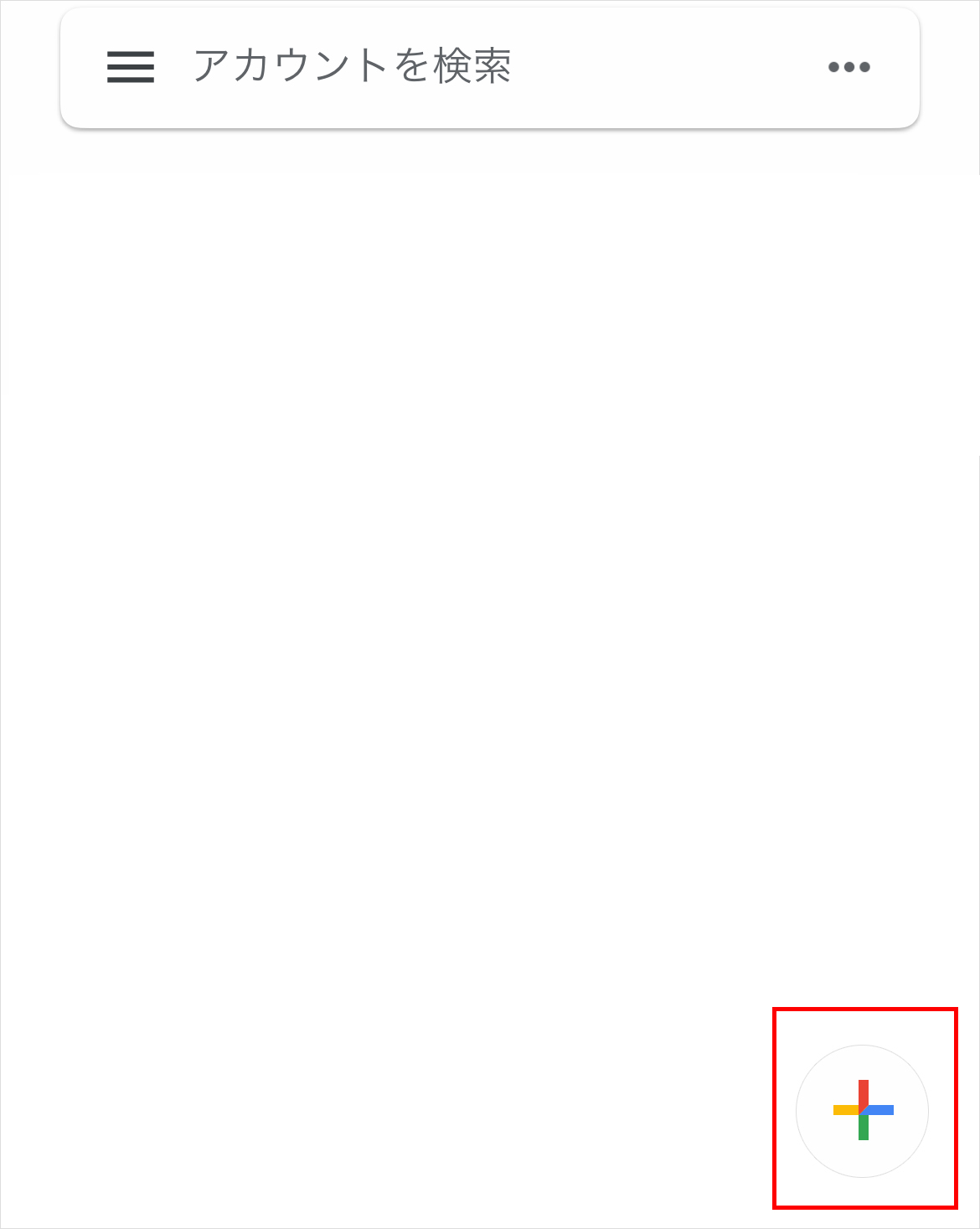
4アプリの右下にある『+』をタップします。

※画像はiPhoneの表示画面です。
5『QRコードをスキャン』をタップしQRコードを読み込みます。

認証アプリ(TOTP)用QRコードは手順[ 2 ] で表示されたものを読み込んでください

※画像はiPhoneの表示画面です。

6手順[ 2 ] で表示された画面にアプリに表示されている認証コードを入力し、『認証テスト』をクリックします。

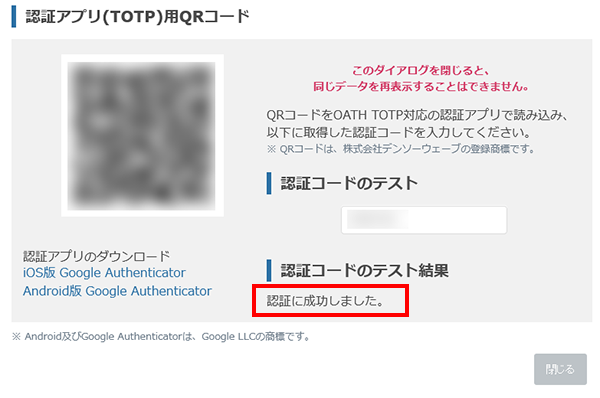
7『認証に成功しました』と表示されれば認証アプリの設定完了です。

ログイン方法については認証アプリ(TOTP)でログインをご確認ください。

バックアップコードについて

バックアップコードは2要素認証に利用する、認証アプリ・メールアドレス・電話番号が使用できなくなった際などに代替手段として利用いただけます。
バックアップコードの作成を強く推奨します。

ご注意ください

バックアップコードは、2要素認証が利用できない場合の緊急時にログインを行うための手段です。
以下の注意事項を必ずご確認ください。

  • 2要素認証でのログインが行えない場合にのみ使用することを推奨します。通常のログインでは使用しないようご注意ください。
  • 管理者様ご本人のみが把握できる状態で、安全に保管してください。 万が一外部に漏れた場合、不正アクセスのリスクが高まります。
  • バックアップコードを紛失された場合は、速やかに会員メニューから再発行してください。 古いコードは無効になります。
  • 印刷・保存したバックアップコードは、物理的・デジタル的にも第三者の目に触れないようご注意ください。

バックアップコードの設定

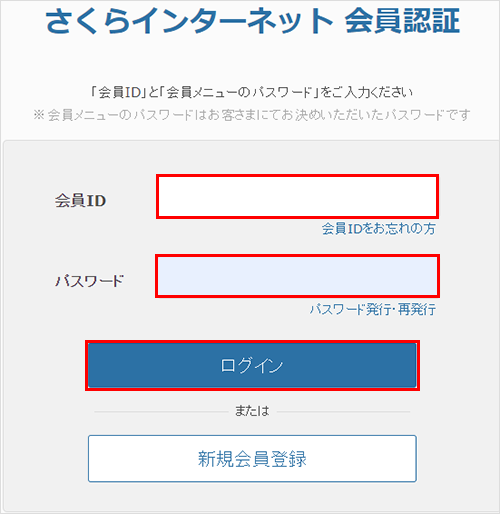
1会員メニュー」にログインします。

会員ID お客様の会員ID(例:nnn12345)
パスワード 会員メニューパスワード

※お申込み時に、お客様にて決めていただいた任意のパスワード
紛失された場合は「会員メニューパスワードを再発行したい」をご確認ください。

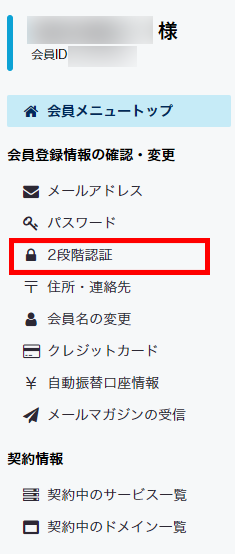
2画面左側の会員登録情報の確認・変更から『2要素認証』をクリックします。

会員メニュー 2要素認証をクリック

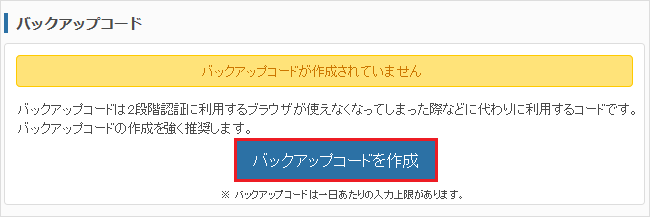
3「バックアップコードを作成」をクリックします。

バックアップコードを作成

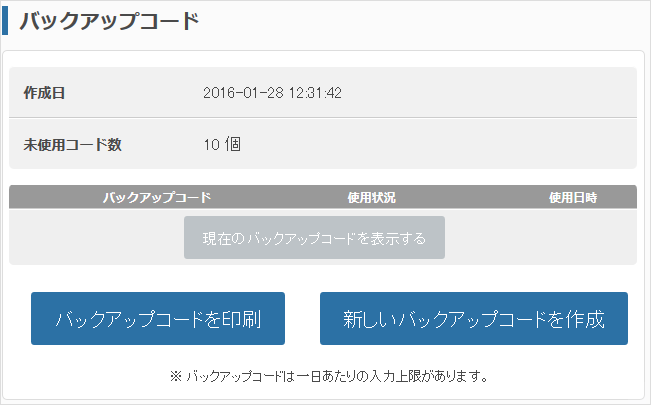
4バックアップコードが作成されます。

バックアップコード表示

5『現在のバックアップコードを表示する』をクリックすると、バックアップコードが表示されます。

現在のバックアップコードを表示

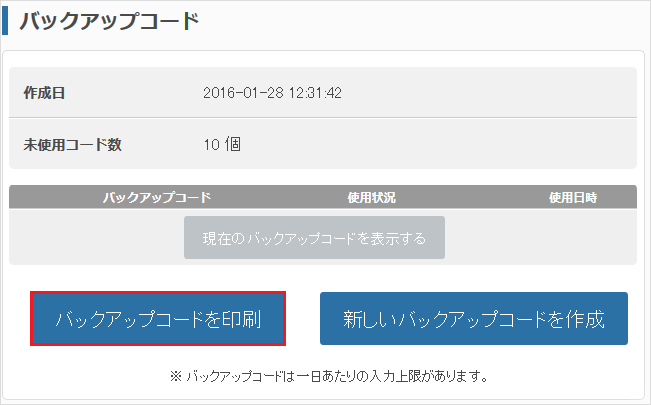
バックアップコードを印刷する

印刷画面が表示されます。

バックアップコードを印刷

新しくバックアップコードを作成

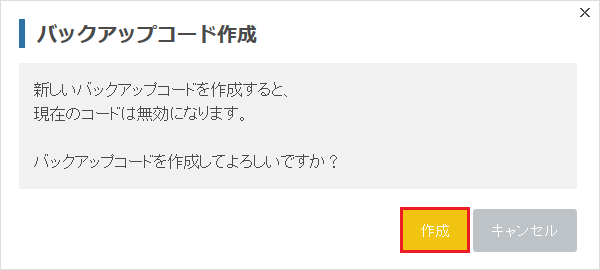
※新しいバックアップコードを作成すると、現在のコードは無効になります。

確認画面が表示され、『作成』をクリックすると新しいバックアップコードが表示されます。

新しいバックアップコードを作成
バックアップコード作成

バックアップコードでログインする

12要素認証ログイン画面の下部にある『こちらからバックアップコードでログイン』をクリックします。

バックアップコードでログイン

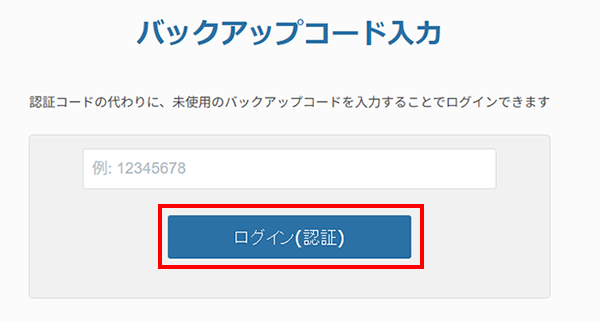
2バックアップコードを入力し、『ログイン(認証)』をクリックします。

バックアップコードでログイン

※バックアップコードで会員メニューにログイン後は、新しくバックアップコードを作成でバックアップコードの再作成することを推奨します。

2要素認証の設定変更

会員メニューから2要素認証の設定変更が可能です。

ブラウザ認証有効期間、認証時お知らせメールなどの設定変更

1会員メニュー」にログインします。

会員ID お客様の会員ID(例:nnn12345)
パスワード 会員メニューパスワード

※お申込み時に、お客様にて決めていただいた任意のパスワード
紛失された場合は「会員メニューパスワードを再発行したい」をご確認ください。

2画面左側の会員登録情報の確認・変更から『2要素認証』をクリックします。

会員メニュー 2要素認証をクリック

32要素認証設定の画面が表示されますので、変更したい箇所を変更して『設定変更』をクリックします。

2要素認証設定

認証アプリ(TOTP)用QRコードの再発行

会員メニューから認証アプリのQRコードの再発行ができます。

※新しいQRコードを作成すると、以前のQRコードで設定された認証アプリは無効になります。

1会員メニュー」にログインします。

会員ID お客様の会員ID(例:nnn12345)
パスワード 会員メニューパスワード

※お申込み時に、お客様にて決めていただいた任意のパスワード
紛失された場合は「会員メニューパスワードを再発行したい」をご確認ください。

2画面左側の会員登録情報の確認・変更から『2要素認証』をクリックします。

会員メニュー 2要素認証をクリック

32要素認証設定の画面が表示されますので、認証アプリ(TOTP)の『再設定する』をクリックします。

2要素認証設定

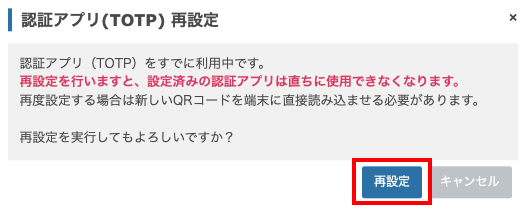
4注意書きを確認して『再設定』をクリックします。

バックアップコード表示

5認証アプリ(TOTP)用の新しいQRコードが表示されます。

以降は初回設定時と同じようにアプリでQRコードを読み込み、認証テストを完了してください。

認証アプリ用QRコード

2要素認証の無効化・有効化(再設定)

会員メニューから、設定済みの2要素認証の無効化と有効化(再設定)が可能です。

※2025年12月3日(水)に2要素認証を必須化いたしました。以降は、法人・団体名義でのご契約に限り無効化が可能です。
会員メニューの2要素認証を無効化することはできますか?

2要素認証の無効化

無効化にあたっては、セキュリティリスクを十分ご理解のうえ、ご判断ください。

1会員メニュー」にログインします。

会員ID お客様の会員ID(例:nnn12345)
パスワード 会員メニューパスワード

※お申込み時に、お客様にて決めていただいた任意のパスワード
紛失された場合は「会員メニューパスワードを再発行したい」をご確認ください。

2画面左側の会員登録情報の確認・変更から『2要素認証』をクリックします。

会員メニュー 2要素認証をクリック

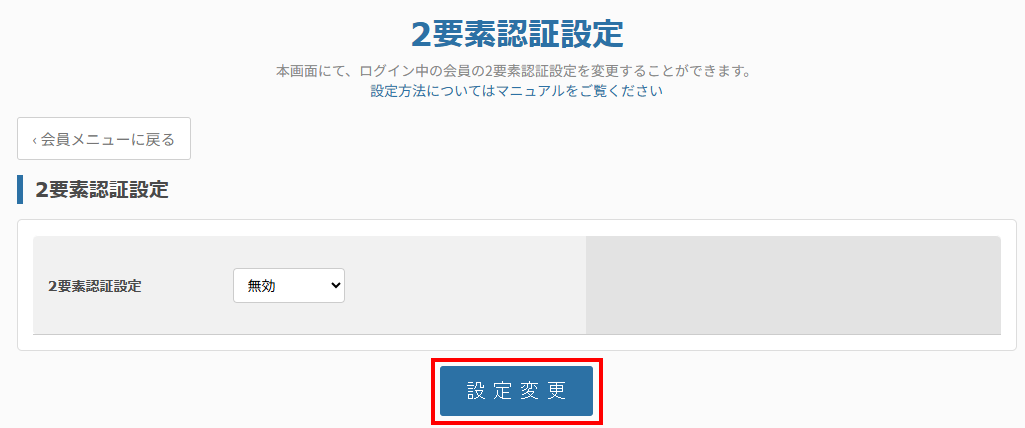
32要素認証設定の画面が表示されますので、『有効』のプルダウンをクリックし、『無効』を選択します。

2要素認証設定

4『設定変更』をクリックします。

2要素認証無効化

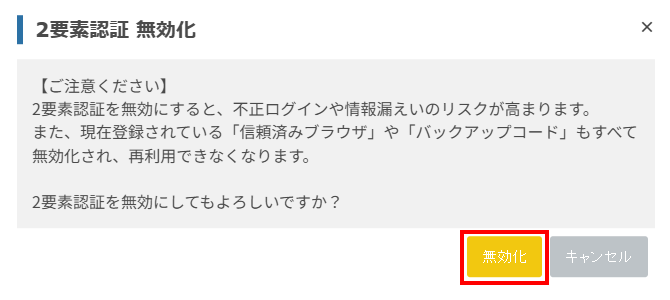
5注意書きを確認して『無効化』をクリックします。

2要素認証無効化

2要素認証の有効化(再設定)

無効化した2要素認証を再度有効化することができます。

1会員メニュー」にログインします。

会員ID お客様の会員ID(例:nnn12345)
パスワード 会員メニューパスワード

※お申込み時に、お客様にて決めていただいた任意のパスワード
紛失された場合は「会員メニューパスワードを再発行したい」をご確認ください。

2画面左側の会員登録情報の確認・変更から『2要素認証』をクリックします。

会員メニュー 2要素認証をクリック

32要素認証設定の画面が表示されます。
2要素認証設定を『有効』に変更します。
「ブラウザ認証有効期間」と「認証時お知らせメール設定」を設定し、『設定変更』をクリックします。

2要素認証設定

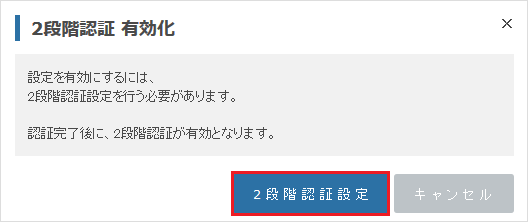
4確認画面が表示されますので、『2要素認証設定』をクリックします。

2要素認証 有効化

52要素認証を行い設定を完了させる

2要素認証の認証画面が表示されるので、いずれかの方法で2要素認証をご通過ください。

※ここで2要素認証を通過せずブラウザを閉じると2要素認証が有効になりませんので、必ず初回の2要素認証を通過を行ってください。

2要素認証 有効化

ここまでの設定でメール、SMS(テキストメッセージ)、音声電話を利用してログイン可能です。

バックアップコードの設定をおすすめします。

安全のためにバックアップコードもこのタイミングで必ず設定・保存しておくことをおすすめします。
万が一、上記の認証手段が利用できなくなった場合でもバックアップコードでログインが可能です。
バックアップコードの設定

ログイン方法はそれぞれ以下をご確認ください。

メールでログイン
SMS(テキストメッセージ) でログイン
音声電話でログイン

認証アプリ(TOTP) を利用する場合は認証アプリ(TOTP) の設定をご確認ください。

※会員メニューの2要素認証は2025年12月3日より必須化されました。
詳細は2要素認証必須化のお知らせをご確認ください。

このマニュアルでは、2要素認証のログイン方法と、認証アプリやバックアップコードの設定方法についてご案内しています。

2要素認証とは

会員メニューへのログイン時、通常のパスワード認証に加え、認証コードの入力を追加することで、第三者による会員メニューの不正利用を防止する仕組みです。

※さくらインターネットでは、サービスを安心・安全にご利用いただくため、2025年12月3日より会員メニューの2要素認証を必須化いたしました。

ログイン方法

会員メニューへのログインの際、2要素認証ページに表示されるタブから各ログイン方法を選択することができます。

認証方法選択
認証アプリ(TOTP)でログイン
メールでログイン
SMS(テキストメッセージ) でログイン
音声電話でログイン

ログインできない場合

認証アプリ(TOTP)でログイン

認証アプリ(TOTP)に表示される認証コードを入力して認証を行います。

※ご利用には事前に認証アプリ(TOTP)の設定が必要です。

1『認証アプリ(TOTP)』タブをクリックします。

認証方法選択

2アプリを起動します。

※各社が提供する認証アプリの仕様・バージョンアップ等により、イメージ画面と異なる場合があります。

3アプリに表示されている認証コードを入力し、『ログイン(認証)』をクリックします。

※ブラウザを登録する場合は、『このブラウザを信頼済みとして登録する』にチェックをいれ、登録名をご入力ください。

メールでログイン

会員メニューに登録されているメールアドレスに専用ログインページのURLが送信されます。
メールに記載のURLにアクセスして認証を行います。

1『メール』タブをクリックします。

認証方法選択

2『メールで専用ログインURLを受け取る 』をクリックします。

認証方法選択

3会員メニューに登録されているメールアドレスに専用ログインページのURLが送信されます。
メールに記載のURLにアクセスして認証を行います。

  • このURLの有効期限は発行から30分間です。
  • 複数回メールを受信された場合は最新のURLのみ有効です。
  • ログイン状況によっては、会員ID/パスワードによる認証が必要となる場合もございます。
  • システムエラー等発生した際は再度最初からお試しください。

4認証完了画面が表示されます。

『会員メニューへ』をクリックします。

※ブラウザを登録する場合は、ブラウザの登録名を入力し、『信頼済みブラウザを登録する』をクリックします。

認証方法選択

SMS(テキストメッセージ) でログイン

選択された電話番号にSMSで認証コードが送信されます。
受け取った認証コードを入力して認証を行います。

1『SMS(テキストメッセージ)』タブをクリックします。

認証方法選択

2電話番号を選択し、『 SMSで認証コードで受け取る 』をクリックします。

認証方法選択

3選択された電話番号にSMSで認証コードが送信されます。
受け取った認証コードを入力して認証を行います。

4認証コード入力 / ブラウザ登録画面が表示されます。
認証コード入力し『ログイン認証』をクリックします。

※ブラウザを登録する場合は、『このブラウザを信頼済みとして登録する』にチェックをいれ、登録名をご入力ください。

認証コード入力

音声電話でログイン

選択された電話番号に自動応答で音声通話がかかります。
認証コードが音声で流れますので、その認証コードを入力して認証を行います。

1『音声電話』タブをクリックします。

認証方法選択

2電話番号を選択し、『 音声電話で認証コードを受け取る 』をクリックします。

認証方法選択

3選択された電話番号に自動応答で音声通話がかかります。
認証コードが音声で流れますので、その認証コードを入力して認証を行います。

4認証コード入力 / ブラウザ登録画面が表示されます。
認証コード入力し『ログイン認証』をクリックします。

※ブラウザを登録する場合は、『このブラウザを信頼済みとして登録する』にチェックをいれ、登録名をご入力ください。

認証コード入力

ログインできない場合

ログインできない場合は以下のよくあるご質問をご確認ください。
会員メニューの2要素認証でログインできない

認証アプリ(TOTP)の設定

「さくら会員メニュー」のワンタイムパスワードを生成するTOTP認証アプリケーションがインストールされた端末が必要となります。
TOTP認証アプリケーションで生成されている認証コードを入力して認証を行います。
弊社においては、iOSやAndroidで動作する一般的なスマートフォン向けTOTP認証アプリケーションとして以下のものを動作確認済みです。

12要素認証設定画面で『QRコードを発行する』をクリックします。

QRコードを発行する

2認証アプリ(TOTP)用QRコードが表示されます。

※この画面は閉じずに次の手順へ進んでください。

認証アプリ用QRコード

3アプリを起動します。

※各社が提供する認証アプリの仕様・バージョンアップ等により、イメージ画面と異なる場合があります。

4アプリの右下にある『+』をタップします。

※画像はiPhoneの表示画面です。
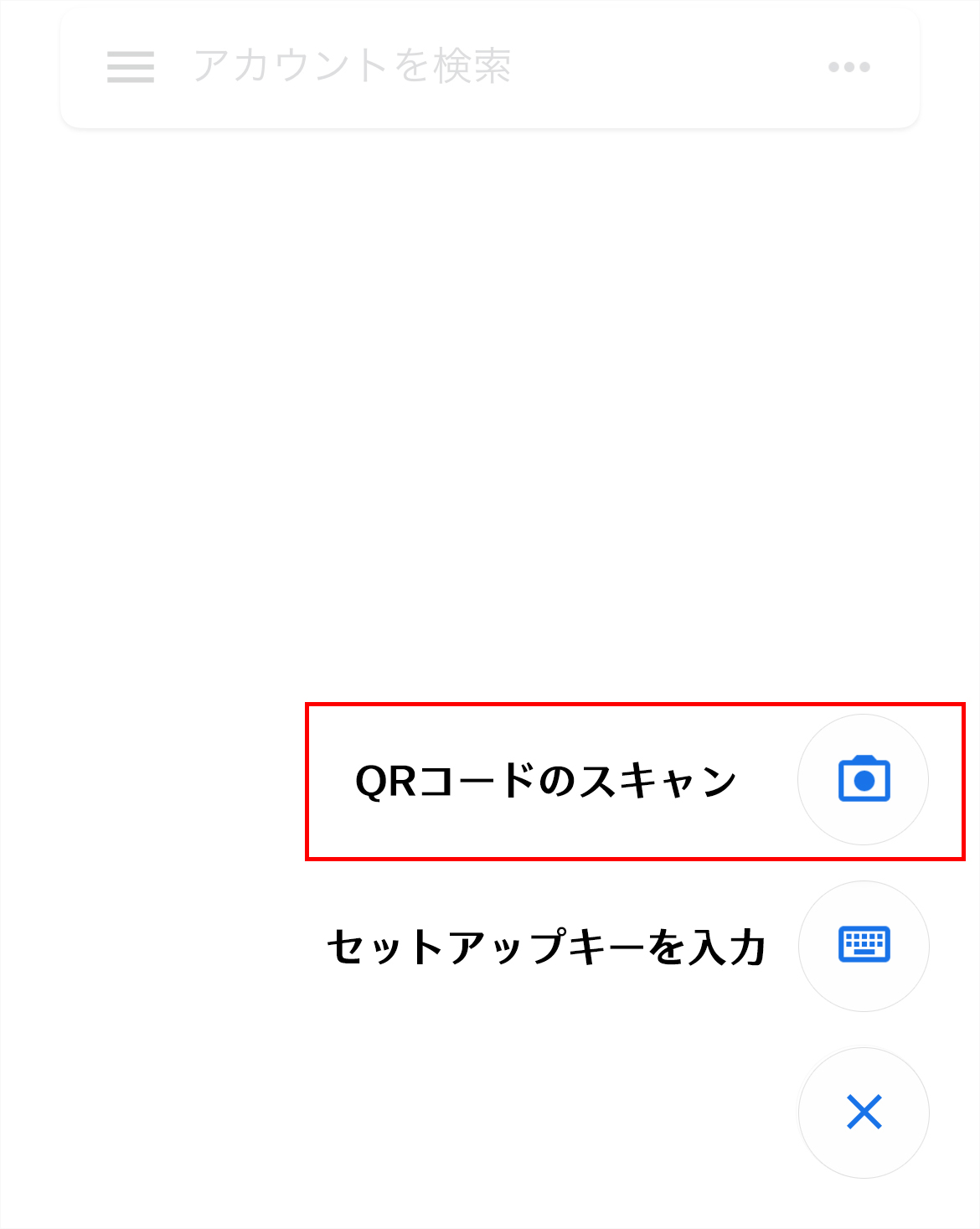
5『QRコードをスキャン』をタップしQRコードを読み込みます。

認証アプリ(TOTP)用QRコードは手順[ 2 ] で表示されたものを読み込んでください

※画像はiPhoneの表示画面です。

6手順[ 2 ] で表示された画面にアプリに表示されている認証コードを入力し、『認証テスト』をクリックします。
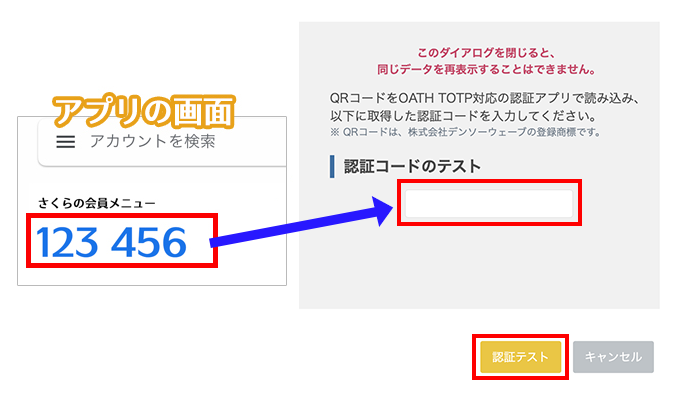
7『認証に成功しました』と表示されれば認証アプリの設定完了です。

ログイン方法については認証アプリ(TOTP)でログインをご確認ください。

バックアップコードについて

バックアップコードは2要素認証に利用する、認証アプリ・メールアドレス・電話番号が使用できなくなった際などに代替手段として利用いただけます。
バックアップコードの作成を強く推奨します。

ご注意ください

バックアップコードは、2要素認証が利用できない場合の緊急時にログインを行うための手段です。
以下の注意事項を必ずご確認ください。

  • 2要素認証でのログインが行えない場合にのみ使用することを推奨します。通常のログインでは使用しないようご注意ください。
  • 管理者様ご本人のみが把握できる状態で、安全に保管してください。 万が一外部に漏れた場合、不正アクセスのリスクが高まります。
  • バックアップコードを紛失された場合は、速やかに会員メニューから再発行してください。 古いコードは無効になります。
  • 印刷・保存したバックアップコードは、物理的・デジタル的にも第三者の目に触れないようご注意ください。

バックアップコードの設定

1会員メニュー」にログインします。

会員ID お客様の会員ID(例:nnn12345)
パスワード 会員メニューパスワード

※お申込み時に、お客様にて決めていただいた任意のパスワード
紛失された場合は「会員メニューパスワードを再発行したい」をご確認ください。

2画面左側の会員登録情報の確認・変更から『2要素認証』をクリックします。

会員メニュー 2要素認証をクリック

3「バックアップコードを作成」をクリックします。

バックアップコードを作成

4バックアップコードが作成されます。

バックアップコード表示

5『現在のバックアップコードを表示する』をクリックすると、バックアップコードが表示されます。
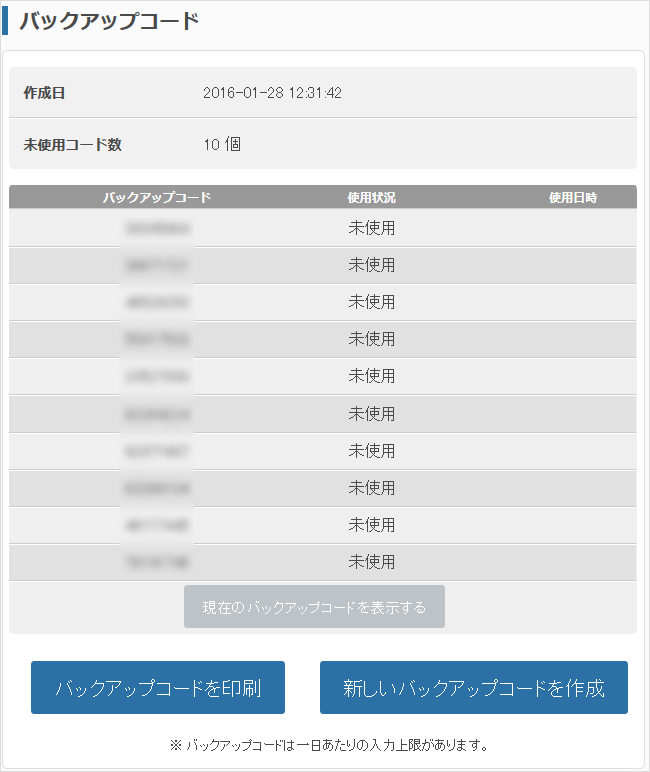
現在のバックアップコードを表示

バックアップコードを印刷する

印刷画面が表示されます。

バックアップコードを印刷

新しくバックアップコードを作成

※新しいバックアップコードを作成すると、現在のコードは無効になります。

確認画面が表示され、『作成』をクリックすると新しいバックアップコードが表示されます。
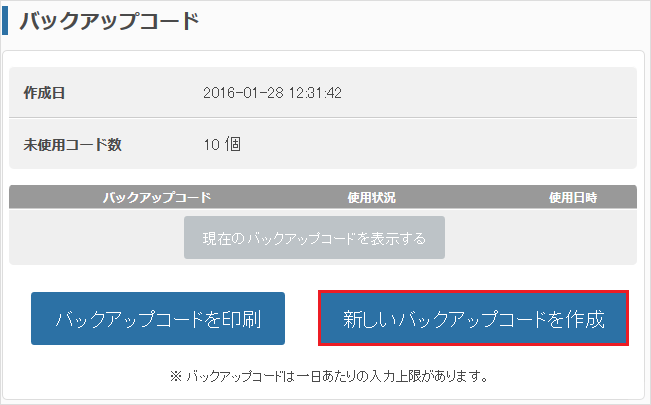
新しいバックアップコードを作成
バックアップコード作成

バックアップコードでログインする

12要素認証ログイン画面の下部にある『こちらからバックアップコードでログイン』をクリックします。
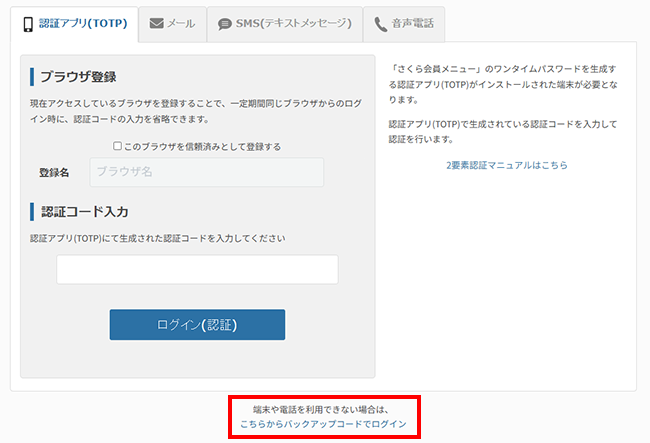
バックアップコードでログイン

2バックアップコードを入力し、『ログイン(認証)』をクリックします。

バックアップコードでログイン

※バックアップコードで会員メニューにログイン後は、新しくバックアップコードを作成でバックアップコードの再作成することを推奨します。

2要素認証の設定変更

会員メニューから2要素認証の設定変更が可能です。

ブラウザ認証有効期間、認証時お知らせメールなどの設定変更

1会員メニュー」にログインします。

会員ID お客様の会員ID(例:nnn12345)
パスワード 会員メニューパスワード

※お申込み時に、お客様にて決めていただいた任意のパスワード
紛失された場合は「会員メニューパスワードを再発行したい」をご確認ください。

2画面左側の会員登録情報の確認・変更から『2要素認証』をクリックします。

会員メニュー 2要素認証をクリック

32要素認証設定の画面が表示されますので、変更したい箇所を変更して『設定変更』をクリックします。
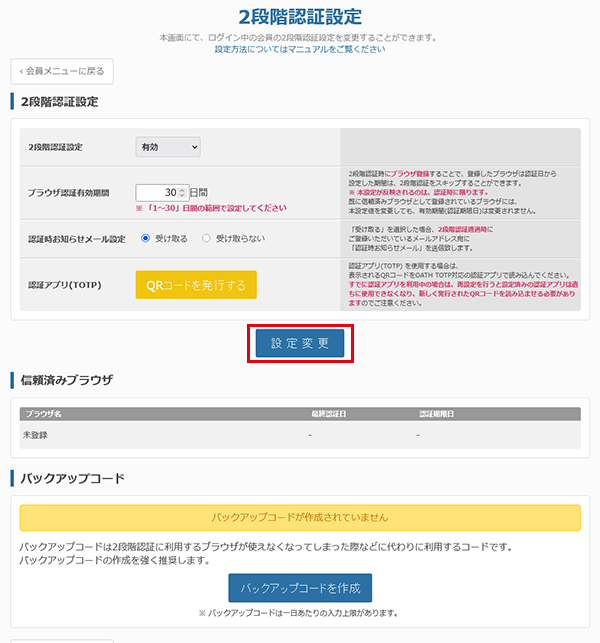
2要素認証設定

認証アプリ(TOTP)用QRコードの再発行

会員メニューから認証アプリのQRコードの再発行ができます。

※新しいQRコードを作成すると、以前のQRコードで設定された認証アプリは無効になります。

1会員メニュー」にログインします。

会員ID お客様の会員ID(例:nnn12345)
パスワード 会員メニューパスワード

※お申込み時に、お客様にて決めていただいた任意のパスワード
紛失された場合は「会員メニューパスワードを再発行したい」をご確認ください。

2画面左側の会員登録情報の確認・変更から『2要素認証』をクリックします。

会員メニュー 2要素認証をクリック

32要素認証設定の画面が表示されますので、認証アプリ(TOTP)の『再設定する』をクリックします。
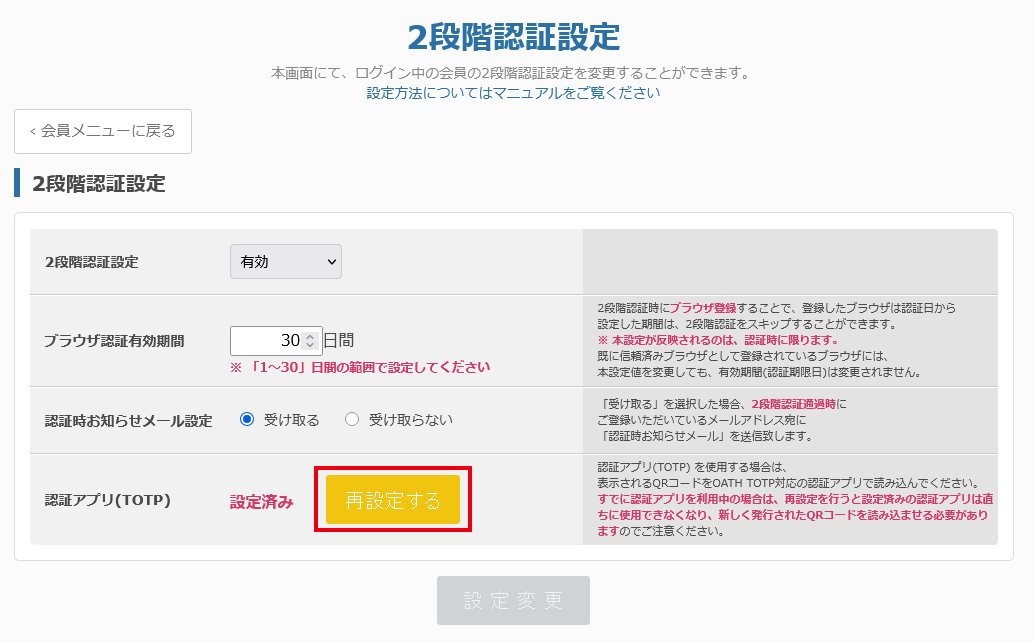
2要素認証設定

4注意書きを確認して『再設定』をクリックします。

バックアップコード表示

5認証アプリ(TOTP)用の新しいQRコードが表示されます。

以降は初回設定時と同じようにアプリでQRコードを読み込み、認証テストを完了してください。

認証アプリ用QRコード

2要素認証の無効化・有効化(再設定)

会員メニューから、設定済みの2要素認証の無効化と有効化(再設定)が可能です。

※2025年12月3日(水)に2要素認証を必須化いたしました。以降は、法人・団体名義でのご契約に限り無効化が可能です。
会員メニューの2要素認証を無効化することはできますか?

2要素認証の無効化

無効化にあたっては、セキュリティリスクを十分ご理解のうえ、ご判断ください。

1会員メニュー」にログインします。

会員ID お客様の会員ID(例:nnn12345)
パスワード 会員メニューパスワード

※お申込み時に、お客様にて決めていただいた任意のパスワード
紛失された場合は「会員メニューパスワードを再発行したい」をご確認ください。

2画面左側の会員登録情報の確認・変更から『2要素認証』をクリックします。

会員メニュー 2要素認証をクリック

32要素認証設定の画面が表示されますので、『有効』のプルダウンをクリックし、『無効』を選択します。
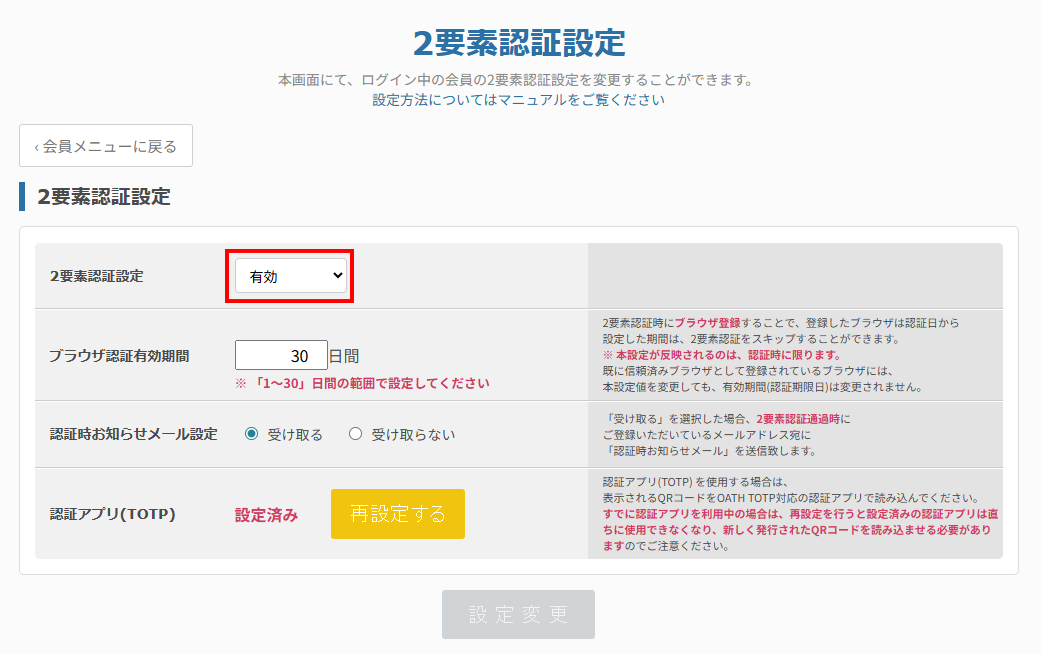
2要素認証設定

4『設定変更』をクリックします。

2要素認証無効化

5注意書きを確認して『無効化』をクリックします。

2要素認証無効化

2要素認証の有効化(再設定)

無効化した2要素認証を再度有効化することができます。

1会員メニュー」にログインします。

会員ID お客様の会員ID(例:nnn12345)
パスワード 会員メニューパスワード

※お申込み時に、お客様にて決めていただいた任意のパスワード
紛失された場合は「会員メニューパスワードを再発行したい」をご確認ください。

2画面左側の会員登録情報の確認・変更から『2要素認証』をクリックします。

会員メニュー 2要素認証をクリック

32要素認証設定の画面が表示されます。
2要素認証設定を『有効』に変更します。
「ブラウザ認証有効期間」と「認証時お知らせメール設定」を設定し、『設定変更』をクリックします。
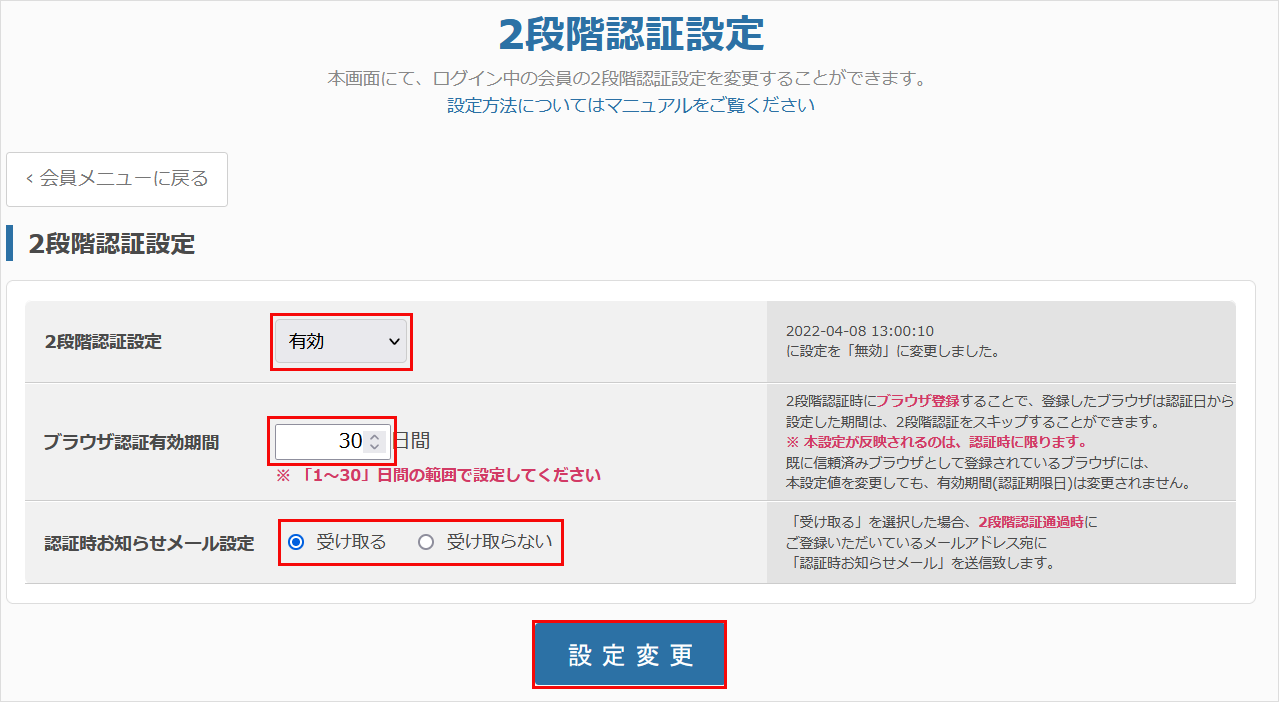
2要素認証設定

4確認画面が表示されますので、『2要素認証設定』をクリックします。

2要素認証 有効化

52要素認証を行い設定を完了させる

2要素認証の認証画面が表示されるので、いずれかの方法で2要素認証をご通過ください。

※ここで2要素認証を通過せずブラウザを閉じると2要素認証が有効になりませんので、必ず初回の2要素認証を通過を行ってください。
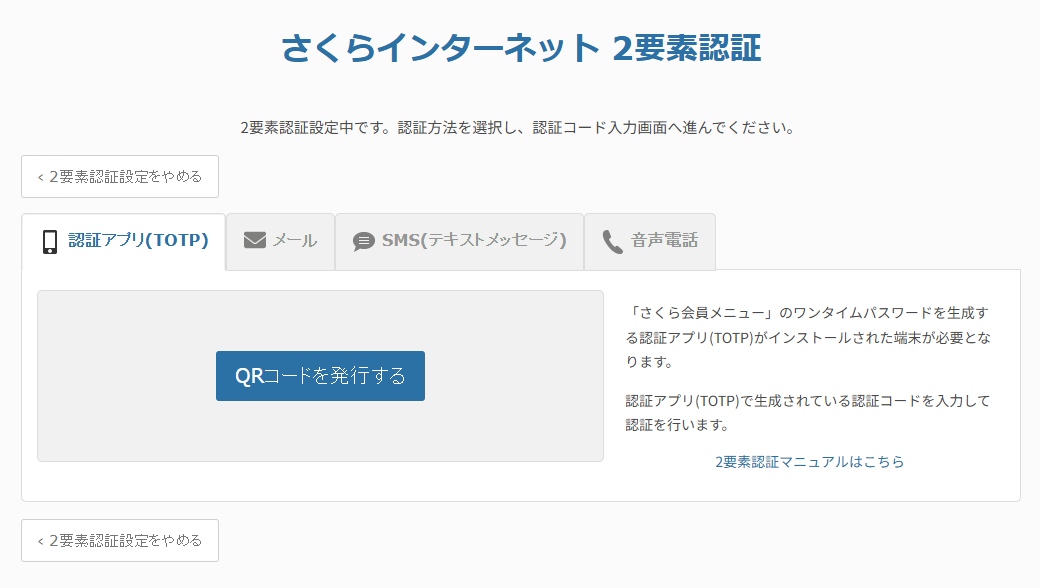
2要素認証 有効化

ここまでの設定でメール、SMS(テキストメッセージ)、音声電話を利用してログイン可能です。

バックアップコードの設定をおすすめします。

安全のためにバックアップコードもこのタイミングで必ず設定・保存しておくことをおすすめします。
万が一、上記の認証手段が利用できなくなった場合でもバックアップコードでログインが可能です。
バックアップコードの設定

ログイン方法はそれぞれ以下をご確認ください。

メールでログイン
SMS(テキストメッセージ) でログイン
音声電話でログイン

認証アプリ(TOTP) を利用する場合は認証アプリ(TOTP) の設定をご確認ください。

お問い合わせ

上記をご確認いただいても問題が
解決しなかった場合、
下記リンク先よりお問い合わせください。

お問い合わせはこちら