

本マニュアルでは、株式会社日本レジストリサービスが提供する有料のドメイン認証型SSL証明書「JPRS DV」について、オンラインサインアップからのお申し込み手順及びお客様自身でインストールする手順を説明します。
「さくらのレンタルサーバ/さくらのマネージドサーバ」をご利用の場合
JPRS DVは、サーバーコントロールパネルから「JPRSドメイン認証型(自動更新)」をお申し込みいただく方が証明書のインストール・1年ごとの更新手続きが自動で行われるため、簡単に設定することができます。
JPRSドメイン認証型(自動更新)のお申し込み手順は、以下マニュアルにてご確認ください。
【JPRSドメイン認証型(自動更新)】SSL証明書を申し込みしたい
導入の流れ
前提条件
- JPRSドメイン認証型SSL(JPRS DVSSL)の利用は有料です。 サーバーサービスとは別に、費用が発生します。
- 発行された証明書及び秘密鍵は、お客様にて厳重に管理してください。 紛失、期限切れ等のトラブルについては一切の責を負いかねます。
-
JPRSドメイン認証型は 独自ドメイン が対象です。初期ドメイン(sakura.ne.jp)や さくらのサブドメイン(tank.jp等) でSSLの設定をご希望の方は、以下のマニュアルをご確認ください。
SSL証明書を設定したい(共有SSL) - ドメイン所有権確認に「ファイル認証」を選択した場合、対象となるドメインの Aレコード の値が証明書を導入予定のサーバーに向いている必要があります。
- 本サービスのSSL機能は、Apache 2.x系、mod_ssl及びOpenSSLで構成しています。
さくらのレンタルサーバ/さくらのマネージドサーバをご利用の場合
- SMTP over SSL や POP over SSL などのメール機能についてはご利用になれません。
-
SSLご利用の注意点については、SSL証明書利用時の注意点を知りたいをご確認ください。
事前準備
運用ドメインをサーバーに設定してください。
「さくらのレンタルサーバ/さくらのマネージドサーバ」をご利用の方
ドメインの管理状況により設定が異なります。以下手順をご確認ください。
さくらインターネットで取得・管理中のドメインを設定したい他社で取得・管理中のドメインを設定したい
その他サーバーサービスをご利用の方
ご利用サーバーの手順に従ってください。
※証明書は実際に運用するドメイン(FQDN)に対して発行されるため、どのようなドメイン名であっても運用は可能です。
設定・申込手順
CSRの作成
1ご利用のサーバーにてCSRを作成し、作成したCSRをコピーします。
CSR の作成方法は以下マニュアルをご確認ください。 オンラインサインアップから申し込む際に必要なため、作成したCSRはテキストファイルなどに保存してください(STEP2の[8]で使用します)。
CSRを作成したい
JPRSドメイン認証型SSL(JPRS
DVSSL)のお申し込み中に「CSRの再作成」を行わないでください。
取得した証明書がインストールできなくなりますので、ご注意ください。
JPRSドメイン認証型SSL(JPRS DVSSL)の申し込み
1 オンラインサインアップ の画面を開きます。会員ID、会員メニューのパスワードを入力します。
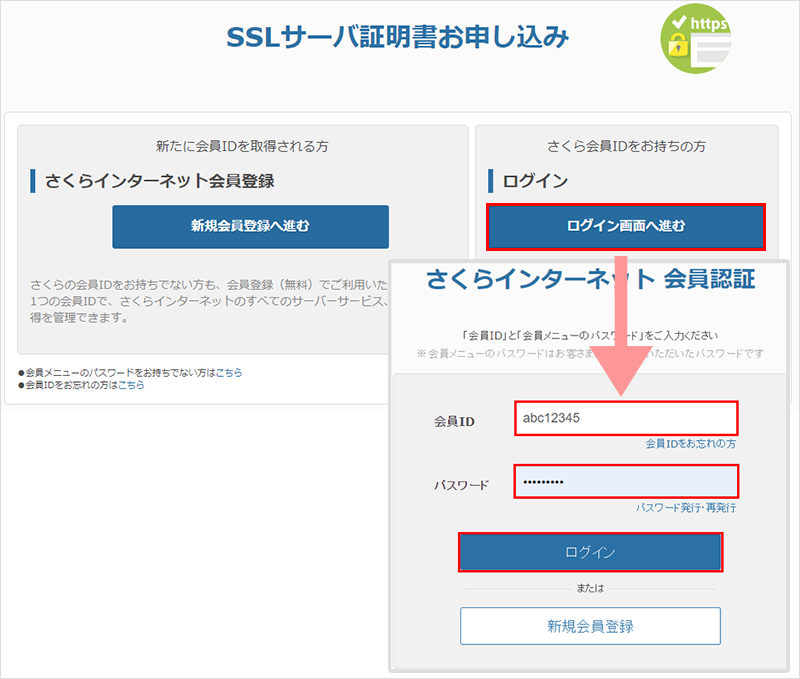
| 会員ID | お客様の会員ID(例:nnn12345) |
|---|---|
| パスワード |
会員メニューパスワード
※お申込み時に、お客様にて決めていただいた任意のパスワード |
会員メニューは、2要素認証が必須です。IDでログインすると、続いて2要素認証の画面が表示されます。
2要素認証のログイン方法は以下をご確認ください。
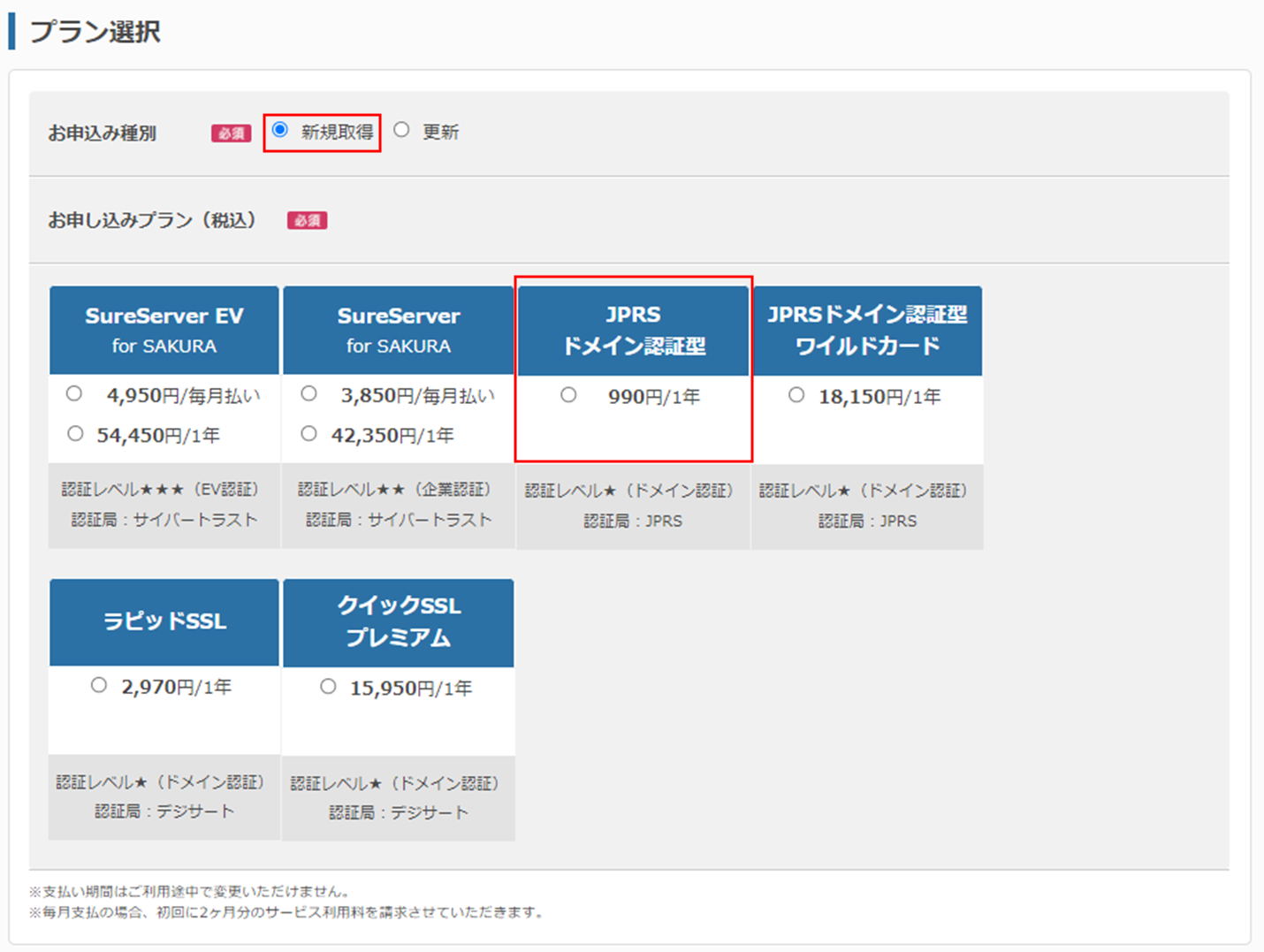
2お申し込み種別に「新規取得」を選択し、申し込むプランを選択します。
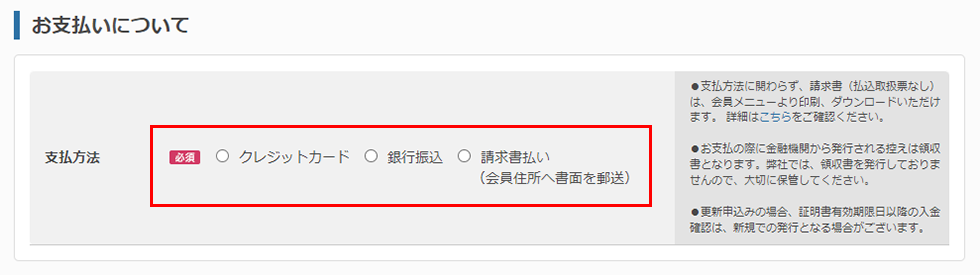
3 支払方法を選択します。
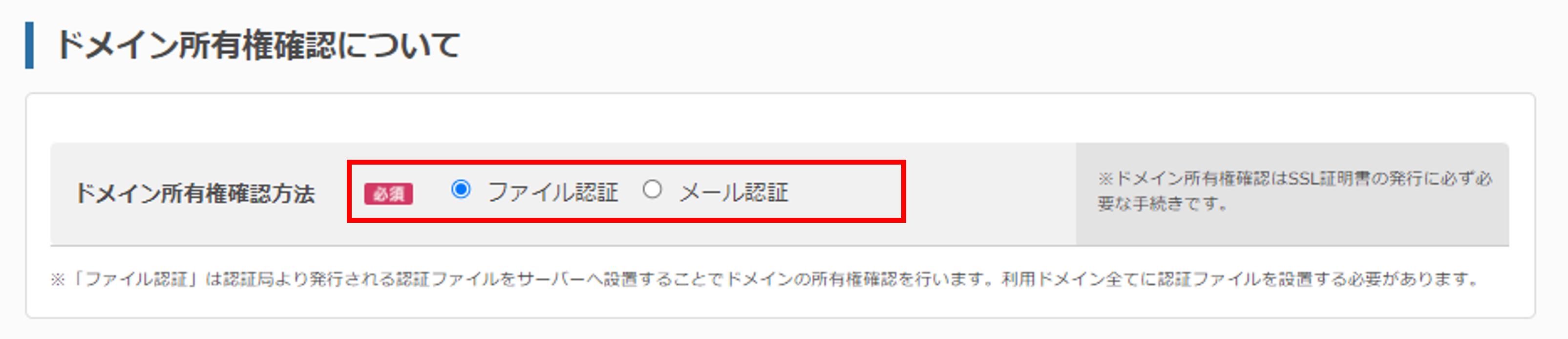
4 ドメイン使用権確認の方法(認証方法)を選択します。各認証方法の詳細については、マニュアルをご一読ください。
5 ダブルアドレスオプションの選択を行います。
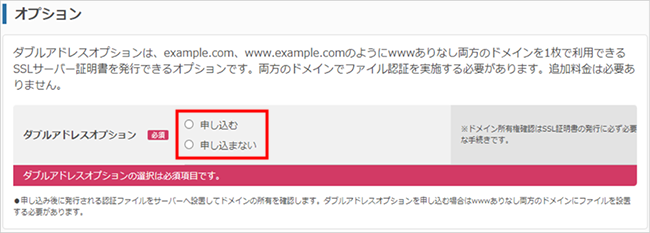
ダブルアドレスオプションとは?
ダブルアドレスオプションを申し込むと、申請したFQDN以外にwwwがついたFQDNも利用できるようになります。
申し込んだFQDNが「example.com」の場合、「www.example.com」でも利用できるSSL証明書が発行されます。
※認証ファイルは「example.com」「www.example.com」の両方に設定する必要があります。ご注意ください。
※コモンネームによって追加されるアドレスが変わります。詳しくは以下マニュアルをご確認ください。
各認証局のSANs自動登録を知りたい
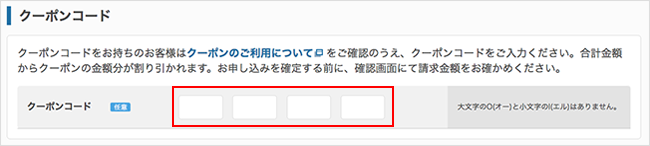
6 クーポンコードがある場合には、クーポンコード欄に入力します。
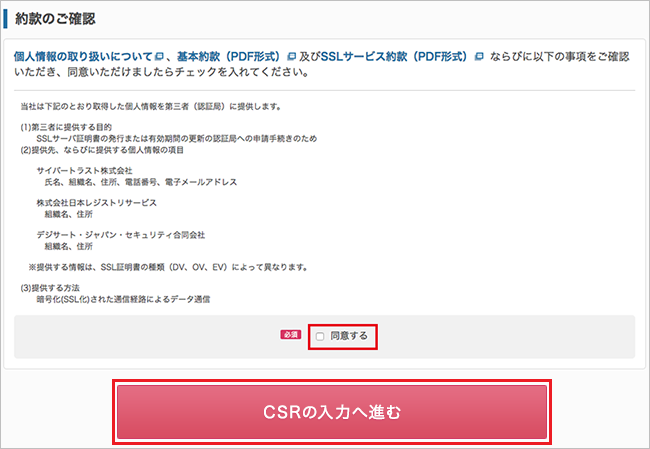
7約款をダウンロードして内容をご確認ください。内容に問題がなければ、「同意する」にチェックを入れ、『CSRの入力へ進む』をクリックします。
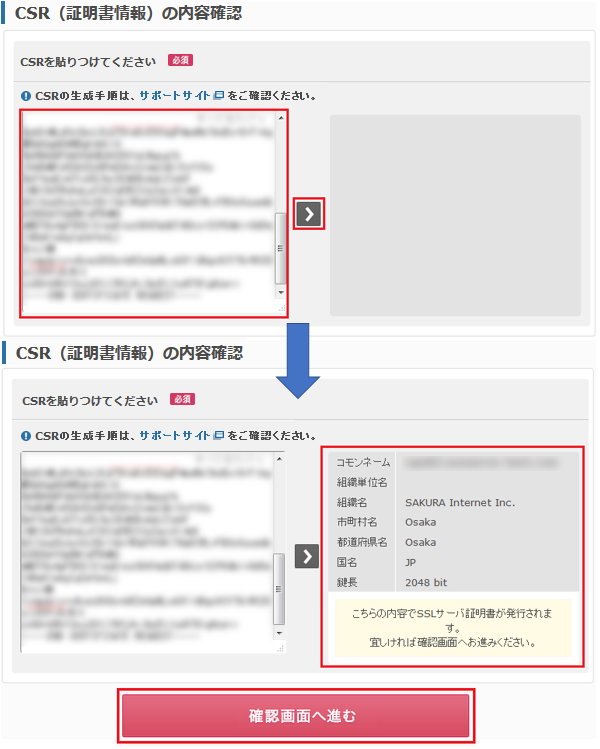
8「STEP1 CSRの作成」にて作成したCSRを、左側の赤枠内に貼り付けます。貼り付け後、画面中央の『>』をクリックすると、右側にCSRの内容が表示されます。内容を確認して『確認画面へ進む』をクリックします。
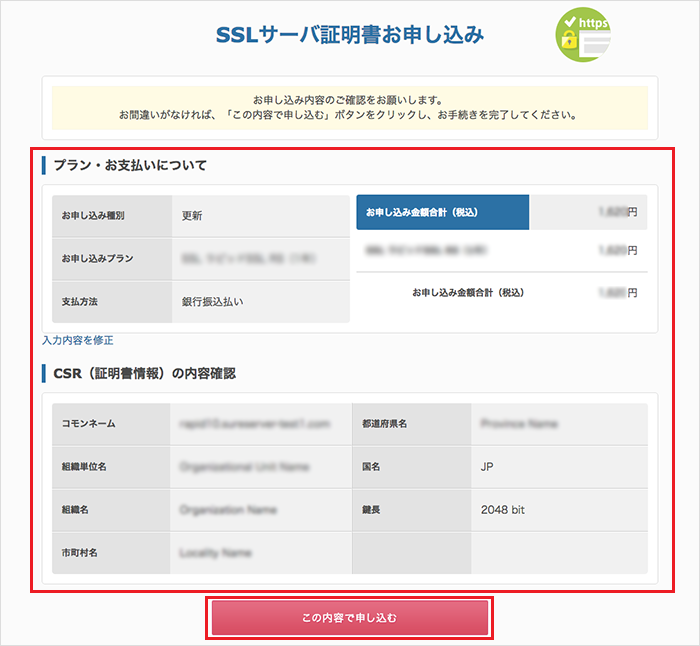
9 申し込み内容を確認します。問題がなければ、『この内容で申し込む』をクリックします。
10 申込完了後、「お申込受付完了のお知らせ」メールが登録のメールアドレス宛に送信されます。
受付完了後、ご請求を行います。お支払い確認後、ご登録メールアドレス宛にメールをお送りします。
-
メール認証を選択の場合
「SSLサーバ証明書 認証メールご対応のお願い」 -
ファイル認証を選択の場合
「SSLサーバ証明書 認証ファイルのアップロードのお願い」
上記メールが届いたら、次の「認証審査への対応」の手順に進んでください。
JPRSドメイン認証型SSL(JPRS
DVSSL)の申込完了後は、「CSRの再作成」を行わないでください。
取得した証明書がインストールできなくなりますので、ご注意ください。
認証審査への対応
メール認証の場合
認証局より認証メールが届いたら、記載されている「コモンネーム」が正しいことを確認のうえ、メール本文の指示に従ってお手続きください。
-
JPRSドメイン認証型SSL(JPRS
DVSSL)のお申し込み中に「CSRの再作成」を行わないでください。
取得された証明書がインストールできなくなりますので、ご注意ください。 -
「SSLサーバー証明書
認証メールご対応のお願い」メール到着後、1時間経ってもJPRSからのメールを受信できない場合は、以下の点をご確認ください。
- 外部からの受信設定に制限をかけていないか
- 迷惑メールやゴミ箱のフォルダへ振り分けられていないか
ファイル認証の場合
ご登録メールアドレス宛に「SSLサーバー証明書 認証ファイルのアップロードについて」メールが届きましたら、会員メニューより認証ファイル(ランダムな文字列.txt)をダウンロードのうえ、アップロードを行います。
1「会員メニュー」にログインします。
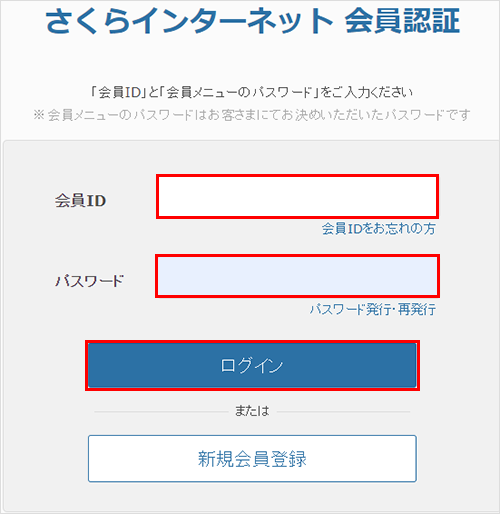
| 会員ID | お客様の会員ID(例:nnn12345) |
|---|---|
| パスワード |
会員メニューパスワード
※お申込み時に、お客様にて決めていただいた任意のパスワード |
会員メニューは2要素認証が必須化されています。IDでログインすると続いて2要素認証の画面が表示されます。
2要素認証のログイン方法は以下をご確認ください。
会員メニューの2要素認証のログイン方法・設定変更
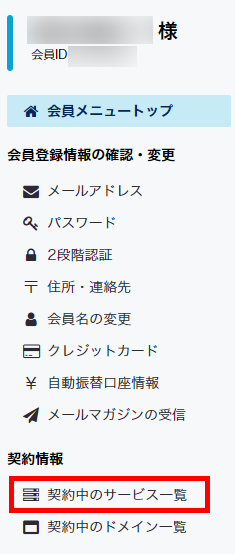
2 『契約中のサービス一覧』をクリックします。
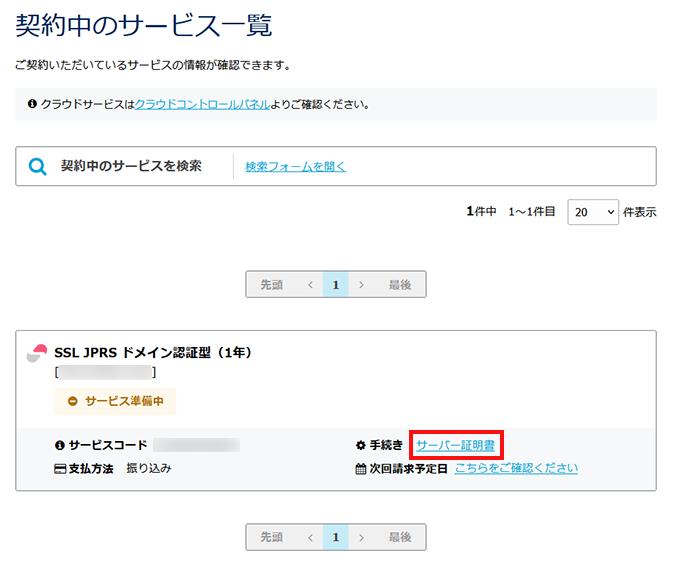
3 契約サービスの情報が表示されます。ご利用サービスの右側にある『サーバー証明書』をクリックします。
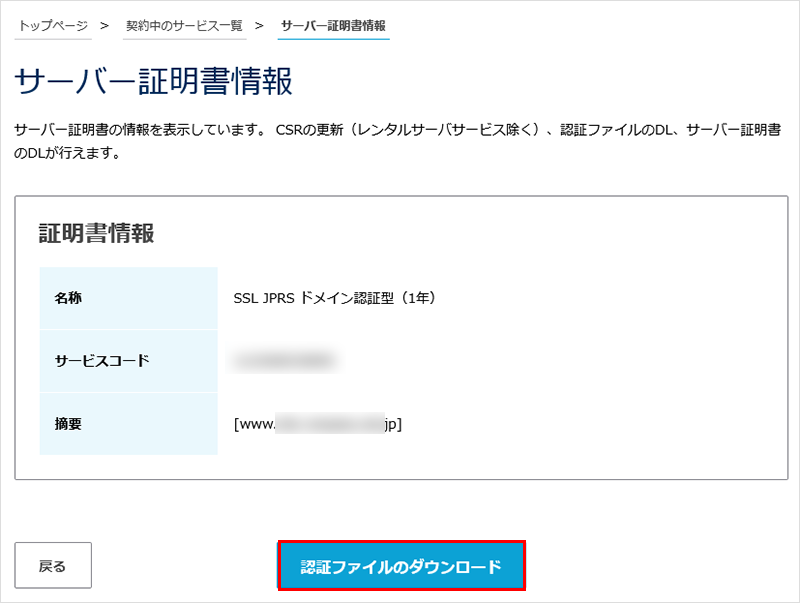
4 以下の画面が表示されます。『認証ファイルのダウンロード』をクリックします。
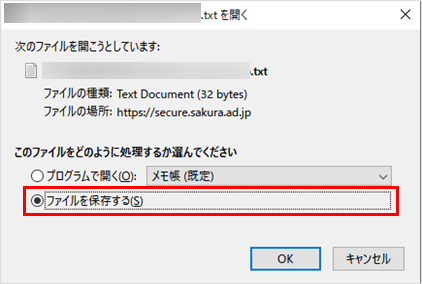
5 以下の画面が表示されます。認証ファイルを保存します。
6 保存した認証ファイルを、申請時に指定したFQDN(コモンネーム)配下にアップロードします。
認証ファイルのアップロード先
【設定例】www.example.comのFQDNで申請を行った場合
-
ダブルアドレスオプション「ON」の場合
新規購入時にダブルアドレスオプションを「ON」にして、コモンネームを「www.example.com」
(例)で申請した場合、wwwを取り除いたURLと両方で認証ファイルの確認ができないと認証されません。[1] http://example.com/.well-known/pki-validation/[ランダムな文字列].txt
(または、https://example.com/.well-known/pki-validation/[ランダムな文字列].txt)[2] http://www.example.com/.well-known/pki-validation/[ランダムな文字列].txt
(または、https://www.example.com/.well-known/pki-validation/[ランダムな文字列].txt)[1][2]両方のURLで認証できないと、証明書は発行されません。「www+ルートドメイン」のみのURLでサイトを公開している方は、証明書が発行されるまでの間、上記形式のURLでも認証ファイルが確認できるよう設定をお願いします。
-
ダブルアドレスオプション「OFF」の場合
コモンネームのURLで認証ファイルの確認が行われます。
http://www.example.com/.well-known/pki-validation/[ランダムな文字列].txt
(または、https://www.example.com/.well-known/pki-validation/[ランダムな文字列].txt)
※ダブルアドレスオプションのON/OFFは、申込受付完了メールに記載しています。
※お申込み後、ダブルアドレスオプションの「ON」「OFF」を変更する場合は、 【JPRSドメイン認証型】ダブルアドレスオプションの設定を変更したい をご確認ください。
さくらのレンタルサーバでご利用の場合
さくらのレンタルサーバでのドメイン設定をご確認ください。
example.comのドメインがさくらのレンタルサーバに設定されていない場合は、お使いのネームサーバーマニュアル等を参照し、NSレコードを編集してください。
詳しくは
他社で取得・管理中のドメインの設定方法をご確認ください。
以下の条件を満たしていれば、JPRSドメイン認証型SSL証明書を発行できます。
- example.comの[www.が付与されたサブドメインも利用する]が有効になっている
- example.comを閲覧できる状態になっている
以下の条件では、example.comでドメイン認証を実施できないため、JPRSドメイン認証型SSL証明書を発行できません。
- www.example.comの[www.が付与されたサブドメインも利用する]が有効になっている
- ダブルアドレスオプションが有効になっている
上記に該当する場合は、サーバーコントロールパネルで以下の対応を行ってください。
- example.comの「www.が付与されたサブドメインも利用する」を有効にします。
- 設定してる場合のみ、www.example.comと同じパスを設定します。
- 必要に応じ証明書をインストールします。
- www.example.com のドメイン設定を削除します。
対応完了後、カスタマーサポートへ連絡してください。再手続きの方法を案内します。
アップロード方法
「さくらのレンタルサーバ/さくらのマネージドサーバ」をご利用の場合
アップロードは、「FTPソフト」か「ファイルマネージャー」を利用してください。
以下マニュアルをご確認ください。
その他サーバをご利用の場合
該当サーバーにて備えられているファイルアップロード方法にて、認証ファイルを設置してください。
SFTPやFTPを利用する事が一般的な方法ですが、不明な場合には該当サーバー管理者様にお尋ねください。
-
JPRSドメイン認証型SSL(JPRS
DVSSL)のお申し込み中に「CSRの再作成」を行わないでください。
取得した証明書がインストールできなくなりますのでご注意ください。 - コモンネーム対象先に .htaccess にて、アクセス制限、リダイレクト 等を設定している場合、SSLサーバー証明書が発行されるまで解除してください。
-
例えばコモンネーム
www.sakura.ne.jpの証明書をダブルアドレスオプション「ON」で購入すると、www.sakura.ne.jpとsakura.ne.jpで使用可能となります。
証明書発行時は、認証ファイルが正しく設置されていることを認証局で確認する必要があるため、sakura.ne.jpのURLでもアクセスできることが条件となります。 - 認証ファイルは、25日以内にアップロードをお願いいたします。
- 証明書取得後、認証ファイルは削除されません。削除される際はお客様自身でお願いいたします。
7 認証ファイルのアップロード作業完了後、JPRS社にてファイル認証が行われます。
認証完了し[さくらインターネット]【要対応】JPRS SSLサーバ証明書発行と必要な設定についてのお知らせのメールがご登録メールアドレス宛てに到着後「STEP4」へ進んでください。
認証ファイルのアップロード後、2日経過しても証明書発行完了メールが届かない場合は、何らかの原因により認証局が認証ファイルを検知できていない可能性があります。
ファイル認証のトラブルシューティング
をご確認ください。
中間CA証明書、クロスルート証明書のインストール
JPRS SSL証明書の利用には、以下が必要です。
- 中間CA証明書(中間証明書)
- クロスルート証明書
- SSLサーバー証明書
SSLサーバー証明書のインストール前に、中間CA証明書(中間証明書)とクロスルート証明書をインストールしてください。
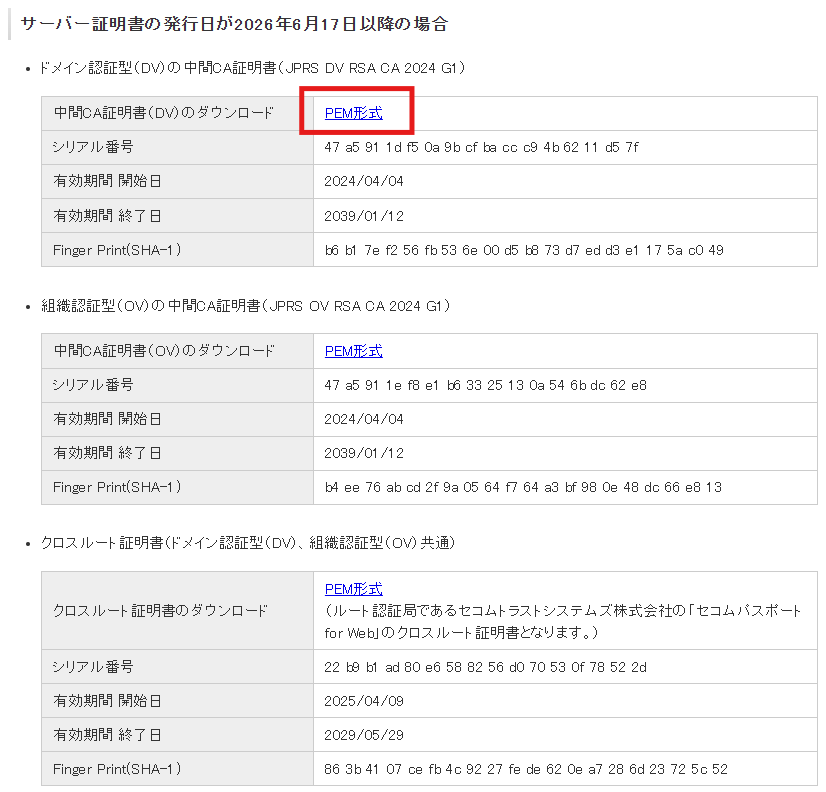
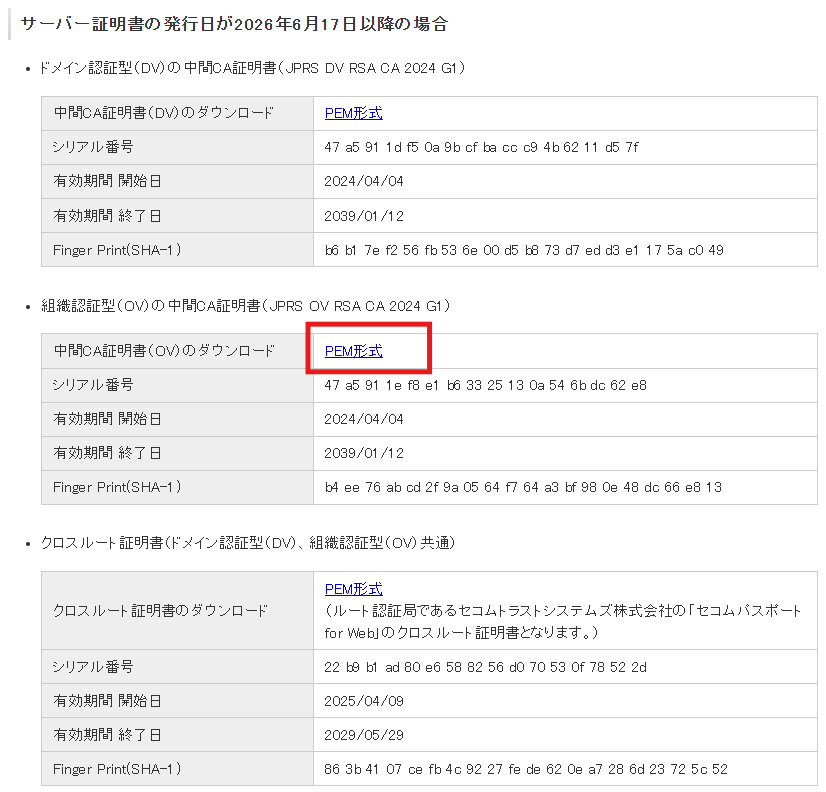
1 下記URLより、「中間CA証明書(中間証明書)」「クロスルート証明書」をそれぞれダウンロードします。
JPRSルート証明書・中間CA証明書について(外部リンク)| 中間証明書(DV・OVで異なります) | |
|---|---|
|
DV証明書の場合 ・JPRSドメイン認証型 ・JPRSドメイン認証型ワイルドカード |
OV証明書の場合 ・JPRS組織認証型 ・JPRS組織認証型ワイルドカード |
|
|
| クロスルート証明書(DV・OV共通) |
|---|
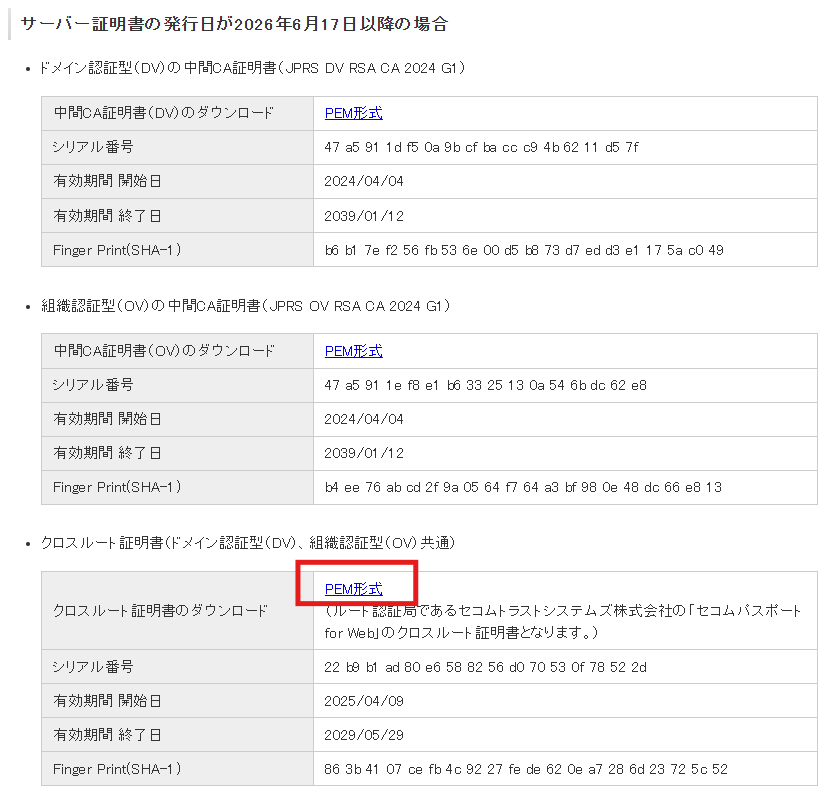
|
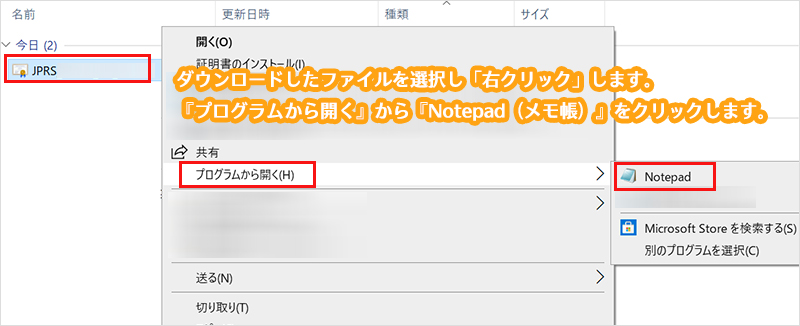
2 ダウンロードしたファイル(.cer)をテキストエディタ(メモ帳等)で開きます。
※画像でご案内している方法は、一例です。ご利用の環境により、操作方法は異なります。
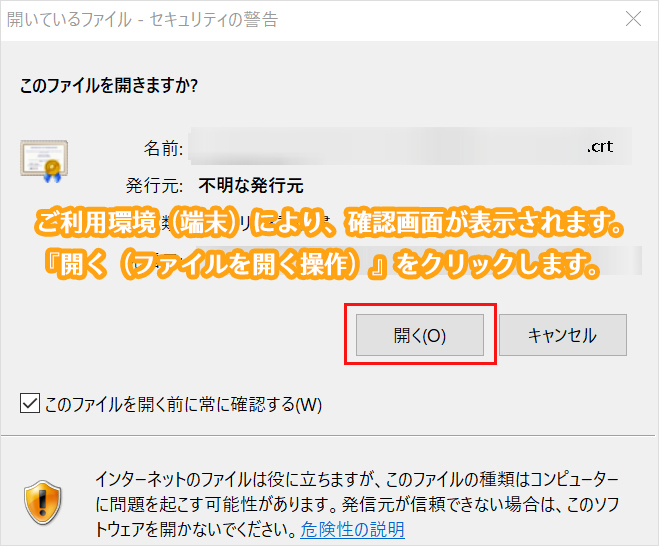
3 確認画面(セキュリティ警告)が表示されますので『開く(ファイルを開く操作)』をクリックします。
※ご利用の環境により、表示される画面や操作方法は異なります。
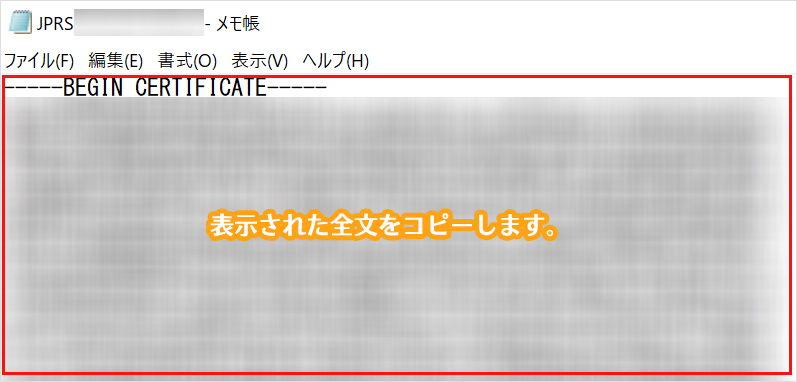
4 メモ帳でダウンロードした中間CA証明書が表示されます。手順【10】で利用しますので、表示された全文をコピーします。
5 中間CA証明書をサーバーへインストールします。
「さくらのレンタルサーバ/さくらのマネージドサーバ」をご利用の方
下の手順【6】へお進みください。
その他サーバーサービスをご利用の方
以下JPRS社マニュアルをご確認のうえ、中間CA証明書をインストールしてください。
JPRS設定マニュアル(外部リンク)
インストールを完了したら、本マニュアルの「 SSLサーバー証明書のダウンロード・インストール 」手順へとお進みください。
6 「サーバーコントロールパネル」にログインします。
ログイン方法は下記を参照ください。
「サーバーコントロールパネル」にログインしたい
「メールアドレス/パスワード」でログインした場合は、メール設定しかコントロールパネルに表示されません。必ず「初期ドメインまたは追加されたドメイン/パスワード」でログインをお願いします。
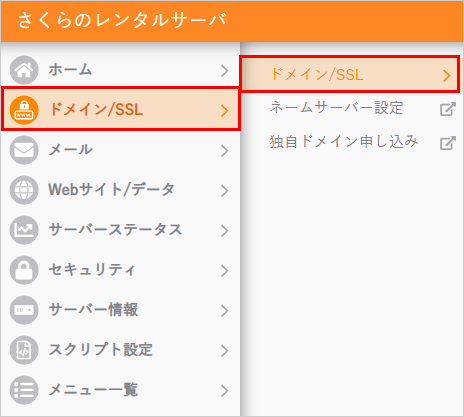
7 ドメイン/SSLから『ドメイン/SSL』をクリックします。
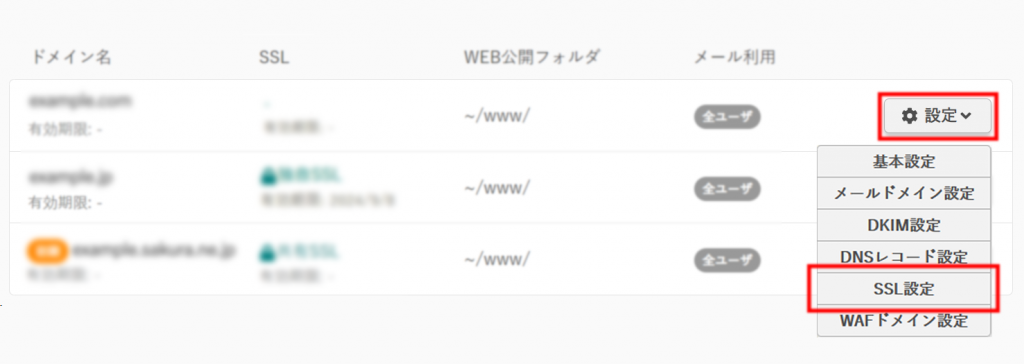
8 インストールをするドメイン名の右側にある『設定』をクリックし、『SSL設定』をクリックします。
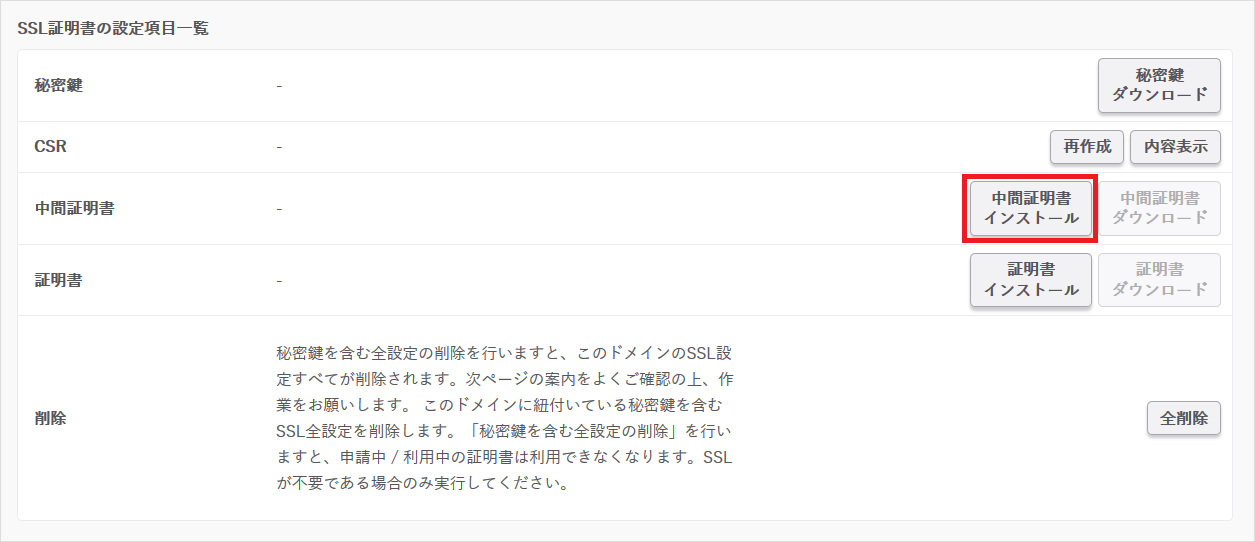
9 『中間証明書のインストール』をクリックします。
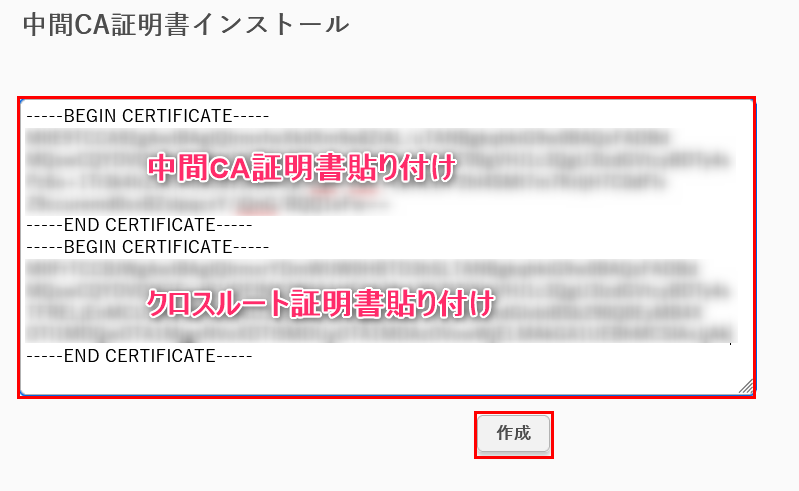
10 手順【4】にてコピーした「中間CA証明書」「クロスルート証明書」全文を赤枠内に貼り付け(ペースト)し、『作成』をクリックします。
SSLサーバー証明書のダウンロード・インストール
認証局より発行されたサーバー証明書(「サーバーID」、「CERT」、「キーペアファイル」とも呼ばれます)をインストールします。
1 SSLサーバー証明書を「 会員メニュー 」からダウンロードします。
| 会員ID | お客様の会員ID(例:nnn12345) |
|---|---|
| パスワード |
会員メニューパスワード
※お申込み時に、お客様にて決めていただいた任意のパスワード |
会員メニューは2要素認証が必須化されています。IDでログインすると、続いて2要素認証の画面が表示されます。
2要素認証のログイン方法は以下をご確認ください。
会員メニューの2要素認証のログイン方法・設定変更
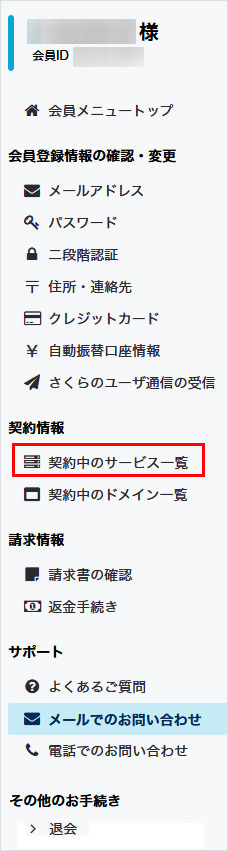
2 『 契約中のサービス一覧 』をクリックします。
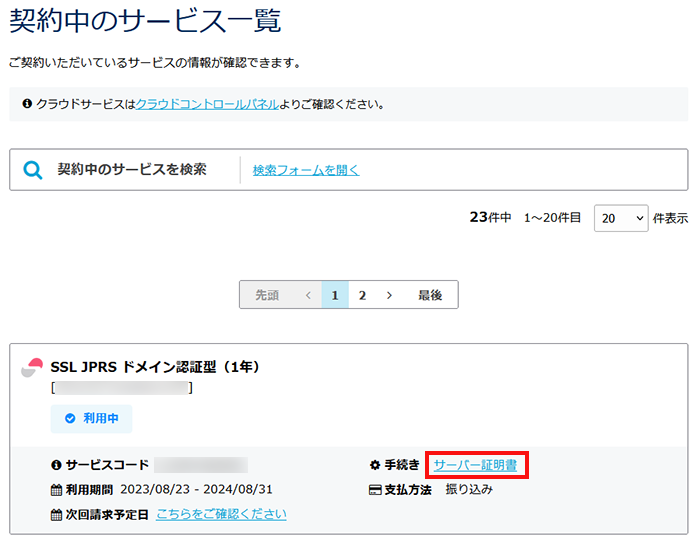
3 ご利用サービスの右側にある『サーバー証明書』をクリックします。
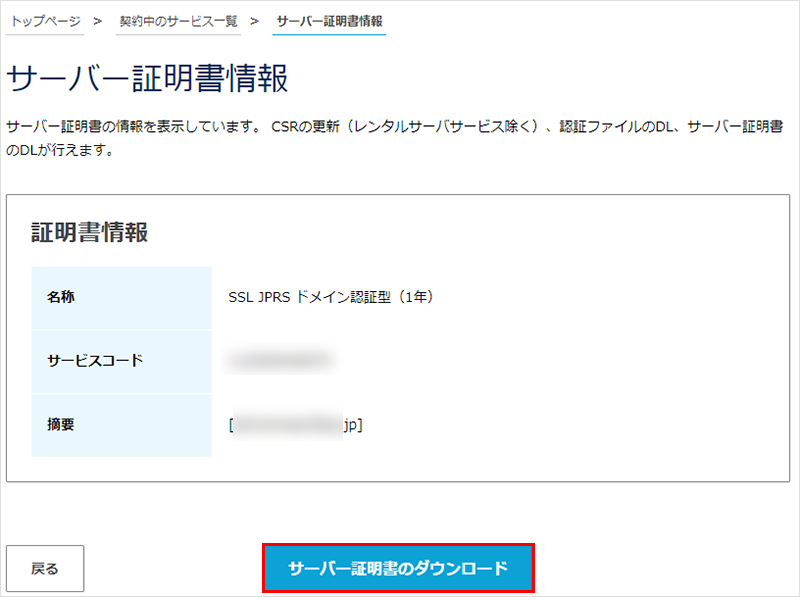
4 以下の画面が表示されます。『サーバー証明書のダウンロード』をクリックし、SSLサーバー証明書をダウンロードします。
5 ダウンロードした証明書のデータを、サーバーへインストールします。
「さくらのレンタルサーバ/さくらのマネージドサーバ」をご利用の方
下の手順【6】へお進みください。
その他サーバーサービスをご利用の方
以下JPRS社マニュアルをご確認のうえ、証明書をインストールしてください。
JPRS設定マニュアル(外部リンク)6 ダウンロードしたSSLサーバー証明書のファイル(.crt)をテキストエディタ(メモ帳等)で開きます。
※画像でご案内している方法は、一例です。ご利用の環境により、操作方法は異なります。
7 確認画面(セキュリティ警告)が表示されますので『開く(ファイルを開く操作)』をクリックします。
※ご利用の環境により、表示される画面や操作方法は異なります。
8メモ帳でSSLサーバー証明書が表示されます。手順【13】で利用しますので、表示された全文をコピーします。
9「サーバーコントロールパネル」にログインします。
ログイン方法は下記を参照ください。
サーバーコントロールパネルにログインしたい
「メールアドレス/パスワード」でログインした場合は、メール設定しかコントロールパネルに表示されません。必ず「初期ドメインまたは追加されたドメイン/パスワード」でログインをお願いいたします。
コントロールパネルにドメインなどの設定項目が表示されない10ドメイン/SSLから『ドメイン/SSL』をクリックします。
11インストールをするドメイン名の右側にある『設定』をクリックし、『SSL設定』をクリックします。
12『 証明書のインストール 』をクリックします。
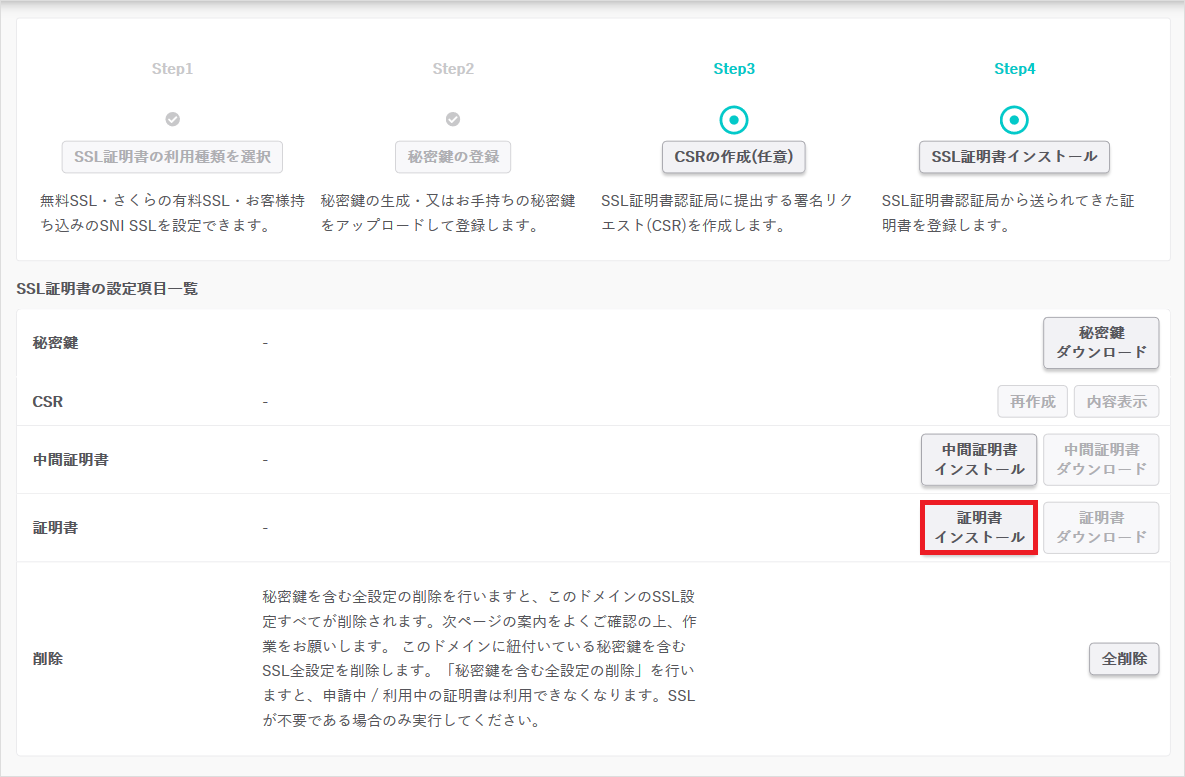
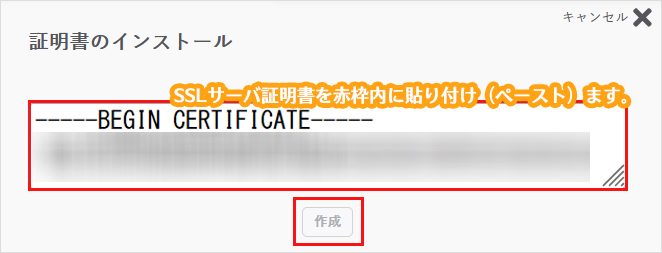
13手順【8】にてコピーをしたSSLサーバー証明書全文を、赤枠内に貼り付け(ペースト)し、『作成』をクリックします。
SSL設定を有効にする
※「さくらのレンタルサーバ/マネージドサーバ」利用の場合のみ必要な作業です。
1「サーバーコントロールパネル」にログインします。
ログイン方法は下記を参照ください。
サーバーコントロールパネルにログインしたい「メールアドレス/パスワード」でログインした場合は、メール設定しかコントロールパネルに表示されません。必ず「初期ドメインまたは追加されたドメイン/パスワード」でログインをお願いいたします。
コントロールパネルにドメインなどの設定項目が表示されない2ドメイン/SSLから『ドメイン/SSL』をクリックします。
3SSL設定を設定するドメイン名の右側にある『設定』をクリックし、『基本設定』をクリックします。
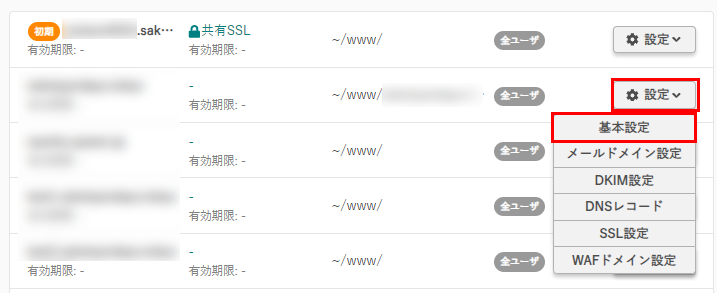
4「SSLを利用する」を選択します。

5 『保存する』をクリックします。
確認
SSLが正しく適用できているかを、ブラウザで確認します。
以下マニュアルをご確認ください。