本マニュアルは、ホームページ・ビルダー クラシック(ホームページ・ビルダー19)の設定方法を解説しています。
前提条件
前提条件
- ソフトウェア本体に関するお問い合わせやソフトウェアの不具合に関するお問い合わせは、ソフトウェア付属の解説書やヘルプ等をご確認の上、ソフトウェアの製造元にお問い合わせください。
- 不正アクセス予防の観点からサーバーへの接続に用いるソフトウェアは、配布元が提供する最新安定版であることをご確認ください。
不正アクセス予防の重要性
新しく設定する
設定例
- FTPサーバー名(S):example.sakura.ne.jp(初期ドメイン)
- FTPアカウント名(U):example
※ 上記は本マニュアル中での例です。お客様が設定される際は、お客様の情報に置き換えてご確認ください。
ホームページ・ビルダー クラシックを起動
1ホームページ・ビルダー クラシックを起動します。

転送設定の新規作成
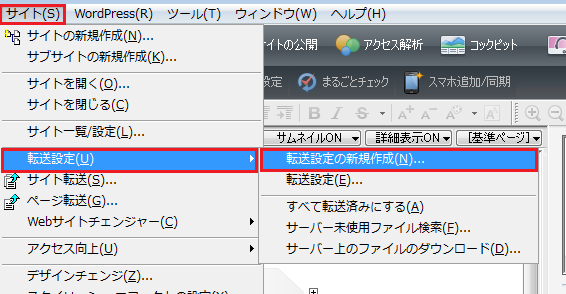
1上部の[サイト]から[転送設定]を選択します。
[転送設定の新規作成]をクリックします。
2「転送設定の新規作成」の画面が表示されます。
[その他のプロバイダを使用する]を選択し、以下項目を入力します。
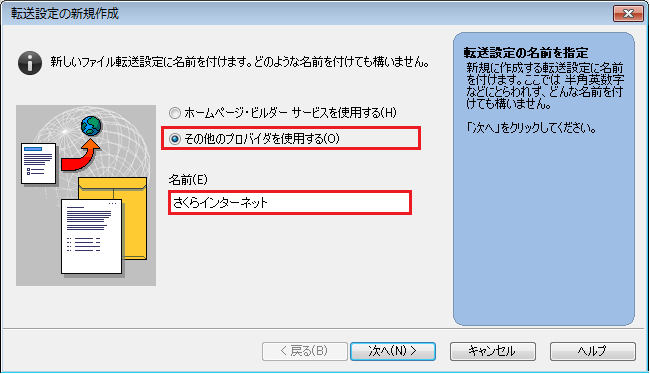
| 名前(E) | 任意の文字列
※この設定を識別する名前の指定。好きな名前を設定してください。 |
|---|
3必要項目を入力し、[完了]をクリックします。
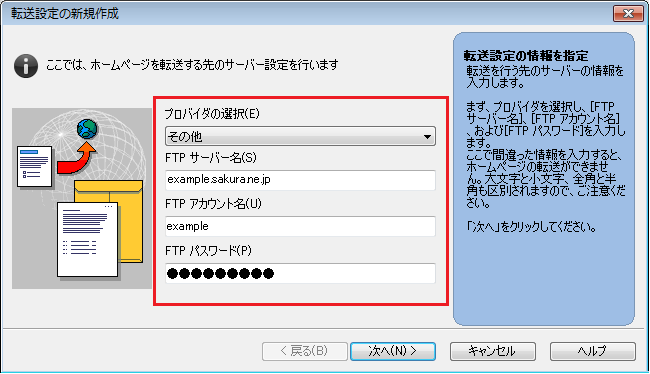
| プロバイダの選択(E) | [その他]を選択 |
|---|---|
| FTPサーバー名(S) | FTPサーバー名(初期ドメイン)(※1) または 追加したドメイン名(※2) アクセスできるドメイン名(※3) |
| FTPアカウント名(U) | FTPアカウント名(※4) または ユーザ名@アクセスできるドメイン(※3) |
| FTPパスワード(P) | サーバーパスワード(※5) ※サーバーパスワードがご不明な場合は、再発行が必要です。 |
※1 「初期ドメイン」は、サーバーのお申し込み時お客様にて入力いただいたドメイン名です。「ログイン情報と仮登録完了のお知らせ」あるいは「登録完了のお知らせ」を確認してください。
※2 独自ドメイン(サブドメイン)やさくらのサブドメインを指します。
※3 さくらの「レンタルサーバ ビジネス・ビジネスプロ」「マネージドサーバ」をご利用で、追加ユーザで接続(ログイン)する場合はファイル転送ソフトを設定したい(ビジネス・マネージド)をご確認ください。
※4 FTPアカウント名は、「ログイン情報と仮登録完了のお知らせ」あるいは「登録完了のお知らせ」を確認してください。
※5 さくらの「レンタルサーバ ビジネス・ビジネスプロ」「マネージドサーバ」をご利用の場合は、「ユーザーパスワード」を入力してください。
4転送先フォルダ名を入力します
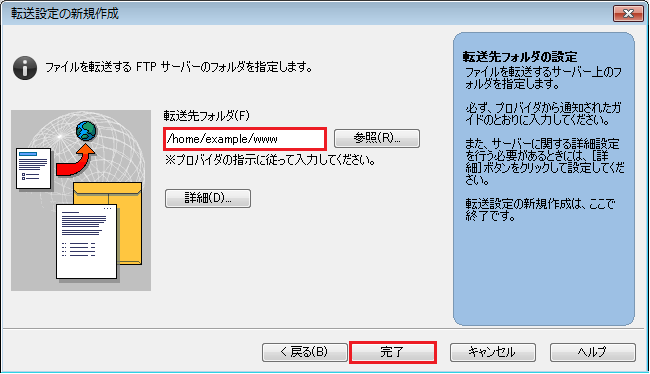
| 転送先フォルダ(F) | /home/初期ドメインのサブドメイン部/www
例)/home/example/www |
|---|
サイトを公開
1[サイトの公開]をクリックします。

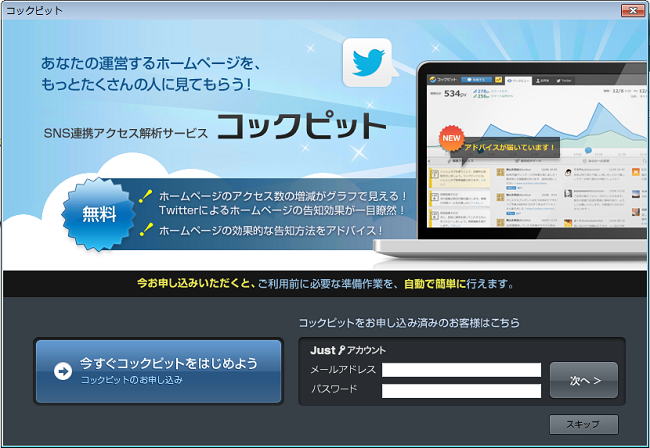
2広告画面が表示された場合は[スキップ]をクリックします。
ご利用状況によって、ホームページビルダー側の広告画面が表示される場合があります。
[スキップ]をクリックすると次の画面が表示されます。
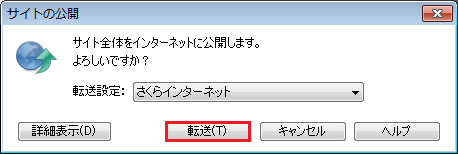
3[転送]をクリックします。
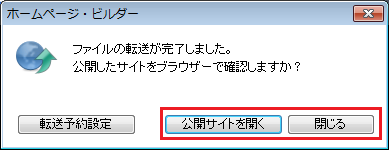
4転送したサイトを確認する場合は、[公開サイトを開く]をクリックします。
画面を閉じる場合は、[閉じる]をクリックします。
[公開サイトを開く]をクリックした場合
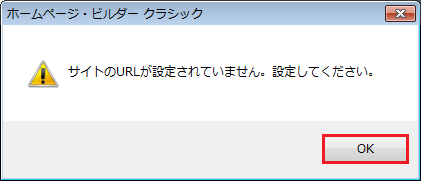
1サイトのURLを設定していない場合は、以下の画面が表示されます。[OK]をクリックします。
2項目を入力し、[OK]をクリックします。
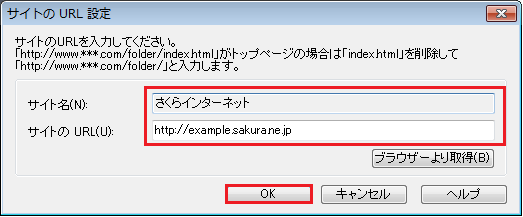
| サイト名(N) | 任意の文字列
※設定名(任意)を入力します。 |
|---|---|
| サイトのURL(U) | ホームページのアドレス
例)http://example.sakura.ne.jp |
既存の設定を変更する
設定例
- FTPサーバー名(S):example.sakura.ne.jp(初期ドメイン)
- FTPアカウント名(U):example
※ 上記は本マニュアル中での例です。お客様が設定される際は、お客様の情報に置き換えてご確認ください。
ホームページ・ビルダー クラシックを起動
1ホームページ・ビルダー クラシックを起動します。
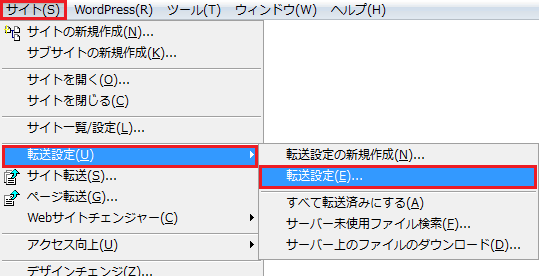
2[サイト]から[転送設定]を選択し、[転送設定]クリックします。
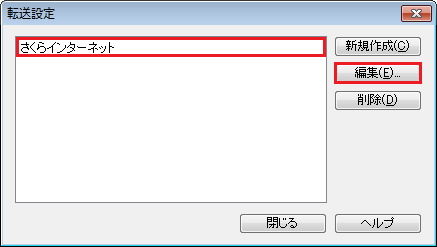
3「転送設定」の画面で[編集]をクリックします。
転送設定画面で内容を変更
各タブでは、以下内容を変更することが可能です。変更完了後、[OK]をクリックします。
基本設定タブ
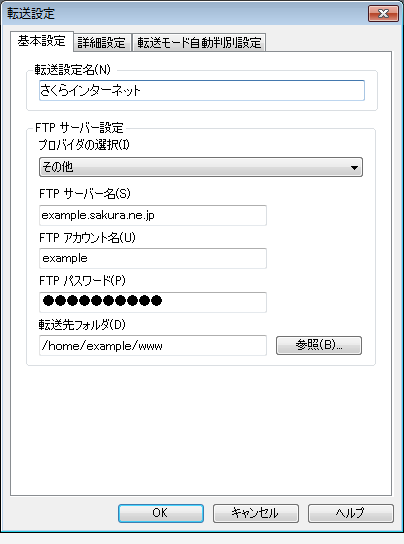
| 転送設定名(N) | 任意の文字列
※設定名(任意)を入力します。 |
|---|---|
| プロバイダの選択(E) | [その他]を選択 |
| FTPサーバー名(S) | FTPサーバー名(初期ドメイン)(※1) または 追加したドメイン名(※2) アクセスできるドメイン名(※3) |
| FTPアカウント名(U) | FTPアカウント名(※4) または ユーザ名@アクセスできるドメイン(※3) |
| FTPパスワード(P) | サーバーパスワード(※5)
※サーバーパスワードがご不明な場合は、再発行が必要です。 |
| 転送先フォルダ(F) | /home/初期ドメインのサブドメイン部/www 例)/home/example/www |
| サイトのURL(L) | ホームページのアドレス
例)http://example.sakura.ne.jp |
※1 「初期ドメイン」は、サーバーのお申し込み時お客様にて入力いただいたドメイン名です。「ログイン情報と仮登録完了のお知らせ」あるいは「登録完了のお知らせ」を確認してください。
※2 独自ドメイン(サブドメイン)やさくらのサブドメインを指します。
※3 さくらの「レンタルサーバ ビジネス・ビジネスプロ」「マネージドサーバ」をご利用で、追加ユーザで接続(ログイン)する場合はファイル転送ソフトを設定したい(ビジネス・マネージド)をご確認ください。
※4 FTPアカウント名は、「ログイン情報と仮登録完了のお知らせ」あるいは「登録完了のお知らせ」を確認してください。
※5 さくらの「レンタルサーバ ビジネス・ビジネスプロ」「マネージドサーバ」をご利用の場合は、「ユーザーパスワード」を入力してください。
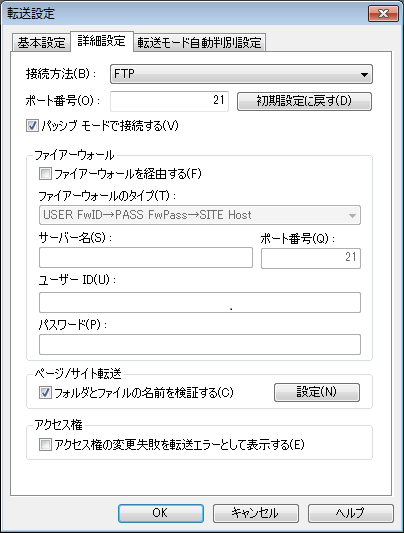
詳細設定タブ
この設定は、オプションです。
ご利用のインターネット環境(ADSLやCATVなど)によって必要になる場合があります。
詳しい情報はご利用のプロバイダへお問い合わせください。
[詳細設定]タブを選択し、[PASVモードで接続する]の項目から、必要に応じて設定してください。