メール

iPhoneでメールの設定をしたい

対象プラン

さくらのレンタルサーバ ライト スタンダード プレミアム ビジネス ビジネスプロ マネージド メールボックス ビジネスメール

さくらの「レンタルサーバ・マネージドサーバ・メールボックス」で作成したメールアドレスは、各種 メールソフト で送受信することができます。

本マニュアルは、iPhoneに初期からインストールされているメールソフトの設定方法を解説しています。

※本マニュアルの内容および画像はiOS26で検証したものです。

iPhoneのメールへの設定には、メールソフトかんたん設定がご利用になれます。
「メールソフトかんたん設定」マニュアル

※前提条件をご確認のうえご利用ください。

前提条件

動画で見る(9分5秒)

実際の操作を動きで確認したい方は、再生ボタンをクリックしてください(音声が流れます)。

動画をYouTubeで開く

新しく設定する(POP)

セキュリティ保持のため、メールの送受信には 暗号化 通信の利用を推奨いたします。本マニュアルでは暗号化通信を利用する設定方法をご案内します。

※暗号化通信を利用しない場合の設定値は、以下をご確認ください。
メールソフト(メーラー)の設定内容を知りたい

メールソフトでドメイン毎のメールアドレス設定したい(ビジネス・マネージド)

1iPhone の 『設定』を起動します。

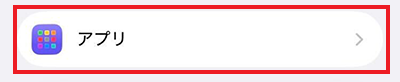
2『アプリ』をタップします。

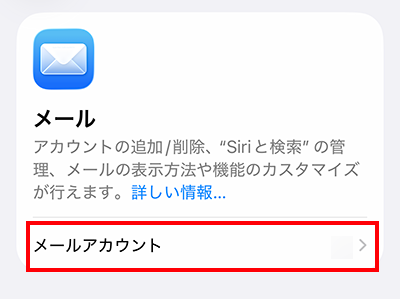
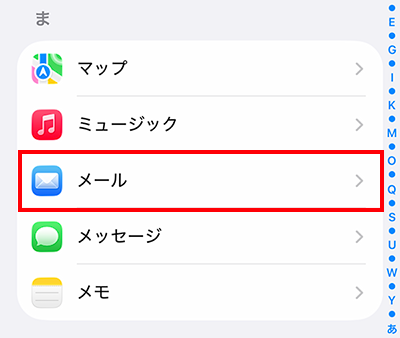
3『メール』をタップします。

1『メールアカウント』をタップします。

※初めてメールを追加する場合は、この箇所が『アカウントを追加』と表示されています。

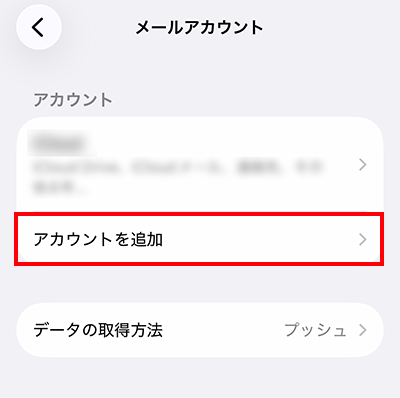
2『アカウントを追加』をタップします。

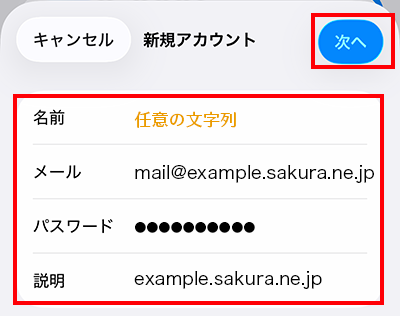
3追加したいメールアドレスを入力し、『次へ』をタップします。

4『その他のアカウントを追加』をタップします。

5『メールアカウント』をタップします。

1設定するアカウント情報を入力して『保存』をタップします。

名前 任意の文字列

※メール送受信する際に表示されます。

メール メールアドレス

※STEP2で入力したメールアドレスが表示されています。

パスワード メールパスワード※1 ※2

※メールアドレス(アカウント)を作成した際に設定したパスワードを入力します。

説明 任意の文字列

※アカウントの説明を入力してください。

※初期はSTEP2で入力したメールアドレスのドメインが表示されていますが、任意の文字列に変更可能です。

※1 さくらの「レンタルサーバ ビジネス・ビジネスプロ」「マネージドサーバ」をご利用の場合は、「ユーザーパスワード」を入力してください。

※2 メールパスワードがご不明な場合は、メールパスワードの変更が必要です。

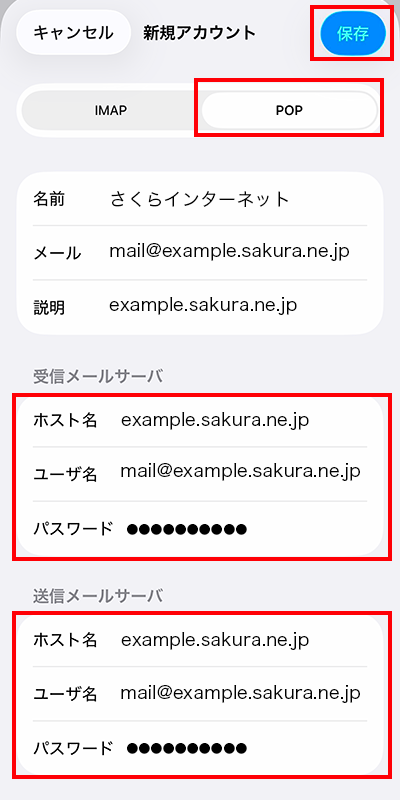
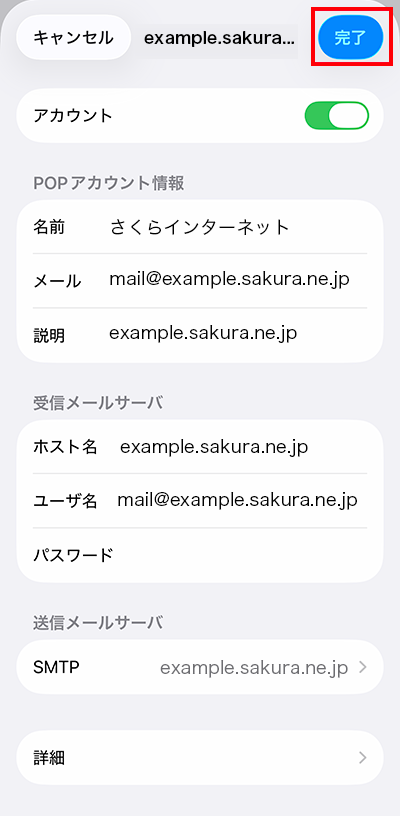
2POP』を選択し『受信・送信メールサーバーの情報』を入力します。
入力後、右上の『保存』をタップします。

受信メールサーバ

ホスト名 初期ドメイン※1

※初期は1つ前の画面で入力した『名前』が表示されていますが、初期ドメインに変更してください。

ユーザ名 メールアドレス

※設定する(利用する)メールアドレスを入力します。

パスワード メールパスワード※2 ※3

※メールアドレス(アカウント)を作成した際に設定したパスワードを入力します。

送信メールサーバ

ホスト名 初期ドメイン※1
ユーザ名 メールアドレス

※設定する(利用する)メールアドレスを入力します。

パスワード メールパスワード※2 ※3

※メールアドレス(アカウント)を作成した際に設定したパスワードを入力します。

※1 初期ドメイン」は、サーバーのお申し込み時お客様にて入力いただいたドメイン名です。
ログイン情報と仮登録完了のお知らせ」あるいは「登録完了のお知らせ」を確認してください。

※2 さくらの「レンタルサーバ ビジネス・ビジネスプロ」「マネージドサーバ」をご利用の場合は、「ユーザーパスワード」を入力してください。

※3 メールパスワードがご不明な場合は、メールパスワードの変更が必要です。

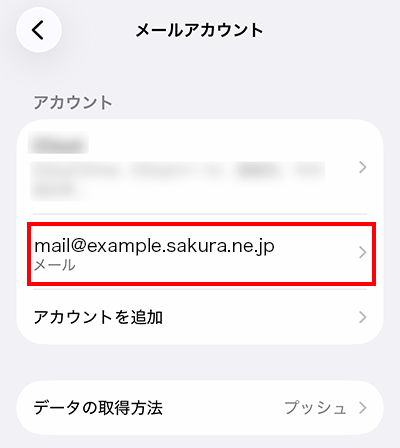
2メールが追加されました。

1設定したアカウントをタップします。

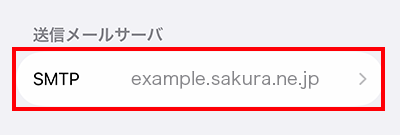
2SMTP』をタップします。

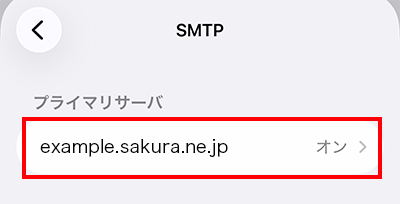
3『プライマリサーバ』をタップします。

4全ての項目を入力し、問題がなければ、右上の『完了』をタップします。

※設定内容が自動で反映されている場合は、変更は不要です。

SSLを使用 オン
認証 パスワード
サーバーポート 587

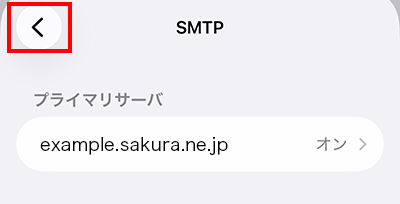
5左上の『<』をタップします。

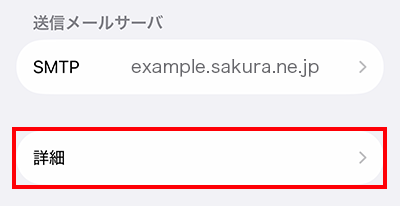
6『詳細』をタップします。

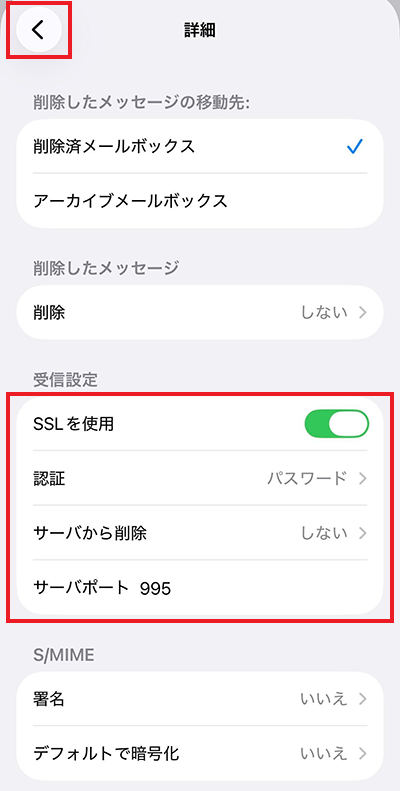
7詳細画面の下方にある『受信設定』から、各項目を設定し左上の『<』をタップします。

※設定内容が自動で反映されている場合は、変更は不要です。

SSLを使用 オン
認証 パスワード
サーバーポート 995

8右上の『完了』をタップします。メール設定は以上です。

9iPhoneの『メール』を起動し、送受信テストを行ってください。

※エラーが発生した場合はメールソフトで設定、利用時にエラーが表示されるをご確認ください。

さくらの「レンタルサーバ・マネージドサーバ・メールボックス」で作成したメールアドレスは、各種 メールソフト で送受信することができます。

本マニュアルは、iPhoneに初期からインストールされているメールソフトの設定方法を解説しています。

※本マニュアルの内容および画像はiOS26で検証したものです。

iPhoneのメールへの設定には、メールソフトかんたん設定がご利用になれます。
「メールソフトかんたん設定」マニュアル

※前提条件をご確認のうえご利用ください。

前提条件

動画で見る(9分5秒)

実際の操作を動きで確認したい方は、再生ボタンをクリックしてください(音声が流れます)。

動画をYouTubeで開く

新しく設定する(POP)

セキュリティ保持のため、メールの送受信には 暗号化 通信の利用を推奨いたします。本マニュアルでは暗号化通信を利用する設定方法をご案内します。

※暗号化通信を利用しない場合の設定値は、以下をご確認ください。
メールソフト(メーラー)の設定内容を知りたい

メールソフトでドメイン毎のメールアドレス設定したい(ビジネス・マネージド)

1iPhone の 『設定』を起動します。

2『アプリ』をタップします。

3『メール』をタップします。

1『メールアカウント』をタップします。

※初めてメールを追加する場合は、この箇所が『アカウントを追加』と表示されています。

2『アカウントを追加』をタップします。

3追加したいメールアドレスを入力し、『次へ』をタップします。

4『その他のアカウントを追加』をタップします。

5『メールアカウント』をタップします。

1設定するアカウント情報を入力して『保存』をタップします。

名前 任意の文字列

※メール送受信する際に表示されます。

メール メールアドレス

※STEP2で入力したメールアドレスが表示されています。

パスワード メールパスワード※1 ※2

※メールアドレス(アカウント)を作成した際に設定したパスワードを入力します。

説明 任意の文字列

※アカウントの説明を入力してください。

※初期はSTEP2で入力したメールアドレスのドメインが表示されていますが、任意の文字列に変更可能です。

※1 さくらの「レンタルサーバ ビジネス・ビジネスプロ」「マネージドサーバ」をご利用の場合は、「ユーザーパスワード」を入力してください。

※2 メールパスワードがご不明な場合は、メールパスワードの変更が必要です。

2『POP』を選択し『受信・送信メールサーバーの情報』を入力します。
入力後、右上の『保存』をタップします。

受信メールサーバ

ホスト名 初期ドメイン※1

※初期は1つ前の画面で入力した『名前』が表示されていますが、初期ドメインに変更してください。

ユーザ名 メールアドレス

※設定する(利用する)メールアドレスを入力します。

パスワード メールパスワード※2 ※3

※メールアドレス(アカウント)を作成した際に設定したパスワードを入力します。

送信メールサーバ

ホスト名 初期ドメイン※1
ユーザ名 メールアドレス

※設定する(利用する)メールアドレスを入力します。

パスワード メールパスワード※2 ※3

※メールアドレス(アカウント)を作成した際に設定したパスワードを入力します。

※1 初期ドメイン」は、サーバーのお申し込み時お客様にて入力いただいたドメイン名です。
ログイン情報と仮登録完了のお知らせ」あるいは「登録完了のお知らせ」を確認してください。

※2 さくらの「レンタルサーバ ビジネス・ビジネスプロ」「マネージドサーバ」をご利用の場合は、「ユーザーパスワード」を入力してください。

※3 メールパスワードがご不明な場合は、メールパスワードの変更が必要です。

2メールが追加されました。

1設定したアカウントをタップします。

2『SMTP』をタップします。

3『プライマリサーバ』をタップします。

4全ての項目を入力し、問題がなければ、右上の『完了』をタップします。

※設定内容が自動で反映されている場合は、変更は不要です。

SSLを使用 オン
認証 パスワード
サーバーポート 587

5左上の『<』をタップします。

6『詳細』をタップします。

7詳細画面の下方にある『受信設定』から、各項目を設定し左上の『<』をタップします。

※設定内容が自動で反映されている場合は、変更は不要です。

SSLを使用 オン
認証 パスワード
サーバーポート 995

8右上の『完了』をタップします。メール設定は以上です。

9iPhoneの『メール』を起動し、送受信テストを行ってください。

※エラーが発生した場合はメールソフトで設定、利用時にエラーが表示されるをご確認ください。

さくらの「レンタルサーバ・マネージドサーバ・メールボックス」で作成したメールアドレスは、 各種 メールソフト で送受信することができます。

本マニュアルは、iPhoneに初期からインストールされているメールソフトの設定方法を解説しています。

※本マニュアルの内容および画像はiOS26で検証したものです。

新しく設定する(IMAP)

セキュリティ保持のため、メールの送受信には暗号化通信の利用を推奨いたします。 本マニュアルでは暗号化通信を利用する設定方法をご案内します。

※暗号化通信を利用しない場合の設定値は、以下をご確認ください。
メールソフト(メーラー)の設定内容を知りたい

メールソフトでドメイン毎のメールアドレス設定したい(ビジネス・マネージド)

1iPhone の 『設定』を起動します。

2『アプリ』をタップします。

3『メール』をタップします。

1『メールアカウント』をタップします。

※初めてメールを追加する場合は、この箇所が『アカウントを追加』と表示されています。

2『アカウントを追加』をタップします。
3追加したいメールアドレスを入力し、『次へ』をタップします。
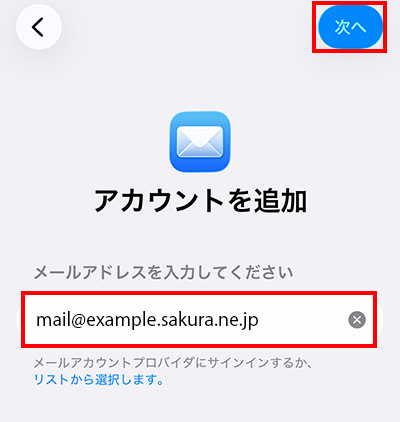
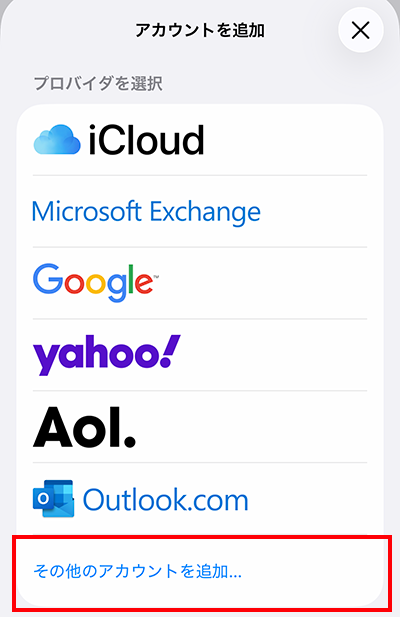
4『その他のアカウントを追加』をタップします。
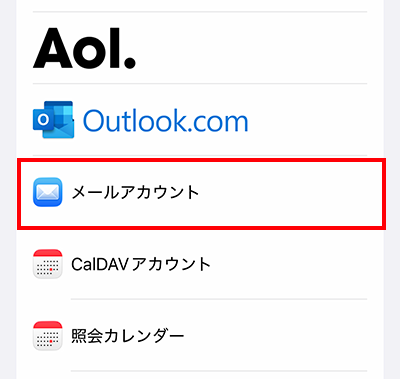
5『メールアカウント』をタップします。
1設定するアカウント情報を入力して『次へ』をタップします。

名前 任意の文字列

※メール送受信する際に表示されます。

メール メールアドレス

※STEP2で入力したメールアドレスが表示されています。

パスワード メールパスワード※1 ※2

※メールアドレス(アカウント)を作成した際に設定したパスワードを入力します。

説明 任意の文字列

※アカウントの説明を入力してください。

※初期はSTEP2で入力したメールアドレスのドメインが表示されていますが、任意の文字列に変更可能です。

※1 さくらの「レンタルサーバ ビジネス・ビジネスプロ」「マネージドサーバ」をご利用の場合は、「ユーザーパスワード」を入力してください。

※2 メールパスワードがご不明な場合は、メールパスワードの変更が必要です。

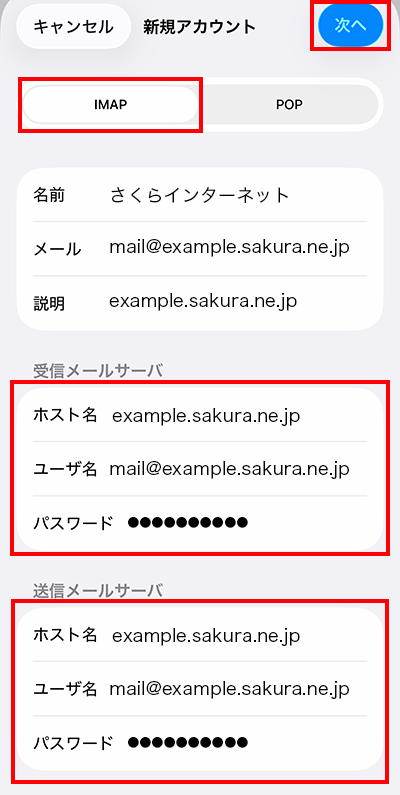
2『IMAP』を選択し『受信・送信メールサーバーの情報』を入力します。
入力後、右上の『次へ』をタップします。

受信用メールサーバー

ホスト名 初期ドメイン※1
ユーザ名 メールアドレス

※設定する(利用する)メールアドレスを入力します。

パスワード メールパスワード※2 ※3

※メールアドレス(アカウント)を作成した際に設定したパスワードを入力します。

送信用メールサーバー

ホスト名 初期ドメイン※1
ユーザ名 メールアドレス

※設定する(利用する)メールアドレスを入力します。

パスワード メールパスワード※2 ※3

※メールアドレス(アカウント)を作成した際に設定したパスワードを入力します。

※1 初期ドメイン」は、サーバーのお申し込み時お客様にて入力いただいたドメイン名です。
ログイン情報と仮登録完了のお知らせ」あるいは「登録完了のお知らせ」を確認してください。

※2 さくらの「レンタルサーバ ビジネス・ビジネスプロ」「マネージドサーバ」をご利用の場合は、「ユーザーパスワード」を入力してください。

※3 メールパスワードがご不明な場合は、メールパスワードの変更が必要です。

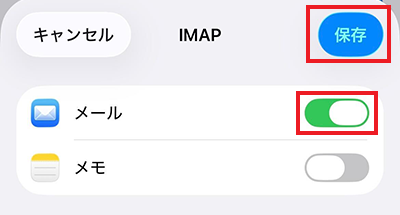
3メール設定の項目が『オン』になっていることを確認し、『保存』をタップします。

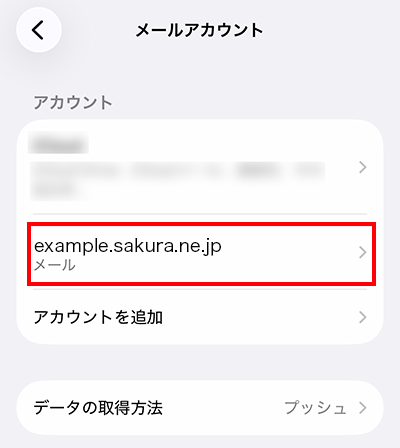
1設定したアカウントをタップします。

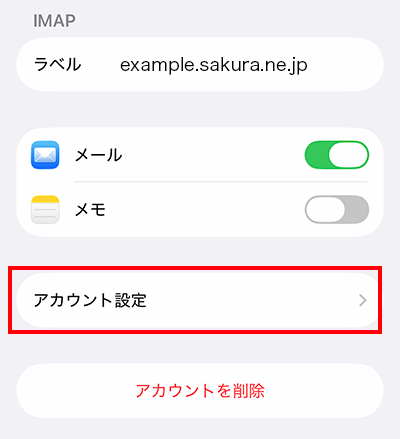
2『アカウント設定』をタップします。

3『SMTP』をタップします。

4『プライマリサーバ』をタップします。

5全ての項目を入力し、問題がなければ、右上の『完了』をタップします。

※設定内容が自動で反映されている場合は、変更は不要です。
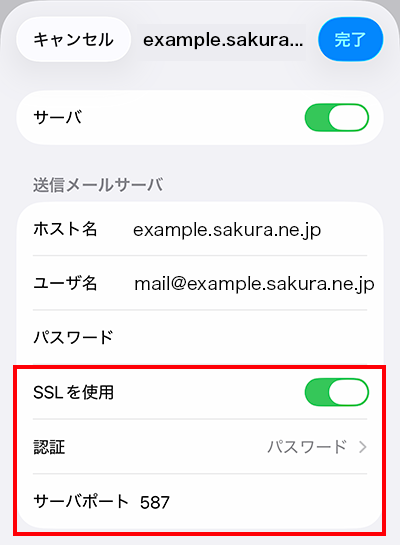
SSLを使用 オン
認証 パスワード
サーバーポート 587

6左上の『<』をタップします。

7『詳細』をタップします。

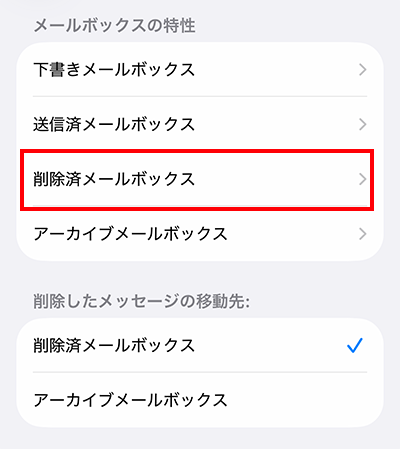
8詳細画面の『メールボックスの特性』内の『削除済メールボックス』を選択します。

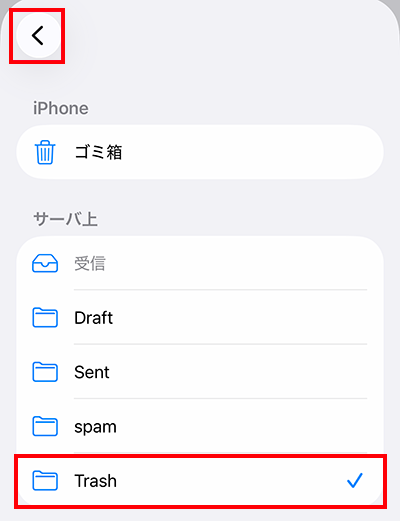
9『サーバ上』の『Trash』をタップして、チェックを入れ、左上の『<』をタップします。

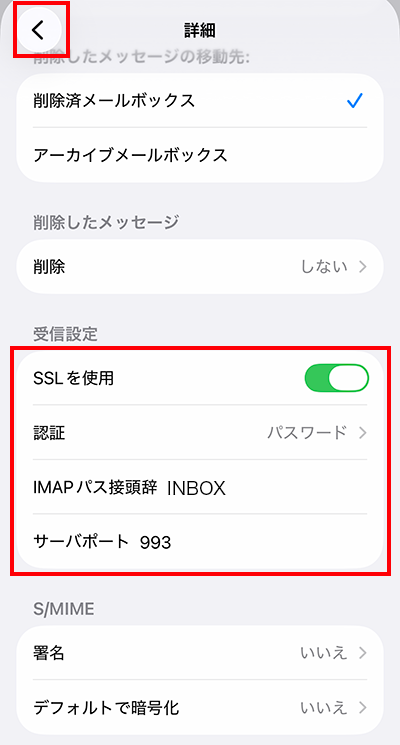
10詳細画面の下方にある『受信設定』から、各項目を設定し左上の『<』をタップします。

※設定内容が自動で反映されている場合は、変更は不要です。
受信設定画面
SSLを使用 オン
認証 パスワード
IMAPパス接頭辞 INBOX
サーバーポート 993

11右上の『完了』をタップします。メール設定は以上です。

12iPhoneの『メール』を起動し、送受信テストを行ってください。

※エラーが発生した場合はメールソフトで設定、利用時にエラーが表示されるをご確認ください。

さくらの「レンタルサーバ・マネージドサーバ・メールボックス」で作成したメールアドレスは、 各種 メールソフト で送受信することができます。

本マニュアルは、iPhoneに初期からインストールされているメールソフトの設定方法を解説しています。

※本マニュアルの内容および画像はiOS26で検証したものです。

既存の設定を変更する

1iPhone の 『設定』を起動します。

2『アプリ』をタップします。

3『メール』をタップします。

4変更したいメールアカウントをタップします

2『アカウント設定』をタップします。

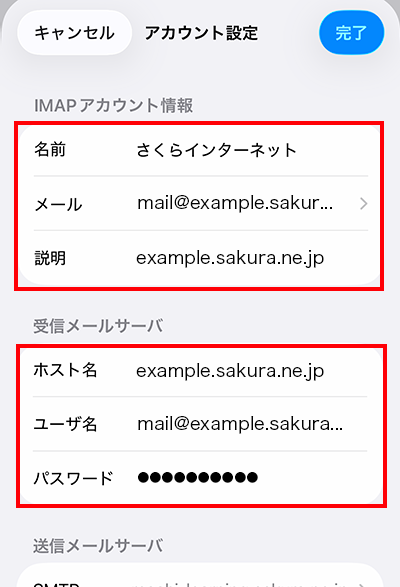
2変更したい項目をタップします。

POPアカウント情報(または IMAPアカウント情報)

名前 任意の文字列

※メール送受信する際に表示されます。

メール メールアドレス

※設定する(利用する)メールアドレスを入力します。

説明 任意の文字列

※アカウントの説明を入力してください。

受信メールサーバー

ホスト名 初期ドメイン※1
ユーザ名 メールアドレス

※設定する(利用する)メールアドレスを入力します。

パスワード メールパスワード※2 ※3

※メールアドレス(アカウント)を作成した際に設定したパスワードを入力します。

※1 初期ドメイン」は、サーバーのお申し込み時お客様にて入力いただいたドメイン名です。
ログイン情報と仮登録完了のお知らせ」あるいは「登録完了のお知らせ」を確認してください。

※2 さくらの「レンタルサーバ ビジネス・ビジネスプロ」「マネージドサーバ」をご利用の場合は、「ユーザパスワード」を入力してください。

※3 メールパスワードがご不明な場合は、メールパスワードの変更が必要です。

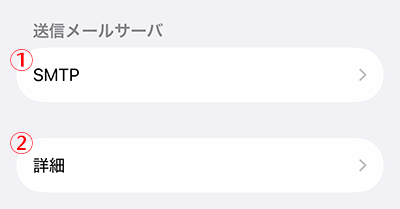
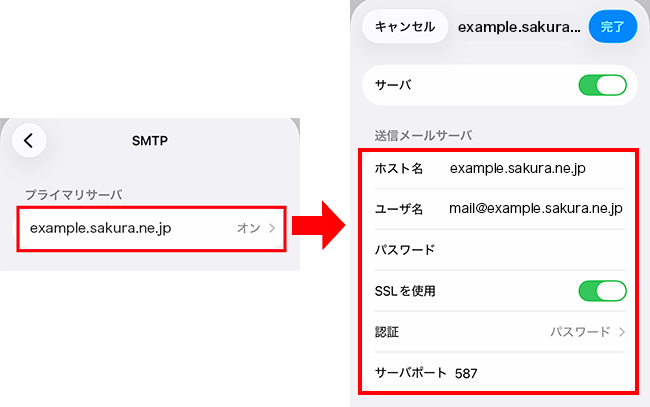
① 送信メールサーバー

ホスト名 初期ドメイン※1
ユーザ名 メールアドレス

※設定する(利用する)メールアドレスを入力します。

パスワード メールパスワード※2 ※3

※メールアドレス(アカウント)を作成した際に設定したパスワードを入力します。

SSLを使用 オン
認証 パスワード
サーバーポート 587

※1 初期ドメイン」は、サーバーのお申し込み時お客様にて入力いただいたドメイン名です。
ログイン情報と仮登録完了のお知らせ」あるいは「登録完了のお知らせ」を確認してください。

※2 さくらの「レンタルサーバ ビジネス・ビジネスプロ」「マネージドサーバ」をご利用の場合は、「ユーザパスワード」を入力してください。

※3 メールパスワードがご不明な場合は、メールパスワードの変更が必要です。

② 詳細

iPhone メール詳細設定画面
SSLを使用 オン
認証 パスワード
サーバーポート POPの場合:995
IMAPの場合:993

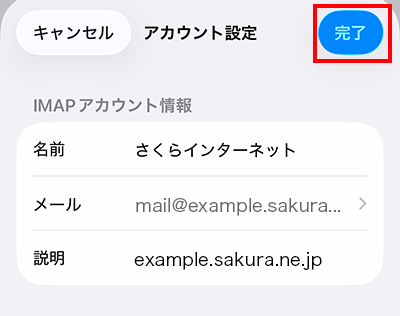
2内容を変更し、右上の『完了』をタップします。設定は以上です。

エラーが表示された場合

以下をご確認ください。

メールソフトで設定、利用時にエラーが表示される

お問い合わせ

上記をご確認いただいても問題が
解決しなかった場合、
下記リンク先よりお問い合わせください。

お問い合わせはこちら