
メール

メールパスワードを変更したい

対象プラン

ライト スタンダード プレミアム ビジネス ビジネスプロ マネージド メールボックス

このマニュアルでは、メールパスワードを変更する手順についてご案内しています。

動画で見る(3分1秒)

実際の操作を動きで確認したい方は、再生ボタンをクリックしてください(音声が流れます)。

動画をYouTubeで開く

パスワードに関する注意事項

パスワードは大変重要な情報です。第三者から不正にログインされることのないように作成してください。

  • 英文字(大文字、小文字)、数字、記号の内、2種類以上の複合でパスワードを作成する。
  • 長い文字列のパスワード(最低でも12文字以上)を作成する。
  • 第三者に推測されにくい文字列を使う。
    (名前、企業名、生年月日など容易に推測される単語を利用しない。)
  • 単語や意味のある文字列を利用しない。
  • 複数のシステムで同じパスワードを利用しない。

詳細は「各種パスワードに設定可能な文字列」にてご確認いただけます。

変更手順

「初期ドメイン(追加ドメイン)」でログインした場合

STEP 1/4

サーバーコントロールパネルにログイン

サーバーコントロールパネル」にログインします。

ログイン方法は下記を参照ください。
サーバーコントロールパネルにログインしたい

STEP 2/4

『メールアドレス』をクリック

メールから『メールアドレス』をクリックします。
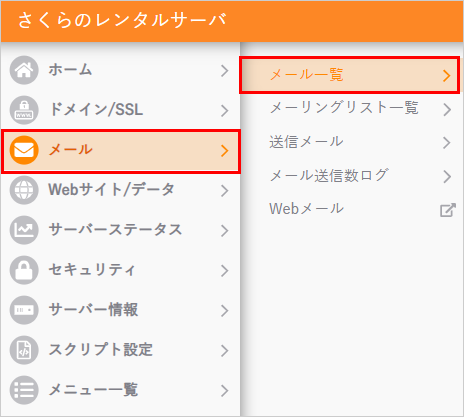
コントロールパネル メールアドレス
STEP 3/4

『パスワード設定』をクリック

変更するメールアドレスの『設定』をクリックし、『パスワード設定』をクリックします。
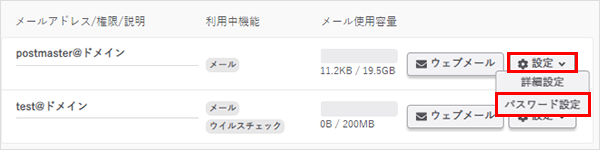
『パスワード設定』をクリック
STEP 4/4

新しいパスワードを入力

『新しいパスワード』に新しいパスワードを入力します。入力後、『変更する』をクリックします。
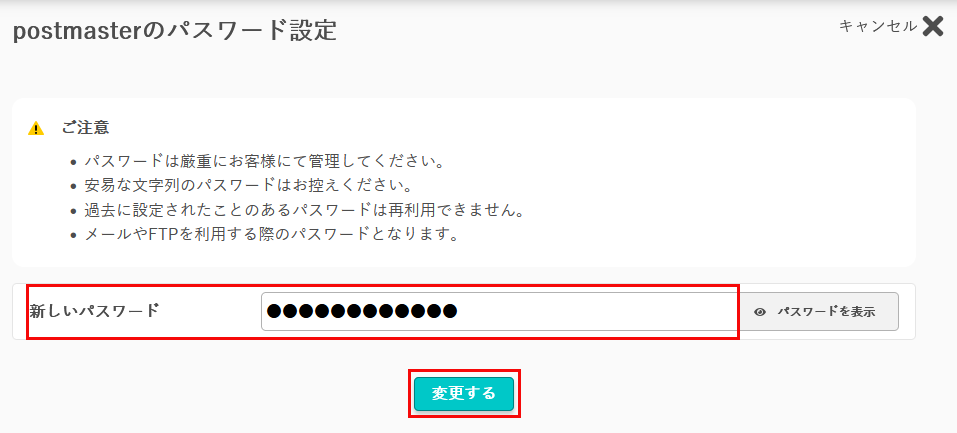
パスワード変更
注意事項

セキュリティの観点から、過去に設定されたことのあるパスワードは再利用できません。

「追加したユーザー」でログインした場合

STEP 1/4

『ユーザー・メールアドレス』をクリック

ユーザー/メールから『ユーザー・メールアドレス』をクリックします。
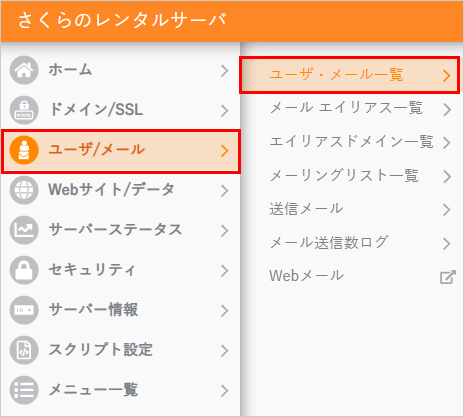
ユーザー・メールアドレス画面
STEP 2/4

『パスワード設定』をクリック

変更するメールアドレスの『設定』から『パスワード設定』をクリックします。
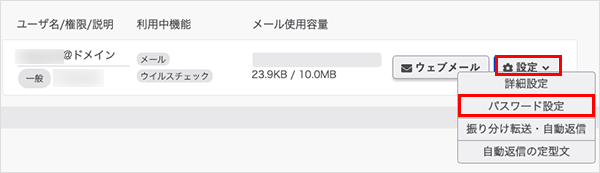
『パスワード設定』をクリック
STEP 3/4

新しいパスワードを入力

『現在のパスワード』に現在設定しているメールパスワードを入力、『新しいパスワード』に新しいパスワードを入力します。

入力後、『変更する』をクリックします。
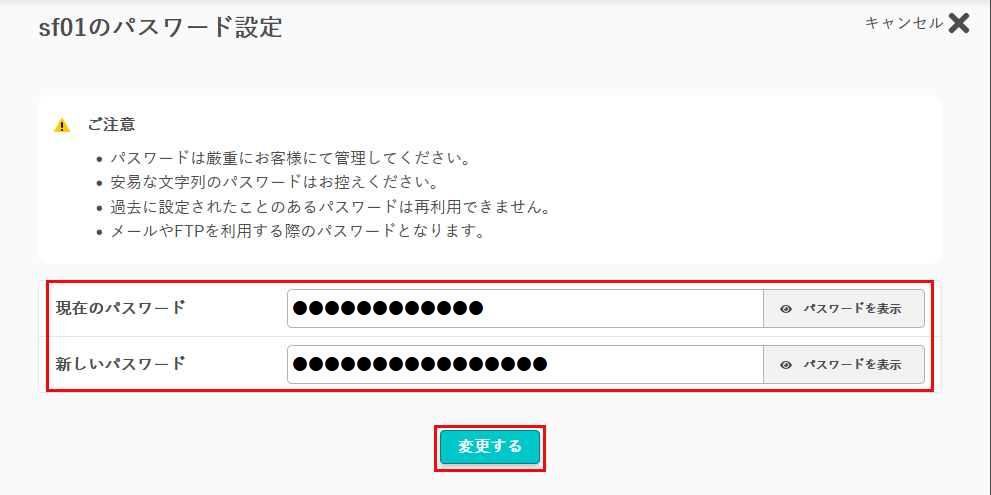
パスワードの再設定
注意事項

セキュリティの観点から、過去に設定されたことのあるパスワードは再利用できません。

STEP 4/4

変更完了

完了後、コントロールパネルで設定を行う場合は『再ログイン』をクリックし、再度ログインをします。
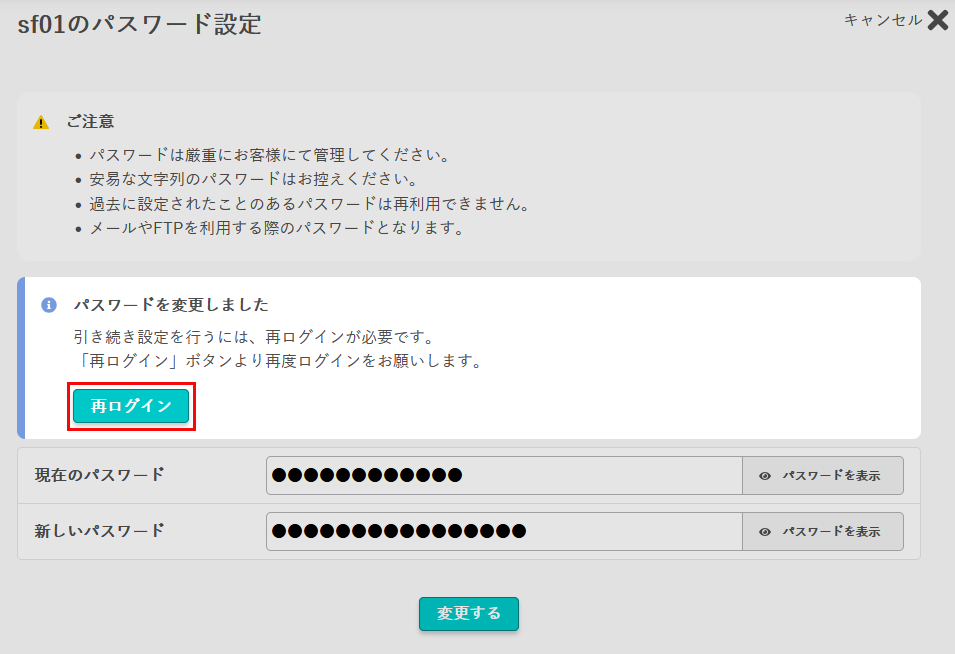
パスワード設定の変更完了

このマニュアルでは、メールパスワードを変更する手順についてご案内しています。

動画で見る(3分1秒)

実際の操作を動きで確認したい方は、再生ボタンをクリックしてください(音声が流れます)。

動画をYouTubeで開く

パスワードに関する注意事項

パスワードは大変重要な情報です。第三者から不正にログインされることのないように作成してください。

  • 英文字(大文字、小文字)、数字、記号の内、2種類以上の複合でパスワードを作成する。
  • 長い文字列のパスワード(最低でも12文字以上)を作成する。
  • 第三者に推測されにくい文字列を使う。
    (名前、企業名、生年月日など容易に推測される単語を利用しない。)
  • 単語や意味のある文字列を利用しない。
  • 複数のシステムで同じパスワードを利用しない。

詳細は「各種パスワードに設定可能な文字列」にてご確認いただけます。

変更手順

「初期ドメイン(追加ドメイン)」でログインした場合

STEP 1/4

サーバーコントロールパネルにログイン

サーバーコントロールパネル」にログインします。

ログイン方法は下記を参照ください。
サーバーコントロールパネルにログインしたい

STEP 2/4

『メールアドレス』をクリック

メールから『メールアドレス』をクリックします。

コントロールパネル メールアドレス
STEP 3/4

『パスワード設定』をクリック

変更するメールアドレスの『設定』をクリックし、『パスワード設定』をクリックします。

『パスワード設定』をクリック
STEP 4/4

新しいパスワードを入力

『新しいパスワード』に新しいパスワードを入力します。入力後、『変更する』をクリックします。

パスワード変更
注意事項

セキュリティの観点から、過去に設定されたことのあるパスワードは再利用できません。

「追加したユーザー」でログインした場合

STEP 1/4

『ユーザー・メールアドレス』をクリック

ユーザー/メールから『ユーザー・メールアドレス』をクリックします。

ユーザー・メールアドレス画面
STEP 2/4

『パスワード設定』をクリック

変更するメールアドレスの『設定』から『パスワード設定』をクリックします。

『パスワード設定』をクリック
STEP 3/4

新しいパスワードを入力

『現在のパスワード』に現在設定しているメールパスワードを入力、『新しいパスワード』に新しいパスワードを入力します。

入力後、『変更する』をクリックします。

パスワードの再設定
注意事項

セキュリティの観点から、過去に設定されたことのあるパスワードは再利用できません。

STEP 4/4

変更完了

完了後、コントロールパネルで設定を行う場合は『再ログイン』をクリックし、再度ログインをします。

パスワード設定の変更完了

お問い合わせ

上記をご確認いただいても問題が
解決しなかった場合、
下記リンク先よりお問い合わせください。

お問い合わせはこちら