

本マニュアルでは、コンテンツブースト機能についてご案内しています。
前提条件
-
コンテンツブースト機能はCDN(Content Delivery Network)とレンタルサーバーを自動連携し、Webサイトを高速で安定して表示できる機能です。
-
コンテンツブースト機能を利用できる ドメイン には条件があります。
-
「www.example.com」「examlple.com」のように、同じドメイン名でwww有無のドメインが各々、ドメインの設定に⼊っている場合、ご利⽤いただけません。
この場合「www.example.com」側のドメインの設定を削除するか、コンテンツブーストではなく、さくらのウェブアクセラレータの利⽤をご検討ください。
その他、詳しくは利用条件の項⽬をご確認ください。 - 初期ドメイン およびさくらのサブドメインでは利用できません。
-
「www.example.com」「examlple.com」のように、同じドメイン名でwww有無のドメインが各々、ドメインの設定に⼊っている場合、ご利⽤いただけません。
-
例で使用するドメインなどの情報は、以下のとおりです。
Webサイトのドメイン https://www.example.com
※http://~のURLであっても、ご利用可能ですレンタルサーバーに設定されているドメイン example.com マルチドメイン設定
(www付きのドメインも利用する)有効 ※ なお、コンテンツブーストを設定するドメインはさくらインターネット指定ネームサーバー上で利用開始、停止処理の際に付与した www のゾーン情報の編集を行いますのでご了承ください。
利用条件
コンテンツブースト機能が利用できるかどうかはドメインとネームサーバーの利用状況によります。
以下の条件をご確認ください。
確認(1)コンテンツブースト機能を利用するWebサイトのURLにwwwが付いていますか?(例:https://www.example.com)
-
wwwが付いている
-
wwwが付いている場合は(2)へ進んでください。注意事項
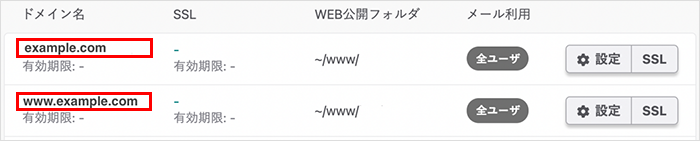
以下のような「example.com」とwww付きの「www.example.com」の設定が、各々別にドメインの設定をされている場合、利⽤できない条件となります。
-
wwwが付いていない
-
コンテンツブースト機能は、wwwなしのドメインに対応していないため、ご利用できません。
Webサイトのドメインを変更するか、さくらのクラウドDNSとさくらのウェブアクセラレータの利用をご検討ください。
さくらのウェブアクセラレータを独自ドメイン(www無しの独自ドメイン)で利用する場合 ※さくらのウェブアクセラレータの利用には、さくらのクラウドのアカウント登録が必要になります。
確認(2)さくらインターネット指定のネームサーバー(ns1.dns.ne.jp、ns2.dns.ne.jp)を利用していますか?
-
さくらインターネット指定のネームサーバーを利用している
-
さくらインターネット指定のネームサーバーを利用している場合は(3)へ進んでください。
-
さくらインターネット指定のネームサーバーを利用していない
-
他事業者様のネームサーバーを利用している場合、コンテンツブーストはご利用できません。
他事業者様で取得したドメインであっても、さくらのレンタルサーバにドメインを追加していて、さくらインターネットのネームサーバーを利用している場合は、コンテンツブーストをご利用できます。
以下のマニュアルを参考に、Whois 情報の[ネームサーバー]欄をご確認ください。 Whois情報の見方を知りたい
確認(3)Webサイト上に個人情報が存在しますか?
-
Webサイト上に個人情報が存在する
-
コンテンツブースト機能をご利用いただくことは可能ですが、通販サイトや会員制サイトなど個人情報を表示する場合、それらのページはコンテンツブースト機能でキャッシュさせない設定が必要です。
キャッシュしないページをあらかじめ洗い出したうえで、コンテンツブーストの設定画面でキャッシュの除外設定を行ってご利用ください。
-
Webサイト上に個人情報が存在しない
-
キャッシュ除外設定を行わずにコンテンツブースト機能をご利用できます。
※上記条件のほか、お客様のサイトによっては利用できない場合があります。
個人情報をキャッシュさせてはいけない理由
個人情報を含むページがキャッシュされる設定の場合、例えばAさんが自分の住所を確認するページにアクセスした際にコンテンツブーストにキャッシュされ、次にBさんが同じページにアクセスした場合、URLが同じであればコンテンツブーストにキャッシュされたページが表示されるため、BさんにAさんの住所が表示されてしまい、個人情報が流出してしまいます。
「https://www.example.com/mypage/adress/」
といったURLで住所などを表示している場合は、キャッシュ除外設定の中に
「/mypage/」
と設定すれば配下のページを全てキャッシュしない設定にできます。
利用料金について
コンテンツブースト機能はレンタルサーバーのプランによって利用料金が異なります。
詳細はコンテンツブースト機能利用料金をご確認ください。
-
ライト・スタンダードプランは利用登録無しで100GBまで利用できます。
-
プレミアム以上のプランは利用登録無しで300GBまで利用できます。
-
支払い方法はサーバーコントロールパネルからの利用登録時に設定できます。
レンタルサーバー契約と異なる支払い方法でも登録できます。 -
利用料金は後払いで月払いのみとなります。
レンタルサーバーの契約が年払いでもコンテンツブースト機能は月払いとなります。 -
レンタルサーバーの利用料金が未納となった場合、コンテンツブースト機能も停止となります。
設定方法
プランごとの転送利用量
| ライトプラン スタンダードプラン |
月間100GBまでの転送が無料で利用可能。 |
|---|---|
| プレミアムプラン以上 | 月間300GBまでの転送が無料で利用可能。 |
コンテンツブーストの設定
1「サーバーコントロールパネル」にログインします。
ログイン方法は下記を参照ください。
サーバーコントロールパネルにログインしたい
「メールアドレス / パスワード」でログインした場合は、メール設定しかコントロールパネルに表示されませんので、必ず「初期ドメインまたは追加されたドメイン / パスワード」でログインをお願いいたします。
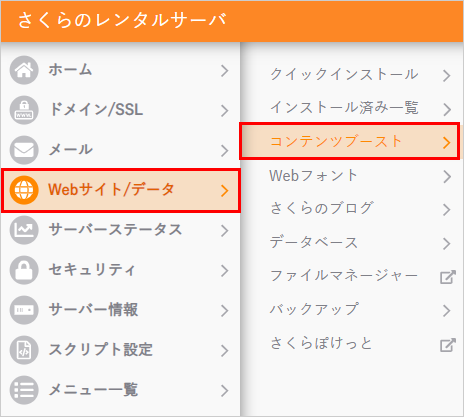
サーバーコントロールパネルにドメインなどの設定項目が表示されない2Webサイト/データから『コンテンツブースト』をクリックします。
3以下の画面が表示されます。
『ドメインを追加』をクリックします。
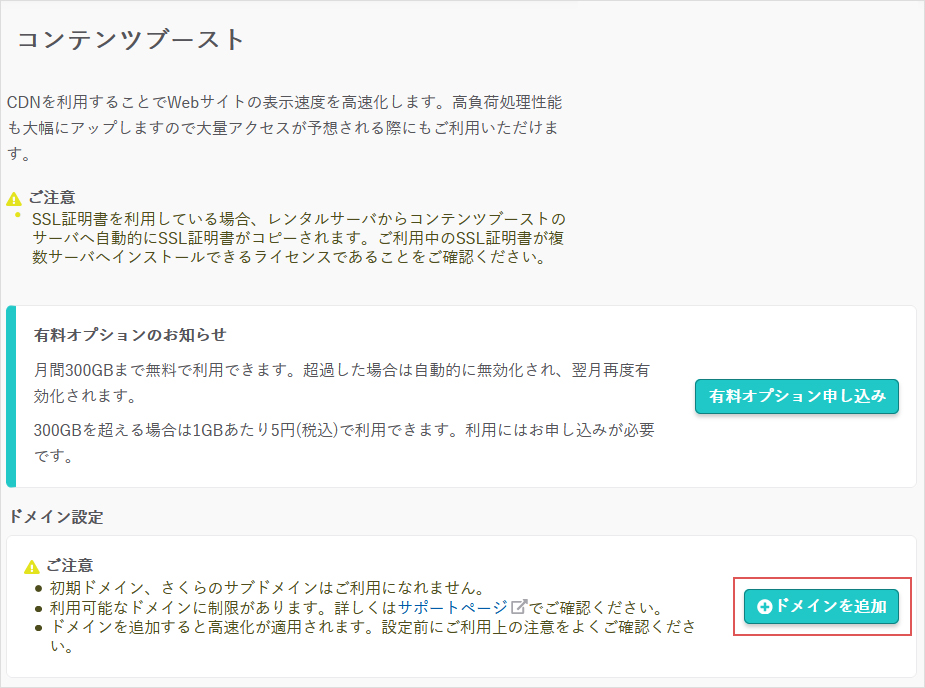
※上記の画像はプレミアム以上のプランの表示となります。
4ドメイン選択画面が表示されますので、プルダウンから設定したいドメインを選択します。
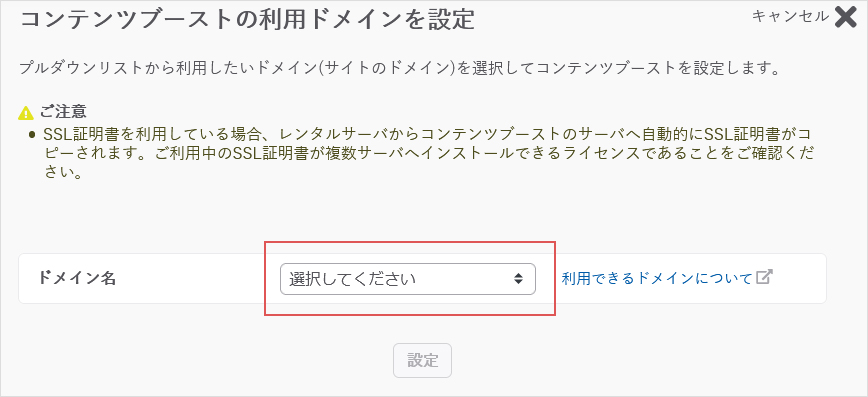
※コンテンツブースト機能では利用できるドメインに条件がありますので、利用できない場合は以下のように警告が表示されます。
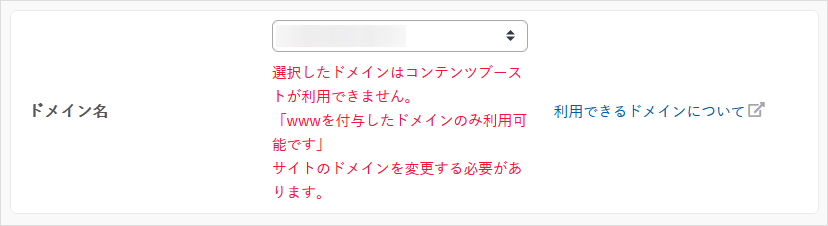
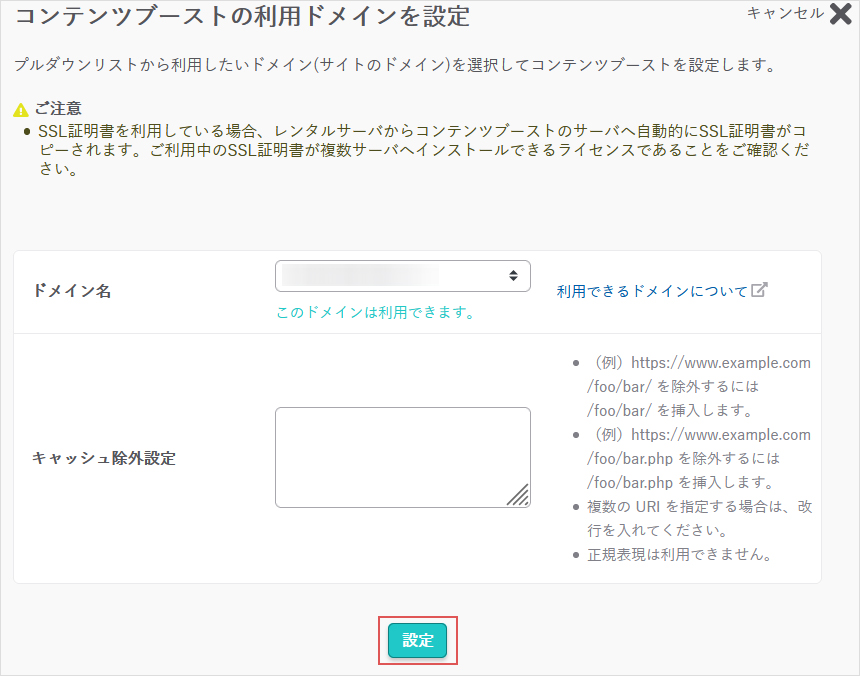
5選択したドメインでコンテンツブーストが利用できる場合は、以下の画面が表示されます。
『設定』をクリックします。
| キャッシュ除外設定 |
キャッシュしたくないURLがある場合は、「キャッシュ除外設定」に入力します。 ウェブサイトで個人情報などを扱っている場合は、該当のフォルダを指定することでキャッシュされない設定にすることができます。
|
|---|
POINT:動的コンテンツのキャッシュ除外について
動的コンテンツ(閲覧者によって内容を表示仕分けている場合等)をキャッシュ除外しなければうまく動作しない場合があります。
WordPressはダッシュボード等で自動的にキャッシュ除外されますが、Concrete CMS など他のCMSの場合はキャッシュ除外設定が必要な場合があります。
※ 以下が含まれるURLのパスについては自動的に除外されますので設定の必要はありません。
-
/wp-admin
-
/phpmyadmin
-
/wp-login.php
-
/mt.cgi
-
/admin.cgi
-
/xmlrpc.php
確認
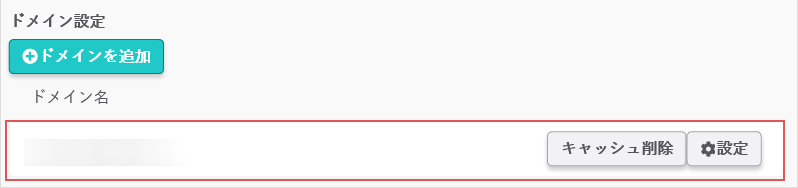
1設定が完了すると、ドメイン一覧に追加したドメインが表示されます。
※設定完了まで1時間程度かかる場合があります。
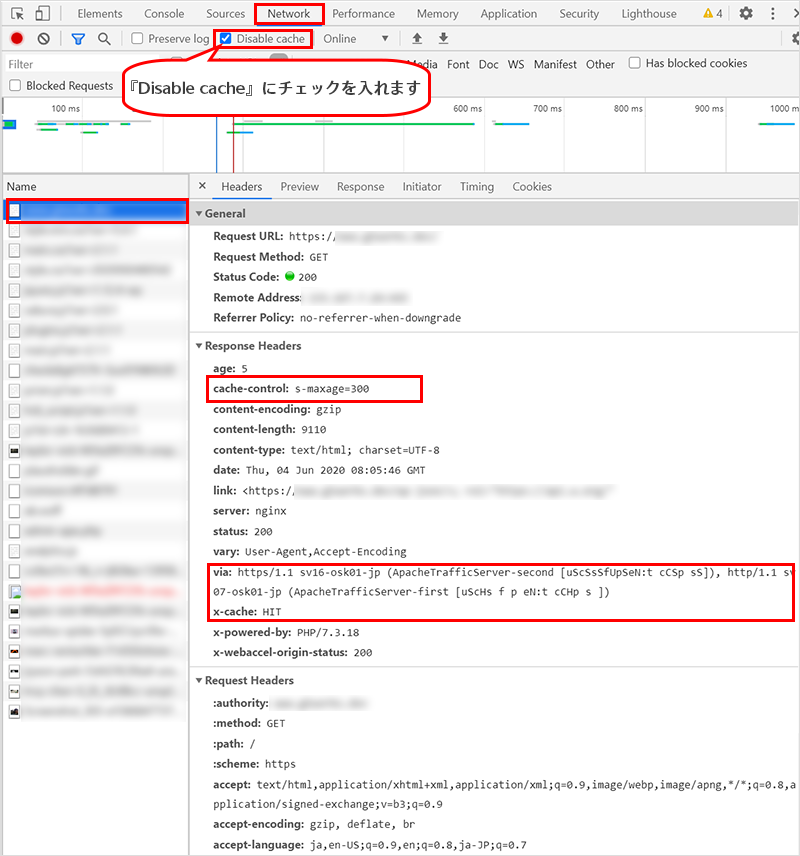
2コンテンツブーストが有効になっているか確認するためにはGoogle
Chromeブラウザなどの開発者ツール(F12キー)を起動してNetworkタブをクリックし、一番上のサイトのHTMLファイルを選択します。
Response Headersの中のcache-control:s-maxageが1以上(初期値は300となります。)に設定されており、x-cache:HITになっていれば設定は問題ございません。
※x-cache:HITになっていない場合、数回リロードを行っていただくとキャッシュが作成され、HITになります。
WordPress ダッシュボードにログインしている場合はキャッシュが無効化される場合があります。
ログアウトするかブラウザのシークレットモードなどでサイトにアクセスしてご確認ください。
コンテンツブースト機能ではキャッシュされていなくても転送容量がカウントされ、課金対象になります。
必ずコンテンツがキャッシュされているかどうかを確認の上ご利用ください。
コンテンツブーストオプションのお申し込み
ライト・スタンダードプランの場合
ライト・スタンダードプランでは月間100GBまで無料で利用できますが、100GB以上ご利用したい場合はオプションの申し込みが必要となります。
※100GB以内でご利用される場合は、以下のお申し込みは不要です。
プレミアム以上のプランの場合
プレミアム以上のプランでは月間300GBまで無料で利用できますが、300GB以上ご利用したい場合はオプションの申し込みが必要となります。
※300GB以内でご利用される場合は、以下のお申し込みは不要です。
1Webサイト/データから『コンテンツブースト』をクリックします。
2以下の画面が表示されます。
『有料オプション申し込み』をクリックします。
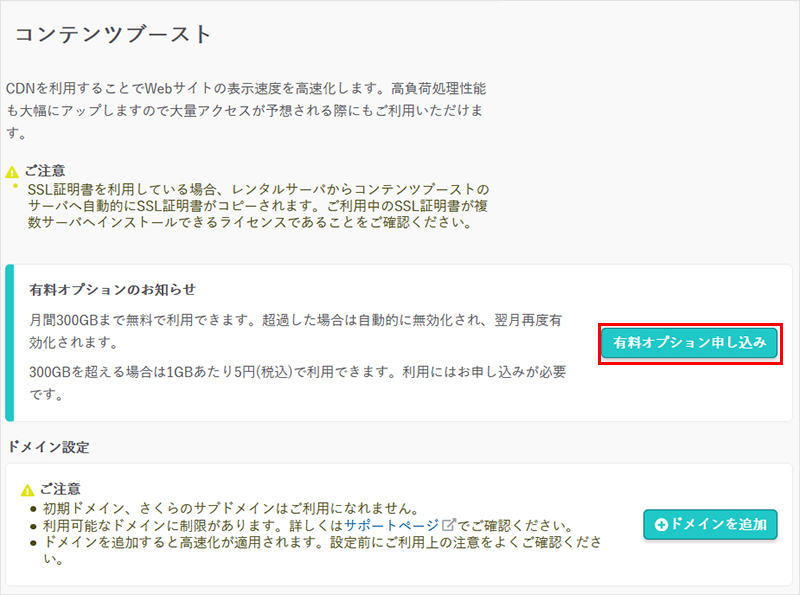
※上記の画像はプレミアム以上のプランの表示となります。
3会員メニューにログインしていない場合、ログイン画面が表示されるため、ログインします。
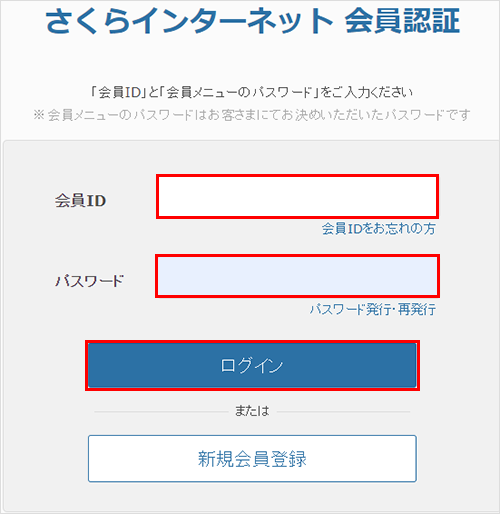
| 会員ID | お客様の会員ID(例:nnn12345) |
|---|---|
| パスワード | 会員メニューパスワード
※お申込み時に、お客様にて決めていただいた任意のパスワード |
会員メニューは2要素認証が必須化されています。IDでログインすると続いて2要素認証の画面が表示されます。
2要素認証のログイン方法は以下をご確認ください。
会員メニューの2要素認証のログイン方法・設定変更
4配信容量上限を設定していただき、『お支払い方法の選択』をクリックします。
※配信容量を制限しない場合は、[配信容量を制限しない]にチェックを入れます。
上限値を超えた場合
コンテンツブーストの設定が自動的に解除されます。
解除のタイミングによっては、配信容量が指定された上限値を超える場合がありますが、料金の請求は指定された上限値までとなりますのでご安心ください。
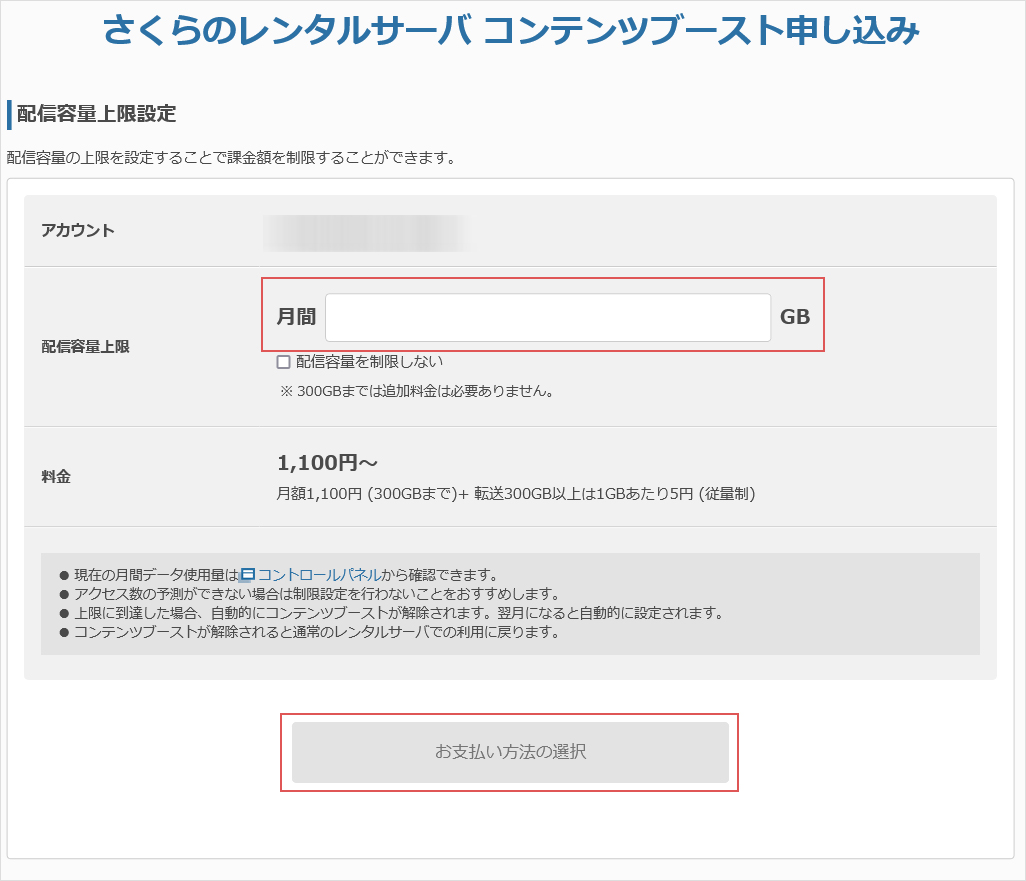
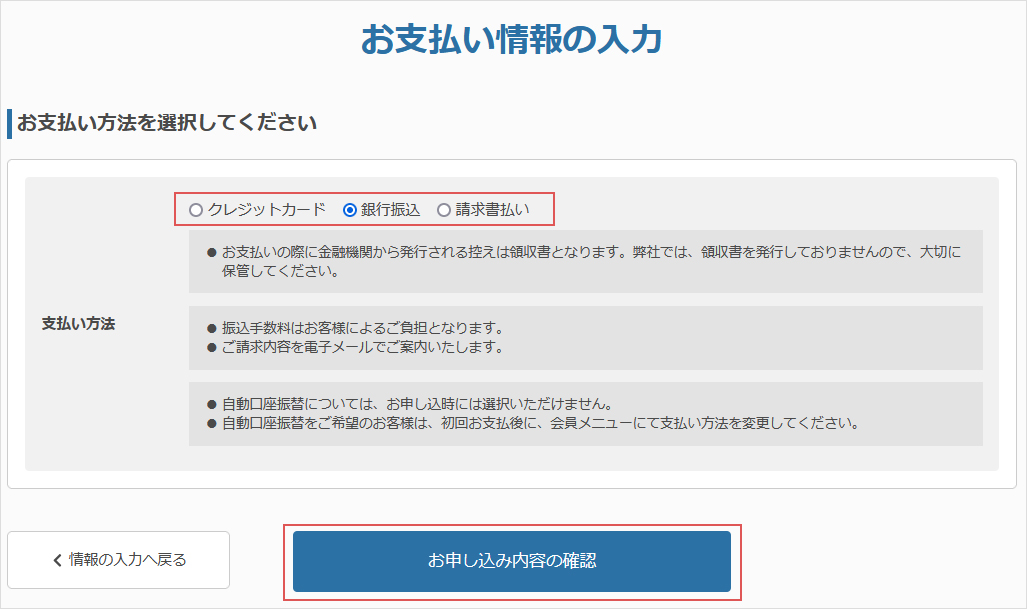
5お支払い方法を選択し、『お申し込み内容の確認』をクリックします。
-
レンタルサーバーのお支払いとは別の方法で登録することもできます。
-
請求書払いを選択することもできますが、所定の手数料が追加でかかりますのでご注意ください。
-
レンタルサーバーの支払い区分を年払いとしていた場合でも、コンテンツブースト機能は月払いとなります。
-
後払い制となりますので、翌月に前月利用した分の金額が請求されます。
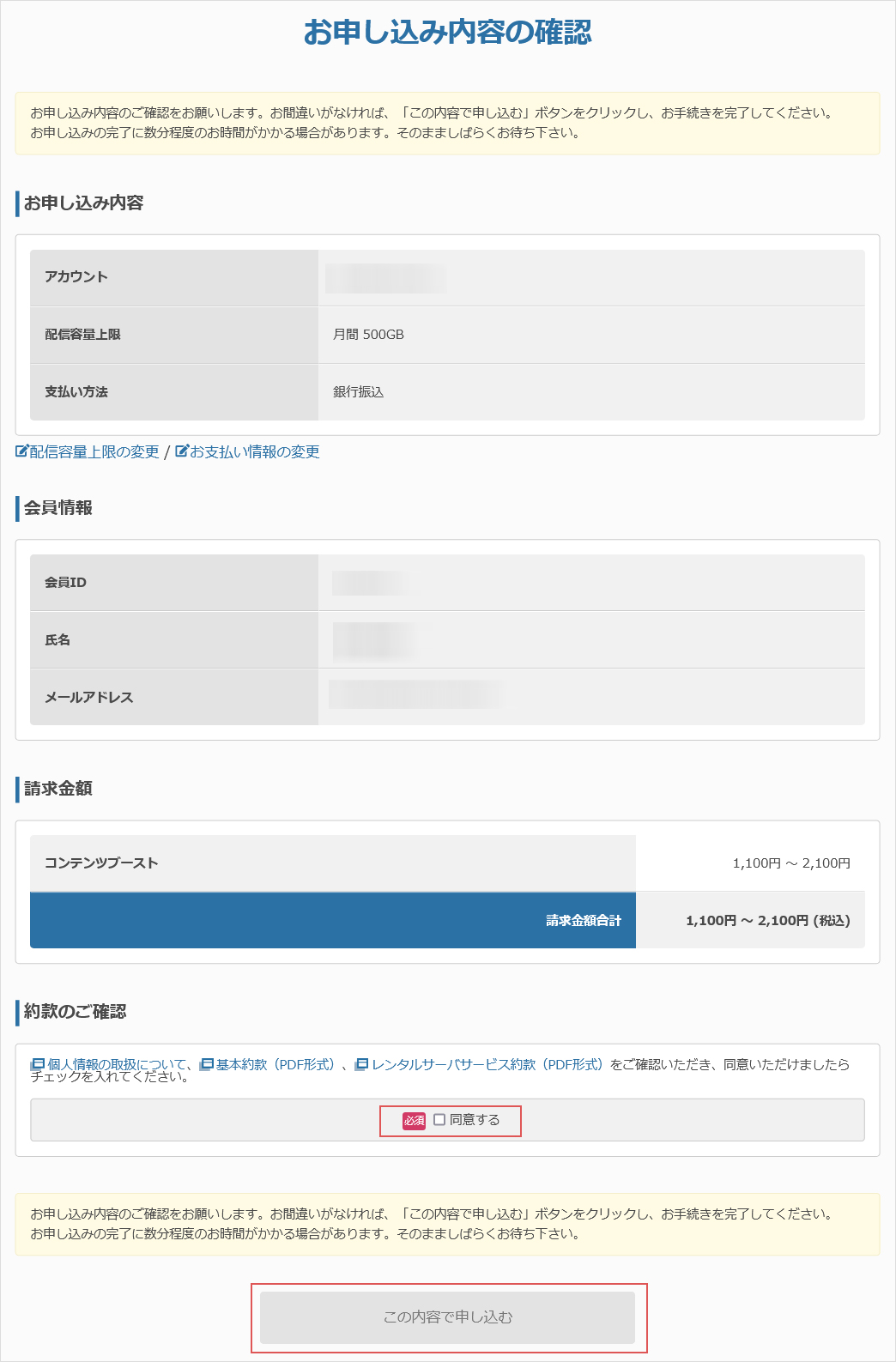
6確認画面が表示されますので、お申し込み内容をご確認ください。
問題が無ければ[同意する]へチェックを入れ、『この内容で申し込む』をクリックします。
7お申し込みが完了します。
ドメインごとの設定
ドメインの削除
無料枠内でご利用いただいている場合は、サーバーコントロールパネル の操作のみで中止できます。
有料オプションをご契約の場合は、サーバーコントロールパネルの操作に加え、会員メニュー からの解約手続きが必要です。
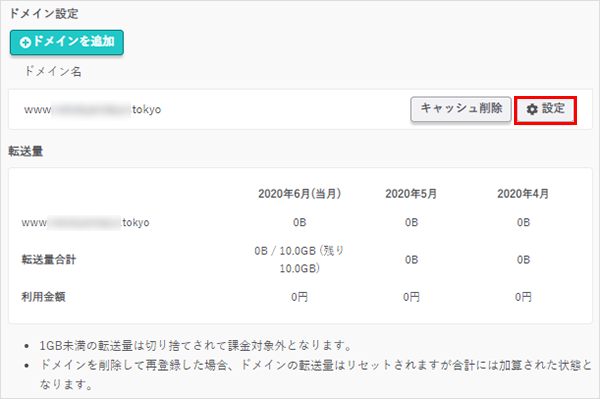
1削除したいドメインの『設定』をクリックします。
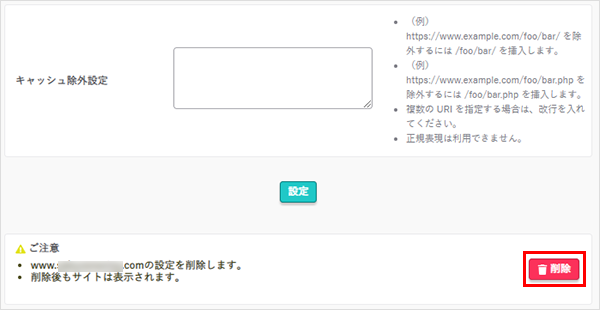
2『削除』をクリックします。
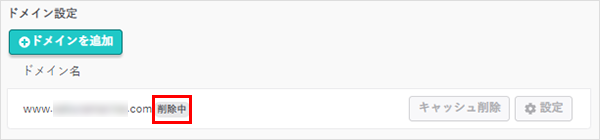
3[削除中]と表示されます。
解除の反映までに、1時間程度かかる場合があります。
4【有料オプションをご契約の場合】
「会員メニュー」にログインします。
| 会員ID | お客様の会員ID(例:nnn12345) |
|---|---|
| パスワード |
会員メニューパスワード
※お申込み時に、お客様にて決めていただいた任意のパスワード |
会員メニューは2要素認証が必須化されています。IDでログインすると続いて2要素認証の画面が表示されます。
2要素認証のログイン方法は以下をご確認ください。
会員メニューの2要素認証のログイン方法・設定変更
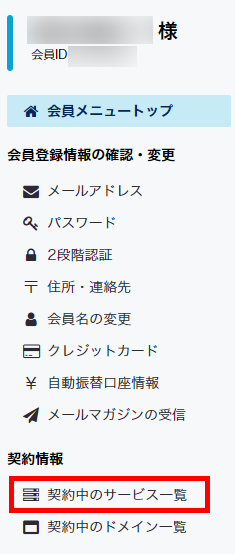
5画面左側の契約情報から『契約中のサービス一覧』をクリックします。
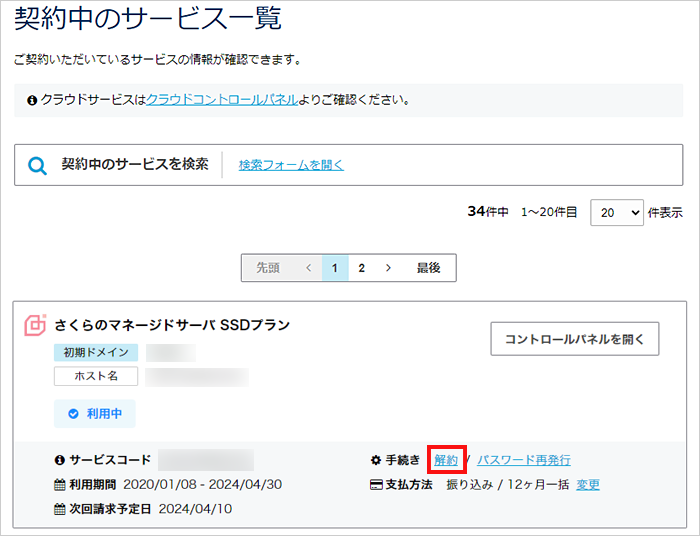
6契約中のサービス一覧が表示されます。
手続き欄の『解約』をクリックして、解約手続きを行ってください。
解約(利用停止)日までに発生した料金は、翌月に請求いたします。
キャッシュ除外設定
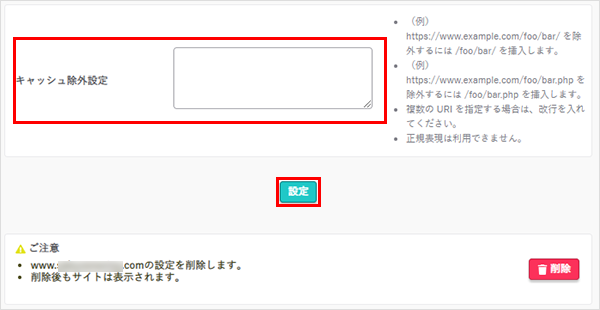
1設定したいドメインの『設定』をクリックします。
2入力後『設定』をクリックしますと、設定が完了します。
| キャッシュ除外設定 |
キャッシュしたくないURLがある場合は、「キャッシュ除外設定」に入力します。 ウェブサイトで個人情報などを扱っている場合は、該当のフォルダを指定することでキャッシュされない設定にすることができます。
|
|---|
POINT:動的コンテンツのキャッシュ除外について
動的コンテンツ(閲覧者によって内容を表示仕分けている場合等)をキャッシュ除外しなければうまく動作しない場合があります。
WordPressはダッシュボード等で自動的にキャッシュ除外されますが、Concrete CMS等他のCMSの場合はキャッシュ除外設定が必要な場合があります。
転送量の確認
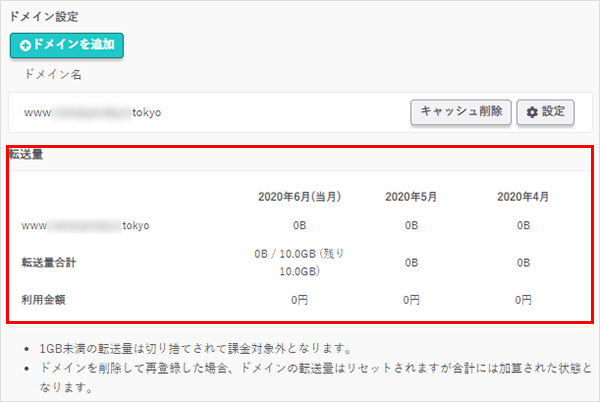
転送量はサーバーコントロールパネルで確認できます。
当月分は前日までの合計となり、最大3ヶ月前まで確認できます。
請求金額については会員メニューからご確認ください。
1Webサイト/データから『コンテンツブースト』をクリックします。
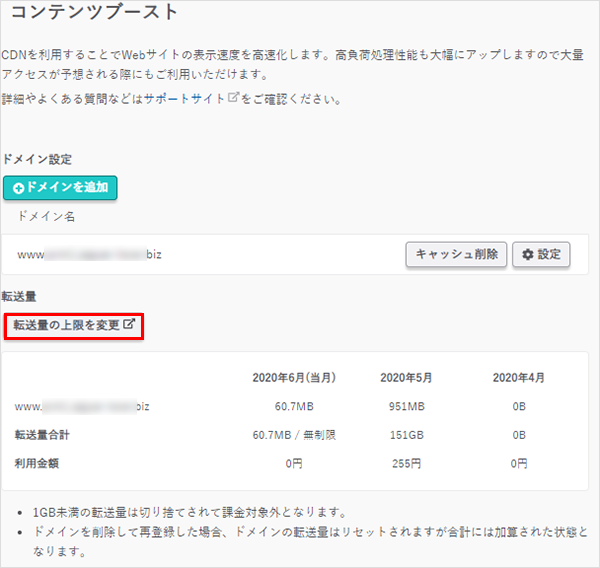
2転送量を確認できます。
転送量の上限を変更する
1Webサイト/データから『コンテンツブースト』をクリックします。
2『転送量の上限を変更』をクリックします。
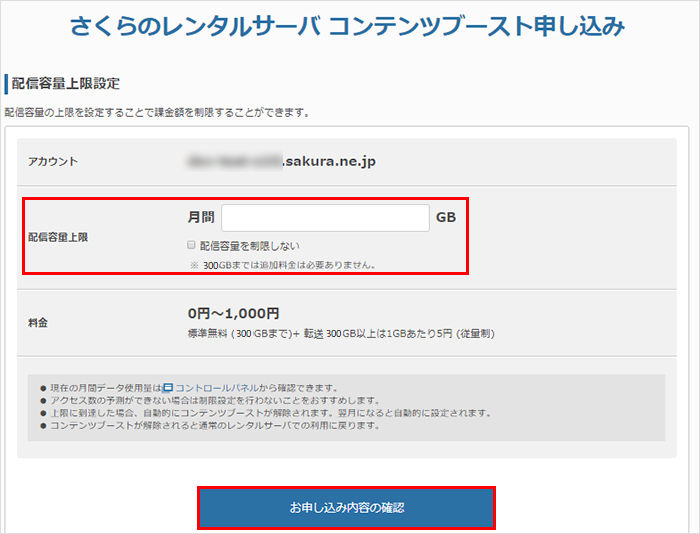
3配信容量上限を設定していただき、『お申し込み内容の確認』をクリックします。
※配信容量を制限しない場合は、[配信容量を制限しない]にチェックを入れます。
4確認画面が表示されますので、お申し込み内容をご確認ください。
問題が無ければ[同意する]へチェックを入れ、『この内容で申し込む』をクリックします。
5転送量の上限変更が完了します。
注意事項
キャッシュ機能について
コンテンツブースト機能は、さくらのウェブアクセラレータとネームサーバーの設定をワンクリックで行えるようにした機能です。
一度読み込まれたファイルを300秒間、中間のサーバーでキャッシュすることにより表示に時間のかかるWordPressサイトの高速化や、大量アクセスが来た場合の503エラーを抑制する効果があります。
その反面、300秒間はサイトの修正が反映されない、個人情報などユーザーによって表示を分けていても有効にならない、スマートフォンとPCにレスポンシブではないHTMLをユーザーエージェントで表示し分けている場合上手く動かない等のデメリットがあります。
以下の注意事項をご確認の上ご利用ください。
コンテンツブースト機能のキャッシュの仕様
| キャッシュ時間(s-maxage) |
300秒
|
|---|---|
| キャッシュ対象 |
全てのファイル
|
| SSL(https) |
利用可能
|
| アクセスログ |
取得不可
|
詳細な仕様はさくらのウェブアクセラレータの仕様ページでご確認ください。
ご利用上の注意
-
サイトで個人情報や他人に見えて困る情報を扱っている場合、コンテンツブーストの利用には十分注意してください。
キャッシュされると同じファイルが別のユーザへ配信されるため、会員ページが他の会員に閲覧されてしまう等の事故が発生する可能性があります。 -
初期設定で300秒の間同じファイルをキャッシュサーバーが配信するため、間違った情報を公開してしまった場合、すぐに修正しても最大300秒配信されない可能性があります。
サーバーコントロールパネルからキャッシュ削除が実行できますので、即時反映を行いたい場合はこちらをご利用ください。
なお、300秒経過すると再度元のサーバーからデータを取得しますので修正が反映されます。 -
上限設定到達時、利用料金未払い時などの場合、月末、もしくは支払いが確認できるまでコンテンツブースト機能は利用できなくなります。
この場合、サイトはレンタルサーバーから直接配信される設定になるため、サイトが閲覧できなくなることはありません。
ただし、レンタルサーバーの料金も未納の場合はレンタルサーバー、コンテンツブーストの両方が未納停止となり、サイトが閲覧できなくなります。 -
コンテンツブースト機能を利用してサイトを表示する場合、レンタルサーバーの月間転送容量カウント対象外となります。
また、コンテンツブーストが利用停止状態となりキャッシュが無効化されると、レンタルサーバーの転送容量カウント対象になります。 -
コンテンツブーストを解除した翌月に再度申し込みを行っても前月の支払いが完了していないため利用できません。
-
WebP画像を利用したい場合、注意事項がありますのでコンテンツブースト機能のよくある質問をご覧ください。
-
CORS(クロスオリジンリソース共有)の設定がされているサイトではコンテンツブーストを有効にすると、仕様上CORSが利用できません。
CORSを利用したい場合はCORS機能があるさくらのウェブアクセラレータをご利用ください。