

前提条件
- さくらのレンタルサーバ ライトプランでは、ブログ・CMSのインストール機能は利用できません。
-
各アプリケーションをインストールする前に、「ライセンス」「インストール規約(免責事項)」「注意事項」をご確認いただき、同意したうえで、インストールを行ってください。
同意いただけない場合は、本機能の利用はお控えください。 - 各アプリケーションは、「www」フォルダー以下にインストールされます。
-
アプリケーションを多数インストールすると、データベース やサーバーの負荷上昇を招く可能性があります。
負荷がかかっていることが確認された場合、ご利用内容に制限をかけることがあります。運営するコンテンツについては十分検討し、インストールを行ってください。 -
本マニュアルは、アプリケーションの基本的なインストール方法を解説しています。
マニュアルに記載していない詳細設定などについては、弊社ではサポートしておりません。
各アプリケーションの利用方法や詳細設定などについては、各アプリケーションのマニュアルをご確認ください。
Concrete CMSについて
-
クイックインストール よりインストールされた Concrete CMS が対象です。
-
クイックインストール時に作成される管理アカウントID「admin」については、セキュリティ強化のためクイックインストール完了後には別のアカウントIDに変更してください。
-
ご自身でご用意された拡張ブロックや追加テーマによっては、処理が競合し、動作に影響を及ぼすことがあります。
-
アップデートおよびアップグレードについては、ご自身で行っていただく必要があります。
「クイックインストール」からは行えませんので、Concrete CMSの管理画面などから適宜実施ください。 -
その他、拡張パッケージの導入前には基本仕様をご確認ください。
Concrete CMSのインストール
サーバーコントロールパネルログイン
1「サーバーコントロールパネル」にログインします。
ログイン方法は下記をご参照ください。
サーバーコントロールパネルにログインしたい
かならず「初期ドメイン」または「追加されたドメイン」でログインしてください。
メールアドレスを使ってログインした場合、設定項目が表示されません。
php.iniの設定
必ず設定をしてください。
設定を省略すると「STEP.4 Concrete CMSの詳細設定」へ進めなくなります。
1スクリプト設定から『PHP iniファイル設定』をクリックします。
※ビジネスプランの場合は「PHP言語に関する設定」から「PHP設定の編集」が可能です。
2テキストボックスへ以下の内容を入力し『保存する』をクリックします。
cgi.fix_pathinfo=1
default_charset = UTF-8
mbstring.language = neutral
mbstring.internal_encoding = UTF-8
mbstring.http_input = auto
mbstring.http_output = UTF-8
iconv.input_encoding = UTF-8
iconv.internal_encoding = UTF-8
iconv.output_encoding = UTF-8
date.timezone = “Asia/Tokyo”
Concrete CMSのインストール
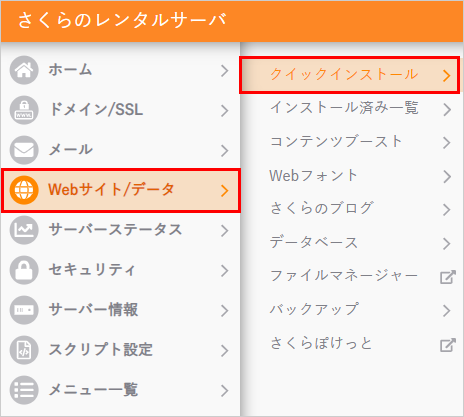
1Webサイト/データから『クイックインストール』をクリックします。
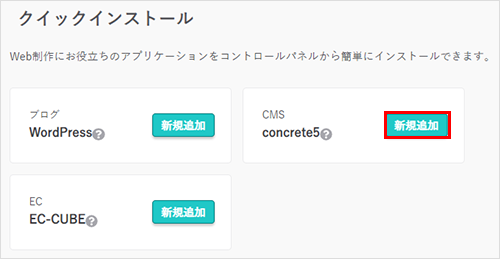
2Concrete CMSの『新規追加』をクリックします。
3以下のいずれかの方法でインストールしてください。
-
ドメインの直下へConcrete CMSをインストールする
-
STEP 1/1
ドメインの直下へConcrete CMSをインストールする
以下の手順は、【ドメインの直下へConcrete CMSをインストールする方法】をご案内しています。
表示されるURLの例
http://example.comのアドレスでConcrete CMSを運用1データベースを作成されていない場合は、『データベース作成』をクリックし、データべースを作成してください。
Concrete CMSで利用するデータベースの作成がお済みの場合は手順【2】へ進みます。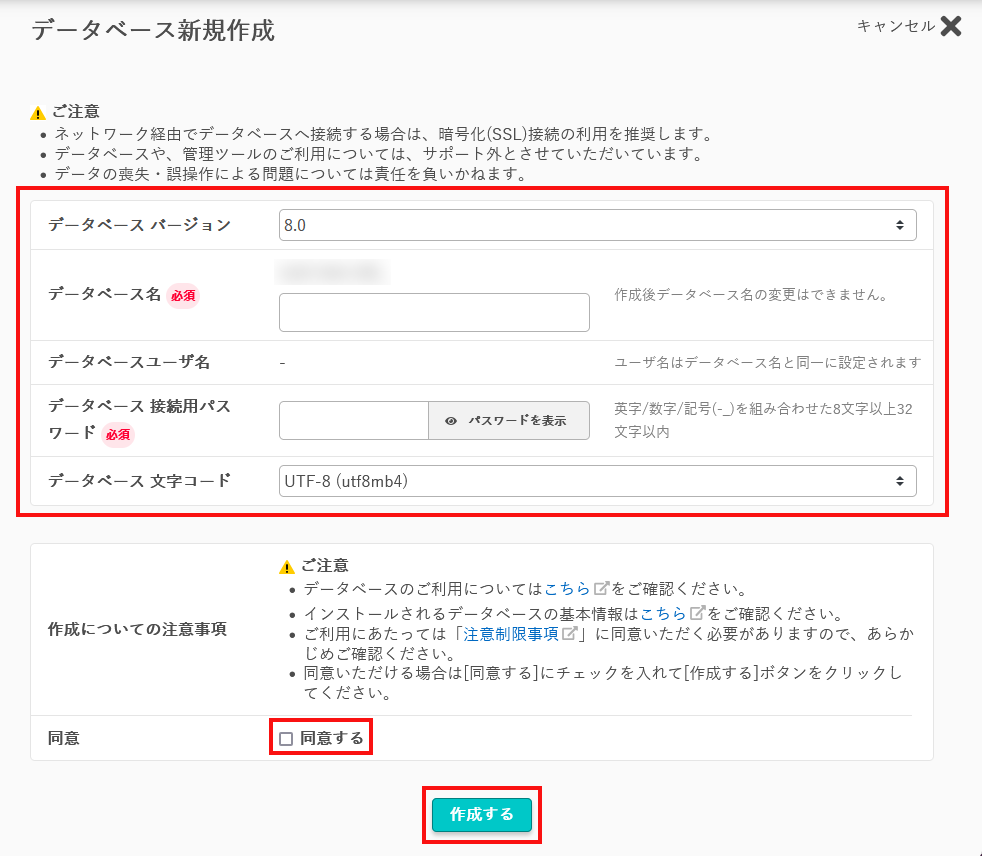
2以下の情報を入力し、[ライセンス][利用規約]をご確認ください。
ご同意いただける場合、 『同意』にチェックを入れ、『作成する』をクリックします。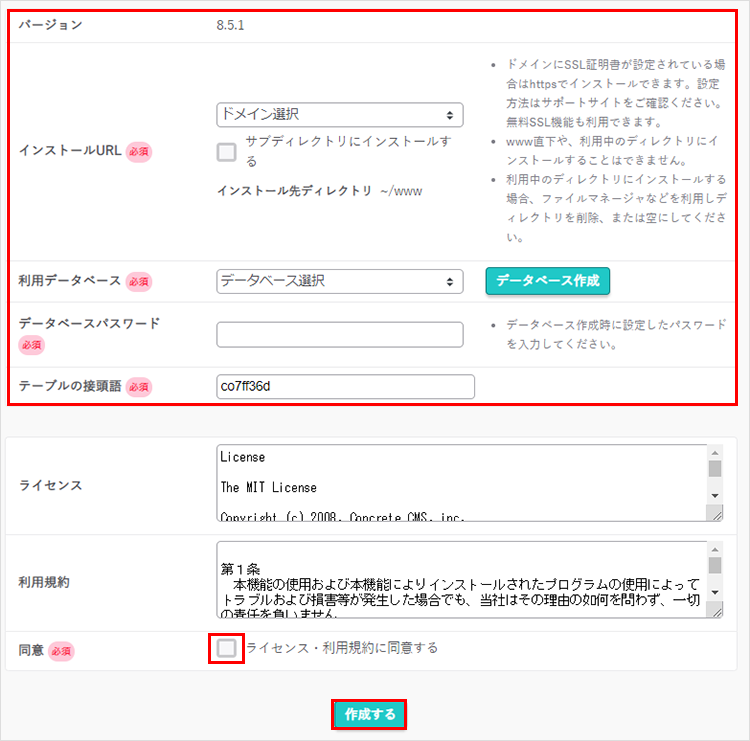
設定項目 説明 インストールURL アプリケーションをインストールするフォルダーを指定します。
お客様のお好きなフォルダー名で指定してください。
※選択したドメインの直下にインストールされます。
wwwの直下へはインストールできません。『ドキュメントルートを変更』するか、『ドキュメントルートを変更せずに、サブディレクトリにインストールする』のどちらかをお選びください
※ビジネスプロ、マネージドサーバ対象
IPベースの独自SSLで運用される場合レンタルサーバの仕様上、以下の様にSSL対象の独自ドメインのフォルダー指定先と、コモンネームのフォルダー指定先を同一のフォルダーにしていただく必要がございます。利用データベース 使用するデータベースをプルダウンメニューから選択します。
※さくらのレンタルサーバ(スタンダード・プレミアム・ビジネス・ビジネスプロ)、さくらのマネージドサーバのみ
データベースパスワード データベースの作成時に設定したパスワードを入力します。
※[作成したデータベースがある場合]でデータベースを作成された場合は、設定済みのデータベースパスワードを入力します。
テーブルの接頭辞 使用するテーブル名の先頭に付ける文字列です。
※1つのデータベースを複数のConcrete CMS やその他アプリケーションで使用する場合は、使用するテーブル名の重複を避けるために異なる文字列にて指定します。
3インストール済みパッケージ一覧にインストールしたConcrete CMSが表示されます。
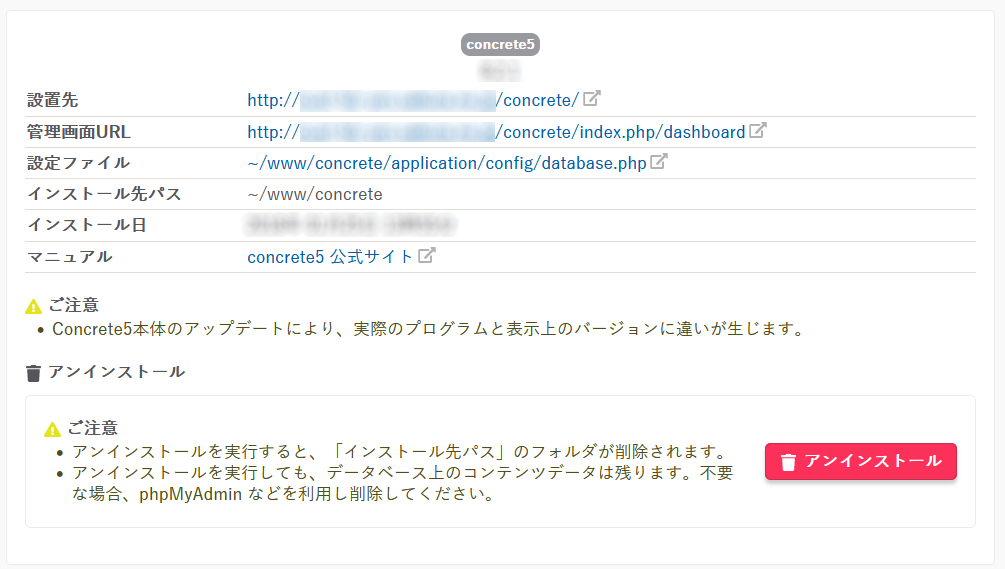
4選択した独自ドメインへアクセスします。
例)http://独自ドメイン
5Concrete CMSの詳細設定へ進みます。
-
指定のフォルダーにインストールする
-
STEP 1/1
指定のフォルダーにインストールする
以下の手順は、【指定のフォルダーにインストールする方法】をご案内しています。
表示されるURLの例
http://example.com/指定のフォルダー名のアドレスでConcrete CMSを運用1データベースを作成されていない場合は、『データベース作成』をクリックし、データべースを作成してください。
Concrete CMSで利用するデータベースの作成がお済みの場合は手順【2】へ進みます。
2以下の情報を入力し、[ライセンス][利用規約]をご確認ください。
ご同意いただける場合、 『同意』にチェックを入れ、『作成する』をクリックします。
設定項目 説明 インストールURL アプリケーションをインストールするフォルダーを指定します。
お客様のお好きなフォルダー名で指定してください。
※ビジネスプロ、マネージドサーバ対象
IPベースの独自SSLで運用される場合レンタルサーバの仕様上、以下の様にSSL対象の独自ドメインのフォルダー指定先と、コモンネームのフォルダー指定先を同一のフォルダーにしていただく必要がございます。利用データベース 使用するデータベースをプルダウンメニューから選択します。
※さくらのレンタルサーバ(スタンダード・プレミアム・ビジネス・ビジネスプロ)、さくらのマネージドサーバのみ
データベースパスワード データベースの作成時に設定したパスワードを入力します。
※手順【1】で[作成したデータベースがある場合]でデータベースを作成された場合は、設定済みのデータベースパスワードを入力します。
テーブルの接頭辞 使用するテーブル名の先頭に付ける文字列です。
※1つのデータベースを複数のConcrete CMS やその他アプリケーションで使用する場合は、使用するテーブル名の重複を避けるために異なる文字列にて指定します。
3インストール済みパッケージ一覧にインストールしたConcrete CMSが表示されます。
設置先に記載されているURLをクリックします。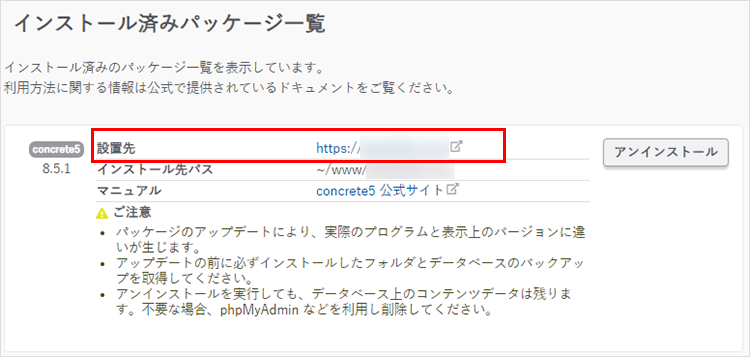
4Concrete CMSの詳細設定へ進みます。
Concrete CMSの詳細設定
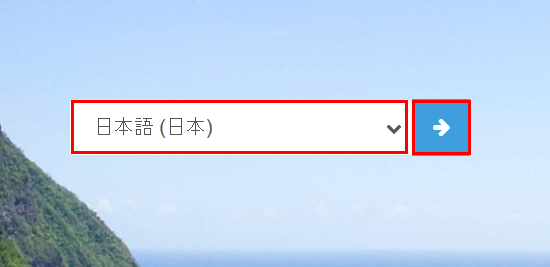
1インストールウィザード画面に遷移します。
[日本語(日本)]を選択して『→』をクリックし進みます。
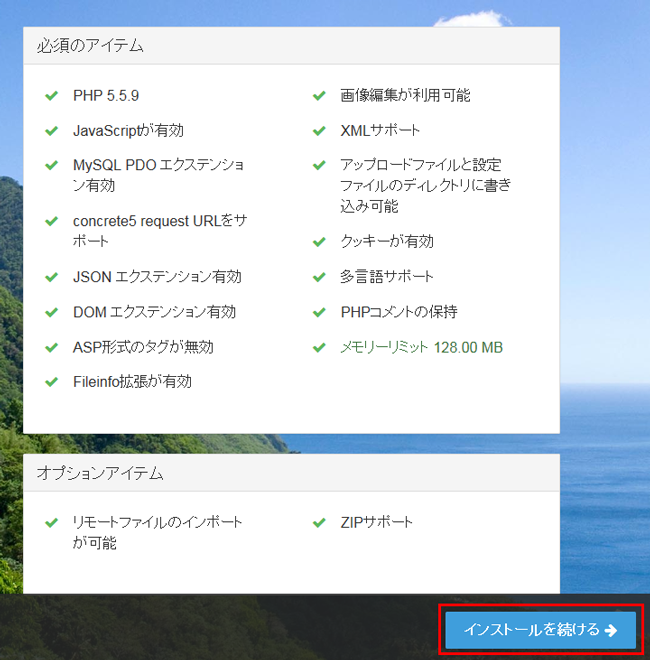
2インストールに必要となる各項目がチェックされます。
問題がなければ『インストールを続ける』をクリックします。
3Concrete CMSの各種設定をします。
設定項目入力後『Concrete CMSをインストール』をクリックします。
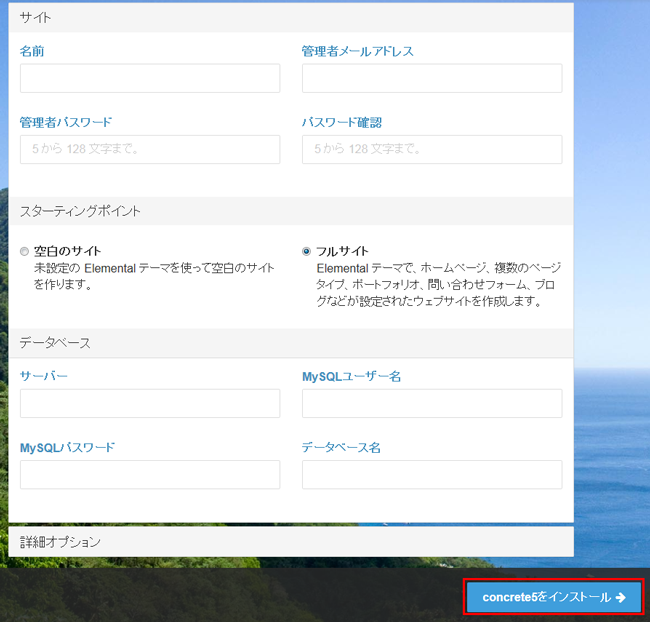
| サイト・名前 | 公開するサイト名を入力してください。 ※サイト名はページタイトルで使用されます。 |
|---|---|
| 管理者メールアドレス | 管理を行う方のメールアドレスを入力してください。 ※管理画面のパスワードの再発行等、管理者メールアドレスに送信されます。 |
| 管理者パスワード | 管理画面にログインする、管理者ID「admin」のパスワードを入力してください。 ※重要な情報です。簡単なパスワードを設定することはお控えください。 ※管理画面にログインした後、変更することも可能です。 |
| データベース・サーバー | 「データベース サーバー」を入力してください。 ※さくらのレンタルサーバでは、サーバーコントロールパネルのデータベースの項目に記載があります。 |
| mysqlXXX.db.sakura.ne.jp | XXXは特定の英数字さくらのマネージドサーバでは、「localhost」を入力してください。 |
| MySQL ユーザ名 | 「データベースユーザ名」の情報を入力してください。 |
| MySQLパスワード | データベース作成時に設定した「接続パスワード」を入力してください。 |
| データベース名 | 「データベース名」を入力してください。 |
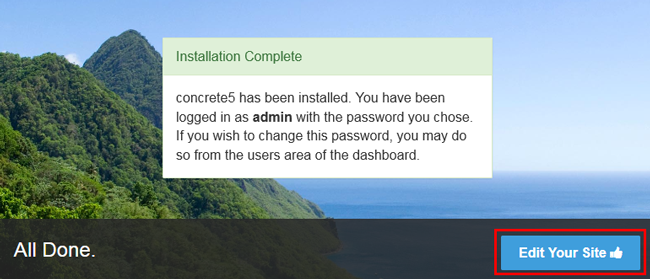
4以下の画面が表示されたら、Concrete CMSのインストールは完了です
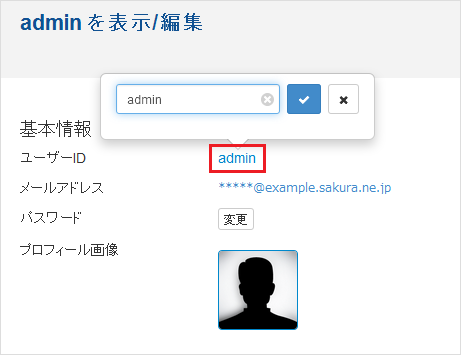
adminとしてログインした状態になっていますが、「admin」は他社からも推測しやすいユーザ名のため、「Edit Your Site」をクリックした後、念のため管理画面の「メンバー」からadminの名称変更をご検討ください。
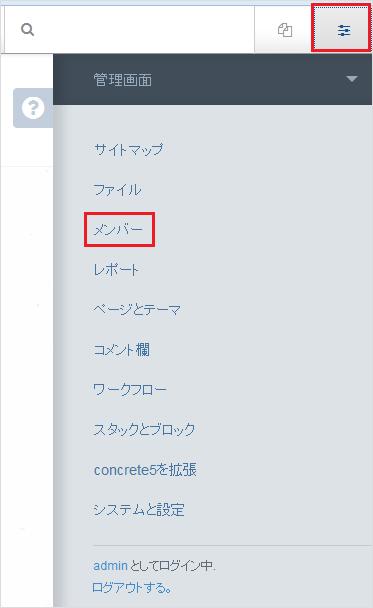
adminの名称変更
1『管理画面』から「メンバー」をクリックします。
2「admin」をクリックします。

独自ドメインでConcrete CMSを運営する場合【URLの変更手順】
設定を変更することにより、『http://独自ドメイン』でConcrete CMSが運営可能です。
設定変更をしない場合、URLは『http://独自ドメイン/index.php』となります。
- 『管理画面』から「システムと設定」をクリックします。
- SEOと統計「URLとリダイレクト」をクリックします。
- URLからindex.phpを除くのチェックを入れ、「保存」をクリックします。