レンタルサーバ

メーリングリストメンバーを編集したい

対象プラン

ライト スタンダード プレミアム ビジネス ビジネスプロ マネージド メールボックス

このマニュアルでは、メーリングリストのメンバーを編集する手順についてご案内しています。

メーリングリストに関する他の操作をご希望のかたは以下をご確認ください。

メーリングリストを作成したい メーリングリストの設定を変更したい

サーバーコントロールパネルで編集する

1サーバーコントロールパネル」にログインします。

ログイン方法は下記をご参照ください。
サーバーコントロールパネルにログインしたい

注意事項

かならず「初期ドメイン」または「追加されたドメイン」でログインしてください。
メールアドレスを使ってログインした場合、設定項目が表示されません。

コントロールパネルにドメインなどの設定項目が表示されない

リストメンバーを追加する

1メールから『メーリングリスト一覧』をクリックします。
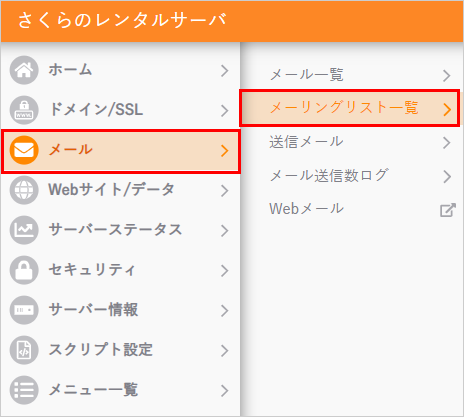
メーリングリスト一覧

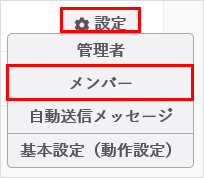
2リストメンバーを編集したいメーリグリストの『設定』から『メンバー』をクリックします。
3『新規追加』をクリックします。
4メンバー追加の画面が表示されます。
メールアドレスを入力し機能を選択し、『作成する』をクリックします。
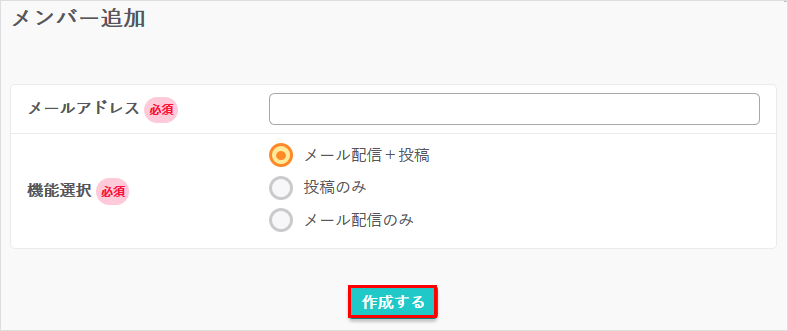
メンバー追加

5リストメンバーに追加されました。

POINT:リストメンバーの権限について

リストメンバーの権限は、以下の種類があります。

  • メール配信 + 投稿
    メーリングリストのアドレス宛に届いたメールが配信されます。
    また、メーリングリストのアドレスへメールを送信(投稿)することができます。
  • 投稿のみ(配信しない)
    メーリングリストのアドレス宛に届いたメールは配信されませんが、メーリングリストのアドレスへメールを送信(投稿)することができます。
  • メール配信のみ
    メーリングリストのアドレス宛に届いたメールが配信されますが、メーリングリストのアドレスへメールを送信(投稿)することができません。

リストメンバーを削除する

1メールから『メーリングリスト一覧』をクリックします。

メーリングリスト一覧

2リストメンバーを編集したいメーリングリストの『設定』から『メンバー』をクリックします。

3『新規追加』をクリックします。

4削除したいアドレスの『削除』をクリックします。

削除したいアドレスの『削除』をクリック

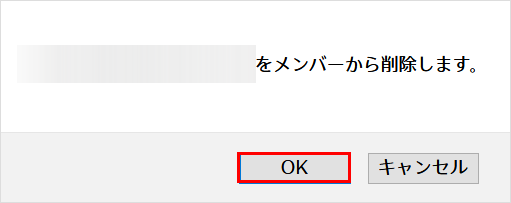
5確認画面が表示されますので『OK』をクリックします。

確認画面が表示されますので『OK』

メールを利用して編集する

「 メーリングリスト名-ctl@アカウント名.sakura.ne.jp 」に対してメールを送ることで、リストメンバーを編集することができます。

注意事項
  • リストメンバーの追加や削除のコマンドをメーリングリストの管理者が実行する時は、各メーリングリストの管理者設定で設定されたパスワードを入力する必要があります。

    管理者のパスワードについてはこちらご確認ください。
    管理者メールアドレスのパスワードを変更する

  • 送信先となるメールアドレスは、くれぐれもお間違えのないようご注意ください。
  • さくらのレンタルサーバでは「fml」というアプリケーションを使用しています。
    ※さくらリストから移行された方はアプリケーションが異なるのでご注意ください(さくらリスト:Majordomo使用)

リストメンバーを追加する

1任意のメールソフトを起動し、新規メールを作成します。

2『 approve パスワード add 参加者のメールアドレス 』という一文をメールの本文に記述します。なお、件名は不要です。
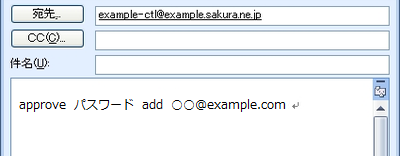
リストメンバーの追加

3『 メーリングリスト名-ctl@アカウント名.sakura.ne.jp 』へメールを送信すると、リストメンバーが追加されます。

※ リストメンバー追加時に選択可能な権限は「メール配信+投稿」のみとなります

POINT:リストメンバー追加について

リストメンバーは一度に編集することもできます。
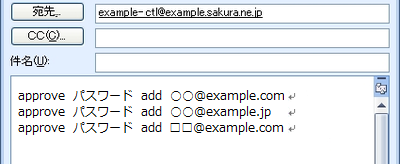
リストメンバーの一括編集

リストメンバーを削除する

1任意のメールソフトを起動し、新規メールを作成します。

2『 approve パスワード bye 削除したいメールアドレス 』という一文をメールの本文に記述します。なお、件名は不要です。
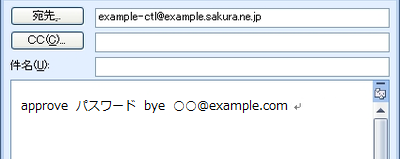
リストメンバーを削除する

3『 メーリングリスト名-ctl@アカウント名.sakura.ne.jp 』へメールを送信すると、リストメンバーが削除されます。

POINT:リストメンバー削除について

メーリングリストの参加者であれば、「 bye 」と書いたメールを直接「メーリングリスト名-ctl@アカウント名.sakura.ne.jp」へ送信することで、 自身のみ退会することも可能です
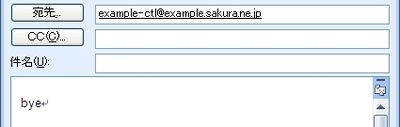
自身のみ退会

リストメンバー一覧を取得する

1任意のメールソフトを起動し、新規メールを作成します。

2『 approve パスワード get members 』という一文をメールの本文に記述します。なお、件名は不要です。

3『 メーリングリスト名-ctl@アカウント名.sakura.ne.jp 』へメールを送信すると、リストメンバー一覧が記述されたメールが届きます。

POINT:リストメンバー一覧の取得について

メーリングリストの参加者であれば、「 members 」と書いたメールを直接「メーリングリスト名-ctl@アカウント名.sakura.ne.jp」へ送信することでも、リストメンバー一覧を取得できます。
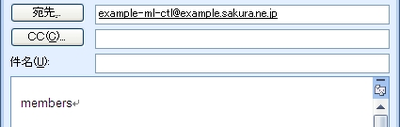
リストメンバー一覧を取得

補足:メールによるリストメンバー一覧の取得を禁止するには

メールによるリストメンバー一覧の取得を禁止したい場合は、サーバーコントロールパネルから設定を変更することで、リストメンバ一覧の取得を禁止することができます。

1メーリングリストの『設定 』から、『 基本設定(動作設定) 』をクリックします。

2設定画面が表示されます。
メールコマンドの制限項目にある「制限したい項目」にチェックを入れ、『保存する』をクリックします。

このマニュアルでは、メーリングリストのメンバーを編集する手順についてご案内しています。

メーリングリストに関する他の操作をご希望のかたは以下をご確認ください。

メーリングリストを作成したい メーリングリストの設定を変更したい

サーバーコントロールパネルで編集する

1サーバーコントロールパネル」にログインします。

ログイン方法は下記をご参照ください。
サーバーコントロールパネルにログインしたい

注意事項

かならず「初期ドメイン」または「追加されたドメイン」でログインしてください。
メールアドレスを使ってログインした場合、設定項目が表示されません。

コントロールパネルにドメインなどの設定項目が表示されない

リストメンバーを追加する

1メールから『メーリングリスト一覧』をクリックします。

メーリングリスト一覧

2リストメンバーを編集したいメーリグリストの『設定』から『メンバー』をクリックします。

3『新規追加』をクリックします。

4メンバー追加の画面が表示されます。
メールアドレスを入力し機能を選択し、『作成する』をクリックします。

メンバー追加

5リストメンバーに追加されました。

POINT:リストメンバーの権限について

リストメンバーの権限は、以下の種類があります。

  • メール配信 + 投稿
    メーリングリストのアドレス宛に届いたメールが配信されます。
    また、メーリングリストのアドレスへメールを送信(投稿)することができます。
  • 投稿のみ(配信しない)
    メーリングリストのアドレス宛に届いたメールは配信されませんが、メーリングリストのアドレスへメールを送信(投稿)することができます。
  • メール配信のみ
    メーリングリストのアドレス宛に届いたメールが配信されますが、メーリングリストのアドレスへメールを送信(投稿)することができません。

リストメンバーを削除する

1メールから『メーリングリスト一覧』をクリックします。

メーリングリスト一覧

2リストメンバーを編集したいメーリングリストの『設定』から『メンバー』をクリックします。

3『新規追加』をクリックします。

4削除したいアドレスの『削除』をクリックします。

削除したいアドレスの『削除』をクリック

5確認画面が表示されますので『OK』をクリックします。

確認画面が表示されますので『OK』

メールを利用して編集する

「 メーリングリスト名-ctl@アカウント名.sakura.ne.jp 」に対してメールを送ることで、リストメンバーを編集することができます。

注意事項
  • リストメンバーの追加や削除のコマンドをメーリングリストの管理者が実行する時は、各メーリングリストの管理者設定で設定されたパスワードを入力する必要があります。

    管理者のパスワードについてはこちらご確認ください。
    管理者メールアドレスのパスワードを変更する

  • 送信先となるメールアドレスは、くれぐれもお間違えのないようご注意ください。
  • さくらのレンタルサーバでは「fml」というアプリケーションを使用しています。
    ※さくらリストから移行された方はアプリケーションが異なるのでご注意ください(さくらリスト:Majordomo使用)

リストメンバーを追加する

1任意のメールソフトを起動し、新規メールを作成します。

2『 approve パスワード add 参加者のメールアドレス 』という一文をメールの本文に記述します。なお、件名は不要です。

リストメンバーの追加

3『 メーリングリスト名-ctl@アカウント名.sakura.ne.jp 』へメールを送信すると、リストメンバーが追加されます。

※ リストメンバー追加時に選択可能な権限は「メール配信+投稿」のみとなります

POINT:リストメンバー追加について

リストメンバーは一度に編集することもできます。

リストメンバーの一括編集

リストメンバーを削除する

1任意のメールソフトを起動し、新規メールを作成します。

2『 approve パスワード bye 削除したいメールアドレス 』という一文をメールの本文に記述します。なお、件名は不要です。

リストメンバーを削除する

3『 メーリングリスト名-ctl@アカウント名.sakura.ne.jp 』へメールを送信すると、リストメンバーが削除されます。

POINT:リストメンバー削除について

メーリングリストの参加者であれば、「 bye 」と書いたメールを直接「メーリングリスト名-ctl@アカウント名.sakura.ne.jp」へ送信することで、 自身のみ退会することも可能です

自身のみ退会

リストメンバー一覧を取得する

1任意のメールソフトを起動し、新規メールを作成します。

2『 approve パスワード get members 』という一文をメールの本文に記述します。なお、件名は不要です。

3『 メーリングリスト名-ctl@アカウント名.sakura.ne.jp 』へメールを送信すると、リストメンバー一覧が記述されたメールが届きます。

POINT:リストメンバー一覧の取得について

メーリングリストの参加者であれば、「 members 」と書いたメールを直接「メーリングリスト名-ctl@アカウント名.sakura.ne.jp」へ送信することでも、リストメンバー一覧を取得できます。

リストメンバー一覧を取得

補足:メールによるリストメンバー一覧の取得を禁止するには

メールによるリストメンバー一覧の取得を禁止したい場合は、サーバーコントロールパネルから設定を変更することで、リストメンバ一覧の取得を禁止することができます。

1メーリングリストの『設定 』から、『 基本設定(動作設定) 』をクリックします。

2設定画面が表示されます。
メールコマンドの制限項目にある「制限したい項目」にチェックを入れ、『保存する』をクリックします。

お問い合わせ

上記をご確認いただいても問題が
解決しなかった場合、
下記リンク先よりお問い合わせください。

お問い合わせはこちら