
レンタルサーバ

不正ファイル設置が確認された場合の対応と復旧手順

本マニュアルでは、さくらインターネット株式会社(以下、弊社)より不正ファイル設置に関する連絡を受けたお客様向けに、弊社が実施している対応内容及びWebサイトの復旧手順をご案内します。

注意事項

本マニュアルは、不正ファイル設置により、弊社が パーミッション 変更を実施した場合の対応手順を案内するものです。

コメントスパム(お問い合わせフォームの悪用)に関する連絡を受けたお客様は、メールに記載の内容を確認してください。
あわせて、以下の参考情報をご参照ください。
コメントスパム(フォーム悪用)が確認された場合の対応と復旧手順

現在の状況

弊社では、お客様のサーバー稼働状況を24時間体制で監視しています。
お客様が利用しているサーバーにおいて、悪意のある第三者の影響が疑われる異常な高負荷を検知した場合、以下の件名でご案内のメールを送信しています。

メールを受信した場合、メール内容に従いお客様による対応が必要です。 以下にその対応手順をご案内します。

【重要】サーバ上に設置されているファイルについて
【重要】 ご利用サービス上の不審なウェブサイトについて
【ご連絡】[会員ID] ご利用中のサービスについて(初期ドメイン)

会員ID は、アルファベット3文字と数字5桁の組み合わせです。(例:nnn12345)

初期ドメイン は、「○○.sakura.ne.jp」のサブドメイン形式です。

対応方法

WEBサイトを公開状態に復旧するには、以下の作業が必要です。

  • パーミッションの変更
  • wwwフォルダ内のリセット
  • コンテンツの再設置
復旧にあたっての注意点

サーバーを安全に復旧するため、wwwフォルダ内部のファイルはすべて削除してください。

不正アクセスを受けた場合、攻撃者によって「バックドア」と呼ばれる、外部からは確認できない不正な侵入経路が設置されている可能性があります。
そのため、不審なファイルのみを削除する対応では、問題が解消しないことがあります。

安全性を確保するため、コンテンツは必ず削除したうえで再構築してください。

なお、同様の事象が繰り返し確認された場合は、セキュリティ上の観点から、サービスを一時停止する場合があります。

サーバー内のデータを操作するには、FTP操作が必要です。

以下の設定でFTP接続ソフトを利用してログインしてください。

項目名 設定値
FTPサーバー名 初期ドメインもしくは 独自ドメイン example.sakura.ne.jp
example.com
FTPアカウント 初期ドメインの サブドメイン 部分 example
FTP初期フォルダ /home/アカウント名

※通常時の設定「www」「/home/アカウント名/www」とは異なります。

/home/example
パスワード サーバーパスワード サーバーパスワード

上記以外の設定項目は、通常時にログインする場合と同様です。
設定方法の詳細は、以下リンクからご利用のFTPソフトのマニュアルをご参照ください。
FTPソフト:Windows FTPソフト:Mac

FTPで対象サーバーにログインできたら、wwwフォルダのパーミッションを変更します。

wwwフォルダを右クリックし、「パーミッション」または「属性変更」などをクリックします。
変更後の属性は以下の通りです。

オーナー グループ その他
読み込み
書き込み
実行

参考:FFFTP利用・wwwフォルダの変更の場合

以下画像はFFFTPをサーバーへ接続し、「/home/アカウント名/www」の上で右クリック、「属性変更(A)」を開いた場合のイメージです。
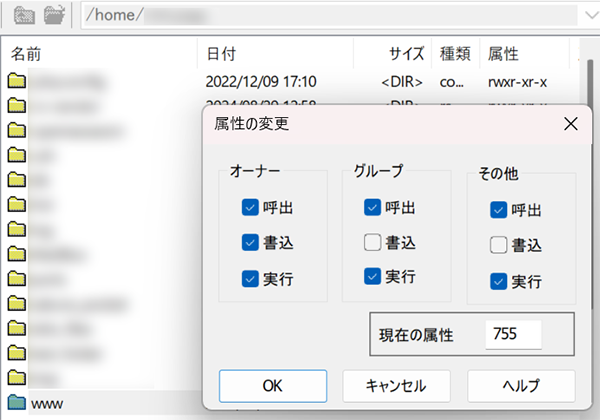
FFFTP画面イメージ
パーミッション変更(属性変更)ができない場合

一部のFTPソフトでは、パーミッションが000に設定されているフォルダについて、属性変更の画面が表示されないことがあります。
その場合は、別のFTPソフトに切り替え、再度パーミッションの変更を試してください。

下図はWinSCPを利用し、wwwフォルダを変更する場合の参考例です。
※本来表示されるはずの「パーミッション」の変更欄が非表示になっている状態です。
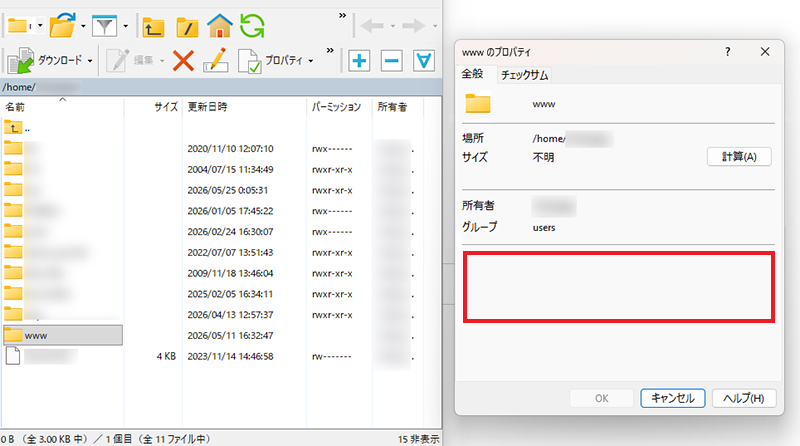
Win-SCP画面イメージ

FTPでwwwフォルダのパーミッションを変更すると、wwwフォルダにアクセスできるようになります。
wwwフォルダに移動し、配下のファイルをすべて消去し、wwwフォルダを初期化してください。

※必要に応じて、削除前にバックアップを取得してください。

※データの削除後は、削除したデータの復旧ができませんのでご注意ください。

wwwフォルダ配下に新しいコンテンツをアップロードします。
アップロード後にWebサイトの表示を確認できれば、対応は完了です。

※必要に応じて、サーバーパスワードの変更や、利用しているPCのウイルススキャンを実施してください。

※新しいコンテンツにCMSを利用する場合は、CMS本体、プラグイン、テーマのバージョンを適切に管理してください。あわせて、脆弱性対策を実施してください。

本マニュアルでは、さくらインターネット株式会社(以下、弊社)より不正ファイル設置に関する連絡を受けたお客様向けに、弊社が実施している対応内容及びWebサイトの復旧手順をご案内します。

注意事項

本マニュアルは、不正ファイル設置により、弊社が パーミッション 変更を実施した場合の対応手順を案内するものです。

コメントスパム(お問い合わせフォームの悪用)に関する連絡を受けたお客様は、メールに記載の内容を確認してください。
あわせて、以下の参考情報をご参照ください。
コメントスパム(フォーム悪用)が確認された場合の対応と復旧手順

現在の状況

弊社では、お客様のサーバー稼働状況を24時間体制で監視しています。
お客様が利用しているサーバーにおいて、悪意のある第三者の影響が疑われる異常な高負荷を検知した場合、以下の件名でご案内のメールを送信しています。

メールを受信した場合、メール内容に従いお客様による対応が必要です。 以下にその対応手順をご案内します。

【重要】サーバ上に設置されているファイルについて
【重要】 ご利用サービス上の不審なウェブサイトについて
[glossary_exclude]【ご連絡】[会員ID] ご利用中のサービスについて(初期ドメイン)[/glossary_exclude]

※会員ID は、アルファベット3文字と数字5桁の組み合わせです。(例:nnn12345)

※初期ドメイン は、「○○.sakura.ne.jp」のサブドメイン形式です。

対応方法

WEBサイトを公開状態に復旧するには、以下の作業が必要です。

  • パーミッションの変更
  • wwwフォルダ内のリセット
  • コンテンツの再設置
復旧にあたっての注意点

サーバーを安全に復旧するため、wwwフォルダ内部のファイルはすべて削除してください。

不正アクセスを受けた場合、攻撃者によって「バックドア」と呼ばれる、外部からは確認できない不正な侵入経路が設置されている可能性があります。
そのため、不審なファイルのみを削除する対応では、問題が解消しないことがあります。

安全性を確保するため、コンテンツは必ず削除したうえで再構築してください。

なお、同様の事象が繰り返し確認された場合は、セキュリティ上の観点から、サービスを一時停止する場合があります。

サーバー内のデータを操作するには、FTP操作が必要です。

以下の設定でFTP接続ソフトを利用してログインしてください。

項目名 設定値
FTPサーバー名 初期ドメインもしくは 独自ドメイン 名 example.sakura.ne.jp
example.com
FTPアカウント 初期ドメインの サブドメイン 部分 example
FTP初期フォルダ /home/アカウント名

※通常時の設定「www」「/home/アカウント名/www」とは異なります。

/home/example
パスワード サーバーパスワード サーバーパスワード

上記以外の設定項目は、通常時にログインする場合と同様です。
設定方法の詳細は、以下リンクからご利用のFTPソフトのマニュアルをご参照ください。
FTPソフト:Windows FTPソフト:Mac

FTPで対象サーバーにログインできたら、wwwフォルダのパーミッションを変更します。

wwwフォルダを右クリックし、「パーミッション」または「属性変更」などをクリックします。
変更後の属性は以下の通りです。

オーナー グループ その他
読み込み
書き込み
実行

参考:FFFTP利用・wwwフォルダの変更の場合

以下画像はFFFTPをサーバーへ接続し、「/home/アカウント名/www」の上で右クリック、「属性変更(A)」を開いた場合のイメージです。

FFFTP画面イメージ
パーミッション変更(属性変更)ができない場合

一部のFTPソフトでは、パーミッションが000に設定されているフォルダについて、属性変更の画面が表示されないことがあります。
その場合は、別のFTPソフトに切り替え、再度パーミッションの変更を試してください。

下図はWinSCPを利用し、wwwフォルダを変更する場合の参考例です。
※本来表示されるはずの「パーミッション」の変更欄が非表示になっている状態です。

Win-SCP画面イメージ

FTPでwwwフォルダのパーミッションを変更すると、wwwフォルダにアクセスできるようになります。
wwwフォルダに移動し、配下のファイルをすべて消去し、wwwフォルダを初期化してください。

※必要に応じて、削除前にバックアップを取得してください。

※データの削除後は、削除したデータの復旧ができませんのでご注意ください。

wwwフォルダ配下に新しいコンテンツをアップロードします。
アップロード後にWebサイトの表示を確認できれば、対応は完了です。

※必要に応じて、サーバーパスワードの変更や、利用しているPCのウイルススキャンを実施してください。

※新しいコンテンツにCMSを利用する場合は、CMS本体、プラグイン、テーマのバージョンを適切に管理してください。あわせて、脆弱性対策を実施してください。

お問い合わせ

上記をご確認いただいても問題が
解決しなかった場合、
下記リンク先よりお問い合わせください。

お問い合わせはこちら